
音声付きのPowerPointプレゼンテーションを録画する方法
PowerPointの内蔵機能である「スライドショーの記録」を使用して、音声およびナレーション付きのPowerPointプレゼンテーションを記録する方法を学び、動画への書き出しや画面収録ソフトの使用方法を習得します。

製品と会社
Tight Studioで何が変わったか、各改善点がなぜ重要か、そして最新機能の使い方を見る
7本の記事
PowerPointの内蔵機能である「スライドショーの記録」を使用して、音声およびナレーション付きのPowerPointプレゼンテーションを記録する方法を学び、動画への書き出しや画面収録ソフトの使用方法を習得します。
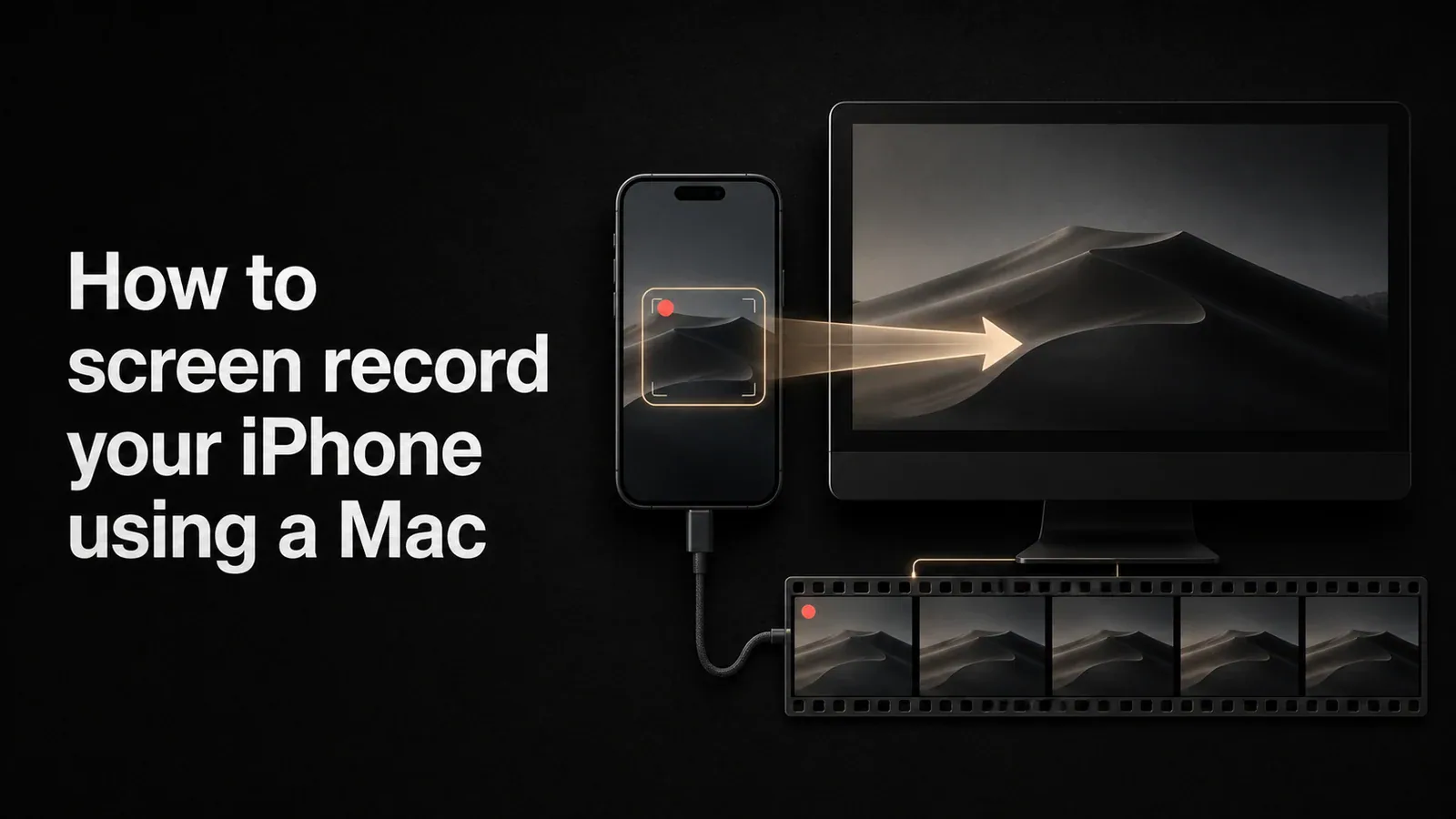
MacからiPhone画面を録画するための段階的ガイド。QuickTime Player、iOS内蔵レコーダー、Tight Studioで仕上げたバージョンをキャプチャする方法をカバー。
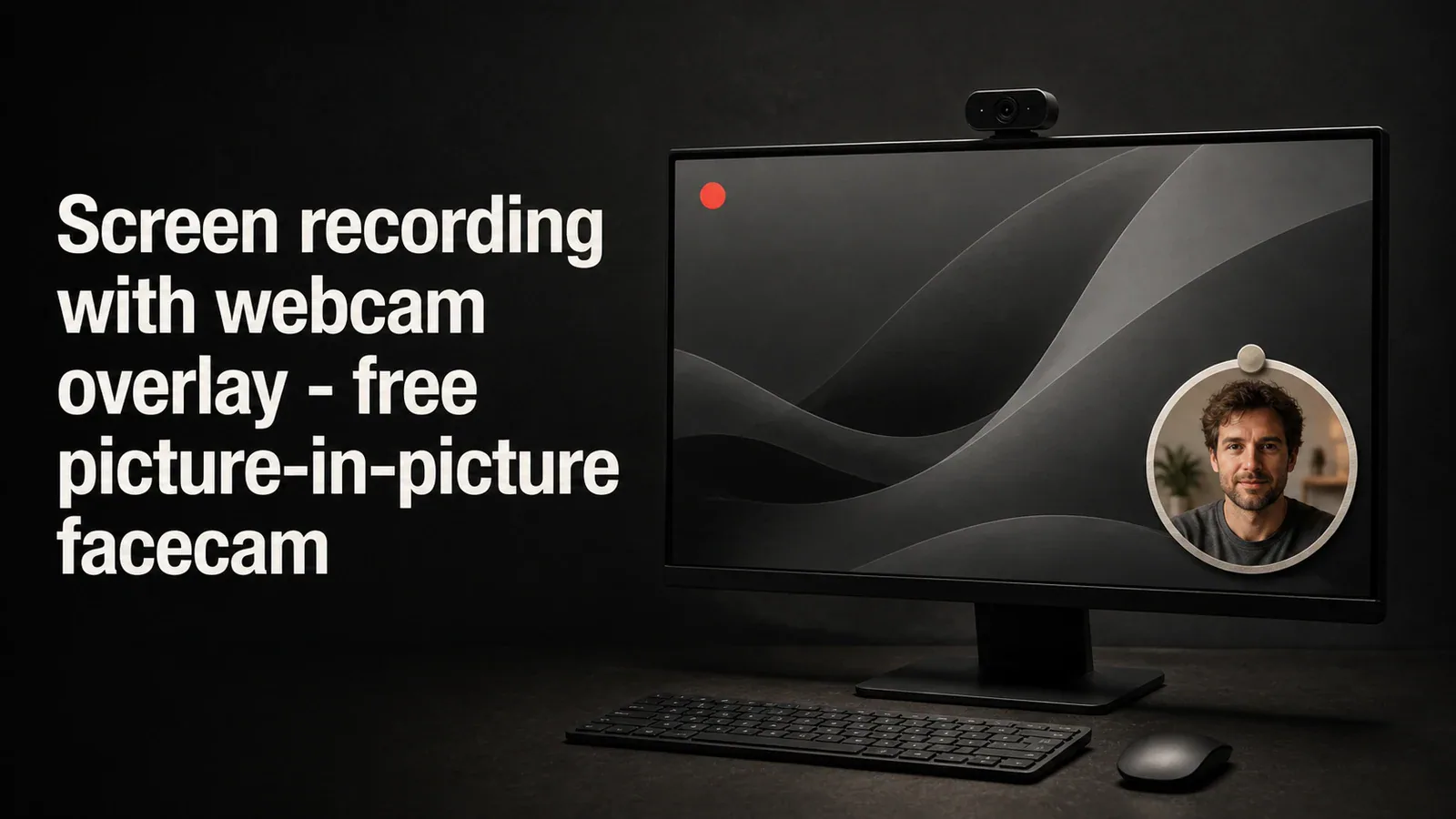
チュートリアル、デモ、オンラインコースのためにウェブカメラオーバーレイ(フェイスカム)付きで画面収録する方法。無料のピクチャーインピクチャー画面収録方法の比較。

Macの標準機能と専用の画面収録ソフトを使う方法を解説。スクリーンショットツールバー、QuickTime、Tight Studioの手順を順番に紹介します。

内蔵ツール、BlackHole、またはTight Studioの直接マイクおよびシステム音声キャプチャを使用してMacで音声付き画面収録をする方法を解説します。
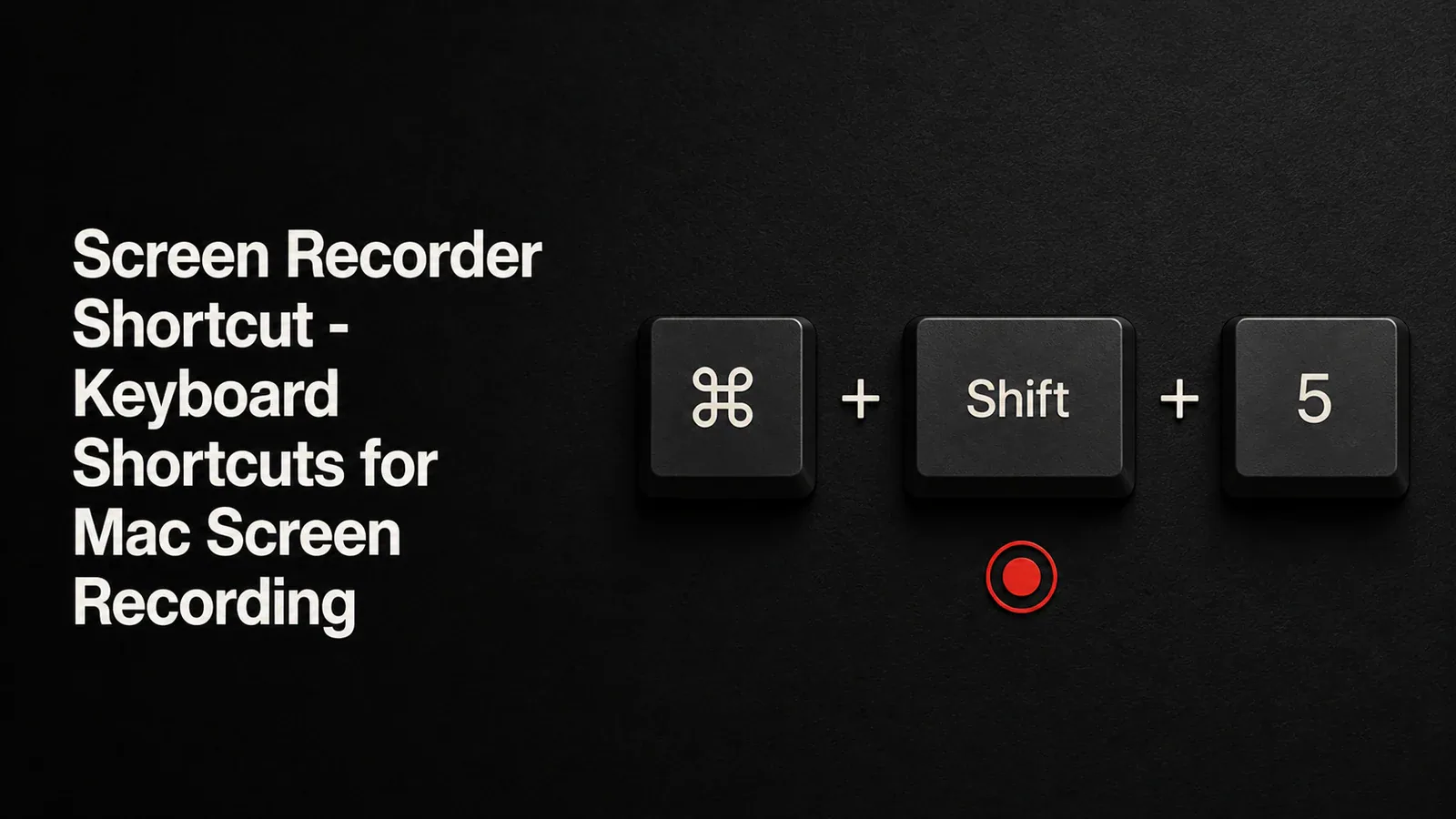
Macの画面収録キーボードショートカット(Cmd+Shift+5やQuickTimeを含む)の完全なリファレンス。また、ズーム、カーソル効果、編集でプロフェッショナルな結果を得る方法。
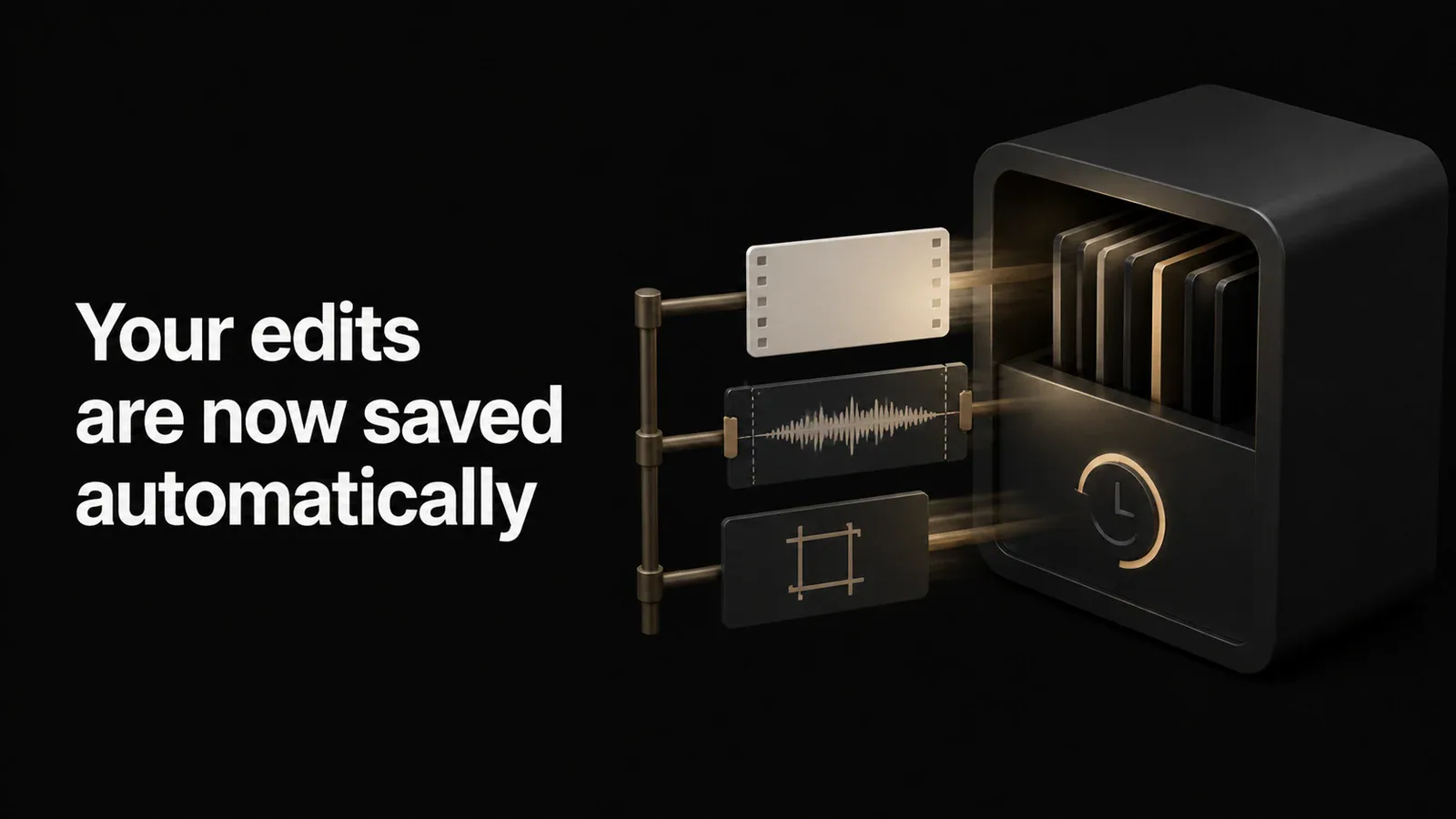
Tight Studioは編集内容を30秒ごとに自動保存するため、作業を失うことはありません。もはや保存を忘れることはありません。