Macは内蔵の画面収録ソフトを持っており、キーボードショートカットで起動可能。ダウンロード不要:ただ正しいキーを押すだけで録画開始。
このガイドでは、すべてのMac画面収録ショートカット、各ショートカットが何をするか、そしてプロフェッショナルな見栄えの結果が必要な場合に基本的な録画を超える方法について説明します。すべての録画方法の概要については、当社の資料を参照してください。Macでの画面収録の完全ガイド。
Mac画面収録ショートカット
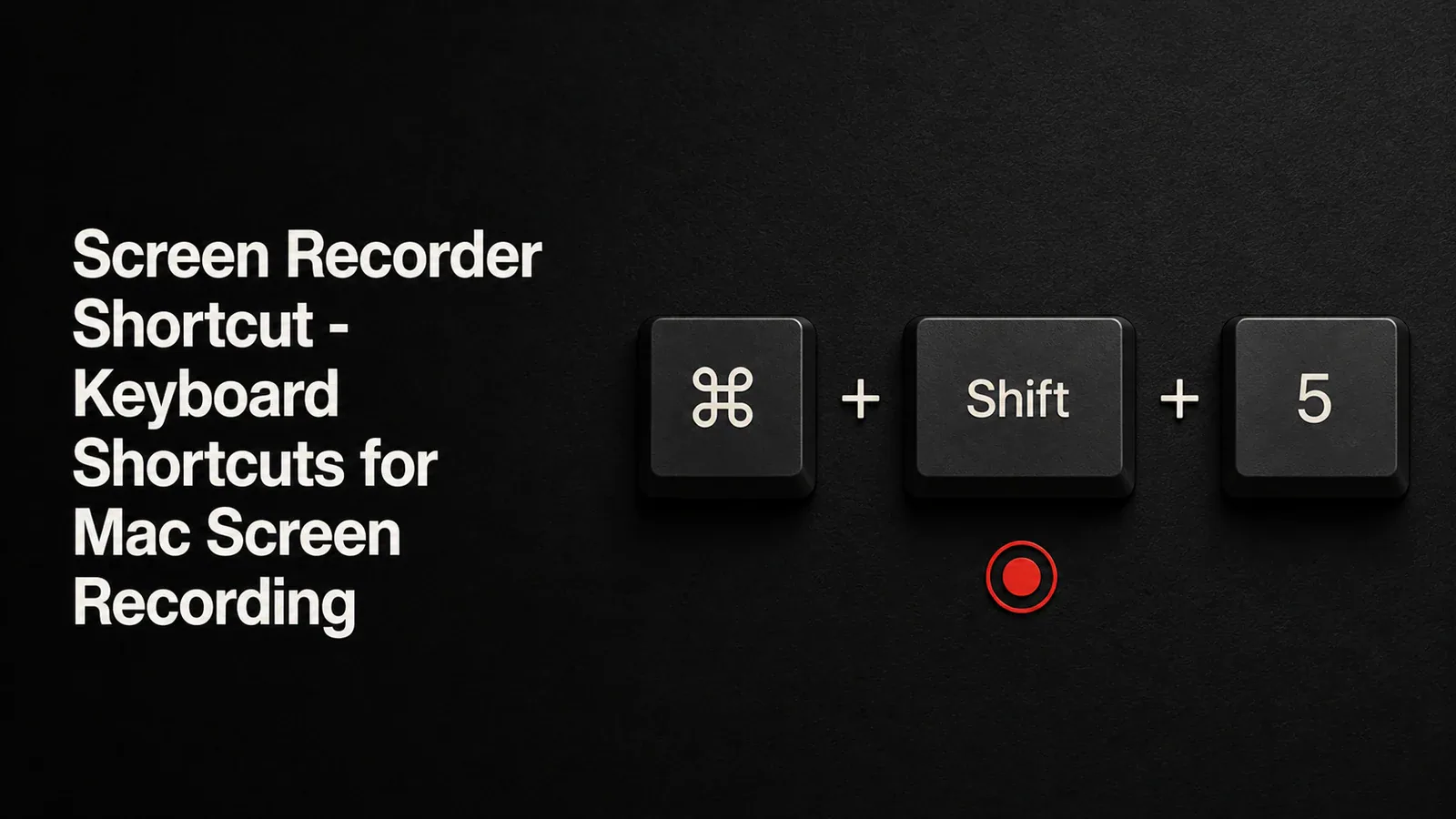
Macで画面収録を開始する最も速い方法はCmd + Shift + 5。これは画面下部にスクリーンショットツールバーを開きます。
ツールバーから、3つの録画オプションが選べます:
- 画面全体を録画- ディスプレイ上のすべてをキャプチャ
- 選択部分を録画- 特定の領域を録画するために長方形をドラッグできます。
- 選択したウィンドウを録画- 単一のウィンドウをキャプチャ(macOS Tahoe以降)
Macで録画を開始・停止する方法
- 押すCmd + Shift + 5ツールバーを開く
- クリックオプションマイク入力、保存場所、タイマーを設定する
- 録画モードを選択(画面全体または選択した部分)
- クリック録画または画面のどこかをクリックして開始
- 録画を停止するには、押しますCmd + Control + Escまたはクリック停止メニューバーのボタン
録画は、デフォルトではデスクトップに保存されます(またはオプションで設定した場所に保存されます)。
QuickTime画面収録ショートカット
QuickTime Playerを使って画面収録を開始することもできます:
- QuickTime Playerを開きます。
- 押すControl + Cmd + N新しい画面収録を開始する
- これはCmd + Shift + 5と同じスクリーンショットツールバーを開きます。
QuickTimeはメニュー操作派に便利ですが、キーボードショートカットを使えば同じ場所により速く到達できます。
クイックリファレンス:Mac画面収録ショートカット
| アクション | ショートカット |
|---|---|
| スクリーンショットツールバーを開きます。 | Cmd + Shift + 5 |
| 録画を停止します | Cmd + Control + Esc |
| 新しい画面収録(QuickTime) | Control + Cmd + N |
内蔵ショートカットだけでは不十分な場合
内蔵の画面収録ソフトは基本的なキャプチャはうまく処理できますが、プロフェッショナルな見た目の録画には不十分です:
- ズームやパンなし- 画面の特定の部分に注意を引くことはできません。
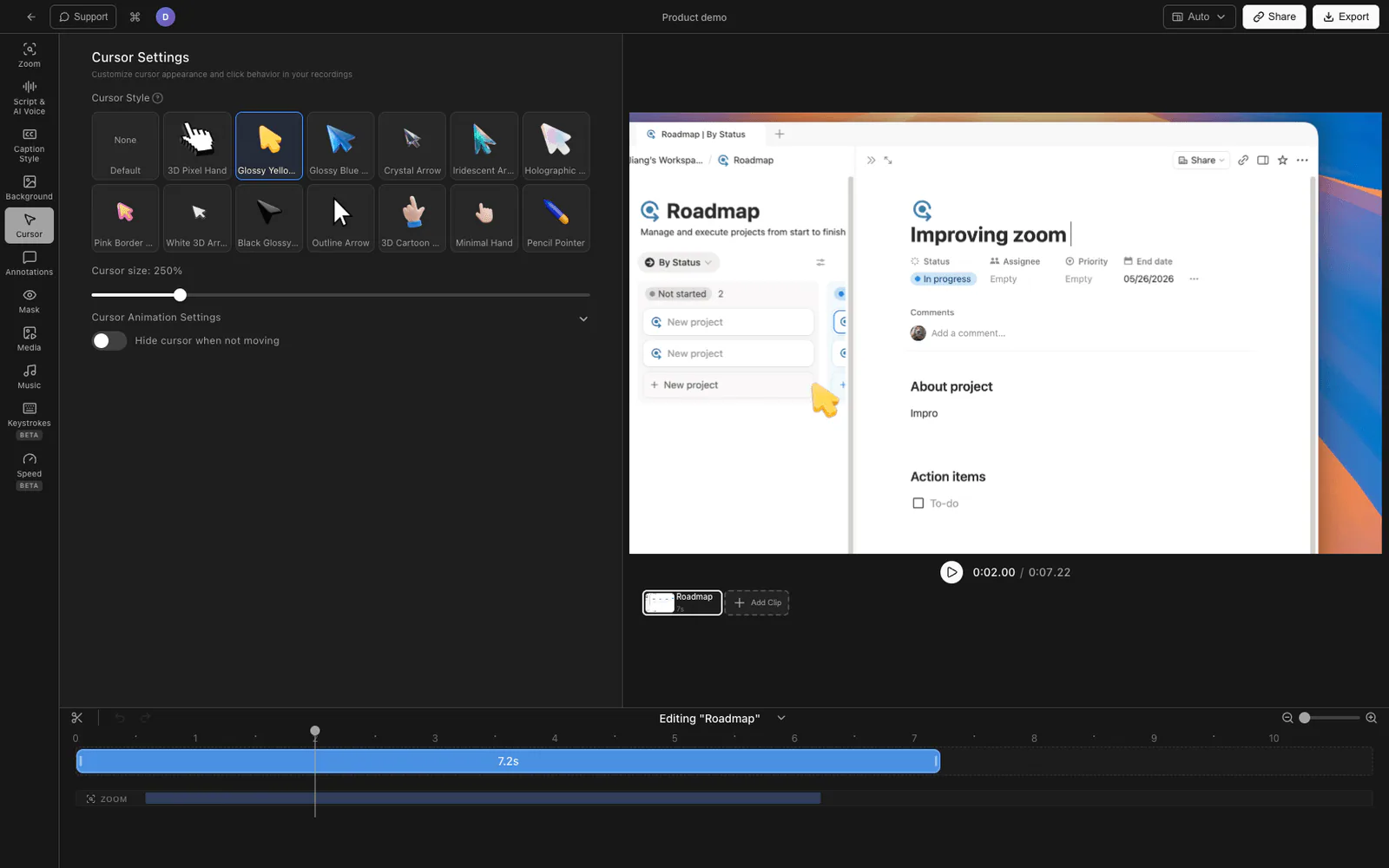
- 静止カーソル- デフォルトのカーソルは小さく、録画中に見失いやすいです。
- 編集機能はありません。- 間違いをトリミングしたり、文脈を追加したりする方法のない生の動画ファイルが手に入ります。
- システム音声はありません- アプリから内部音声をキャプチャするには、BlackHoleのような別の仮想音声ドライバーが必要
チュートリアルや製品デモなど、仕上がりを整えたい動画には専用の画面収録ソフトが向いています。収録後の編集時間を大きく減らせます。
よくある質問
Macで画面収録するショートカットは何ですか?
押すCmd + Shift + 5スクリーンショットツールバーを開き、録画モードを選択して「録画」をクリックする。録画を停止するには、押すCmd + Control + Escまたはメニューバーの停止ボタンをクリック
Macで画面収録を停止するにはどうすればよいですか?
押すCmd + Control + Escまたはクリック停止画面上部のメニューバーにある停止ボタン(四角いアイコン)を押します。
Macでデフォルトの画面収録ショートカットを変更できますか?
はい。デフォルトのショートカットを別のキー組み合わせに割り当て直すには、[システム設定] > [キーボード] > [キーボードショートカット] > [スクリーンショット] に移動してください。
Macで音声付きで画面収録するにはどうすればよいですか?
クリックオプションし、マイクを選択します。内蔵レコーダーはマイクの音声はキャプチャしますが、アプリやブラウザからのシステム内部音声は録音しません。システム音声については、BlackHoleのような無料のバーチャル音声ドライバーを使って、アプリの音声をレコーダーにルーティングする必要があります。 コントロールパネルで
Macチュートリアルに最適な画面収録ソフトは何ですか?
単発の簡単な記録には、内蔵のスクリーンショットツールバーで十分です。プロフェッショナルに見せる必要があるチュートリアルやデモの場合は、Tight Studioはズームアニメーション、カーソルハイライト、AIナレーション、内蔵エディターを追加します:そのため、録画は編集工程なしで共有できる準備が整います。