

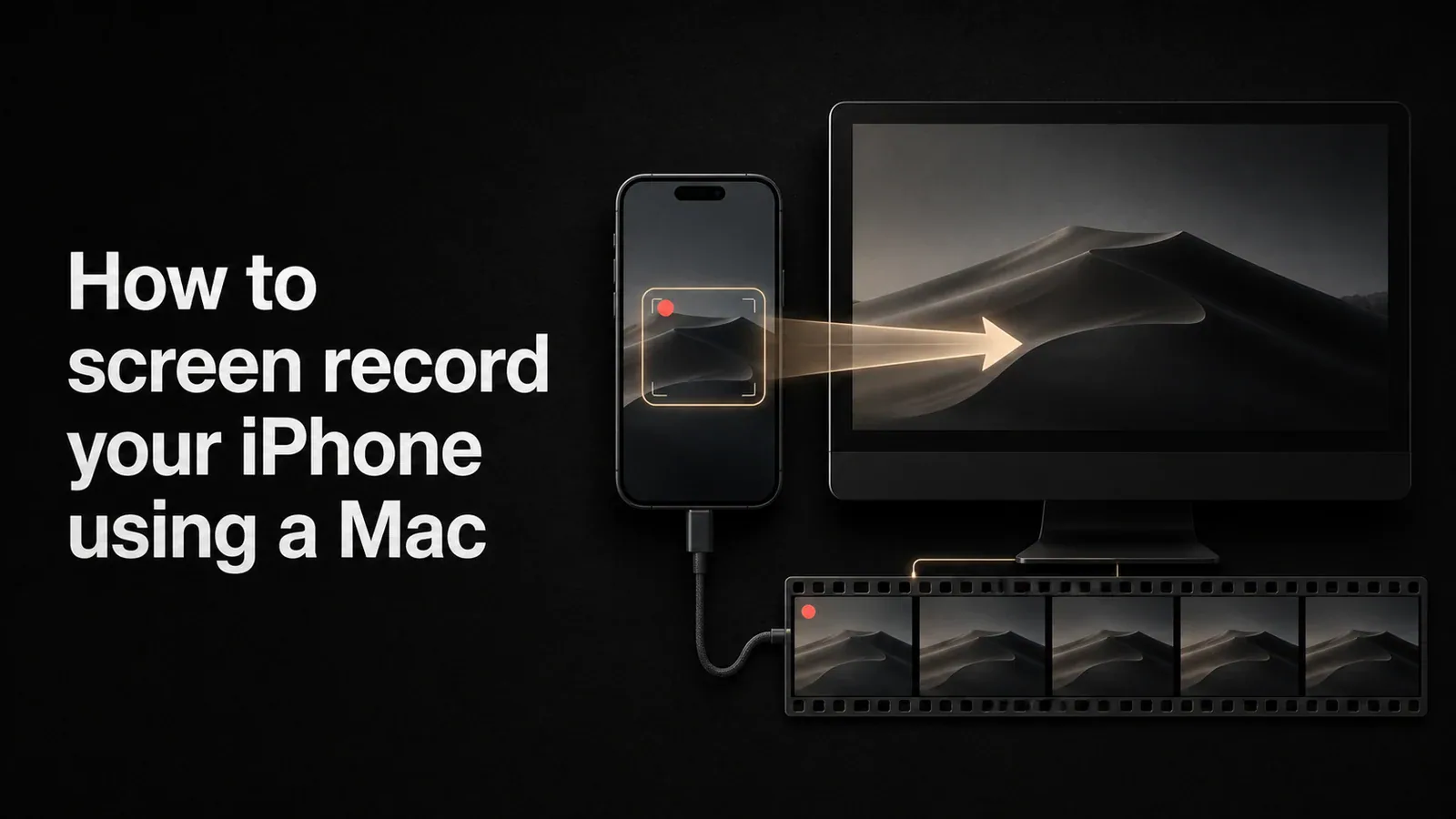
iPhoneの画面をMacから録画することは、iOSアプリやワークフローのクリーンで高解像度な動画をキャプチャする最も簡単な方法です。内蔵iOS画面収録ソフトとは異なり、Mac経由で録画すると、画面上の録画インジケーターが表示されず、録画中により大きなプレビューが得られ、結果を任意のMac動画ツールで編集できます。
このガイドでは、Macを使用してiPhoneの画面収録する3つの一般的な方法を説明します:デバイス内蔵のiOS録画機能、Mac上のQuickTime Player、そしてTight Studioを使用して鏡像表示されたiPhoneウィンドウをキャプチャし、ズームやカーソル効果を重ねる方法です。
方法1: iPhoneで内蔵のiOS画面収録を使用
迅速な録画だけが必要で、Macをまったく関与させる必要がない場合、iOSの画面収録コントロールが最も速い方法です。
- 開く設定 > コントロールセンターiPhone上で
- タップする+隣に画面収録コントロールセンターに追加するために
- 右上隅から下にスワイプしてコントロールセンターを開く
- 長押し画面収録マイク音声を収録するかどうかを選択するボタン
- タップ録画を開始、3秒カウントダウンを待ってから、アプリを使用します
- 画面上部の赤いステータスインジケーターをタップし、選択する停止完了する
録画は写真アプリに保存されます。その後、編集のためにMacにAirDropで送ることができます。
制限: iOSレコーダーはステータスバーに小さな赤い録画インジケーターを表示したままで、解像度とビットレートは固定されています。ズームもできず、カーソルのハイライトもなく、字幕もなく、トリミングはクリップの開始と終了に限定されます。
方法2:MacでQuickTime Playerを使ってiPhone画面を録画する
QuickTime PlayerはすべてのMacに組み込まれており、USBケーブルを介してiPhoneの画面を直接録画できます。出力はフル解像度で、電話上には画面表示インジケーターはありません。
- iPhoneをMacに接続してくださいUSB-から-LightningまたはUSB-から-USB-Cケーブル
- iPhoneのロックを解除してタップ信頼プロンプトが表示されたとき
- 開くQuickTime PlayerMac上で
- 選択するファイル > 新規ムービー録画を取得します。 公式GitHubページから
- をクリックします。ドロップダウン矢印赤い録画ボタンの隣
- 未満カメラ、iPhoneを選んでください。以下でマイクロフォン、電話から音声をキャプチャしたい場合はiPhoneを、ナレーションをしたい場合はMacマイクを選んでください。
- 赤をクリックします録画開始するボタン、再度クリックすると停止します
- 選択するファイル > 保存場所を選択します。
結果は.movお使いのiPhoneのネイティブ解像度でファイルを作成します。QuickTime内でトリミング(編集 > トリム)するか、任意の動画編集ソフトで開けます。
制限: QuickTimeは画面の生の映像をキャプチャしますが、ズーム、カーソルのハイライト(タッチデバイスではカーソルがないため)、字幕の追加はできません。見栄えの良いチュートリアルスタイルの録画を作成したい場合は、QuickTimeの出力を専用の動画編集ツールで編集する必要があります。
方法3:iPhoneをMacにミラーリングしてTight Studioで録画する
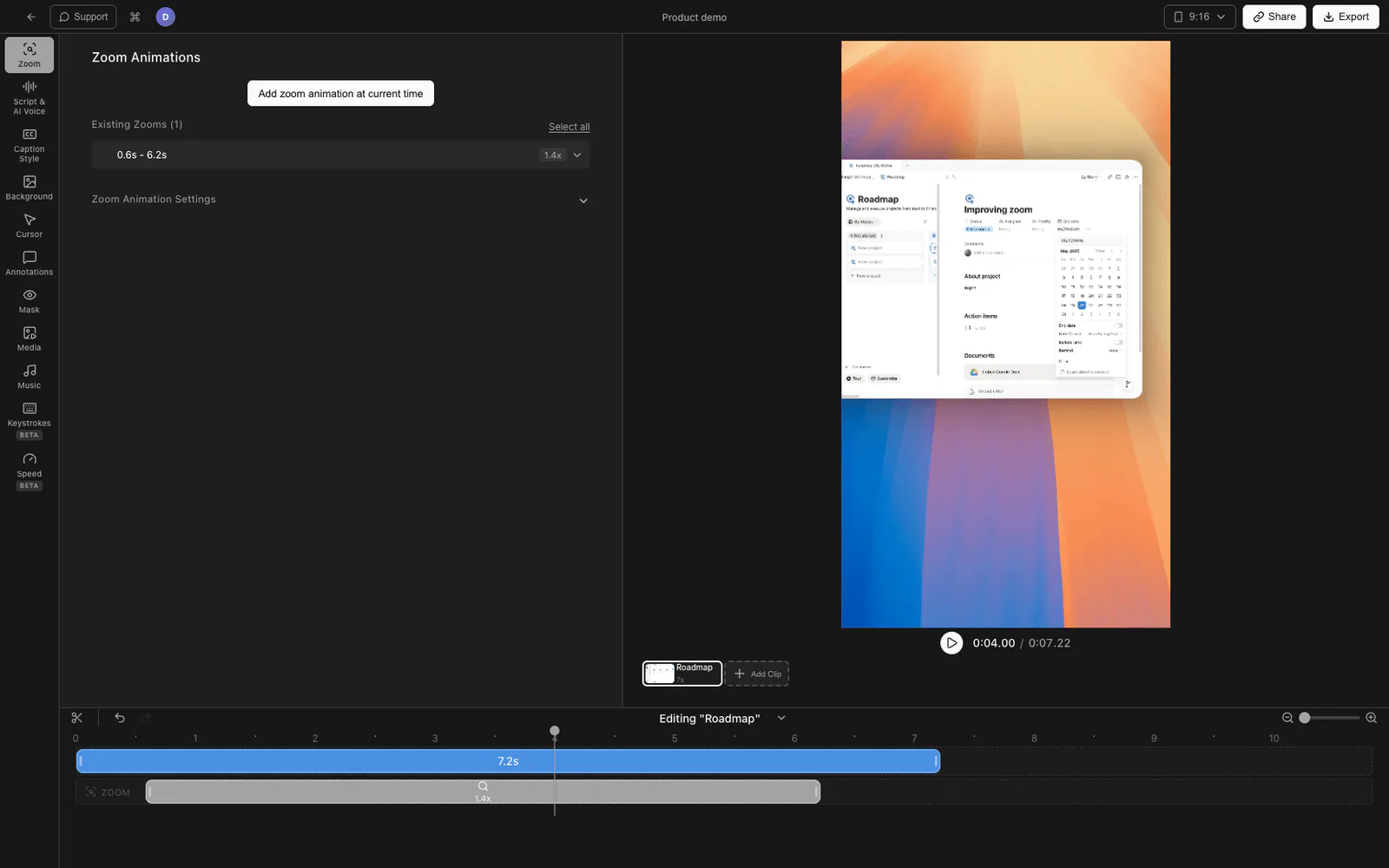
Tight StudioはMacの画面を録画するので、iPhoneのコツは、まずiPhoneをMacにミラーリング(QuickTimeまたは画面ミラーリングアプリを使用)してから、そのウィンドウをTight Studioで録画することです。これにより、方法2のすべてに加えて、タップ時の自動ズーム、リアクションを映すウェブカメラのバブル、AI字幕、そして内蔵編集機能が得られます。
- 開くQuickTime Player > ファイル > 新規ムービー録画とiPhoneをカメラとして選択します(方法2の場合と同様)。画面上でiPhoneプレビューウィンドウを希望の位置に配置します。
- Tight Studioをダウンロードアプリを開きます。
- 選択するウィンドウモードとQuickTime「ムービー録画」ウィンドウを選択してTight StudioがiPhoneの画面だけをキャプチャ
- オプションでオンにするマイクナレーションを行うウェブカメラはカメラバブルのために。
- クリック録画開始して、通常通りiPhoneを使用する
- 停止すると、録画が開きます内蔵エディタトリミング、タップ時のズーム効果追加、字幕生成ができる場所
iPhoneの録画に対してTight Studioが追加すること
- 自動ズーム- タップが発生した画面の部分にズームインして、小さなUI要素を視聴者がはっきり見られるようにします。
- AIナレーション- 自分の声を収録したくない場合、台本からクリーンなナレーションを生成
- AI字幕- 複数スタイルのワンクリック字幕。ミュート状態のSNSプレビューでのiPhoneアプリデモに便利です。
- ウェブカメラオーバーレイ- 任意の形や位置にカメラバブルを追加
- イントロとアウトロのスライド- 録画を本物の製品動画のように感じさせるために、ブランド付きのイントロ/アウトロ画面を追加
- 共有可能リンク- ファイルをどこにもアップロードせずに、リンク付きの完成した収録を共有する
iPhone画面収録方法の比較
| 機能 | iOS画面収録 | MacでのQuickTime | Tight Studio(ミラー経由) |
|---|---|---|---|
| Mac上で記録します。 | いいえ | はい | はい |
| ケーブル必須 | いいえ | はい(USB) | はい(USB、QuickTime経由) |
| 画面収録インジケーター | はい | いいえ | いいえ |
| マイクの音声 | はい | はい | はい |
| タップ時に自動ズーム | いいえ | いいえ | はい |
| ウェブカメラオーバーレイ | いいえ | いいえ | はい |
| AI字幕 | いいえ | いいえ | はい |
| AIナレーション | いいえ | いいえ | はい |
| 編集中 | トリミングのみ | トリミングのみ | フル動画エディター |
| 共有可能リンク | いいえ | いいえ | はい |
| 価格 | Free | Free | 利用可能なFreeプラン |
よくある質問
Macを使ってiPhoneを画面収録できますか?
はい。iPhoneをMacにUSBケーブルで接続し、QuickTime Playerを開いて選択してください。ファイル > 新規ムービー録画、録画ボタンの横にあるドロップダウンをクリックし、iPhoneをカメラとして選択します。赤いボタンを押して録画を開始し、もう一度クリックして停止します。QuickTimeは録画を.movお使いのiPhoneのネイティブ解像度でファイルを作成します。
MacでiPhoneの画面を音声付きで録画するにはどうすればいいですか?
QuickTimeでは、選択した後ファイル > 新規ムービー録画、赤い録画ボタンの横のドロップダウン矢印をクリックし、両方の下でiPhoneを選択しますカメラとマイクロフォン。iPhoneをマイクとして選択すると、電話自体から出る音声(音楽、アプリの音、相手が許可する場合の通話音声)が収録されます。収録にナレーションを入れたい場合は、代わりにMacマイクを選択してください。
なぜQuickTimeは私のiPhoneを認識しないのですか?
これは通常、トラストまたはケーブルの問題です。iPhoneがロック解除されていることを確認してください。タップしましたかこのコンピューターを信頼iPhone上で、データ対応ケーブルを使用している場合(安価なケーブルは充電専用の場合があります)。それでも表示されない場合は、別のUSBポートを試す、QuickTimeを再起動する、またはiPhoneを再起動してください
iPhoneの画面をMacで録画するにはケーブルが必要ですか?
QuickTimeおよびTight Studioの場合、はい:USBケーブルが最も簡単で信頼性のある方法です。無線ミラーリングは、有料のサードパーティアプリ(Reflector、LonelyScreen、AirServer)で可能ですが、遅延や時折の画質低下が生じます。iOSの標準「画面収録」はMacなしで無線で動作しますが、デバイス本体のみの対応です。
iPhoneでFaceTimeまたは電話の通話を収録するにはどうすればいいですか?
iOSは、プライバシーの理由からFaceTimeや電話通話中の音声キャプチャをブロックします。動画部分はQuickTimeや内蔵録画機能で録画できますが、相手側の音声は録画中にミュートされます。通話収録が必要な場合、両方の参加者が収録対応ツールを使用する必要があり(かつ同意が必要です)。
MacでのiPhone画面収録に最適な解像度は何ですか?
QuickTimeとTight Studioの両方は、iPhoneのネイティブスクリーン解像度、通常は1170x2532以上の解像度でキャプチャします。ソーシャルメディアで共有する場合、通常はダウンスケールする必要はありません。縦型のiPhone録画は、TikTok、Reels、Shortsに適したアスペクト比になっています。編集ソフトで開始と終了をトリムし、元の解像度で書き出してください。