


macOSには内蔵の画面収録機能がありますが、制限があります。内蔵ツールではマイク音声を収録できますが、内部音声(アプリ、ブラウザタブ、動画通話の音など)の収録には追加設定が必要です。また、基本的なトリミング編集のみが可能で、ズーム効果、字幕、ウェブカメラオーバーレイは使用できません。
もしMacでの画面収録が初めての場合は、私たちの... から始めてくださいMacでの画面収録の完全ガイドで基本を学んでください。このガイドは、マイクと内部システム音声の両方の音声キャプチャに特化しています。
内蔵ツールを使用してマイク音声付きで録画する
スクリーンショットツールバー(Cmd + Shift + 5)およびQuickTime Playerの両方は、マイク収録を標準でサポートしています。どちらかを開き、オプションでマイクを選択し、録画を開始してください。詳細な手順については、当社の資料をご覧ください。Macでの画面収録ガイド。
主な制約: 両方のツールはキャプチャできるのはマイク音声。彼らはアプリ、ブラウザ、システムサウンドから再生される内部音声を収録できません。それには追加の設定が必要です。
macで音声付き画面収録が難しいのはなぜですか?
Appleは画面収録中にシステム音声をキャプチャする内蔵の方法を提供していません。これは意図的なセキュリティ上の決定です:macOSはアプリケーション間の音声ストリームを分離して、一つのアプリが別のアプリを盗聴するのを防ぎます。
標準的な回避策はインストールすることです。ブラックホール、無料のオープンソース仮想音声ドライバ。これは、システム音声を画面収録ソフトがアクセスできる経路にルーティングする仮想音声デバイスを作成します。設定方法は次のとおりです:
- ダウンロードしてインストールしてくださいブラックホールを取得します。 2番目のツールから
- 開く音声MIDI設定(Spotlightで検索)
- をクリックします。+ボタンを押して、 メリーゴーラウンドの端にあるマルチ出力デバイス
- 通常のスピーカー/ヘッドフォンの両方を確認するブラックホールエディターで
- システム設定 > サウンドで、このマルチ出力デバイスをシステムの音声出力として設定します
- 画面収録ソフトで、選択してくださいブラックホールマイク/入力ソースとして
これは機能しますが、知っておくべきいくつかの欠点があります。
- 設定の複雑さ- Audio MIDI設定でマルチ出力デバイスを設定するのは直感的ではありません。
- macOSの更新リスク- システムアップデート後、仮想ドライバーが時々動作しなくなる。
- 音声ルーティングの変更- 録画が終わったら、システム出力を元に戻す必要があります。
マイクのみで収録する場合(画面にナレーションを重ねる場合)、これらは必要ありません―内蔵ツールで十分対応可能です。しかし、自動ズーム、ウェブカメラオーバーレイ、AI字幕などの機能でより良い録画体験を求めるなら、専用の画面収録ソフトであるTight Studioが大きな違いを生みます。
Tight Studioを使用して音声付きで画面収録するMac
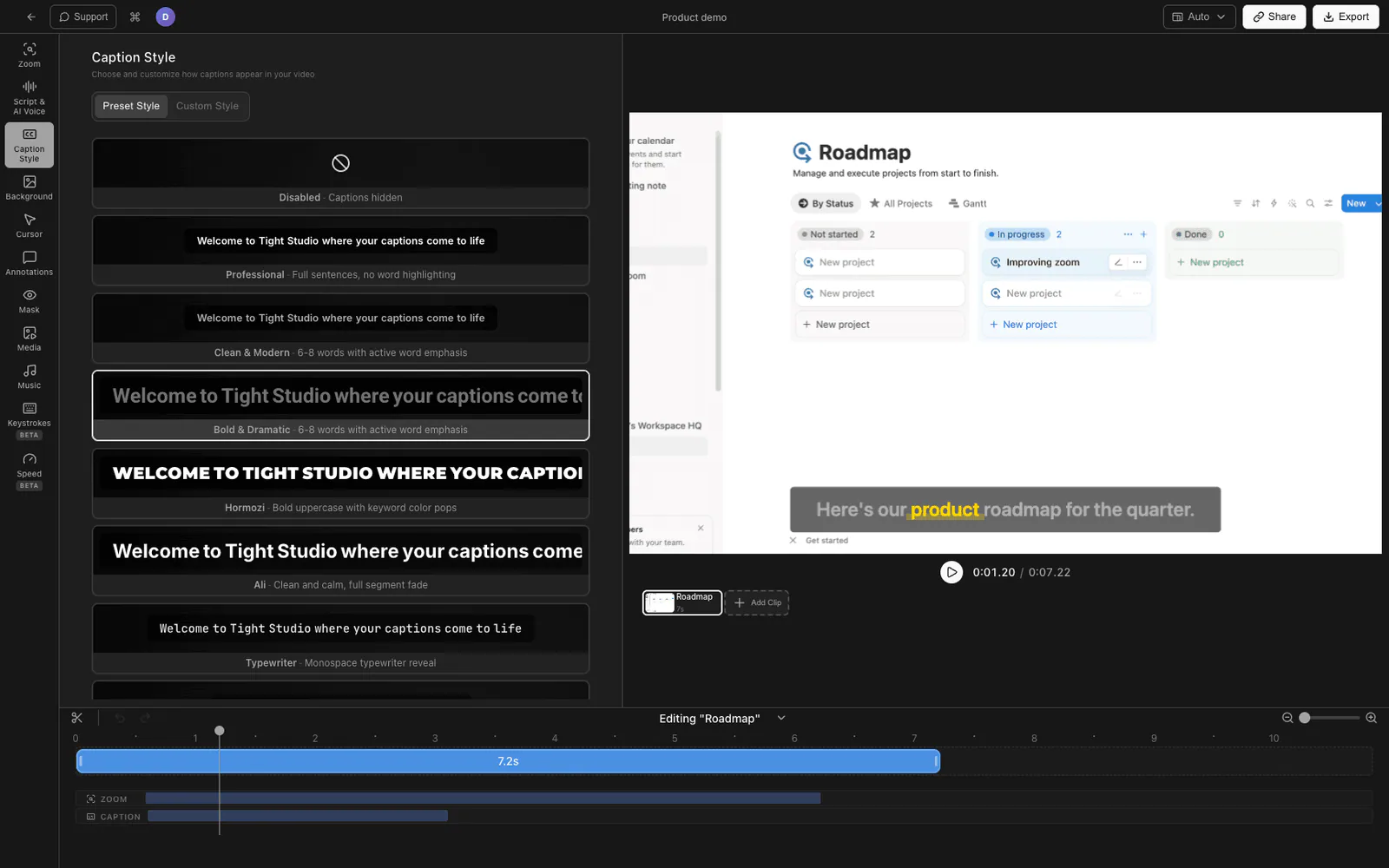
プロフェッショナルな画面収録(マイク音声、自動ズーム、ウェブカメラオーバーレイ、AI字幕付き)
- Tight Studioをダウンロードアプリを開きます。
- 自分のを選択録画エリア- 全画面、ウィンドウ、またはカスタム領域
- 有効にする項目:マイクをオンにし、システム音声を記録するはアプリやブラウザの音のために、必要に応じて設定を有効にします。ウェブカメラ
- クリック録画開始する
- 完了すると、録画は開きます内蔵エディタトリミング、ズーム効果追加、AI字幕生成ができる場所
Tight Studioが追加すること
- ウェブカメラオーバーレイ- 録画にカメラバブルを追加。複数の形、サイズ、位置を選択可能
- マイクとシステム音声を分けます- 両方を直接キャプチャし、その後ボリュームを調整するか、いずれかのトラックを個別にダウンロードします。
- 自動ズーム- 重要な部分に焦点を当てるために、クリックやキーストロークに自動でズームします。
- AI字幕- 音声から正確な字幕をワンクリックで生成します。複数のスタイルと位置に対応
- 共有可能リンク- 録画をリンク付きで即座に共有できます。ファイルのアップロードやクラウドストレージは不要です。
Macの画面収録方法を比較します。
| 機能 | スクリーンショットツールバー | QuickTime Player | Tight Studio |
|---|---|---|---|
| マイクの音声 | はい | はい | はい |
| 内部音声 | いいえ | いいえ(BlackHoleが必要) | はい、別トラックです |
| ウェブカメラオーバーレイ | いいえ | いいえ | はい |
| 編集ツール | トリミングのみ | トリミングのみ | フル動画エディター |
| 自動ズーム | いいえ | いいえ | はい |
| AI字幕 | いいえ | いいえ | はい |
| 共有可能リンク | いいえ | いいえ | はい |
| 価格 | 無料(内蔵) | 無料(内蔵) | 利用可能なFreeプラン |
よくある質問
内部音声付きでMacを画面収録できますか?
内蔵ツールだけではできません。macOSスクリーンショットツールバーとQuickTime Playerはマイクの音声しかキャプチャできないため、BlackHoleなどの無料の仮想音声ドライバーが必要です。互換性のあるサードパーティ製のレコーダーはその設定を回避できます:Tight Studioはシステム音声を直接別トラックとしてキャプチャします。
Macでマイクの音声と共に画面収録するにはどうすればいいですか?
Cmd+Shift+5を押してスクリーンショットツールバーを開き、オプションをクリックして、マイクセクションでマイクを選択します。録画をクリックします。選択したマイクからの音声が画面収録に含まれます。
Macの画面収録に音声がないのはなぜですか?
画面収録に音声が含まれていない場合、録画前にマイクを有効にしていなかった可能性があります。スクリーンショットツールバー(Cmd+Shift+5)を開き、「オプション」をクリックして、マイクが「なし」ではなく選択されていることを確認してください。内部音声(アプリやブラウザの音)を収録したい場合、ビルトインツールではBlackHoleのような仮想音声ドライバがないとキャプチャできません。
BlackHoleやSoundflowerのようなバーチャル音声ドライバーは必要ですか?
選択した収録ソフトが内部音声を直接キャプチャできない場合のみ。内蔵のmacOSツールには無料で推奨されるオプションはBlackHoleです。Soundflowerはもはやメンテナンスされていません。Tight Studioはシステム音声を直接収録するため、そのワークフローでは仮想ドライバーは必要ありません。
無料で音声付きでMacの画面収録する方法
マイク音声の場合、内蔵のスクリーンショットツールバー(Cmd+Shift+5)を使用すれば無料で録音できます。内蔵ワークフローに内部音声を追加するには、BlackHoleをインストールしてください。Tight Studioは、仮想ドライバー設定なしで、システム音声の直接キャプチャ、自動ズーム、ウェブカメラオーバーレイ、AI字幕を備えた無料プランを提供しています。