


Macには標準の画面収録機能があり、追加のダウンロードは不要です。キーボードショートカットですぐに収録を始め、数分後にはデスクトップへ動画を保存できます。
このガイドでは、Macで画面収録する主な3つの方法を説明します:内蔵のスクリーンショットツールバー、QuickTime Player、そしてプロフェッショナルな結果を得るための専用画面収録ソフトです。
スクリーンショットツールバーを使ってMacで画面収録する
スクリーンショットツールバーは、Macで画面を録画する最も速い方法です。
- 押すCmd + Shift + 5スクリーンショットツールバーを開く
- 選択する画面全体を録画または選択部分を録画
- クリックオプション保存場所、タイマー、マイクを設定する
- クリック録画キャプチャを開始する
- をクリックします。停止メニューバーのボタンCmd + Control + Esc完了する
録画は[...]として保存されます.movデフォルトでファイルをデスクトップに保存します。
得られるもの:編集なし、ズームなし、注釈なしの生動画ファイル。内蔵の録画機能はマイク音声はキャプチャしますが、アプリやブラウザの内部音声はキャプチャできません。完全なショートカットリファレンスについては、当社の画面収録ショートカットガイド。
QuickTime Playerを使ってMacで画面収録する
QuickTimeは、少し異なる入口から同じ録画を提供します。
- 開くQuickTime Playerアプリケーションから
- に移動ファイル > 新規画面収録(または押す)Control + Cmd + N)
- をクリックします。ドロップダウン矢印録画ボタンの隣でマイクを選択
- クリック録画、どこでもクリックして全画面、ドラッグで地域を選択します
- をクリックします。停止終了したらメニューバーのボタンを押してください
QuickTimeは、スクリーンショットツールバーと同じ録画エンジンを使用します。その結果は同じで、次のようになります。.movマイク音声のみのファイル。QuickTimeは基本的なトリム編集(編集 > トリム)を追加しますが、それ以上の編集はできません。
内蔵ツールでできること・できないこと
Macの内蔵画面収録はクイックキャプチャに適しています。ただし、ここで不足している点があります:
- 内部音声なし- マイクの音声のみが収録されます。アプリ、ブラウザ、動画通話の音声を収録するには、別途設定が必要です。BlackHoleのような仮想音声ドライバー。
- ズームやパンなし- 再生中に画面の特定の箇所に注意を引くことはできません。
- カーソルエフェクトはありません- カーソルが小さく見失いやすく、クリック時のハイライトもありません。
- ウェブカメラのオーバーレイなし- 録画にカメラ映像を追加する方法はありません。
- 最小限の編集- 開始と終了をカットすることはできますが、間違いを削除したり、字幕を追加したり、タイトルスライドを挿入したりすることはできません。
単発の簡単な記録や社内メモには、内蔵ツールで十分です。チュートリアル、デモ、外部で共有するものには、制限がすぐに影響します。
Tight StudioでMacを画面収録する
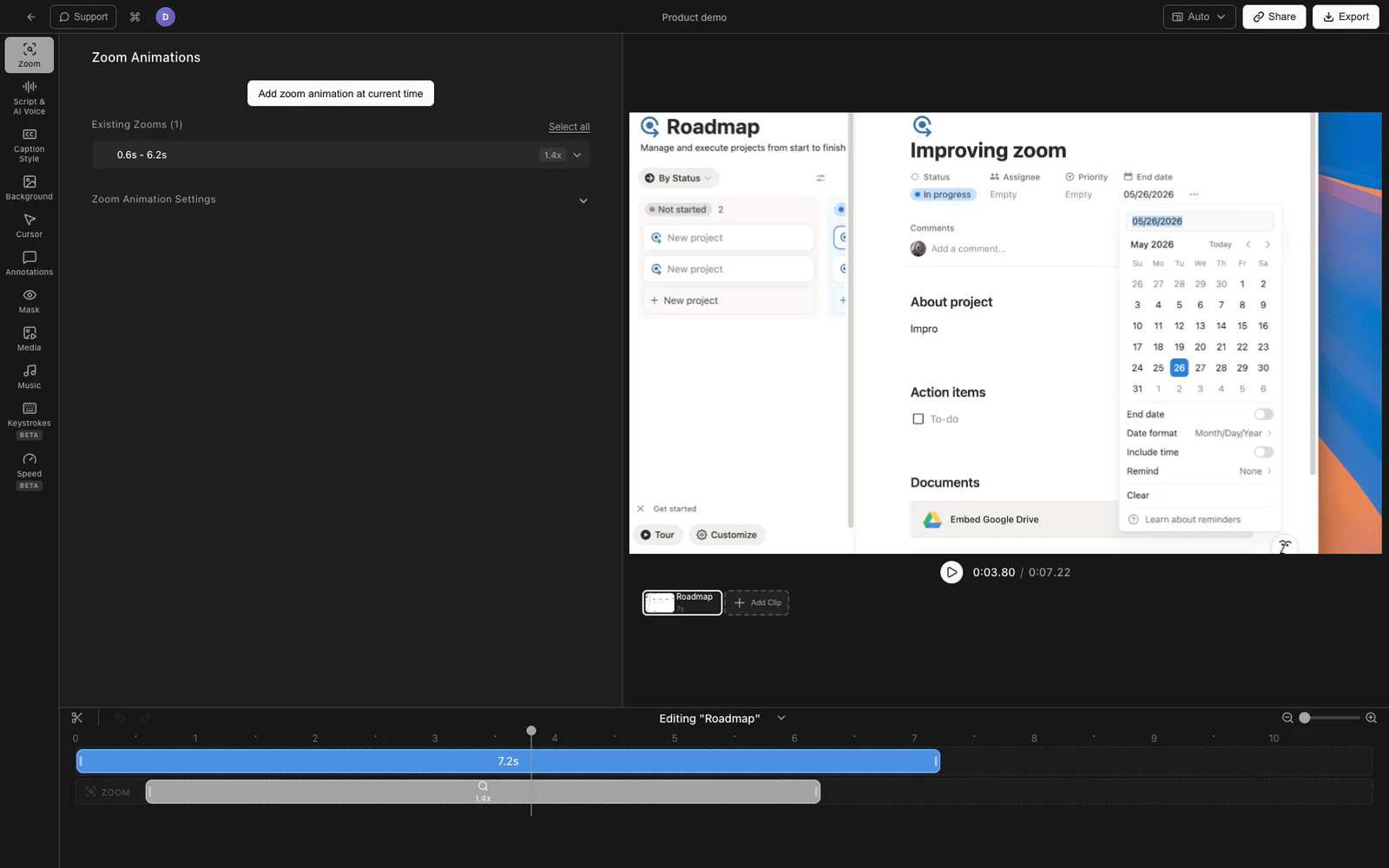
編集工程に数時間をかけずに洗練された録音が必要な場合。
- Tight Studioをダウンロードアプリを開きます。
- 自分のを選択録画エリア- 全画面、特定のウィンドウ、またはカスタム領域
- 有効にする項目:マイクをオンにし、システム音声を記録するアプリの音が重要なときに、必要に応じて有効にするウェブカメラ
- クリック録画開始する
- 完了すると、録画は開きます内蔵エディタ
エディターは、Tight Studioが最も大きな違いを生む場所です。生の動画を書き出して別の動画編集ソフトを開く代わりに、すべてが一箇所で行われます。
主要機能
- ズームアニメーション- スマートズームは、モーションブラーとスムーズパンニングでクリックに追従し、視聴者の焦点をアクションに保ちます
- カーソルアニメーション- 視聴者が見失わないよう、クリックのハイライトと効果音付きのアニメーションカーソル
- AIナレーション- 声を生で収録したくないときに、テキストからプロフェッショナルなナレーションを生成します
- マルチテイク録画- セクションを個別に録画してエディターで組み合わせてください。1つのミスで全体の撮影が台無しになることはありません。
- システム音声キャプチャ- コンピューターの音声をマイクとは別に収録し、どちらのトラックも独立して調整できます。
- テキスト注釈- 重要な詳細を強調するために、カスタマイズ可能なフォント、サイズ、色でテキストオーバーレイを追加
- イントロとアウトロのスライド- 録画の開始と終了にブランド付きスライドを追加
- BGM- ボリューム調整が可能なロイヤリティフリー音楽ライブラリから選択できます。
Macの画面収録オプションを比較します。
| 機能 | スクリーンショットツールバー | QuickTime Player | Tight Studio |
|---|---|---|---|
| 価格 | 無料(内蔵) | 無料(内蔵) | 利用可能なFreeプラン |
| マイクの音声 | はい | はい | はい |
| 内部音声 | いいえ | いいえ | はい、別トラックです |
| ウェブカメラオーバーレイ | いいえ | いいえ | はい |
| ズームとパン | いいえ | いいえ | はい |
| カーソル効果 | いいえ | いいえ | はい |
| AIナレーション | いいえ | いいえ | はい |
| 動画編集 | トリミングのみ | トリミングのみ | フルエディタ |
| テキスト注釈 | いいえ | いいえ | はい |
| 共有可能リンク | いいえ | いいえ | はい |
より良いMac画面収録のヒント
どのツールを使うかに関わらず、画面収録を改善するいくつかのこと。
デスクトップをクリーンアップする録画前に不要なウィンドウを閉じ、デスクトップアイコンを非表示にし (Cmd + Shift + Period)、通知 (フォーカスモード) をオフにしてください。画面上の気が散る要素が少ないほど、録画はよりきれいになります。
良いマイクを使ってください。内蔵のMacマイクは多くの背景ノイズを拾います。基本的なUSBマイクやAirPodsでも音声品質は目に見えて改善します。
正しい解像度で録画してください。録画が1080pで視聴される場合は、フルのRetinaディスプレイではなく1920x1080の選択した部分を録画することを検討してください。これにより、ファイルサイズが管理しやすくなり、テキストが読みやすくなります。
流れを計画します。何を、どの順番で見せるかの30秒の心の中でのアウトラインは、最終録画の編集ミスを何分も節約します。
よくある質問
Macで画面収録するにはどうすればよいですか?
Cmd + Shift + 5を押してスクリーンショットツールバーを開きます。画面全体または選択部分の録画を選択し、次に「録画」をクリックします。録画を停止するには、Cmd + Control + Escを押すか、メニューバーの停止ボタンをクリックします。録画はDesktopに .movファイルとして保存されます。
Macには内蔵画面収録ソフトがありますか?
はい。macOS Mojave(10.14)以降を実行しているすべてのMacには、スクリーンショットツールバー(Cmd + Shift + 5)またはQuickTime Playerを通じてアクセスできる内蔵画面収録ソフトがあります。ダウンロードや追加ソフトウェアは不要です。
Macで画面収録はどのくらい長くできるか。
内蔵画面収録ソフトには時間制限はありません。録画時間は、利用可能なディスク容量によってのみ制限されます。標準品質設定での典型的な画面収録は、1時間あたり約1〜2 GBを使用します。
音声付きでMacを画面収録できますか?
内蔵ツールはマイクの音声をキャプチャします。そのワークフローにアプリやブラウザの音声を追加するには、BlackHoleのような仮想音声ドライバーを使用してください。対応するサードパーティアプリは直接キャプチャできます。Tight Studioはシステム音声をマイクとは別に収録します。詳細は当社の資料をご覧ください。Macで音声付き画面収録の詳細ガイドは両方の方法のために。
Macで特定のウィンドウを画面収録するにはどうすればいいですか?
Cmd + Shift + 5を押してスクリーンショットツールバーを開き、「選択部分の録画」を選んで、選択範囲をターゲットウィンドウに合わせてドラッグします。macOS Tahoe以降では、「選択ウィンドウの録画」オプションもあり、ウィンドウの境界に自動でスナップします。
Macの画面収録はどの形式で保存されますか?
MacはH.264コーデックを使用して、画面収録を.movファイル(QuickTime形式)として保存します。QuickTime(ファイル > 書き出し)やFFmpegのようなツールを使って、MP4などの他の形式に変換できます。
Macでツールバーを表示せずに画面収録するにはどうすればよいですか?
スクリーンショットツールバーは、録画を開始すると自動的に非表示になります。最終的な録画には表示されません。開始時に一瞬表示される場合は、録画の最初の1秒をトリミングしてください。