

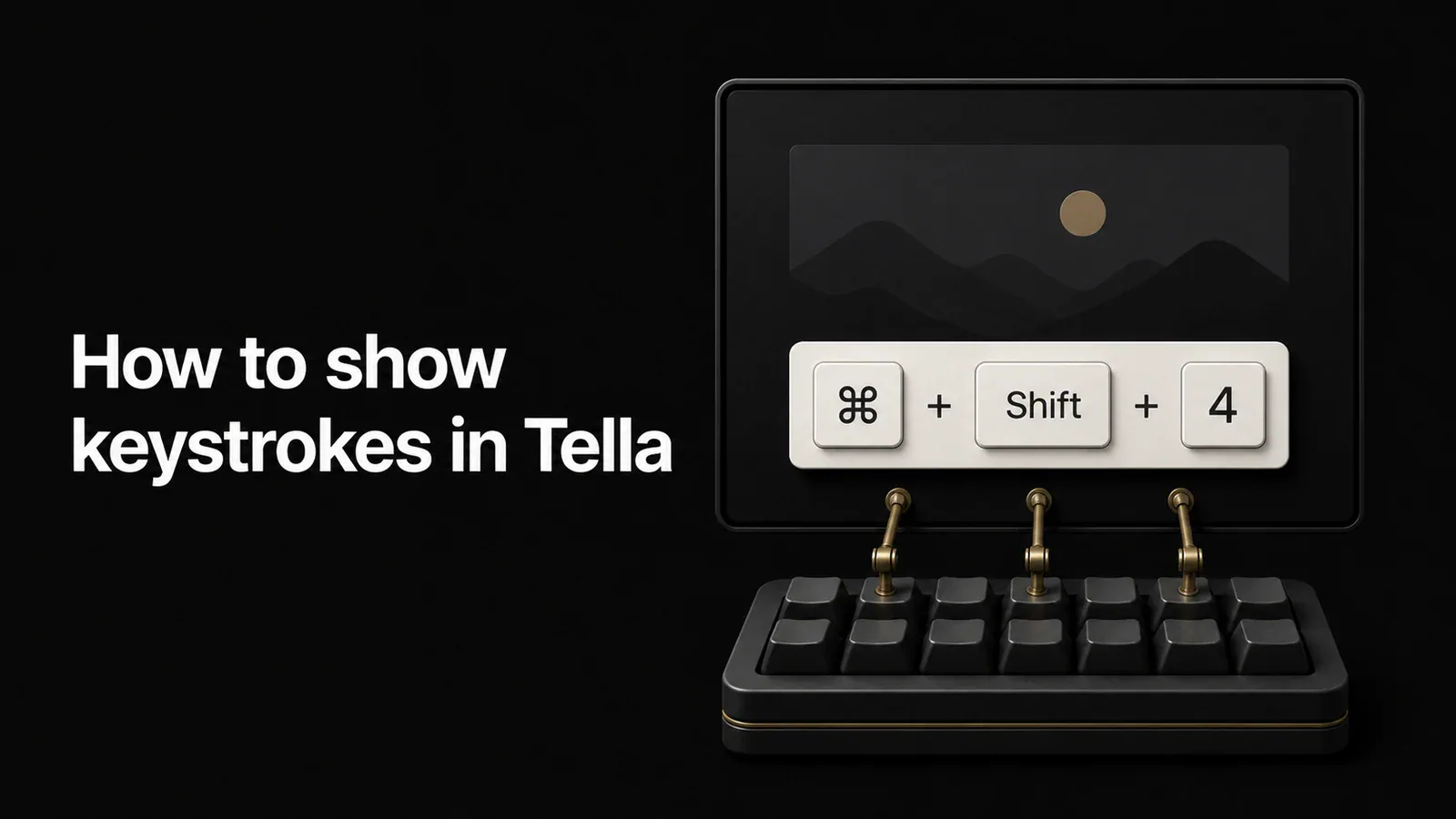
Tellaでチュートリアルを録画しており、視聴者に押しているキーを見せたい場合:スクリーンショット用のCmd+Shift+4、ゲーム内の矢印キー、デモを起動するショートカットなど。そのため、録画に押したキーをオーバーレイ表示する設定を探します。
欲しいと思うのは合理的なことです。キーストロークオーバーレイは、ソフトウェアチュートリアルやショートカットデモで最もリクエストの多い機能の一つです。ここでは、Tellaの現状、Tella自体が推奨する回避策、そして別のアプリを追加せずにそれをする方法について、率直にお答えします。
Tellaは画面上にキーストロークを表示しますか?
いいえ。2026年5月現在、Tellaには録画中に押されたキーを表示する内蔵機能はありません。これは推測によるギャップではなく、Tella自身のヘルプセンターで直接文書化されています。動画で押されたキーを表示する方法に関する彼らの記事は、Tellaの設定を説明するものではなく、代わりに別のサードパーティアプリをインストールするよう指示しています。
「Keystroke Proという便利なアプリでこれを修正できます… Tellaと完璧に連携します。」 -Tellaヘルプ: 動画で押されたキーを表示
Tellaはよく作られた製品であり、ユーザーに機能するツールを案内することは、彼らのドキュメントにとって適切なことです。しかし、Tellaにはネイティブのキーストロークオーバーレイがないことを確認することにもなります。キーはTellaによってではなく、画面上で動作する別のアプリによって表示され、録画が終了した後に調整できるものではありません。
Tellaでの回避策
回避策は、Tella自身のドキュメントで推奨されているものです:専用のキーストローク表示ユーティリティ(Keystroke Pro、KeyCastrなど)をTellaと同時に実行します。
- キーストロークアプリをインストールKeystroke Proや無料でオープンソースのKeyCastrなど。
- そのオーバーレイの位置を設定しますキーを画面に表示したい場所
- キーストロークアプリを起動してから、Tellaの録画を開始します。Tellaはオーバーレイを画面の一部としてキャプチャし、その他すべてをキャプチャする方法と同じです。
- チュートリアルを録画します。押したすべてのキーは、Tellaで録画したピクセルに組み込まれたオーバーレイアプリを通じて表示されます。
これは機能しますし、1回限りなら問題ありません。しかし、それに依存する前にトレードオフについて正直になってください。
- これは録画時に組み込まれています。キーストロークは記録されたピクセルの一部です。もしそれらを移動したり、スタイルを変更したり、あるセクションで非表示にしたい場合はできません:再録する必要があります。
- 動画の見た目とは一致しません。オーバーレイのフォントおよびスタイリングは、Tellaプロジェクトのデザインではなく、別のアプリから取得されます。
- これは、セットアップして実行し続ける別のツールです。、アプリの権限、位置設定、起動順序を毎回のセッションで管理しています。
- 誤りは永続的です。オーバーレイが画面外にずれたり、重要な部分を覆っている場合、録画後に修正することはできません。
繰り返し行う内容(チュートリアルシリーズや、毎リリース更新するデモなど)では、録画時のみの制約はすぐに煩わしくなります。
代わりにTight Studioでキー入力を表示する方法
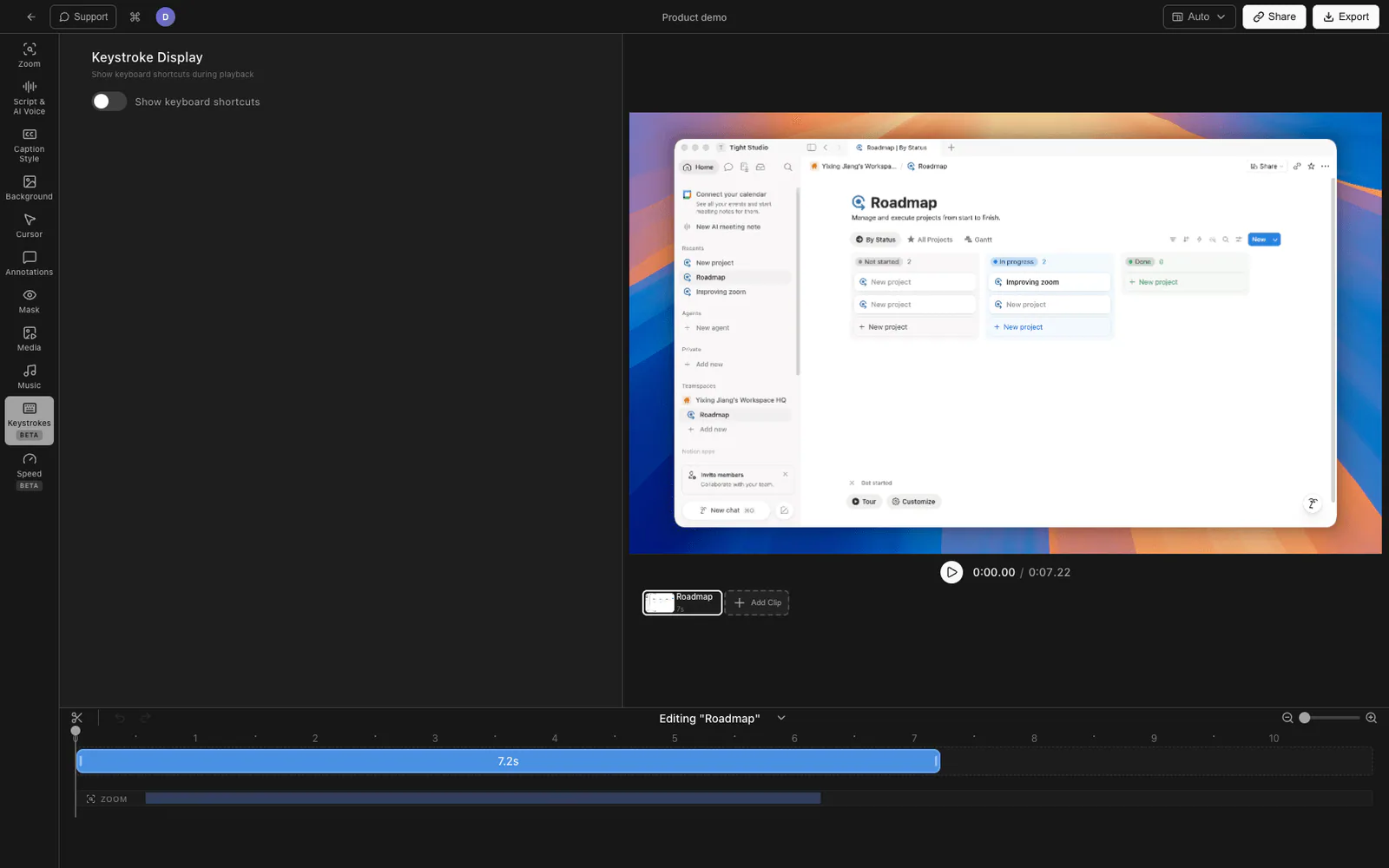
通常の録画ワークフローにキー操作表示が含まれる場合、録画ツールに組み込まれていると便利です。そうすることで、後から編集可能で、動画の他の部分とスタイルを合わせることができます。Tight StudioはMac用の画面収録および編集ツールです。キーストローク表示機能:2つ目のアプリ不要、録画時間のみの制約なし。
1. 通常通り収録する
普段通りにTight Studioで画面を録画します。Tight Studioは録画の際、キーストロークを焼き付けられたピクセルとしてではなくデータとしてキャプチャします:これにより、録画停止後に以下で可能になるすべてが実現します。
2. キーストローク表示をオンにする
エディターで、開きますキーストローク表示パネルを選択して切り替えるキーボードショートカットを見せる。押したキーやショートカットは再生時に動画上に表示されます。
3. 位置とサイズを調整する
表示位置を設定します。左、中央、または右下部に沿って:そして、キーがコンテンツを覆わずに書き出し解像度で読みやすいようにフォントサイズを調整します。
4. いつでも変更できます
キーストロークはデータとして記録されるため、録画後でもオーバーレイのオン/オフ切り替え、位置変更、サイズ変更が可能で、再撮影は不要です。スタイリングはプロジェクトに従うため、別のユーティリティを貼り付けたように見えるのではなく、動画の一部のように見えます。
Tight Studioはチュートリアル、デモ、コース動画、およびソーシャル用カットのためのオールインワン画面収録ソフトです。そのため、キーストロークオーバーレイはクリック追従ズーム、カーソルアニメーション、注釈、AIナレーションと並んで配置され、別の動作パートとして扱われません。
なぜそれをレコーダーに組み込んだのか
キーストロークオーバーレイが存在する理由はひとつ:チュートリアルです。チュートリアルは改訂されます。もしキーストロークが別のアプリでピクセルに焼き付けられている場合、改訂ごとに再録画が必要になり、オーバーレイは動画の他の部分と完全に一致しません。キーストロークを焼き付けられたピクセルではなく編集可能なデータとして記録することで、両方の問題が解消されます。
キーストローク表示におけるTellaとTight Studioの比較
| Tella | 回避策(Keystrokeアプリ + Tella) | Tight Studio | |
|---|---|---|---|
| 内蔵キーストロークオーバーレイ | いいえ(ドキュメントでは外部アプリの使用が案内されています) | いいえ:外部アプリ | はい(ネイティブ) |
| 録画後に編集可能 | 該当なし | いいえ:ピクセルに組み込まれています | はい |
| 動画に合わせてスタイル設定 | 該当なし | いいえ:別のアプリの外観 | はい |
| 後で再配置/サイズ変更 | 該当なし | いいえ:再録画 | はい |
| 維持するためのツール | 1つ + サードパーティ製アプリ | 二つ | 1つ |
よくある質問
Tellaにはキーストロークオーバーレイがありますか?
いいえ。2026年5月時点で、Tellaにはネイティブのキーストローク表示機能はありません。Tellaの公式ヘルプ文書では、別のサードパーティアプリ(Keystroke Pro)をインストールしてTellaと並行して実行することを推奨しており、オーバーレイがTella自体によって生成されていないことを確認しています。
Tellaの動画で押したキーを表示するにはどうすればよいですか?
Tellaで録画中に専用のキーストロークユーティリティ(Keystroke Pro、KeyCastr)を画面上で実行するので、Tellaはオーバーレイを画面の一部としてキャプチャします。キーストロークは録画に組み込まれ、後で編集、再配置、スタイル変更することはできません。
Tellaの録画後にキーストロークを追加できますか?
いいえ。キーは録画時にキャプチャされる別のオーバーレイアプリから来るため、記録されたピクセルの一部です。変更するには再録画する必要があります。Tight Studioのように内蔵のキーストローク機能を持つレコーダーは、キーストロークを編集可能なデータとして保存するので、録画後に調整できます。
チュートリアルでショートカットを表示するための最適なTellaの代替は何ですか?
Tight StudioはMac上で最も近い同等の代替品で、Tellaと同じカテゴリの録画とエディタの仕上がりを持ち、さらに位置とフォントサイズを調整可能なネイティブのキーストローク表示があり、別のアプリは不要です。録画後もキーストロークは編集可能です。