

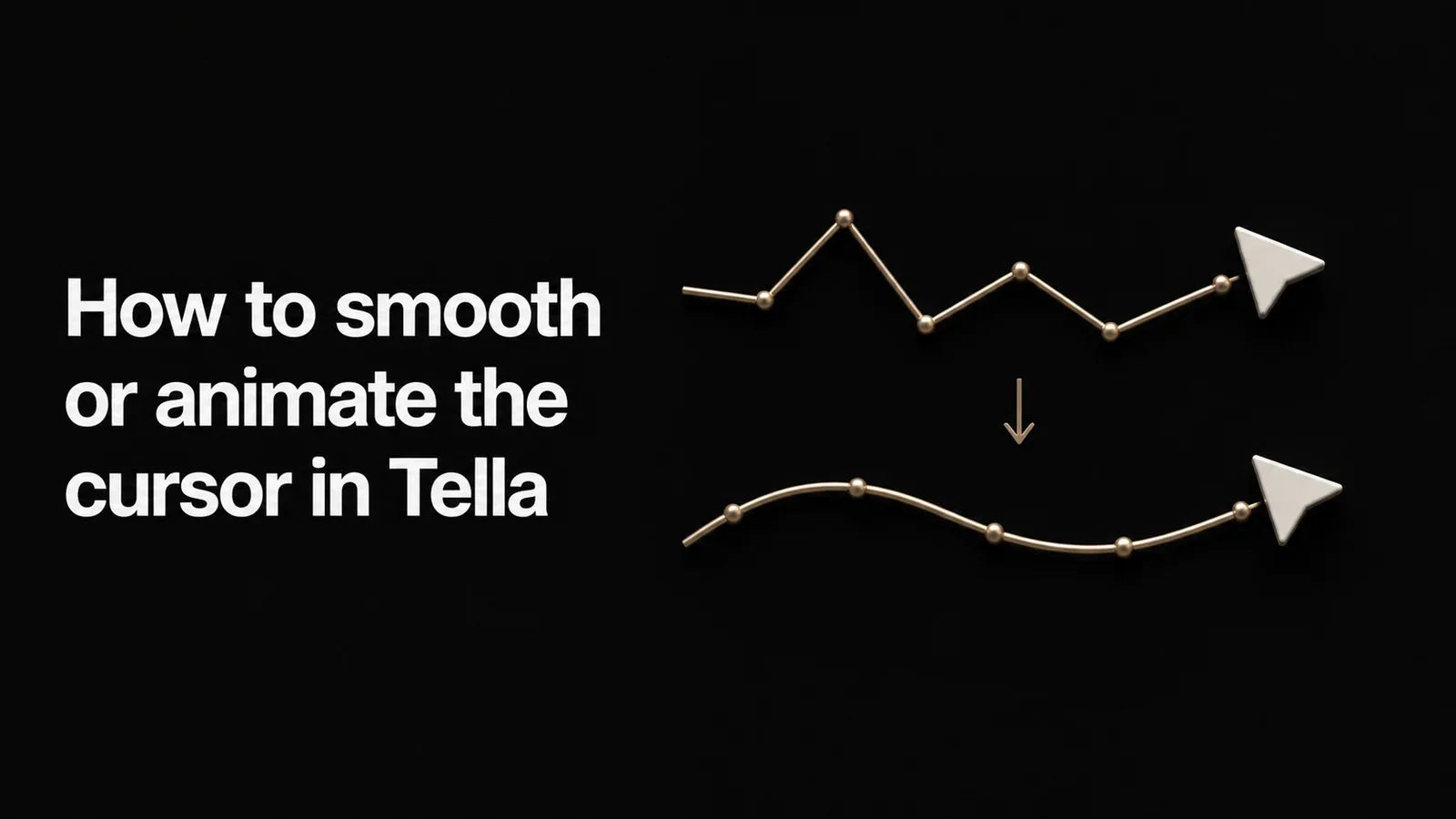
Tellaでウォークスルーを記録しましたが、カーソルは記録中に見た通りの状態です。ジッターがあり、速く、追いにくいです。ターゲット間を滑らかに移動し、意図的に動くようにしたい場合、洗練された製品デモのように見えます。そのため、エディターでカーソルスムージング設定を探します。
欲しいと思うのは合理的なことです。スムーズでアニメーション付きのカーソル移動は、生のスクリーンキャプチャと制作されたように見えるデモの最大の違いの一つです。ここでは、Tellaの現状、制限された回避策、そしてエディタを離れずにスムーズなカーソル動作を得る方法について、率直にお答えします。
Tellaはカーソルをスムーズにしたりアニメーション化したりしますか?
いいえ。2026年5月現在、Tellaにはカーソルのスムージングやスタイリング機能はありません。録画されたカーソルはキャプチャ中と全く同じ動きであり、Tellaはその経路を補間したり、サイズを変更したり、アニメーションを追加したり、クリックエフェクトを加えたりしません。
Tellaは公開のフィーチャーリクエストボード(Canny、Featurebase、またはオープンロードマップ)は運営していないため、指摘できる投票はないが、その不在はTella自身のプロパティから明らかである。カーソルスムージング、カーソルサイズ、カーソルアニメーション、クリックハイライトは、Tellaの完全なドキュメントインデックスのどこにも現れない。tella.com/docs/llms.txt)または2022年12月から2026年5月までの変更履歴をカバーしていますtella.com/docs/changelog)。関連する機能で最も近いものは自動ズームです。トラッキングはズームが有効な間、カーソルに従います (tella.com/docs/help/editing/add-a-zoom.md)- しかし、これはカーソル自体の動きを滑らかにはせず、ズームをカーソルに向かってパンするだけで、Macアプリの録画に限定されています。Tellaはクリップと共有に焦点を当てた良く作られた製品であり、カーソルの動きの仕上げは現時点では含まれていません。
Tellaでの回避策
Tellaでは、カーソルをスムーズにしたりスタイルを変更したりするエディタ内の方法はありません。利用できる唯一の調整は、Tellaの外、録画する前のオペレーティングシステムレベルでの設定です。
- macOSポインターのサイズを大きくします。システム設定で、カーソルを少なくとも追いやすくする。
- 「マウスポインタを振って位置を特定」をオンにします。失われたカーソルが見つけられるように。
- マウスは意図的に、ゆっくり動かします録画中、行った操作がそのまま動画に反映されるため
これが何であるか正直に言いましょう:これはスムージングではありません。macOSのポインター設定はシステム全体でカーソルを変更し、他のすべてのアプリに影響を与え、揺れた動きには何も効果がありません―カーソルがスムーズにならないだけでなく、大きくなるだけです。Tellaには、カーソルの動きを滑らかにしたり、ターゲット間でアニメーションさせたり、クリックリップルを追加したり、録画用にサイズを変更するパスは存在しません。完成度の高いデモには、手で注意深く録画することが唯一の手段であり、それでも十分には近づきません。
代わりにTight Studioでカーソルをスムーズにする方法
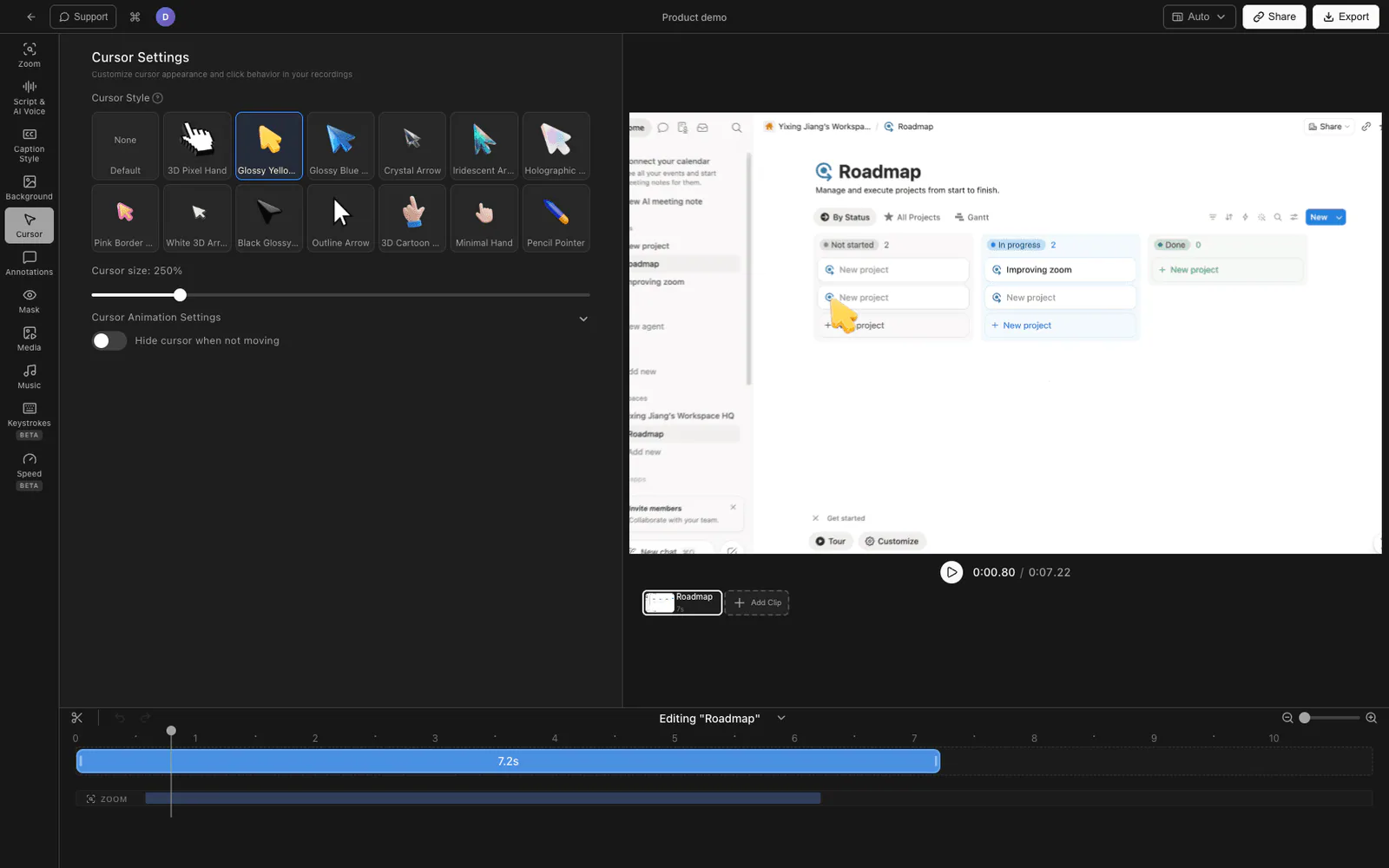
デモを見栄えよくするためにカーソルの仕上げが必要な場合、録画後に調整できるようにエディターでカーソルを扱えると便利です。Tight Studioは、カーソルの滑らかさとアニメーションが組み込まれたMacの画面収録および編集ツールです。
1. 通常通り収録する
普段通りに画面を録画してください:不自然にマウスをゆっくり動かす必要はありません。Tight Studioはカーソルをデータとして記録するので、後から動きを調整できます。
2. カーソルのスムージングレベルを設定する
でカーソル設定パネルを選択して上げるカーソルスムージングレベル。Tight Studioは記録されたパスを滑らかにして、カーソルがターゲット間をジャンプせずに滑るようにします:オフから最大まで調整可能で、どのように見せたいかを選べます。
3. アニメーションスタイルを選ぶ
カーソルを選択してください。アニメーションタイプ- オプションは、より鋭い動きから、遅めで映画的な動きまであり、カーソルのスピードが動画の雰囲気に合うようになります。
4. モーションブラー、傾き、クリックフィードバックを追加
カーソルをオンにします。モーションブラーは高速移動のために、さりげないカーソルリーン移動方向に傾くように、クリックハイライト(必要に応じてクリック音も)でタップが明確にわかります。カーソルサイズも録画時にのみ調整可能で、システム全体には影響しません。
すべてがエディター内で適用されるため、結果を見ながら調整でき、再録画なしでいつでも変更可能です。Tight Studioはチュートリアル、デモ、コース動画、ソーシャル用カットのためのオールインワン画面収録ツールで、スムーズなカーソル移動はクリックに追従するズーム、注釈、字幕、AIナレーションと並んで機能します。
なぜそれをエディターに組み込んだのか
手が滑らかではなく、見栄えのするデモを作るために人にロボットのようにマウスを操作させるのは問題解決の正しい場所ではありません。カーソルをデータとして記録し、エディタでその軌跡を滑らかにすることで、自然に記録し、仕上がりの精度を後で決めることができます。
カーソルスムージングにおけるTellaとTight Studioの比較
| Tella | 回避策(macOS設定 + 注意深いマウス操作) | Tight Studio | |
|---|---|---|---|
| カーソルパスのスムージング | いいえ | いいえ:マウス操作に注意が必要です | はい(調整可能なレベル) |
| カーソルアニメーションスタイル | いいえ | いいえ | はい |
| カーソルのモーションブラー | いいえ | いいえ | はい |
| ハイライト/サウンドをクリック | いいえ | いいえ | はい |
| 録画専用のカーソルサイズ | いいえ(システム全体のみ) | いいえ:システム全体 | はい |
| 録画後に調整可能 | 該当なし | いいえ | はい |
よくある質問
Tellaにはカーソルスムージングがありますか?
いいえ。2026年5月現在、Tellaにはカーソルのスムージング機能はありません。録画されたカーソルはキャプチャ中と全く同じ動きです。カーソルスムージングはTellaのドキュメントインデックスや変更履歴には記載されていません。カーソルに関連する動作は、カーソル方向にズームをパンする自動ズーム追跡のみで、カーソル自体のスムージングは行われません。
Tellaでカーソルを大きくしたりアニメーションにしたりできますか?
Tella内ではできません。macOSのポインターサイズをシステム設定で大きくすることは可能ですが、これはシステム全体のカーソルに影響し、アニメーションや滑らかさは変わりません。Tellaには、エディタ内でのカーソルサイズ、アニメーション、クリック効果のコントロールはありません。
画面収録でカーソルの動きをスムーズにするにはどうすればよいですか?
エディターでカーソルの軌跡を滑らかにするレコーダーを使用してください。Tight Studioはカーソルをデータとして記録し、録画後に滑らかさのレベル、アニメーションスタイル、モーションブラー、傾き、クリックのハイライトを設定できるので、自然に録画して後から仕上げを調整できます。
カーソルアニメーションのための最適なTellaの代替は何ですか?
Tight StudioはMac上で最も近い同等の代替品で、Tellaと同じカテゴリの録画とエディタの仕上がりを持ち、さらにカーソルのスムージング、アニメーションスタイル、モーションブラー、クリック強調表示があり、これはTellaにはありません。