

Tellaで録画を終え、エディターを開き、矢印ツールを探しました。ボタンを囲んだり、ステップにテキスト注釈を追加したり、重要なセクションを四角で囲んだりしたかったのかもしれません。ツールバーやパネルを探しましたが、見つかりませんでした。何かを見逃しているわけではありません。Tellaのエディターには矢印や図形の注釈レイヤーは搭載されていません。
このガイドでは、Tellaが現在サポートしている録画へのマークアップの内容、Tella自身の表現に関する公平な注意点、人々が使用する回避策、および今すぐ必要な場合にTight Studioで実際の注釈を追加する方法を正確に説明します。
今日Tellaがサポートすること
Tellaのエディターには、このスペースに触れる2つの注目ツールがあり、どちらもTellaのヘルプセンターに記載されています。
- ハイライト:領域を配置してサイズを変更します。それ以外の部分は暗くなり、視聴者の目を表示されている部分に引き寄せます。 (tella.com/docs/help/editing/blurring-and-highlighting.md)
- ぼかし:反転:機密情報を隠すためにドラッグする領域。(同じソース)
それが限界です。2026年5月時点で、Tellaのエディタでは以下を追加できません:
- ある場所から別の場所を指す矢印
- 録画の上に描かれた長方形、円、または線
- 特定のタイムスタンプに配置されたテキストラベルまたは吹き出し
- あらゆる種類の自由形式の描画
表現についての公平な注意点:Tellaの編集ソフト向けマーケティングページには「注釈」と書かれていますが、Tella自身のヘルプドキュメントやドキュメントインデックス(tella.com/docs/llms.txt)、そしてエディターのウォークスルー(tella.com/help/editing/edit-a-video)は、強調およびぼかし領域と自動生成された字幕のみを示しており、矢印、図形、テキストボックス、描画ツールは一切含まれていません。マーケティング文言中の「注釈」は、これらの強調/ぼかし領域および字幕を指しており、動画上に描画するマークアップを指すものではありません。Tellaは優れたチームによる良く作られた製品であり、これは実際の範囲の境界を示すもので、アプリの欠点を指摘するものではありません。
Tellaの回避策
もしTellaに専念していて、締め切りまでに注釈が必要な場合、よく使われる回避策が3つあります。どれも完璧ではありません。
回避策1: ハイライト領域を「ここを見て」のポインターとして使用する
これはTellaに組み込まれている最も近い機能です。閲覧者に注目してほしい箇所にハイライト領域を配置します。周囲の領域が暗くなり、矢印の弱い代替手段として機能します。
- 対応する用途: 「画面のこの領域を見せる」
- 次の用途には適していません: テキストラベル、動きを示すこと(AからBへの矢印)、または複数のものを順番に呼び出すこと。
回避策2: 録画前に注釈を付ける
矢印や吹き出しを追加するソース録画前。Figmaやスライドデモを録画する場合、ファイル内に図形を描き、それから録画します。Tellaはそれを画面の一部としてキャプチャします。
- 対象: 言う内容を正確に知っている事前計画されたデモ向け
- 次の人には使えません:最初に録画を完了する必要があるもの、または特定のタイムスタンプで表示・非表示にする注釈が必要なもの。
回避策3: Tellaから書き出し、別のツールで注釈を付ける
Tella動画をMP4として書き出し、その後注釈を扱えるツール(Camtasia、ScreenFlow、Final Cut、Premiere Pro、またはDaVinci Resolve)にインポートして、矢印、形状、テキストを追加してください。
- 対象: 時間があり、2人目の編集ソフトがいる場合
- 次の場合には機能しません: 迅速な対応が必要な場合、または別の動画編集ツールを持っていない場合
2つのツールを使うワークフローは、人々がTella(高速なツール1つで別の動画編集ソフト不要)を選ぶほとんどの理由を覆します。ほとんどのデモやチュートリアルでは、実際的な答えは注釈をネイティブでサポートするツールです。
Tight Studioで注釈を追加する方法
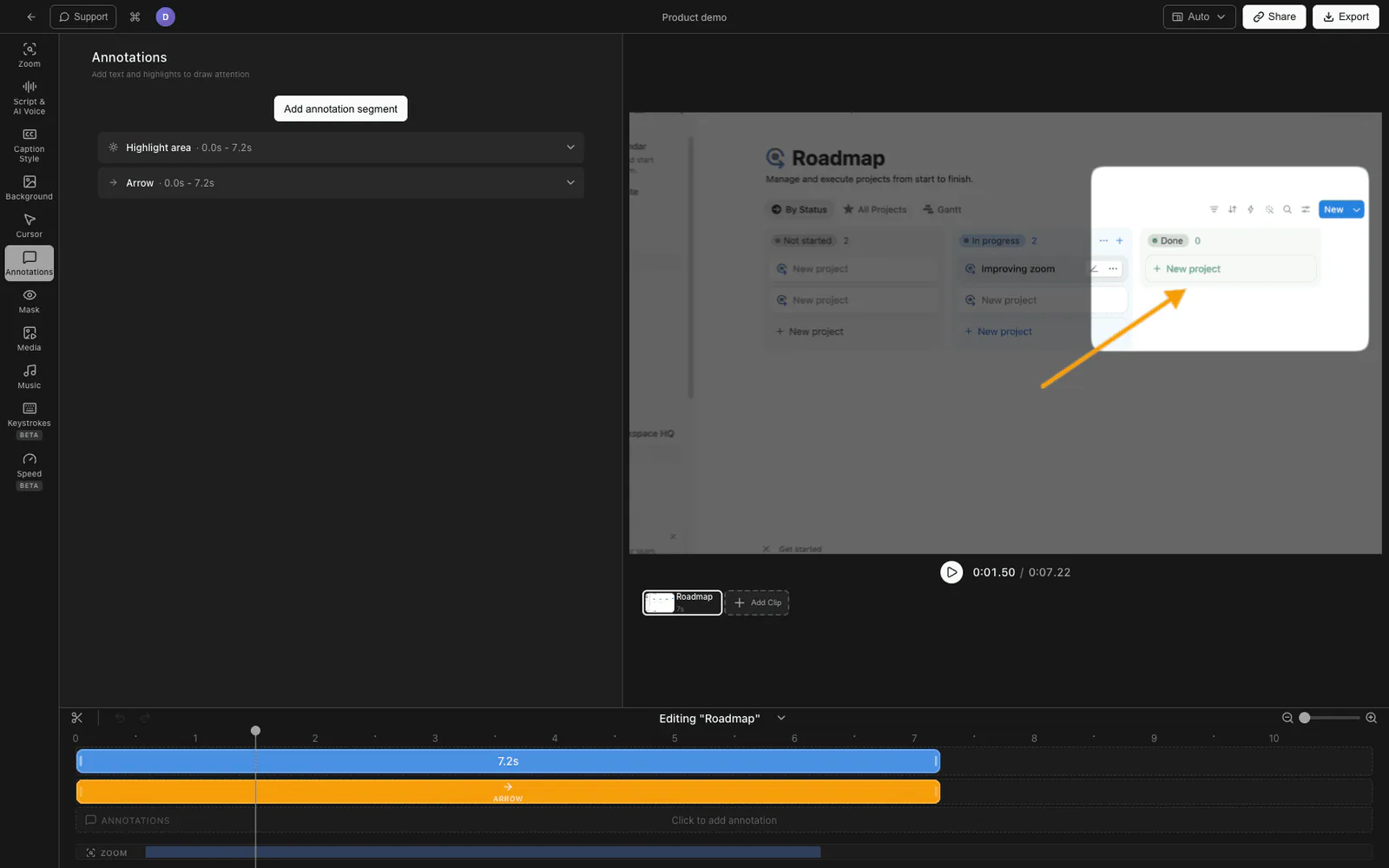
Tight Studioは、完全な注釈パネルを搭載したMac画面収録・編集ソフトです。録画映像上に6種類の注釈を追加でき、それぞれ開始時刻と終了時刻を設定可能です。―例えば、ボタンについて話し始めたときに矢印が表示され、話が終わると消える、といった使い方ができます。
Tight Studioがサポートする6種類の注釈タイプ:
| 種類 | それは何ですか |
|---|---|
| テキスト | フレームのどこにでも配置できるテキストラベル。フォント、サイズ、色、影、アウトラインをカスタマイズ可能 |
| ハイライト | 調整可能なフェザーと丸みを持つ、Tellaのハイライトのような領域周囲の薄暗い効果 |
| 矢印 | 開始点から終了点までの描画可能な矢印で、線幅と矢印の大きさを調整可能 |
| 長方形 | 枠付きまたは塗りつぶしの長方形で、ストローク幅と色を調整可能 |
| 楕円 | 枠付きまたは塗りつぶしの楕円(円/楕円)で、ストローク幅と色を調整可能 |
| 線 | 2点間を結ぶ直線 |
注釈を追加しています
- Tight Studioエディターで録画を開きます。
- 右側の設定パネルで、クリックします注釈タブ。
- 望むタイプをクリックします:テキスト、ハイライト、矢印、長方形、楕円、または線。
- 注釈はプレビューに表示されます。ハンドルをドラッグして位置を調整してください。矢印の場合は、開始点と終了点を個別にドラッグしてください。
- マスクが適切なタイミングで表示され、消えるように開始時間と終了時間を設定します
スタイリング
各タイプにはそれぞれの操作が用意されています:テキストにはフォント、サイズ、太さ、色、影、アウトライン、出現/退場アニメーションがあります。ハイライトには淡さの強さ、丸み、ぼかしがあります。矢印と図形には線の幅、色、塗りつぶしがあります。
タイミング
すべての注釈には独立した開始時間と終了時間があるため、録画内でいくつかの注釈を順序づけることができます:0:12にボタンを指す矢印、0:16に「保存しました」というテキストコールアウトなど。
Tight Studioはチュートリアル、デモ、コース動画、およびソーシャル用カットのためのオールインワン画面収録ソフトです。そのため、注釈はクリック追従ズーム、カーソルアニメーション、字幕、AIナレーションと並んで配置され、別のステップとしてではありません。
なぜ私たちは完全な注釈レイヤーを構築したのですか?
注釈は注意を引く方法であり、注意を引くことがチュートリアルの大部分です。単一の薄暗い周囲領域では指示、ラベル付け、動作の表示ができず、第二の編集ソフトに書き出すと、オールインワン録画ソフトの目的が失われます。同じ録画編集画面に6つのタイマー付き注釈タイプがあることが、デモに必要な最小セットです。
注釈サポートを比較します。
| 機能 | Tella | Tight Studio |
|---|---|---|
| ハイライト領域(周囲を暗くする) | はい | はい |
| ぼかす領域 | はい | はい |
| 矢印(複数) | いいえ | はい |
| 長方形(複数) | いいえ | はい |
| 楕円 / 円 | いいえ | はい |
| 線(複数) | いいえ | はい |
| テキスト吹き出し | いいえ(字幕のみ) | はい |
| 注釈ごとのタイミング(開始/終了) | 該当なし | はい |
| テキストの入場/退出アニメーション | 該当なし | はい |
よくある質問
Tellaには注釈ツールがありますか?
2026年5月時点で、Tellaのエディターにはハイライトとぼかしの領域がありますが、矢印、図形、テキストボックス、またはフリーハンド描画ツールはありません。Tellaのマーケティングでは「注釈」と記載されていますが、ヘルプ文書とエディターのウォークスルーではハイライト/ぼかし領域と自動字幕のみが説明されており、動画上での描画マークアップはありません。
アプリを離れずにTellaの録画に矢印を追加できますか?
現在はできません。内蔵のオプションはハイライト領域だけです。矢印を追加するには、録画前にソースで描くか、動画を書き出して別の動画編集ソフトで矢印を追加する必要があります。
Tellaのハイライトは注釈と同じですか?
いいえ。ハイライトは特定の一つの効果を指します:領域外をすべて暗くすること。注釈はより広いカテゴリで、矢印、テキストラベル、描画された図形、線、および特定の時間に配置された吹き出しなどが含まれます。Tellaにはハイライトとぼかしはありますが、他の機能はありません。
Tight Studioに切り替えた場合、Tellaの録画は失われますか?
いいえ。Tellaの動画をMP4として書き出し、Tight Studioにドロップし、既存の動画の上に注釈を追加してください。再録画する必要はありません。
Tight Studioはズーム、カーソル、字幕も処理しますか?
はい。Tight Studioには自動ズーム、カーソルスムージング、クリックハイライト、字幕、そして上記で説明した注釈レイヤーに加えてAIナレーションが含まれているため、注釈用に切り替えても主要な仕上げ機能を失うことはありません。