

ボタンの上にラベルがスライドインし、それについて話している間保持され、次のステップの前にスライドアウトするようにしたい場合。または、セクションの開始時にタイトルがフェードインし、進むとフェードアウトするようにしたい場合。だからFocuSeeでテキスト要素を追加し、それにイン・アウトのアニメーションがあるか探しますが、見つかるのは持続時間だけです。
ここで、FocuSeeが現在どの位置にあるのか、その途中まで可能な回避策、および別の動画編集ソフトを経由せずに1つのアプリでアニメーションの入出力をする方法について率直にお答えします。
FocuSeeには入退出アニメーションがありますか?
いいえ。FocuSeeはv2.3.0(2026年4月)で注釈スイートを追加しました。タイムライン上にテキスト(基本およびアーティスティック)や矢印、線、四角形などの形状を配置でき、各要素には調整可能な期間があります。focusee.imobie.com/guide/annotations.htm)。これは本物で役に立ちます。しかし、ある要素が入るときや出るときのモーションプリセットは備えていません。注釈は開始時にカットで表示され、終了時にカットで消えます。フェードイン、スライドイン、スケールインはなく、同様の終了方法もありません。テキスト、図形、カメラ、または任意のオーバーレイの入退場アニメーションはFocuSeeのガイド、機能ページ、または最新v2.3.0(focusee-voice.imobie.com/changelog).
これはアプリを批判しているわけではありません。FocuSeeは、小さなチームがカーソルの動き、ズーム、録画の完成度に注力して作ったしっかりした自動ズーム録画ソフトで、注釈機能は最近追加されたものです。単に、イーズイン、保持、イーズアウトするコールアウトは、現時点ではFocuSee内でできないということです。もし必要であれば、FocuSeeは公開ロードマップボードを運営しています。focusee-voice.imobie.com/roadmap要求できる場所
FocuSeeでの回避策
FocuSeeにテキストを配置することはできますが、そこではテキストの出入りのアニメーションはできないため、アニメーションはFocuSeeの外で行う必要があります。
- FocuSeeで録画して仕上げる- ズーム、カーソル、背景、それが得意とする部分。注釈をオフにすることも、静止状態で残すこともできます。
- MP4を書き出します。
- 動画テキストがある別の編集ソフトで開く- CapCut、Descript、Camtasia、またはKapwingにはすべてテキストの出入りプリセットがあります。
- 各テキスト要素をタイムラインに追加します。入りのアニメーションと出のアニメーションを設定し、適切なタイミングに配置します。
- 再書き出しを取得します。 字幕テキストから
それは動作しますが、維持するものに使う前に欠点を考慮してください。
- 二つのツール、二つのタイムラインアニメーションテキストは第2のエディターに存在し、FocuSeeプロジェクトには含まれません。
- 再編集は高価です。FocuSeeでセクションをトリミングまたは並べ替えると、すべてのテキスト要素を手動で再書き出し、再インポート、再配置する必要があります。
- 質の高い往復旅行です。すでにエンコードされた収録を再エンコードしており、これは回避できる品質低下です。
より軽い代替方法は、FocuSeeのハードカット注釈を受け入れ、アニメーションされるものに頼ることです:話している部分への自動ズーム、カーソルハイライト、スポットライト効果などです。これは強調には十分ですが、ハードに表示されるラベルは、フェードインし、保持し、フェードアウトするコールアウトとは同じではありません。
代わりにTight Studioで入退出アニメーションを追加する方法
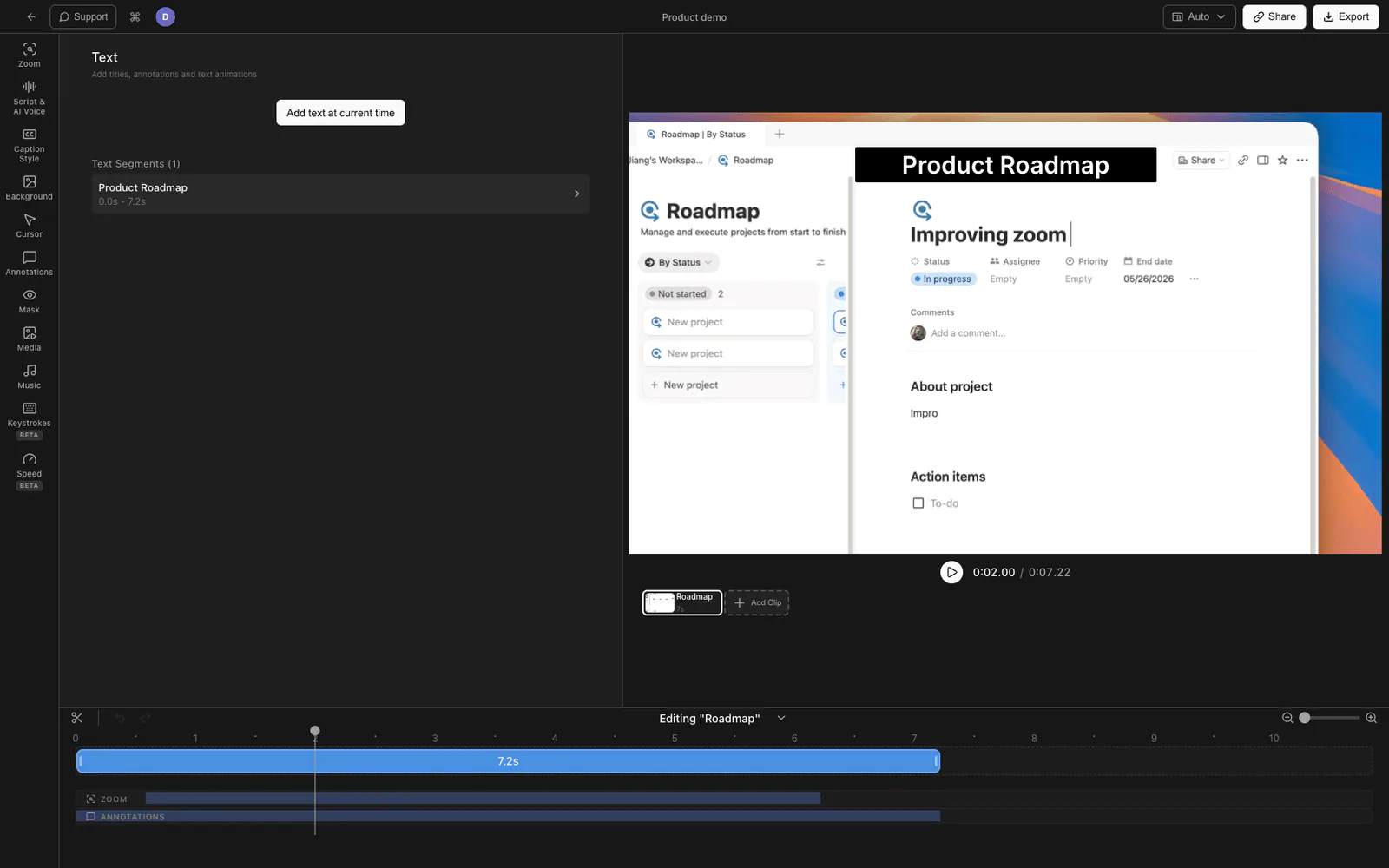
アニメーション付き注釈テキストが重要な場合、テキストレイヤーとその入/出アニメーションを録画と同じエディターで扱えることが役立ちます。Tight Studioは、独立した入と出のアニメーションを持つテキストセグメントが組み込まれたMacの画面収録ソフト兼エディターです。
これがエンドツーエンドのフローです:
- 画面を録画します。Tight Studioで通常通り。
- テキストセグメントを追加しますとコールアウトを入力します。表示されるタイミングの上にタイムライン上で配置し、エッジをドラッグして画面に表示される時間を設定します。
- アニメーションタブを開く。2つのセクションがあります。 右上のアニメーション入力と退出アニメーション、それぞれ独立しています。
- エントリーアニメーションを選択 - フェードイン、スライドイン、またはズームイン。
- 退出アニメーションを選択 - フェードアウト、スライドアウト、またはズームアウト。入りと出は別々に設定されるので、テキストはフェードインしてスケールアウトしたり、スライドインしてフェードアウトしたり、その他任意の組み合わせが可能です。
- 動きを調整してください。各アニメーションの継続時間を設定します(100msから3000ms)。スライドの場合、方向を選択します(上、下、左、右)とスライド距離を設定します。スケールの場合は、開始時のスケールと終了時のスケールを設定します。
- プレビューします各セクションに再生ボタン付き、調整可能書き出しアニメーションが埋め込まれた状態
テキストセグメントは収録の隣のタイムライン上に存在するため、セクションのトリミングや順序変更を行うと、そのアニメーション化されたテキストも一緒に移動します。二次ツールや再書き出しのラウンドトリップはありません。
Tight Studioが追加すること
- 独立した入力と終了- 入るときにフェードイン/スライドイン/スケールイン、出るときにフェードアウト/スライドアウト/スケールアウト、自由に組み合わせる。
- アニメーションごとの時間100msから3000msまで。
- 方向スライド- 上、下、左、右に、調整可能なスライド距離で移動可能。
- スケールコントロール- 成長する際の開始スケール、または縮小する際の終了スケールを設定します。
- 画像オーバーレイでも同じ入退出アニメーションが動作します。、単なるテキストではなく、ロゴやスクリーンショットも同じ方法で出入りさせることができます。
- それに合わせたフルテキストスタイリング- フォント、サイズ、太さ、色、背景の塗りつぶし、不透明度、影、アウトラインを設定し、アニメーションテキストがデフォルトの字幕のように見えるのではなく、動画に合うようにします。
このカテゴリーで期待される録画の仕上がりもここにあります — クリックに合わせたズーム、カーソルアニメーションとクリックのハイライト、イントロ/アウトロスライド — そのため、アニメーションテキストは単なる画面キャプチャではなく、完成した動画に表示されます。
なぜそれをエディターに組み込んだのか
私たちは意図的に、テキストとそのアニメーションを収録のタイムライン上で同じにしました。人々が入/出アニメーションを望む理由はリズムにあります:テキストは、何かについて話し始めるちょうどそのタイミングで表示され、古くなる前に消えます。そのタイミングは、テキストが編集と一緒に動く場合にのみ機能します。アニメーション付きテキストが収録とは別のアプリに存在する瞬間、すべてのトリムで同期がずれ、すべての修正が手動で再配置されることになります。セグメント、そのインアニメーション、アウトアニメーションをタイムライン上で1つのオブジェクトとして保持することで、その種の摩擦をすべて取り除くことができます。
FocuSeeとTight Studioの入退場アニメーション用比較
| FocuSee | 書き出しの回避策(FocuSee + 2番目のエディター) | Tight Studio | |
|---|---|---|---|
| 収録上の手動テキスト | はい(注釈スイート) | 2番目のエディターのみ | はい、テキストセグメントです |
| それでアニメーションの開始/終了 | いいえ(ハードカット、時間のみ) | 2番目のエディターのみ | はい、独立したインとアウトです。 |
| 編集と共に存在するアニメーション | 該当なし | いいえ:別アプリ、手作業で置き換え | はい:同じタイムライン上で |
| トリミング後の再編集 | 該当なし | 再書き出してすべての要素を再配置 | セクションと一緒に移動します。 |
| 画像上の同じアニメーション | いいえ | 2番目のエディターに依存する。 | はい |
| 維持するためのツール | 1つ | 二つ | 1つ |
よくある質問
FocuSeeには入退場アニメーションがありますか?
いいえ。FocuSeeの注釈スイート(v2.3.0)では、テキストや図形を可変の表示時間で配置できますが、要素はハードカットで表示・非表示されます。フェード、スライド、拡大縮小はありません。入出のアニメーションはFocuSeeのガイドや更新履歴のどこにも表示されていません。
FocuSeeでテキストをアニメーション化できますか?
画面に表示される時間を設定してテキストを追加することはできますが、テキストの出入りをアニメーションさせることはできません。テキストはカットインとカットアウトのみです。FocuSeeで録画した動画のテキストをイーズイン・イーズアウトさせたい場合は、動画を書き出して、CapCut、Descript、またはCamtasiaのような別の編集ソフトでアニメーションを追加してください。
画面収録でテキストをスムーズに表示・非表示にするにはどうすればいいですか?
テキスト要素に独立した出入りアニメーションが設定できるエディターを使用してください。Tight Studioでは、テキストセグメントを追加し、タイムライン上の表示時間を設定した後、アニメーションタブで入場アニメーション(フェードイン、スライドイン、ズームイン)と退場アニメーション(フェードアウト、スライドアウト、ズームアウト)をそれぞれの持続時間で選択します。
アニメーションテキストのための最適なFocuSeeの代替は何ですか?
アニメーション付き注釈テキストが主な必要事項である場合、Tight StudioはMac上で最も類似したオプションです。FocuSeeと同じカテゴリの録画と自動ズームの仕上がりがあり、さらにFocuSeeにはない独立した入/出アニメーション、調整可能な持続時間、スライド方向、スケールを持つテキストセグメントがあります。
文字だけでなく、画像をアニメーションさせることもできますか?
はい、Tight Studioで可能です。テキストセグメントで利用可能なフェード、スライド、スケールの出入りアニメーションは、画像オーバーレイにも適用されるため、ロゴ、バッジ、スクリーンショットもテキストコールアウトと同じようにアニメーションで表示/非表示できます。