

FocuSeeでクリーンなウォークスルーを録画しましたが、録画中に自分の声でナレーションすることは避けたいと思っています。部屋がうるさい、言葉につまずく、英語が母国語ではない、または台本を書いておけば、動画を修正するたびに毎回完璧に読み上げてもらえるようにしたいと考えています。そこで、編集ソフトでAIナレーションオプションを探します。
それは望むこととして妥当です。ここでは、FocuSeeが現在どの段階にあるか、なぜその「AIアバター」が探しているものではないのか、手動の回避策、そしてツールを使い分けたくない場合に1つのアプリで全てをする方法についての率直な答えを示します。
FocuSeeにはAIナレーションがありますか?
いいえ。2026年5月時点で、FocuSeeは台本からナレーションを生成しません。アプリ内にテキスト読み上げエンジンは一切ありません。その音声ツールセットは、すでに収録した音声をクリーンアップすることを中心に構築されています。「スマートカット」は、不要語や無音部分をトリミングします(focusee.imobie.com/guide/remove-silence-and-fillers.htm)、またAI音声補正はマイクトラックのノイズを除去し、レベルを調整します(focusee.imobie.com/guide/enhance-voice.htm)。どちらも本当に役立ちますが、話した音声を改善するものであり、テキストから音声を生成するものではありません(
1つの特徴について正確である価値があります。名前だけをざっと見ていると誤解を招くからです。FocuSeeのAIアバタージェネレーターはテキスト読み上げでも音声クローンでもありません。画面上に話すデジタルアバターを配置し、ご自身のマイクで事前に収録した音声にリップシンクさせます。FocuSeeの公式ドキュメントには明確に記載されています:まず「画面と音声を収録し、その後AIアバター生成ツールがその音声を使用して動画を作成する」必要があります。focusee.imobie.com/features/ai-avatar-generator.htm、focusee.imobie.com/guide/ai-avatar.htm)。したがって、最初に台本を声に出して読む必要があります—ボイスを書いてくれるわけではありません。台本から音声への機能は、FocuSeeのガイド、機能ページ、または変更履歴(最新はv2.3.0、2026年4月)にはどこにも記載されていません。focusee-voice.imobie.com/changelog)。これはFocuSee自身の機能ハブで既知の要望です:リクエスト「テキスト読み上げ。アバター」30票あり、「計画中」とマークされています、しかし、まだリリースされていません。FocuSeeは、小規模チームによる堅実な自動ズーム録画ツールで、音声生成よりもキャプチャと仕上げのループに注力しています。もし彼らに追加してほしい場合は、彼らのロードマップで投票できます。focusee-voice.imobie.com/roadmap。
FocuSeeでの手動の回避策
FocuSee内でテキストからナレーションを生成することはできず、外部から取り込むためのきれいな方法もありません。FocuSeeの音声編集は、録画中にキャプチャされたマイクとシステムトラックを中心に構築されており、一般的な音声ファイルをインポートしてナレーショントラックとしてタイムラインに配置するための文書化された方法はありません。focusee.imobie.com/guide/audio-control.htm)の変更履歴のどこにも登場しません。これにより、通常の「別で生成してここにインポートする」回避策がなくなります。
では、正直な回避策は、収録時に合成音声を収録に入れることです:
- 台本を書きます。ラフカットを見たり、ステップを絵コンテにして、それぞれのポイントで言いたいことを書き出してください。文章は短く保ちましょう。
- 音声を別の場所で生成する台本をスタンドアロンのテキスト読み上げツールに貼り付けます:ElevenLabsが最も自然に聞こえ、他にはGoogle Cloud TTS、Amazon Polly、OpenAI TTSがあります。
- 録画中に再生します。生成された音声をスピーカーで再生する(またはシステム音声としてルーティングする)間に、FocuSeeで画面をキャプチャすると、ナレーションが録画トラックに記録されます。
- スマートカットとAI音声補正でクリーンアップキャプチャされた再生を締める必要がある場合。
これに取り組む前に、自分自身にデメリットを正直に認めましょう。事前生成された音声に対して一発で録画しているので、台本を変更すると再生成し、画面を再録画し、アクションを新しいナレーションに合わせて再タイミングする必要があります―後からナレーションを差し替えるトラックはありません。また、2つのツールと2つのアカウントを維持する必要があります。一度きりの動画には機能しますが、繰り返しには耐えません。
Tight Studioの代わりにAIナレーションを追加する方法
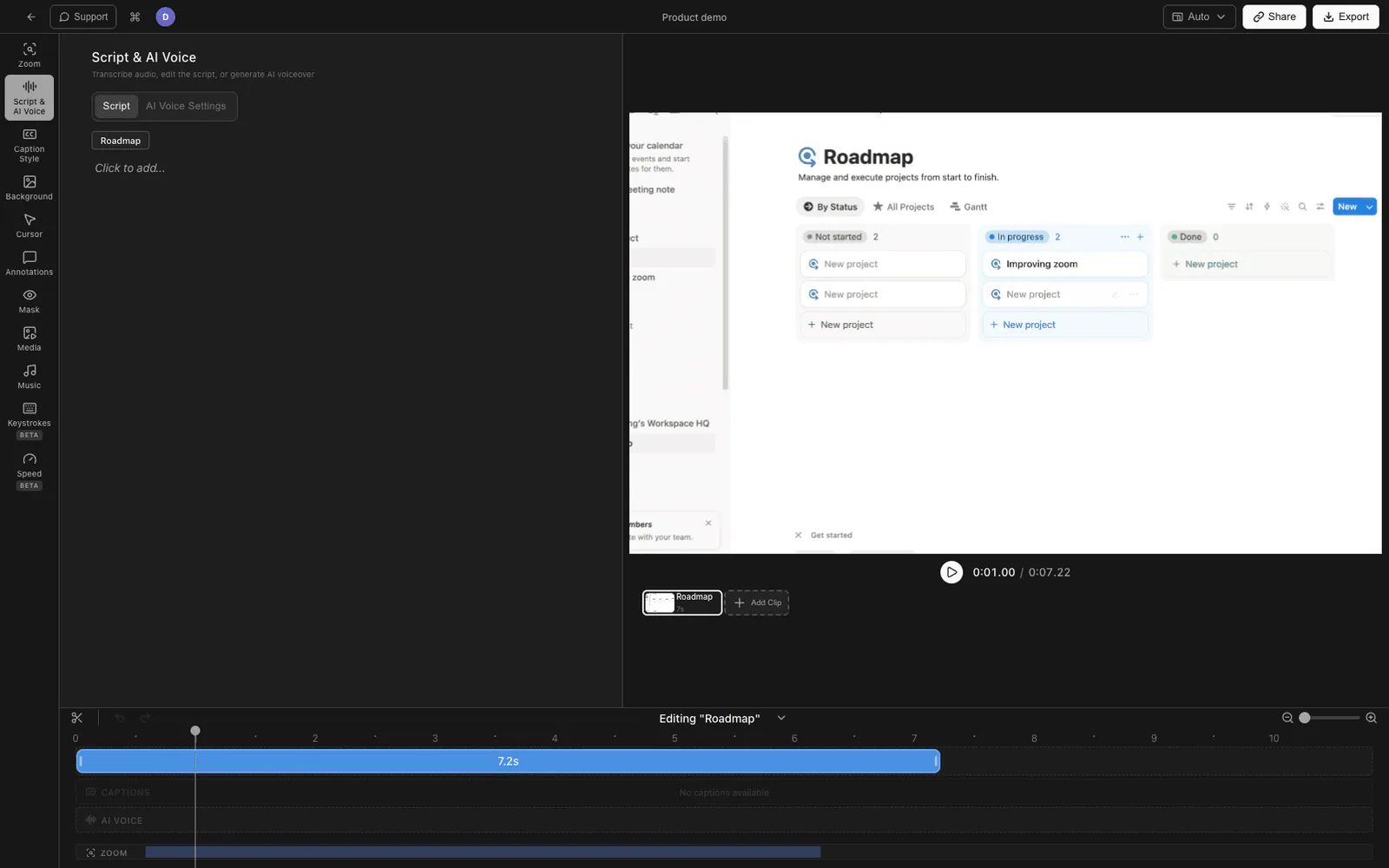
台本からナレーションへのループが目的の場合、動画がある編集画面内で行うと便利です。Tight StudioはMac画面収録・編集ツールで、AIナレーションが組み込まれており、ElevenLabsの最新音声モデルを搭載しています。ナレーションはタイムラインに連動しているため、台本編集と動画編集は同じワークフローで行えます。
これがエンドツーエンドのフローです:
- 画面を録画します。通常どおり:マイクの有無にかかわらず。ナレーションを一切行いたくない場合は、無音で収録してください。
- AIのボイスパネルを開くエディターの設定で。Tight Studioは収録した音声を編集可能な台本に書き起こしたり、一からタイプしたり貼り付けたりできます。 エディターで
- 台本をテキストとして編集する。語句を修正し、文章を引き締め、録画のセクションに合わせて分割
- 声を選択内蔵のElevenLabsライブラリから選んで生成します。ナレーションはセグメントごとに作成され、タイムライン上の対応する位置へ自動的に配置されるため、手作業で位置を合わせる必要はありません。
- 調整してください。音声モデル(ElevenLabs V3またはV2.5)を選び、安定性とAI-音声の音量を調整し、セグメントをプレビューして、行を変更し、その部分だけを再生成して残りには手を触れません。
- 書き出しはナレーションが組み込まれたものです。
台本はタイムラインそのものであるため、セクションの順序変更やトリミングを行うと、そのナレーションも一緒に移動します。また、1行の台本編集は1セグメントの再生成であり、完全な外部ラウンドトリップや画面の再録画ではありません。
知っておく価値のある追加ステップ: Tight Studioのボイスラボは、一度自分の声を収録した後、将来のナレーションをそのクローンで生成できるようにします。これにより、テキストとして書き換えや修正を行いながらも、個人的な声を維持できます。これはFocuSeeも再生の回避策も実現できないことです。Tight Studioは、チュートリアル、デモ、コース動画、ソーシャルカット用のオールインワン画面収録ソフトであり、ナレーションは、クリックに合わせたズーム、カーソルアニメーション、注釈、イントロ/アウトロスライドと一緒に機能し、単なる録画への追加ではありません。
なぜそれをエディターに組み込んだのか
台本とタイムラインをあえて一つのオブジェクトとして保持しました。人々がAIナレーションを求める理由は反復作業にあります:書く、見る、一行修正する、再び見る。そのループ内のあらゆるツールの境界—ここで生成し、あそこで再収録し、手作業でタイミングを調整する—は摩擦であり、反復作業の頻度を減らし、その結果ナレーションの質が低下します。すでに編集した台本に対してセグメントごとに生成することで、その境界はなくなります。
FocuSeeとTight StudioのAIナレーション用比較
| FocuSee | 手動ワークアラウンド (TTSツール + FocuSee) | Tight Studio | |
|---|---|---|---|
| 内蔵台本音声変換 | いいえ | いいえ:外部ツール | はい(ElevenLabs) |
| 録画後にナレーションを追加 | いいえ | いいえ:キャプチャ時に再生する必要があります | はい(台本はタイムライン上に存在) |
| セグメントごとのタイムライン同期 | 該当なし | 該当なし | 自動 |
| 台本編集後に再生成します | 該当なし | 画面を再生成 + 再録画します | アプリ内の1セグメント |
| ボイスクローン | いいえ | 外部ツールに依存する。 | はい(ボイスラボ) |
| 維持するためのツール | 1つ | 二つ + 二つのアカウント | 1つ |
よくある質問
FocuSeeにはテキスト読み上げ機能がありますか?
いいえ。2026年5月時点で、FocuSeeにはテキスト読み上げ機能やAIナレーション機能はありません。マイクやシステム音声を収録・編集でき、Smart CutやAI Voice Enhancementで音声をクリアにすることはできますが、台本からナレーションを生成することはできません。テキスト読み上げは、FocuSeeのガイド、機能ページ、または変更履歴のどこにも記載されていません。
FocuSeeのAIアバターはAIナレーションと同じですか?
いいえ。AIアバター ジェネレーターは、自分で収録した音声にデジタルアバターをリップシンクします。FocuSeeのドキュメントによると、「まず画面と音声を収録し、その後AIアバター ジェネレーターがその音声を使用して動画を作成します」と記載されています。プレゼンターをアニメートするものであり、台本を作成したり話したりするものではなく、音声クローンの機能もありません。
FocuSeeでナレーションを追加できるか?
録画中にマイクに向かって話すことでナレーションを追加するか、別のテキスト読み上げツールで音声を生成し、画面をキャプチャする際にスピーカーまたはシステム音声で再生することで追加できます。FocuSee自体ではナレーションを生成できません。また、録画後にナレーショントラックをタイムラインに配置するための音声ファイルのインポートに関する文書化された機能はないため、合成音声を使用する場合は録画時に行う必要があります。
自分の声を使わずに画面収録にナレーションするにはどうすればいいですか?
台本を作成し、AIのテキスト読み上げツールで実行してナレーションを作成します。これは、スタンドアロンのツール(ElevenLabs、Google Cloud TTS、OpenAI TTS)を使い、再生しながら収録する方法、またはTight Studioのような内蔵AIナレーション付き画面収録ソフトを使用して、台本がタイムラインにリンクされたまま各セグメントごとに再生成される方法で行うことができます。
AIナレーションの代替として最適なFocuSeeは何ですか?
もしAIナレーションが主に必要なものであれば、Tight StudioはMacで最も類似した代替手段です。FocuSeeと同じカテゴリーの録画および自動ズームの仕上げを備えており、さらにFocuSeeにはない内蔵のElevenLabsナレーションと音声クローン機能を持っています。ナレーションのみ(画面収録なし)の場合は、ElevenLabsのようなスタンドアロンツールも使用可能です。