

Screen Studioで録画を終え、エディターを開き、矢印ツールを探しました。ボタンを囲んだり、ステップにテキストの吹き出しを追加したり、重要な部分を四角で囲んだりしたかったのかもしれません。ツールバー、右側パネル、メニューバーを探しましたが、何もありません。何も見落としているわけではありません。Screen Studioにはまだ完全な注釈レイヤーが搭載されていないのです。
このガイドでは、Screen Studioが現在サポートしている画面収録へのマークアップの内容、欠けている機能、人々が使用している回避策、および今すぐ注釈が必要な場合にTight Studioでそれをする方法を正確に説明します。
現在Screen Studioが対応している機能
Screen Studioには1つの注釈プリミティブがあります:ハイライトマスク。フレームの一部に長方形を描くことができ、Screen Studioはそれ以外を暗くして、視聴者の目をハイライトされた領域に誘導します。
以上です。2026年5月時点で、Screen Studioのエディタでは以下を追加できません:
- ある場所から別の場所を指す矢印
- 録画の上に描かれた長方形、円、または線
- 特定のタイムスタンプに配置されたテキストラベルまたは吹き出し
- あらゆる種類の自由形式注釈
Screen Studioは字幕(デバイス上のWhisperまたはApple Speechによって音声から自動生成)をサポートしていますが、字幕は注釈とは異なります。字幕は発言を文字起こしします。注釈は画面の部分を指摘したり、ラベルを付けたり、強調したりするために追加するものです。
公式の機能要望:Screen Studioの公開フィードバックハブでの「注釈ツール」のリクエストは367いいねは「予定」ステータスで2年以上放置されています。こちらで確認できます:hub.screen.studio/p/注釈ツール。Screen Studioチームは需要を認識していますが、まだリリースはされていません。
Screen Studioでの回避策
もしScreen Studioに専念していて、締め切りまでに注釈が必要な場合、よく使われる回避策が3つあります。どれも完璧ではありません。
回避策1: ハイライトマスクを「ここを見て」のポインターとして使用する
これはScreen Studioにおける最も近い内蔵注釈機能です。閲覧者に注目してほしい箇所にハイライト矩形を配置します。周囲の領域は暗くなり、矢印の代わりとしては十分ではないものの機能します。
- 対応する用途: 「画面のこの領域を見せる」
- 次の用途には適していません: テキストラベル、連続して複数のものに注意を引くこと、または動きを示すこと(AからBへの矢印)。
回避策2: 録画前に注釈を付ける
一部のScreen Studioユーザーは注釈を追加しますソース録画後ではなく録画前に。例えば、Figmaのデモを録画する場合、録画を開始する前にファイル内で矢印やコールアウトをFigmaの図形として描きます。Screen Studioはそれを画面の一部としてキャプチャします。
- 対象: 言う内容を正確に知っている事前計画されたデモ向け
- 次の人には使えません:最初に録画を完了する必要があるもの、または特定のタイムスタンプで注釈を消して再表示する必要があるもの。
回避策3: Screen Studioから書き出し、別のツールで注釈を付ける
Screen Studioの録画をMP4として書き出し、注釈を扱えるツールにインポートします:Camtasia、ScreenFlow、Final Cut、Premiere Pro、またはDaVinci Resolve。矢印、図形、テキストをそこで追加します。
- 対象: 時間があり、2人目の編集ソフトにアクセスできる場合
- 次の用途には使えません: 短期間での録画、または別の動画編集ソフトを持っていない人。
2つのツールを使うワークフローは、人々がScreen Studio(高速なアプリ1つでエディター不要)を選ぶほとんどの理由を覆します。そして、ハイライトのみや事前録画オプションは制限が大きいため、ほとんどのデモやチュートリアルでは、注釈をネイティブでサポートするツールを使うのが答えです。
Tight Studioで注釈を追加する方法
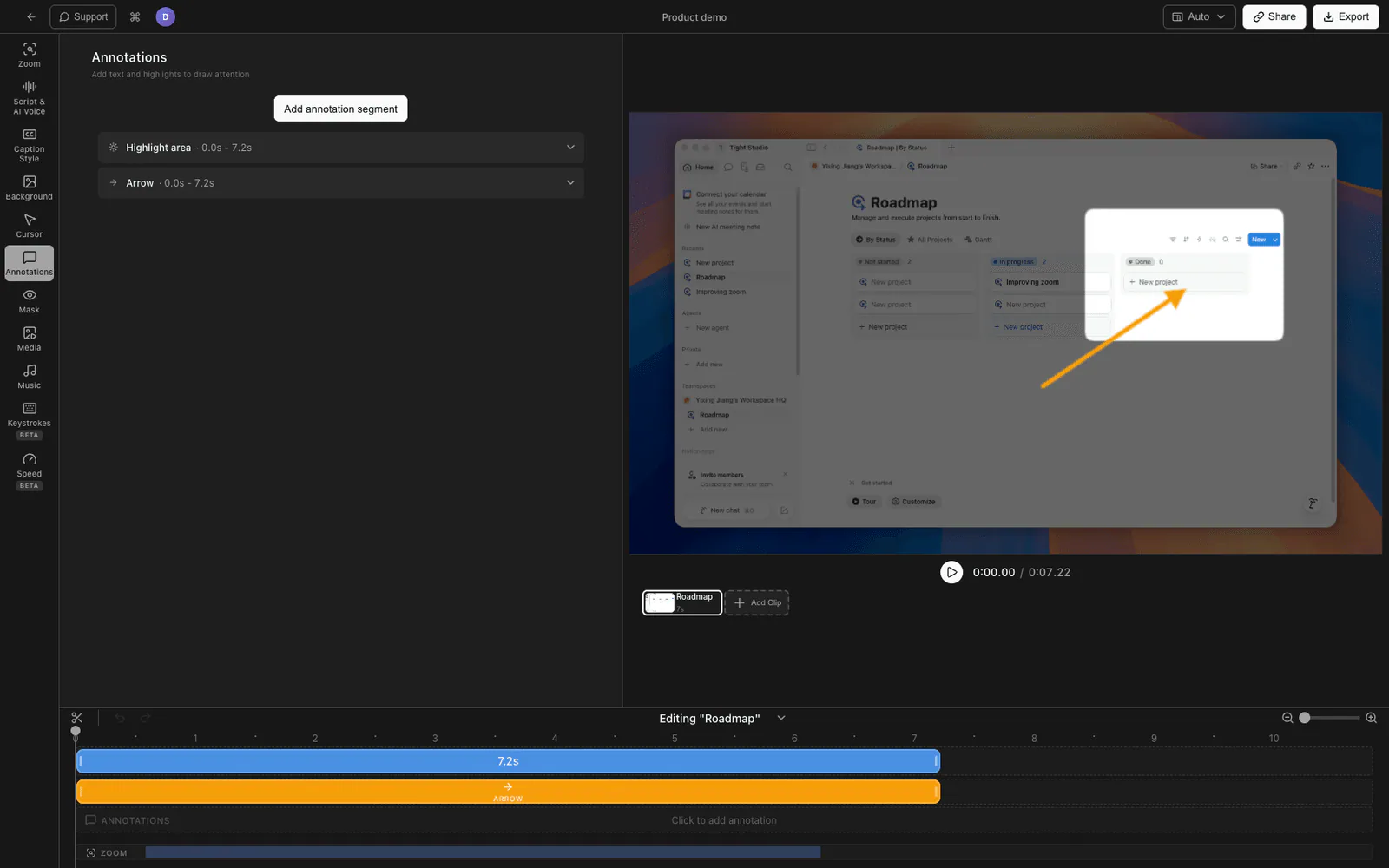
Tight Studioは、Apple Silicon搭載Mac向けの画面収録ソフトで、完全な注釈パネルが付属しています。録画の上に6種類の異なる注釈を追加でき、それぞれに開始時間と終了時間を設定できるので、ボタンについて話し始めると矢印が表示され、話題が移ると消えるようにできます。
Tight Studioがサポートする6種類の注釈タイプ:
| 種類 | それは何ですか |
|---|---|
| テキスト | フレームのどこにでも配置できるテキストラベル。フォント、サイズ、色、影、アウトラインをカスタマイズ可能 |
| ハイライト | 調整可能なフェザーと丸みを持つ、Screen Studioのハイライトマスクのような領域周囲の薄暗い効果 |
| 矢印 | 開始点から終了点まで描画できる矢印で、ストローク幅と矢印先端のサイズを調整可能 |
| 長方形 | 枠付きまたは塗りつぶしの長方形で、ストローク幅と色を調整可能 |
| 楕円 | 枠付きまたは塗りつぶしの楕円(円/楕円)で、ストローク幅と色を調整可能 |
| 線 | 2点間を結ぶ直線 |
注釈を追加しています
- Tight Studioエディターで録画を開きます。
- 右側の設定パネルで、クリックします注釈タブ。
- 追加したい注釈の種類をクリックします:テキスト、ハイライト、矢印、長方形、楕円、または線。
- 注釈は動画プレビューに表示されます。ハンドルをドラッグして位置を調整してください。矢印の場合は、開始点と終了点を個別にドラッグしてください。
- 注釈が正しいタイミングで表示および非表示になるように、開始時間と終了時間を調整します。デフォルトでは、追加したときの再生ヘッドの位置に固定されています。
スタイリング
各注釈タイプには、インスペクターで独自のスタイルコントロールがあります。
- テキスト: フォントファミリー、サイズ、ウェイト、色、余白、影、アウトライン、出入りのアニメーション
- ハイライト: 明るさの強さ(周囲をどれだけ暗くするか)、丸み(ハイライト領域の角の半径)、フェザー(エッジの柔らかさ)、色
- 矢印: 線の幅、色、矢印の先端のサイズ
- 形状(長方形/楕円/線): 線の幅、色、塗りつぶし、回転
タイミング
すべての注釈には独立した開始時間と終了時間があるため、録画内で複数の注釈を順序づけることができます。例えば:矢印が0:12にボタンを指して表示され、クリック時の0:15に消え、0:16に「保存しました」というテキストコールアウトが表示され、0:20に消える。
注釈サポートを比較します。
| 機能 | Screen Studio | Tight Studio |
|---|---|---|
| ハイライトマスク(周囲を暗くする) | はい | はい |
| 矢印(複数) | いいえ | はい |
| 長方形(複数) | いいえ | はい |
| 楕円 / 円 | いいえ | はい |
| 線(複数) | いいえ | はい |
| テキスト吹き出し | いいえ(字幕のみ) | はい |
| 注釈ごとのタイミング(開始/終了時間) | 該当なし | はい |
| テキストの入場/退出アニメーション | 該当なし | はい |
よくある質問
Screen Studioは注釈追加を計画していますか?
はい。注釈ツールの機能リクエストは、Screen Studioの公開ハブで2年以上「計画中」ステータスにあり、367件の賛成票があります。いつ提供されるかの公開タイムラインはありません。それまでは、Screen Studioは汎用の注釈レイヤーを持たず、レコーダー + カーソル + ズーム + ハイライトツールのままです。
アプリを離れずに自分のScreen Studio録画に矢印を追加できますか?
現在はできません。内蔵のオプションはハイライトマスクだけです。矢印を追加するには、(1) 録画前にソースで形として描く、または (2) 書き出して別の動画編集ソフトで矢印を追加する必要があります。
Screen Studioのハイライトマスクは注釈と同じですか?
いいえ。ハイライトマスクは特定の効果です:矩形の外側の全てを暗くします。注釈は、矢印やテキストラベル、描画された形、線、吹き出しなどを含むより広いカテゴリーです。Screen Studioにはハイライトマスクはありますが、その他の機能はありません。
Tight Studioに切り替えた場合、Screen Studioの録画は失われますか?
いいえ。Screen Studio録画をMP4として書き出し、それをTight Studioにドロップし、既存の動画の上に注釈を追加できます。再録画する必要はありません。
Tight StudioはScreen Studioのようにカーソルアニメーションや自動ズームもサポートしていますか?
はい。Tight Studioはチュートリアル、デモ、コース動画、ソーシャルカット用のオールインワン画面収録ツールで、自動ズーム、カーソルスムージング、クリックハイライト、クリック音エフェクト、字幕、AIナレーション、および上記で説明した注釈レイヤーが備わっています。切り替えによるトレードオフは、これらのコア機能には影響しません。
Tight Studioはいくらですか?
Tight Studioには、クリップ追加や共有可能な動画に制限のあるFreeプランがあり、録画、書き出し、共有が無制限のProプランもあります。参照tight.studioでご確認ください。