

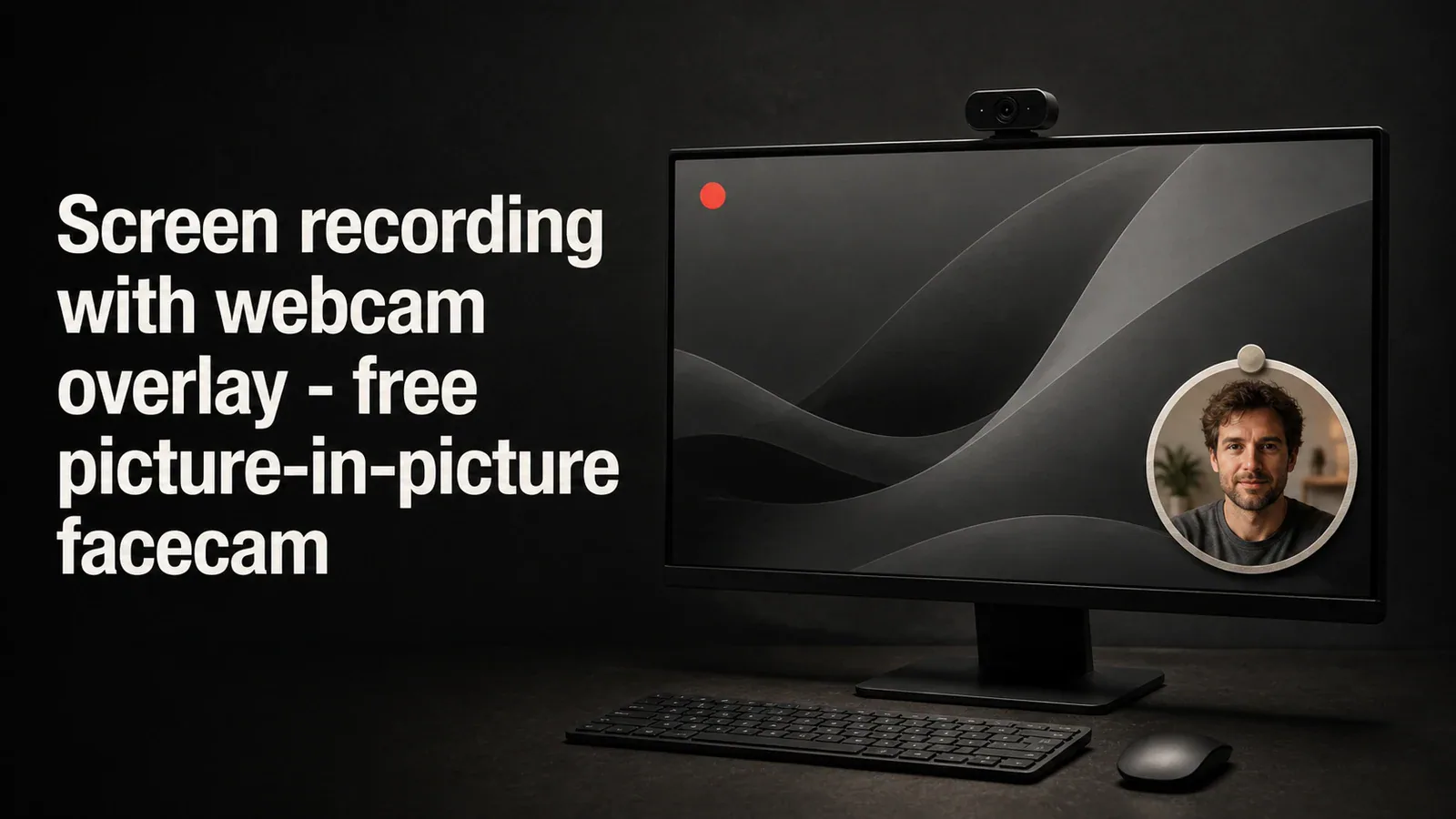
ウェブカメラオーバーレイ(フェイスカムやピクチャーインピクチャーとも呼ばれることがあります)は、画面収録の隅に自分の顔を表示しながら、画面上の内容を説明する形式です。ほぼすべての製品デモ、コースのレッスン、チュートリアル動画で使用されており、録画に顔を入れることは、視聴者の関心を維持するためにできる最も重要なことです。
このガイドでは、ウェブカメラオーバーレイ付きで画面を録画する3つの方法を説明します:2つの無料の内蔵またはオープンソースのオプション、そしてTight Studioで、これも無料で始められ、ワンアプリで全ての手順を処理します。
なぜ画面収録にウェブカメラのオーバーレイを追加するのですか?
コーナーにあるトーキングヘッドのバブルは、一度に三つのことを行います:
- 信頼を築く。ビューアは、声だけの存在よりも顔によりつながりを感じます。セールスデモ、コース、顧客向け動画では、そのつながりが重要です。
- エネルギーを追加します。小さなカメラ映像における微細な表情は、特に長時間の録画中に画面が平坦に見えるのを防ぎます。
- コンテキストを提供します。画面上の内容に反応したり、手で指し示したり、体の動きで遷移を示すことができます。
問題は、画面とウェブカメラを同時にキャプチャして、最終動画できれいに合わせることは、内蔵ツールを使う場合、思ったよりも難しいということです。
方法1: macOS内蔵ツールと別のウェブカメラ録画を使用
macOSは、ウェブカメラを同時にキャプチャするネイティブの画面収録機能を持っていません。最も近い無料の回避策は、それぞれを別々に録画して結合することです。
- 開くフォトブース(またはQuickTime > ファイル > 新規ムービー録画)でウェブカメラのみの録画を開始します
- 画面に切り替えて押すCmd + Shift + 5画面収録を開始する
- デモで話す
- 両方の録画を停止して、iMovieにインポートします
- ウェブカメラクリップを画面収録の上にピクチャーインピクチャーとして重ねる。
- 音声トラックを手動で同期します(通常は開始時に拍手をします)
得られるもの:作動しているウェブカムオーバーレイですが、2つのレコーダーを同時に動かし、後で音声を同期させ、iMovieのピクチャーインピクチャー操作を学ぶ必要があります。ほとんどの人は一度試してあきらめます。
方法2:OBSスタジオ(無料・オープンソース)
OBS Studioは、画面とウェブカメラの録画を組み合わせるための最も人気のある無料オプションです。両方のソースを同時にキャプチャし、ウェブカメラの位置を自由に設定できます。
- ダウンロードOBSスタジオobsproject.comからダウンロードしてインストールします
- でソースパネルを選択してクリックする+そして追加ディスプレイキャプチャで画面を、
- クリック+再び追加して動画キャプチャデバイスでウェブカメラを使用してください。
- ウェブカメラのプレビューをキャンバスの端にドラッグし、サイズを変更します。
- クリック録画を開始デバイスリストの
- クリック録画を停止終了時:ファイルは設定された出力フォルダに保存されます
OBSは強力で完全に無料ですが、カジュアルな画面収録ソフト向けではなく、ストリーマー向けに設計されています。学習曲線は現実的であり、シーン、ソース、プロファイル、エンコーダー、ビットレートなどがあり、出力は生の動画で、そのままではズーム、字幕、またはきれいなカーソルを追加するには別のアプリで編集する必要があります。
得られるもの:ウェブカメラを組み込んだ洗練された生録画。編集、ズーム効果、カーソルアニメーション、共有可能なリンクはすべて別々に解決すべき問題です。
方法3:Tight Studio(無料で開始、オールインワン)
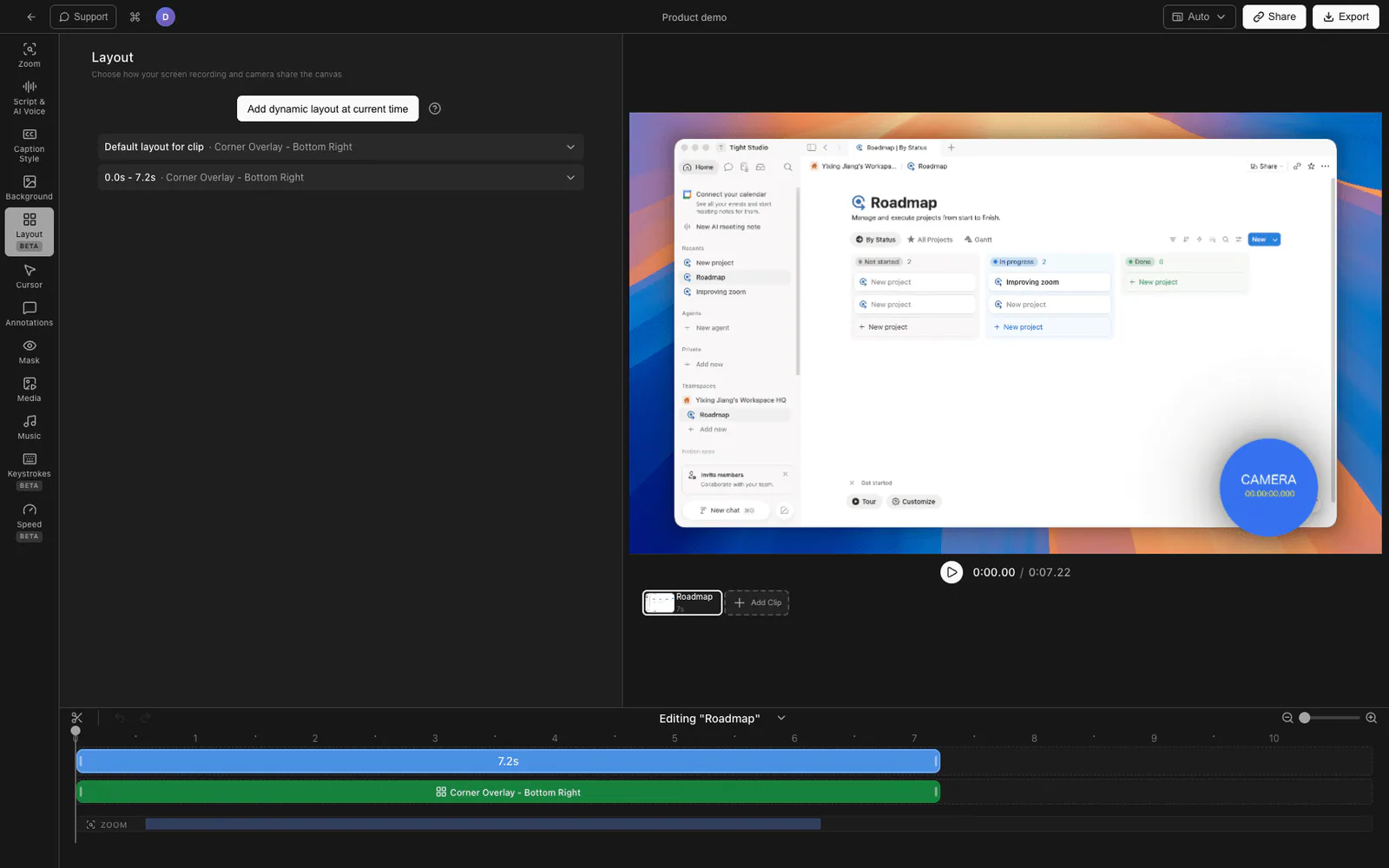
Tight Studioは、内蔵ウェブカメラオーバーレイとフル編集機能を備えたmacOS用の画面収録ソフトです。無料で始めることができ、ウェブカメラオーバーレイを付けたまま、無料プランで録画、編集、書き出しが可能です。
- Tight Studioをダウンロードアプリを開きます。
- 選んでください録画エリア- 全画面、特定のウィンドウ、またはカスタム領域
- (…)をオンにします。ウェブカメラ- 開始前にライブプレビューとして表示されます。 サイドバー内の
- クリック録画開始する。ウェブカメラのオーバーレイは画面と一緒に自動でキャプチャされます。
- 録画を停止すると、動画が開きます内蔵エディタはウェブカメラが既に隅に配置されています。
エディターでは以下が可能です:
- ウェブカメラの形を変更する- 円、角丸スクエア、または角丸長方形
- サイズ変更と位置の調整キャンバス上のどこでもウェブカメラオーバーレイ
- レイアウトプリセットを適用するはウェブカメラと画面のコンテンツを一緒に移動させます(縦型9:16動画に最適)
- ウェブカメラを隠すまたは表示する特定のクリップ上で、録画の一部に自分の顔だけを表示したい場合
ウェブカメラオーバーレイ以上にTight Studioが追加すること
収録は仕事の半分に過ぎません。エディターこそ、Tight Studioの無料プランの真価が発揮される場所です。
- ズームアニメーション- スマートズームは、モーションブラーとスムーズパンニングでクリックに追従し、視聴者の注意を維持します
- カーソルアニメーション- ポインタが見失われないように、クリックのハイライトと効果音付きのアニメーションカーソル
- AIナレーション- 声を生で収録したくないときに、テキストからプロフェッショナルなナレーションを生成します
- マルチテイク録画- セクションを個別に録画して後で組み合わせてください。1つのつまずきで撮影全体が台無しになることはありません。
- テキスト注釈- 詳細を強調するためにカスタムフォント、サイズ、色でテキストオーバーレイを追加
- イントロとアウトロのスライド- 録画の開始時と終了時にブランド付きスライドを挿入します。
- BGM- ボリューム調整機能付きロイヤリティフリー音楽ライブラリ
無料ウェブカメラオーバーレイ画面収録ソフトの比較
| 機能 | macOS内蔵 + iMovie | OBSスタジオ | Tight Studio |
|---|---|---|---|
| 価格 | 無料(内蔵) | 無料(オープンソース) | 無料で開始 |
| 画面とウェブカメラを一緒に記録します。 | いいえ(手動でステッチ) | はい | はい |
| ウェブカメラの形状オプション | 長方形のみ | 長方形のみ | Circle、丸みを帯びた四角、長方形 |
| 録画後にウェブカメラを再配置 | iMovieでの手動 | いいえ(録画前に設定) | はい(エディターにドラッグ) |
| 内蔵エディター | iMovie(個別) | なし | はい |
| ズームアニメーション | いいえ | いいえ | はい |
| カーソル効果 | いいえ | いいえ | はい |
| ソース間の音声同期 | マニュアル | 自動 | 自動 |
| 学習曲線 | 中程度 | 高 | 低 |
| 設定時間 | 録画ごとに10分以上 | 単発の1時間セッティング | 1分未満 |
素晴らしいウェブカムオーバーレイ録画のヒント
ウェブカメラのオーバーレイをZoom通話のように見せず、プロフェッショナルに見せるいくつかの小さな工夫。
顔を正面から照らしてください。安価なリングライトや窓に向かって座ることでも、照明が悪い高価なカメラよりも勝ります。逆光は避けてください:顔がシルエットになります。
頭上空間を作って自分自身をフレームに入れます。目はウェブカメラのフレームの上から約3分の1の位置に置くべきです。頭上に余白が多すぎると構図が悪く見え、狭すぎると窮屈に見えます。
クリーンな背景を選択してください。忙しい部屋よりも、白い壁やきちんとした本棚が良いです。散らかりを避けられない場合は、浅い被写界深度のウェブカメラ(Logitech Brio、Insta360 Link)で背景をぼかすのに役立ちます。
良いマイクを使ってください。ウェブカメラの音声は通常粗いです。AirPods、USBマイク、または有線ラベリアマイクは、内蔵ウェブカメラマイクよりも明らかに良い音質です。
オーバーレイは小さく保ってください。画面の20%以上を占めるフェイスカムは、実際のコンテンツから注意をそらす可能性があります。ほとんどの完成度の高いチュートリアルでは、片隅に直径約200〜300ピクセルの円形バブルを使用しています。
コンテンツに角を合わせるデモの右下に重要なUI(サイドバー、チャットパネルなど)がある場合は、ウェブカメラを反対の角に置きましょう。必要であればクリップ間で位置を移動させても構いません。
よくある質問
Macで画面とウェブカメラを同時に録画するにはどうすればいいですか?
macOS内蔵の画面収録機能はウェブカメラのオーバーレイをサポートしていません。QuickTimeで画面とウェブカメラを個別に録画してiMovieで結合するか、OBS Studioのような無料ツールを使うか、あるいはTight Studioのような専用録画機を使用して両方を同時にキャプチャして自動で結合できます。
ウェブカメラオーバーレイ付きの無料画面収録ソフトはありますか?
はい。OBS Studioは無料でオープンソースです。Tight Studioには、ウェブカメラオーバーレイ録画と編集をサポートする無料プランがあります。両方とも録画画面とウェブカメラを1つのファイルとして同時にキャプチャできます。これはmacOSの内蔵ツールとは異なります。
フェイスカム、ウェブカムオーバーレイ、ピクチャーインピクチャーの違いは何ですか?
これらはすべて同じものを説明しています:画面収録の上に表示されるプレゼンターの小さなライブカメラ映像です。「フェイスカム」はゲームやYouTubeコンテンツで一般的で、「ウェブカムオーバーレイ」は説明的な名前、「ピクチャーインピクチャー(PiP)」は元々テレビから来た技術用語です。
ウェブカメラを長方形ではなく円形にできますか?
はい、しかしカスタム形状をサポートするレコーダーまたはエディターが必要です。macOSの内蔵ツールおよびOBSスタジオはデフォルトで長方形のウェブカメラ映像を出力します。Tight Studioでは、録画後に円形、角丸四角形、長方形の形状を切り替えることができます。
チュートリアルでウェブカメラのオーバーレイはどのくらいの大きさにすべきか?
ウェブカメラは画面領域の約10~20% を目安にしてください。小さすぎると視聴者は表情を読み取れませんし、大きすぎるとデモしているコンテンツが隠れてしまいます。1080pの録画では、画面の隅に200~300ピクセルの円形が標準的です。
専用のウェブカメラが必要ですか?それとも内蔵のMacBookカメラで十分ですか?
内蔵のMacBookカメラは、特に新しいMシリーズMacBookでは、ほとんどのチュートリアルやデモに適しています。より広い画角、低照度でのパフォーマンス、または背景ぼかしが必要な場合は外付けウェブカメラが役立ちます。良いリングライトは、カメラ本体をアップグレードするよりも、ウェブカメラの性能を向上させます。
録画中にウェブカメラを別の角に移動できますか?
録画中はできませんが、編集時には可能です。Tight Studioでは、ウェブカメラを各クリップごとに任意の位置にドラッグできます。OBSでは、各位置ごとにシーンを分ける必要があります。macOSとiMovieのワークフローでは、手動で作業する必要がありますが、ウェブカメラの位置を時間経過に沿ってキーフレームで設定できます。
ウェブカメラのオーバーレイはウェブカメラのマイクから音声を収録しますか?
それは使用するツールによります。デフォルトでは、ほとんどの画面収録ソフトは選択したマイクを使用します。ウェブカメラのマイク、外部マイク、または内蔵ラップトップマイクのいずれかです。ウェブカメラのマイクは通常、音質が最も悪いオプションで、外部USBマイクやAirPodsを使用すると、はるかに良い音質になります。