

良いソフトウェアのチュートリアルで気づいたことがあるでしょう。プレゼンターがマウスを押すたびに柔らかく満足感のあるクリック音がします。それが動画を触覚的に感じさせ、視聴者に何かが起きた正確なタイミングを教えて、視聴者がそれに合わせて進めます。Loomでその設定を探しましたが見つかりませんでした。録画にクリック音が欲しいのは、チュートリアルやデモコンテンツとしては合理的なことです。Loomにはクリック音がありません。
このガイドでは、現在Loomがサポートしているクリックフィードバック、欠けている機能、人々が試す回避策、そしてTight Studioでクリック音効果を追加する方法について説明します。
今日Loomがサポートしていること
Loomにはクリック音の効果音はありません。マウスを押しても音は鳴りません:録画中でも、エディター中でも。Loomにあるクリック関連の唯一の機能は「マウスクリックを強調」クリック時にカーソルの周りにビジュアルリングを描く機能。Loomのドキュメンテーション、音は出ません(視覚的な合図のみ)、設定できるトグルです以前録画、それは〜で動作しますデスクトップアプリのみ(Chrome拡張機能ではない)、そして利用可能です有料プラン限定(教育、ビジネス、ビジネス + AI、エンタープライズ)
Loomのエディタにはカーソル強化機能は全くありません:クリック音なし、スムーズなカーソル移動なし、カスタムカーソルサイズなし。Loomの公式編集機能リストカーソルの装飾機能は一切含まれていません。サイレントビジュアルハイライトは画面全体が対象で、事前にオンにすることしかできず、後から追加や変更はできません。
公式の機能要望:Loomのユーザーは長い間、より強いクリックフィードバックを求めてきました。Loomの公開Productboardフィードバックポータルには、2019年4月頃に最初に提起された「録画中のマウスクリック強調」項目があります。portal.productboard.com。そこからリリースされたものは、無音のビジュアルハイライトです。2026年5月時点で、Loomにはまだクリック音の効果音はありません。
Loomの回避策
これらの方法のどれも、本物で制御可能なクリック音を提供するものではありませんが、人々が試す方法は次の通りです。
回避策1: 録画前に「マウスクリックを強調表示」をオンにする
Loomデスクトップアプリで、録画前に「マウスクリックを強調表示」を有効にします。クリックごとに視覚的なリングが表示されます。
- 適用対象:何かがクリックされたことを示す無音の視覚的合図
- 以下には対応していません: 実際のクリック音、有料かつデスクトップ専用で、収録後に追加または変更することはできません。
回避策2: 録画中にシステムのクリック音を流す
クリック音をマウス操作ごとに再生する外部ユーティリティを使用し、システム音声と共に録画して音をキャプチャします。
- に有効: ファイルに聞こえるクリックを入れるため
- 次の用途には使えません:操作のコントロール:クリックするたびに反応し、誤クリックも含まれ、後で調整や削除ができず、他のシステムノイズと一緒に音声に永久に混ざってしまいます
回避策3: 書き出してクリック音を手動で追加する
MP4をダウンロードして、動画エディタでクリック音の効果音をタイムライン上のクリックごとに置き、それぞれを揃えます。
- に有効: 別の編集ソフトを持っていて忍耐強い人向け
- 次の人には使えません:実用的な用途全般:チュートリアルでのすべてのクリックに対して音声を手動で同期するのは非常に面倒で、2つ目のツールが必要です。
結論:Loomは録画前後にクリック音を追加することはできません。手動で同期させずにきれいで一定したクリック音を得る実用的な方法は、自動的にクリック音を追加するレコーダーです。
Tight Studioでクリック音を追加する方法
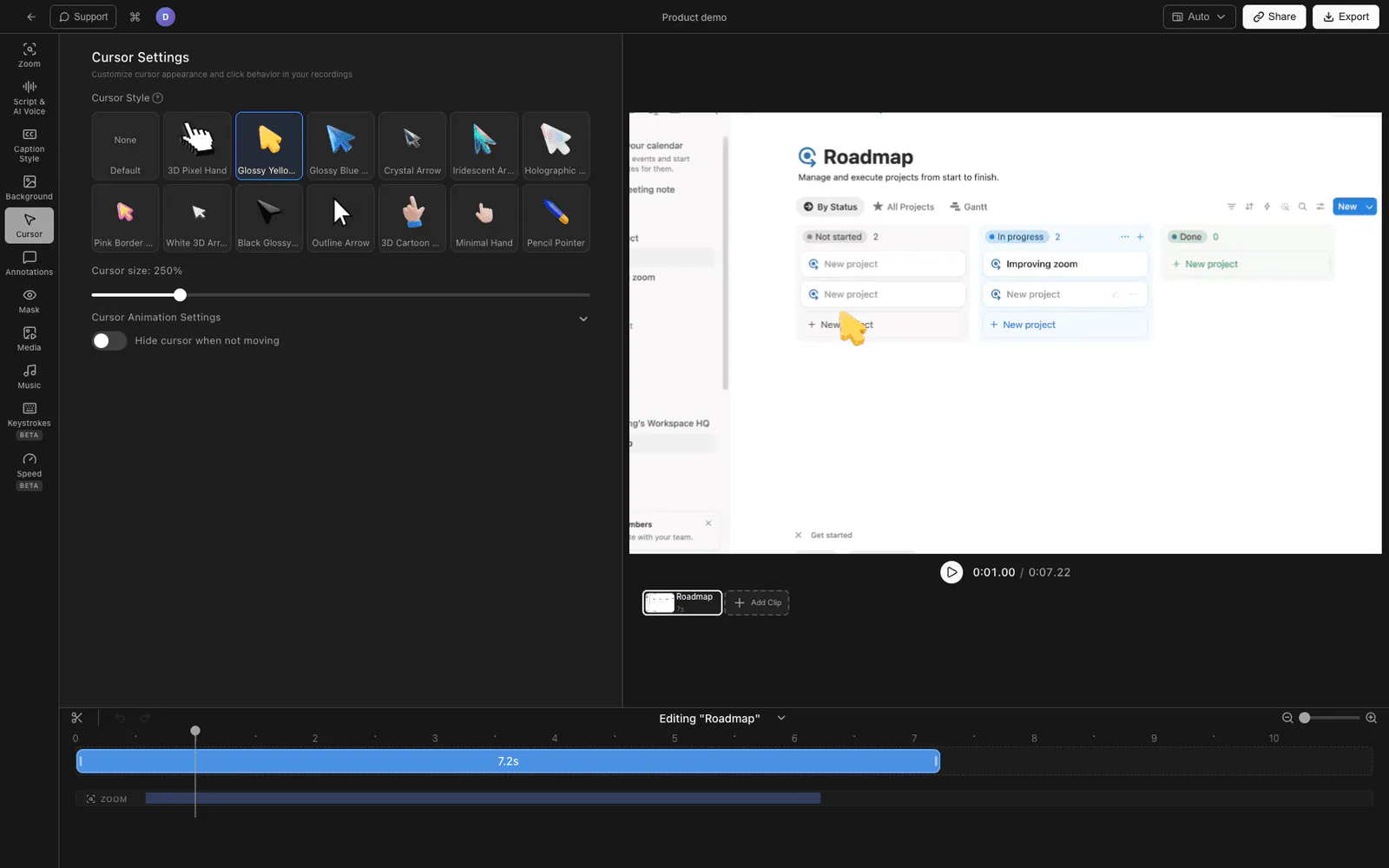
Tight Studioはチュートリアル、デモ、コース動画、ソーシャル向けカット用のオールインワン画面収録ソフトで、さらにクリック音効果を自動で追加します。
クリック音をオンにします。
Tight Studioエディタで収録を開きます。収録内のマウスクリックごとにクリック音が自動で再生されます。クリック音はオン・オフを切り替えられ、音量コントロールでクリック音の大きさを調整できるので、ナレーションの下で適切な音量に設定できます。収録中にキャプチャされたクリックデータに基づいて動作するため、すべてのクリックは自動的に同期され、手動で音を配置する必要はありません。
クリックハイライトとスムーズカーソルと組み合わせる
クリック音は視覚的なクリックハイライトとスムーズなカーソル動作とともに機能するため、それぞれのクリックが音声的にも視覚的にもはっきりと読み取れます。カーソルサイズも調整できるので、ポインターを追いやすくできます。
これは録画後に編集可能です。
これらすべては完成した録画の編集時に適用されます。事前に切り替えを忘れないといけないような録画時専用のスイッチではありません。録画中のクリックを考慮するのを忘れても問題ありません:後でオンにしてください。
これらすべては無料ダウンロードに含まれています。
クリックフィードバックサポートの比較
| 機能 | Loom | Tight Studio |
|---|---|---|
| 聴覚的クリック音効果 | いいえ | はい |
| 音量コントロールをクリックします。 | いいえ | はい |
| クリックハイライトの表示 | はい(有料、録画時、デスクトップのみ) | はい |
| 滑らかなカーソルの動き | いいえ | はい |
| カーソルサイズを調整可能 | いいえ | はい |
| 録画後のカーソルの仕上げ編集 | いいえ | はい |
よくある質問
Loomにはクリック音の効果がありますか?
いいえ。2026年5月時点で、Loomには収録機能や編集機能において可聴のクリック音は一切ありません。クリック機能は唯一、サイレントな視覚ハイライトリングであり、これは有料でデスクトップアプリのみ利用可能で、収録前に設定されます。
Loomで「マウスクリックをハイライト」は何をしますか?
クリックするとカーソルの周りに視覚的なリングを描き、視聴者の目を引きます。音は出ません。Loomデスクトップアプリで録画前に有効にする切り替え設定で、料金プランが有料の場合にのみ利用でき、録画が終了した後に追加または変更することはできません。
録画後にLoomにクリック音を追加できますか?
いいえ。Loomのエディターにはカーソル機能はなく、完成したLoomにクリック音を追加する方法はありません。選択肢は、収録中にシステムのクリック音を流す(制御不可で、音声に埋め込まれる)か、別の動画エディターで効果音を手動で追加することのみです。
チュートリアル動画にクリック音が入るのはなぜですか?
クリック音は、アクションがいつ起こったかを視聴者に正確に伝えるため、各ステップを見逃さずに追うことができ、動画をより触覚的で制作された感じにします。これは、洗練されたチュートリアルと生のスクリーンキャプチャを分ける小さなディテールの一つです。
既存の録画にクリック音を追加できますか?
Loomには含まれていません。Loomの録画をMP4として書き出し、Tight Studioで開いてクリック音とクリックハイライトをオンにできます。クリック音は録画中にクリックデータがキャプチャされていると最も効果的なので、Tight Studioでセッションを録画すると最もクリアな結果が得られます。
Tight Studioはいくらですか?
Tight Studioには、クリップ追加や共有可能な動画に制限のあるFreeプランがあり、録画、書き出し、共有が無制限のProプランもあります。クリック音の効果は無料ダウンロードで利用可能です。参照tight.studioでご確認ください。