

Loomで画面動画を録画し、再生してみたところ、問題に気付きました:パスワード、APIキー、顧客のメールアドレス、またはその他の機密情報が画面にそのまま映っているのです。録画自体は完璧で、やり直したくはありません。ただその一部をぼかしたいだけです。それは合理的な要求であり、特にサポート、営業、オンボーディング向けの動画を社外の人に送る場合には妥当です。
このガイドでは、Loomが現在サポートしている機密コンテンツのぼかし機能、欠けている機能、ユーザーが使用している回避策、そしてTight Studioで録画後に領域をぼかす方法を正確にカバーしています。
今日Loomがサポートしていること
Loomにはぼかしツールがあります。問題は時と方法は機能します。Loomのぼかしは設定するものです。前または最中録画中のものであり、その後ではありません。非表示にしたいページ上の要素を選択すると、Loomはその時点以降、キャプチャからそのコンテンツを除外します。敏感なデータは最初から記録されません。これは真にプライバシーを尊重した設計です。ただし、完成した動画には役立ちません。
Loom自身によると機密情報のぼかしに関するドキュメンテーション、2026年5月時点でのぼかしツール:
- 録画終了後にぼかしを入れることはできません:録画前または録画中のみ可能です
- 選択によって作動するDOMの要素ウェブページ上で、動画に自由形状の領域を描画することによらず
- ぼかす部分を選択している間、録画を一時停止するため、隠された内容は決して録画されません。
- 作動するLoomのChrome拡張機能経由のみ- Loomデスクトップアプリでは利用できません。
- 作動する標準のDOMウェブサイト上のみ- Google Docs、Notion、Figmaでは動作しません。これらのキャンバスはDOMやLoomがターゲットにできる種類のものではないためです。
- 自動の機密データやPII検出はありません:すべての要素を手動で選択します。
- で利用可能ですビジネス、ビジネス + AI、およびエンタープライズプランのみ(無料のスタータープランは除く)、によればLoomの価格
ちょっとした確認です。二つが混同されがちなので:これはLoomとは異なります。カメラ背景ぼかし、これはウェブカメラのバブルの後ろの背景を柔らかくします。それは別の、関連のない機能です。ここで説明するぼかしは、画面コンテンツの抹消です。
公式の機能要望:Loomのユーザーは、後から録画をぼかす機能を求めてきました。Loomの公開Atlassianフィードバックポータルにリクエストがあります。LOOM-18、「録画後のぼやけ」ステータスで「関心を集める」(3票、9人がウォッチ、2025年6月作成):jira.atlassian.com/browse/LOOM-18。Loomはそのリクエストを認識していますが、2026年5月時点で収録後のぼかし機能は構築していません。
Loomの回避策
もしLoomに専念している場合、こちらがオプションです。どれも既存のLoom録画内で領域をぼかすことはできません。
回避策1: 録画前にぼかしを計画する
Chrome拡張機能を開き、非表示にしたいDOMの要素を選択します。以前開始すると、それらは決してキャプチャされません。これは意図されたワークフローであり、うまく機能します — もしすべての敏感な要素を事前に予測でき、コンテンツが標準的なウェブページであれば。
- 対応するウェブページ: 事前にどの部分が機密か正確にわかっている場合
- 次の用途には使えません:デスクトップアプリ、Googleドキュメント、Notion、Figma、Chrome以外のもの、または録画を見たあとで初めて敏感であると気づくもの
回避策2: 感度の高い部分を隠して再録画する
漏れに後で気づいた場合、Loom内での実用的な修正方法は再録画することです。その際、テストアカウントにログインし、パネルを折りたたむか、録画を開始する前にデータをマスクしてください。
- 対象: 再撮が安価な短い録画向け
- 次の用途には使えません:長いウォークスルー、再現が難しいもの、またはその瞬間が過ぎてしまった録画
回避策3: 書き出して別のツールで秘匿処理する
収録をMP4としてダウンロードし、ブラーまたはカバーアップマスクをサポートする動画エディタ(Camtasia、ScreenFlow、Final Cut、Premiere Pro、またはDaVinci Resolve)にインポートして、そこでブラーを追加します。
- に有効: 別の編集ソフトを所有していて手作業で編集をやり直す時間がある人向け
- 次の場合には機能しません: 迅速な対応が必要な場合、また、Loomを選んだ人が二つ目の編集ツールを必要としないようにした場合
2つのツールを使うワークフローは、人々がLoomを使う理由の多くを覆し、事前録画オプションは問題に気づいていた場合にしか役に立ちません。録画後に気づいた漏れを修正するには、完成した動画の特定の領域をマスクできるツールが実際的な答えです。
Tight Studioで機密情報をぼかす方法
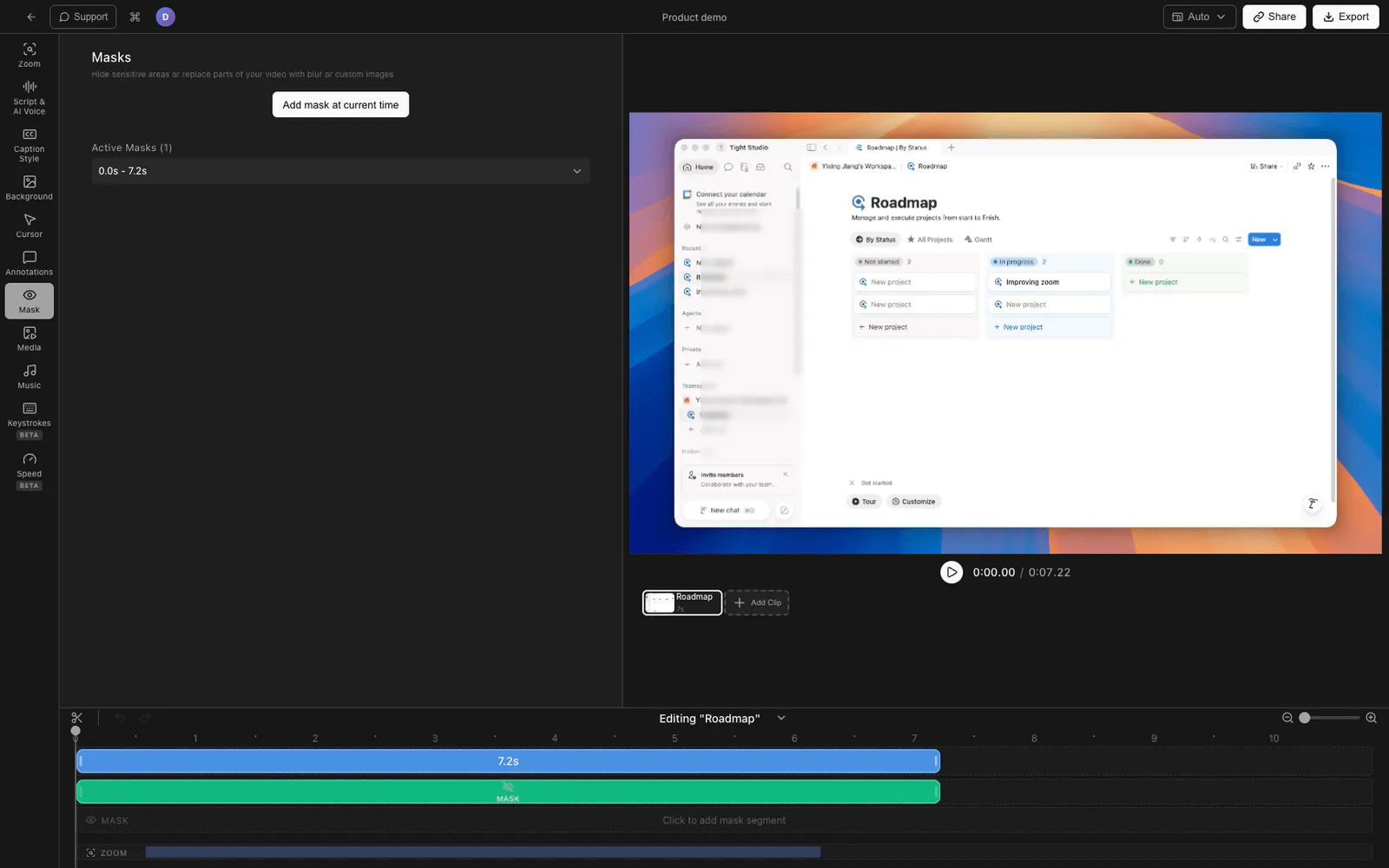
Tight Studioは、チュートリアル、デモ、コース動画、ソーシャル用カットのためのオールインワン画面収録ソフトです。特定の領域をぼかしたり、隠したりできます。後録画、完成した動画上で、キャプチャされた内容に関係なく:デスクトップアプリ、ウェブページ、Googleドキュメント、ターミナル、画面上の何でも、DOM要素だけではありません。
機密領域にマスクを追加します
Tight Studioエディターで録画を開き、追加しますマスク。動画プレビューにボックスが表示されます:パスワード、キー、メールアドレス、または隠す必要のあるものの上に正確に配置されるようにドラッグしてサイズを変更します。実際の動画上で自由に領域を描画するので、ウェブページだけでなくどんなコンテンツにも対応します。
ぼかしかソリッドカバーアップを選択してください
マスクはぼかしは3段階の強さ(デフォルト、強、中で最強)です。単色ブロック、またはカスタム画像オーバーレイ:隠している内容の訂正が明確になる方法を選んでください。
マスクが表示されるタイミングを設定します
各マスクには独自の開始時間と終了時間があり、機密データが画面上に表示されているフレームのみをカバーし、その他の時間は消えます。1つの録画に複数のマスクを追加でき、各マスクは独立して時間設定が可能です。これは、異なる機密値がウォークスルーの異なるポイントに現れる場合に便利です。
これらすべては無料ダウンロードに含まれており、ブラウザ拡張機能は必要ありません。
ぼかしサポートを比較します。
| 機能 | Loom | Tight Studio |
|---|---|---|
| 録画終了後にぼかす | いいえ | はい |
| 動画上に描く自由形式の領域 | いいえ(DOM要素のみ) | はい |
| デスクトップアプリおよびDOM以外のコンテンツ(Docs、Notion、Figma、ターミナル)で動作する | いいえ | はい |
| Chrome拡張なしで動作する | いいえ | はい |
| 時間範囲マスク(必要なときのみ表示) | いいえ | はい |
| 単色ブロックまたは画像のカバーオプション | いいえ | はい |
| 無料プランで利用可能 | いいえ(Business+ のみ) | はい |
よくある質問
録画後にLoom動画の一部をぼかすことはできますか?
Loomには含まれていません。2026年5月時点では、Chrome拡張機能でページ要素を選択することで、録画前または録画中にLoomのぼかしを適用する必要があります。完了した録画の特定の領域をぼかす方法はありません。この要望(LOOM-18、「録画後のぼかし」)は、Loomの公開フィードバックポータルで「関心の収集中」となっています。
Loomのデスクトップアプリでぼかし機能は動作しますか?
いいえ。LoomのぼかしツールはLoom Chrome拡張機能を通じてのみ利用可能です。Loomの公式ドキュメントによると、Loomデスクトップアプリでは動作しません。
なぜLoomでGoogleのドキュメントやNotionページをぼかせないのですか?
Loomのぼかしは、ウェブページ上の標準DOM要素を選択することで機能します。Googleのドキュメント、Notion、Figmaは、Loomが対象にできる種類のDOMではないキャンバスにコンテンツをレンダリングするため、ぼかしツールはこれらでは機能しません。
Loomは録画後にぼかしを追加しますか?
Loomはリクエストを確認しており、「録画後のぼかし」として公にLOOM-18として追跡され、ステータスは「関心を集めている」になっています(2025年6月作成)。公開されたタイムラインはありません。リリースされるまでは、Loomは機密コンテンツが記録されるのを防ぐことしかできず、その後に抹消することはできません。
既存のLoom録画を、録画後にぼかし機能のあるツールに移動できますか?
はい。Loomの録画をMP4として書き出し、Tight Studioで開き、敏感な領域に対して独自の開始・終了時刻付きのぼかしや覆いマスクを追加します。再録画する必要はありません。
Tight Studioはいくらですか?
Tight Studioには、クリップ追加や共有可能な動画に制限のあるFreeプランがあり、録画、書き出し、共有が無制限のProプランもあります。マスクは無料ダウンロードで利用可能です。参照tight.studioでご確認ください。