

ボタンをクリックした瞬間に画面がスムーズにズームインし、その後全体像を見せるために引き戻される洗練されたデモ動画を見たことがあるでしょう。視聴者の目を正確に必要な場所に留め、単調な画面収録を洗練されたものにします。そこで、自分のLoomの録画を開き、ズーム効果を探したが、見つからなかったのです。設定を見逃しているわけではありません。Loomはまだ自動シネマズームを搭載していません。
このガイドでは、Loomが現在サポートしているズーム機能、欠けている機能、ユーザーが使用している回避策、そして今すぐ必要な場合にTight Studioで自動クリック追跡ズームを取得する方法について正確にカバーしています。
今日Loomがサポートしていること
Loomのエディタには「ズーム」コントロールがありますが、求めている効果ではありません。現在のLoomで唯一のズームはタイムラインズーム- エディター内で音声波形を拡大して、より正確にトリムや分割ができるようにします。変更するのは自分が編集中に確認できます。視聴者が見る実際の動画はズームされません。Loom自身の編集ドキュメンテーションは、編集ツールをトリム、分割、ステッチ、文字起こしで編集と説明しています。最終的な録画にレンダリングされるズームイン効果はありません。
2026年5月時点で、Loomでは以下を追加できません:
- マウスのクリックや操作に追従する自動ズーム
- 特定のタイムスタンプに配置された手動ズームイン/ズームアウトエフェクト
- 録画全体にわたるスムーズなカメラのアニメーション(パン)
Loomがそれを発表しました。Loomの公式編集ページには「自動ズーム:視聴者の注意を引くスマートでダイナミックなズーム」その下で「近日公開」セクション:これはLoom自体がこの機能がまだリリースされていないことを認めていることを意味します。ここで確認できます:atlassian.com/software/loom/editing。Loomチームが構築中ですが、2026年5月時点ではまだリリースされておらず、公開されたタイムラインもありません。
Loomの回避策
もしLoomに専念していて、締め切りまでにズームインしたビューが必要な場合、2つの回避策があります。前もって警告しておきます:どちらも人々が実際に望む自動、アニメーション、クリック追跡ズームを再現するものではありません。
回避策1: 録画前に画面をズームする
これから録画するもののズームを増やします。以前録画ボタンを押すと、キャプチャされたフレームはすでに拡大されています。macOSでは、アクセシビリティズームをオンにしてください(システム設定 > アクセシビリティ > ズーム)。Windowsでは、虫眼鏡機能を使用してください(Win + プラス)。ブラウザでは、Cmd/Ctrlを押して+。
- に有効: 録画全体で単一の領域を拡大するため
- 次の用途には適していません: 必要な瞬間にだけズームインすること、ズームしたビューと全画面ビューの間でアニメーションさせること、またはカーソルに合わせて追従すること。これは静的なクロップであり、シネマティックな動きではありません。ズームレベルを確定すると、画面の残りは動画全体でフレーム外になります。
回避策2: Loomから書き出し、別の編集ソフトでズームを追加する
Loomの録画をMP4としてダウンロードし、キーフレーム付きのスケールと位置をサポートする動画編集ソフト(Camtasia、ScreenFlow、Final Cut、Premiere Pro、またはDaVinci Resolve)に取り込み、そこでは手動で、キーフレームごとにズームをアニメーションさせます。
- に有効: 別の編集ソフトを所有していて手作業でアニメーション化する時間がある人向け
- 次の場合には機能しません: 迅速な録画が必要な場合、またはLoomを選んだ人がタイムライン編集ツールを開く必要がないように正確に選んだ場合
5分間のチュートリアルでクリックごとにズームを手動でキーフレーム化することは何時間もの作業であり、二つのツールを使ったワークフローは、人々がそもそもLoomを使う理由のほとんどを無効にします。ほとんどのデモやチュートリアルでは、自動でズームするツールで録画するのが実用的な答えです。
Tight Studioで自動ズームを追加する方法
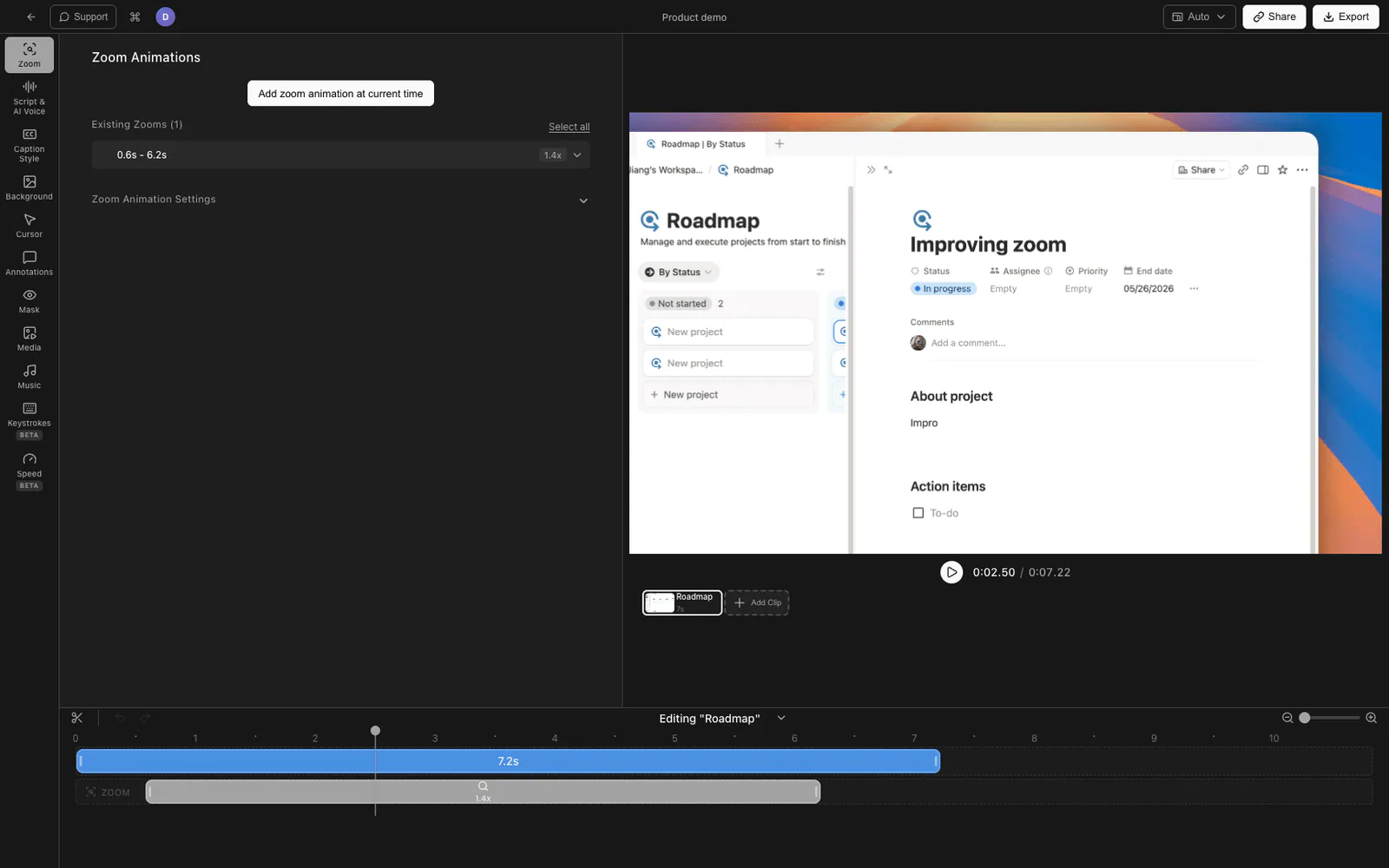
Tight Studioはチュートリアル、デモ、コース動画、ソーシャル向けカット用のオールインワン画面収録ソフトで、自動ズームがデフォルトでオンです。画面と共にカーソルやクリックデータを記録するため、単一のキーフレームを配置することなく適切な瞬間に適切な部分にズームできます。
クリックに従って自動ズーム
Tight Studioエディターで録画を開くと、自動ズームがすでに適用されています。録画中にフォームフィールドをクリックしたりボタンを押したりすると、動画はその場所にスムーズにズームインし、作業している間はその状態を保持し、その後ゆっくりと元に戻ります。何かをマークする必要はありません:クリックやカーソルの動きは録画自体から読み取られます。
ズームレベルとイージングを調整する
ズームパネルでは、エフェクトの強さを調整できます:ズームレベル(どれだけ寄せるか)を設定し、トランジションのイージングを選択します:線形、イーズイン/アウト、またはスプリングモーション:これによりカメラの動きが思い通りに速くも穏やかにも感じられます。トランジション中のモーションブラーは、速い動きをギクシャクせずに見せます。
手動ズームセグメントを追加または編集する
自動ズームが配置されなかった場所でズームをしたい場合は、タイムライン上でズームセグメントを手動で追加し、正確な開始時間と終了時間にドラッグし、動画プレビューをクリックしてズーム対象のポイントを設定してください。各セグメントは独立しているため、録画全体で複数のセグメントを順序づけることができます。0:08でメニューに寄せ、0:12で引き、0:15で結果に寄せるなどです。
これらすべては無料ダウンロード内に含まれています:自動ズームを利用するために有料プランは必要ありません。
Zoomサポートの比較
| 機能 | Loom | Tight Studio |
|---|---|---|
| トリミング用タイムラインズーム(エディターのみ) | はい | はい |
| クリックに追従する自動ズーム | いいえ(近日公開) | はい |
| タイムスタンプでの手動ズームセグメント | いいえ | はい |
| ズームレベルを調整可能 | いいえ | はい |
| ズーム時のイージング/アニメーションスタイル | いいえ | はい(リニア、イーズ、スプリング) |
| ズームトランジションのモーションブラー | いいえ | はい |
| ズームセンターをクリックで設定 | いいえ | はい |
よくある質問
Loomには自動ズームがありますか?
まだです。2026年5月時点で、Loomの公式編集ページでは自動シネマティックズームが「近日公開予定」として掲載されており、これはLoomが発表したもののまだリリースされていないことを意味します。現在のLoomでの唯一のズームは、編集ソフトがトリミングに使用するタイムライン/波形ズームであり、視聴者が見る動画には影響しません。
Loom録画の一部をズームインするにはどうすればよいですか?
完成した動画の一部をズームするための内蔵エフェクトはありません。現在の選択肢は、録画前に画面をズームする(静的なクロップでアニメーションなし)か、録画を書き出して別の動画編集ソフトでキーフレーム付きズームを追加することです。いずれもクリックを追跡する自動ズームを再現することはできません。
Loomは後でシネマティックズームを追加しますか?
Loomはこれに公に取り組むことを約束しています—編集ページの「近日公開」セクションに表示されています。公開リリース日はありません。リリースされるまでは、Loomには書き出された動画に反映される自動または手動のズーム効果はありません。
既存のLoom録画を自動ズーム機能のあるツールに移動できますか?
Loomの録画をMP4として書き出して別の動画編集ソフトにドロップできますが、自動ズームは録画時にクリックとカーソルのデータをキャプチャするレコーダーに依存します。本当のクリックトラッキング自動ズームを得るには、Tight Studioのようなツールでセッションを録画し、クリックデータを自動でズームに活用できるようにしてください。
Tight Studioはいくらですか?
Tight Studioには、クリップの追加や共有可能な動画に制限のあるFreeプランがあり、無制限の録画、書き出し、共有が可能なProプランもあります。自動ズームは無料ダウンロードで利用できます。詳しくはtight.studioでご確認ください。