

最適な Loom の代替は、変更したい内容によります。Capクイック録画とリンクのワークフローを維持します。Tellaマルチクリップ編集と自動クリーンアップを追加します。Screen StudioとTight StudioMac で編集可能なズームとカーソルの動きを提供します。OBSスタジオサブスクリプションなしでローカル録画が可能ですが、共有は別のステップです。
それらは異なる置き換えです。美しいMP4を書き出しするレコーダーが、必ずしもチームの動画ライブラリ、コメント、アクセス制御を置き換えるわけではありません。
私たちはTight Studioを作っているので、これはファーストパーティの比較です。このガイドは私たちの情報を組み合わせています8月のハンズオン比較2026年9月5日時点での公式製品およびプランチェックに基づきます。すべての最新リリースを新たにテストしたと主張しているわけではありません。ScreenPalおよびVidyardはドキュメントベースの項目です。CleanShotで新たに宣伝されているエディターもドキュメントベースであり、以前のテストの一部ではありません。
短いリスト:10 の Loom の代替品を比較
価格は引用されている場合、USDで表示されています。年間サブスクリプションは明示的にラベル付けされており、無料録画は無料ホスティングと区別されています。各製品の価格リンクをたどって、地域の価格、税金、現在のオファーを確認してください。
| ツール | 録画プラットフォーム | 無料アクセスまたは有料のスタートポイント | Loomからの変更点 | 主なトレードオフ |
|---|---|---|---|---|
| Cap | Mac、Windows、Linux、Chrome、ベンダーリストによる | 無料は個人使用、商用デスクトップは年間29ドル、Proはユーザーあたり月額12ドル | インスタント共有とスタジオ編集、セルフホスティングオプション | 無料クラウドクリップには引き続き5分の制限があります |
| Tella | Mac、Windows、ブラウザ | トライアル、プロ版 $13/ユーザー/月(年額請求) | マルチクリップ編集、自動ズーム、トランスクリプトのクリーンアップ、ホストリンク | 継続利用にはサブスクリプションが必要です |
| Screen Studio | Mac | $29/月の月額、または年間一括支払いの場合は月額$9 | 編集可能なズーム、スムーズなカーソル、ローカルトランスクリプション、リンク共有 | Windows レコーダーなし |
| Tight Studio | Apple Silicon Mac | 無料標準書き出し、Plusは年間請求で月額9ドル、Proは年間請求で月額24ドル | ズームとカーソルアニメーション、マルチテイク編集、生成ナレーション | Windows や Intel Mac アプリなし、継続的な AI 生成にはProが必要 |
| CleanShot X | Mac | 有料アプリ、アプリとクラウドプランを比較してください | スクリーンショット、クイック録画、および新たに宣伝された Studio Mode をご覧ください | 8月のテストでカバーされなかった新しいエディター |
| OBSスタジオ | Mac、Windows、Linux | 無料およびオープンソース | ローカル録画、シーン、ソース、音声ルーティング | ホストレビュー用ページやキャプチャ後のエディターなし |
| FocuSee | Mac、Windows | 標準 $49.99/年、 バージョン制限付き生涯オプション | 自動ズームと3Dモーション | 一部の AI の機能は追加クレジットが必要です |
| Camtasia | Mac、Windows | 透かしなしでエディターから書き出すには、有料の Essentials プランが必要です | マルチトラック編集、カーソル効果、注釈、トレーニング機能 | 簡単な非同期レコーダーよりも複雑 |
| ScreenPal | Mac、Windows、Chromebook | 無料録画は最大15分、有料プランあり | レコーダー、エディター、ホスティングをまとめて | 価格ページ上の矛盾する無料ホスティング説明 |
| Vidyard | デスクトップ/ブラウザ録画ワークフロー | 無料制限プラン、有料Starter、チームプランは見積もり | 視聴者分析、アクションを促すボタン、販売統合 | CRMの統合にはより高い階層が必要です |
置き換える必要がある Loom の部分から始めてください
Loomは依然として妥当な基準です。 そのスタータープラン1人あたり25本の動画を、5分の録画制限で使用できます。ビジネスプランは、月額課金の場合、1ユーザーあたり月18ドルで、これらの制限を解除します。年間課金の方が安くなります。Business + AI では、トランスクリプト編集と自動クリーンアップが追加されます。Loom は、編集機能のない基本的なレコーダーだけではありません。
切り替える前に、3つの要件を分けてください:
- メッセージを送る方法:アカウントを作成せずに、どれくらい素早く録画してリンクをコピーし、他の人に見せられますか?
- 再利用可能な動画を公開する:テイクを置き換え、小さいコントロールにズームし、ナレーションを変更し、完成したファイルを書き出しできますか?
- ライブラリの管理:移行やキャンセル後に権限、コメント、埋め込み、古いリンクはどうなりますか?
編集のアップグレードは、同僚が既に使用しているフィードバックワークフローを失う場合、コラボレーションのダウングレードになる可能性があります。私たちのTight StudioとLoomの比較スクリーンショット付きでその違いをウォークスルーしています。
1. Cap:録画と共有のワークフローを維持
CapInstant共有をStudio編集から分離します。有料クラウド機能にはLoomインポーターとトランスクリプトが含まれます。セルフホスティングにはインフラの作業が必要です。
私たちのCap 0.5.9 Macテスト編集可能な自動ズームおよびカーソルコントロールが見つかりました。今日のより広範なプラットフォームリストは確認していません。
注意点:個人利用が無料でも、商用利用が無料であるとは限りません。Cap の FAQ は、無制限の長さのローカルスタジオ録音と、5分間の無料クラウドクリップを区別しています。ビジネス動画を移行する前に、ライセンスとホスティングの両方を確認してください。
2. Tella:共有前に複数のテイクを編集
Tellaホスト型動画とマルチクリップ録画、自動ズーム、トランスクリプト編集、無音・不要なつなぎ言葉の削除、字幕、レイアウト変更を組み合わせています。デスクトップレコーダーに加え、ブラウザオプションもあり、システム音声のないブラウザ専用ツールではありません。
私たちの8月の Tella テスト生成されたズーム、追加クリップ、クリーンアップコントロール、レイアウト、ホストされた閲覧ページをカバーしています。録画リンクを他のエディタに移動せずに送信する前に、録画を形作ることができます。
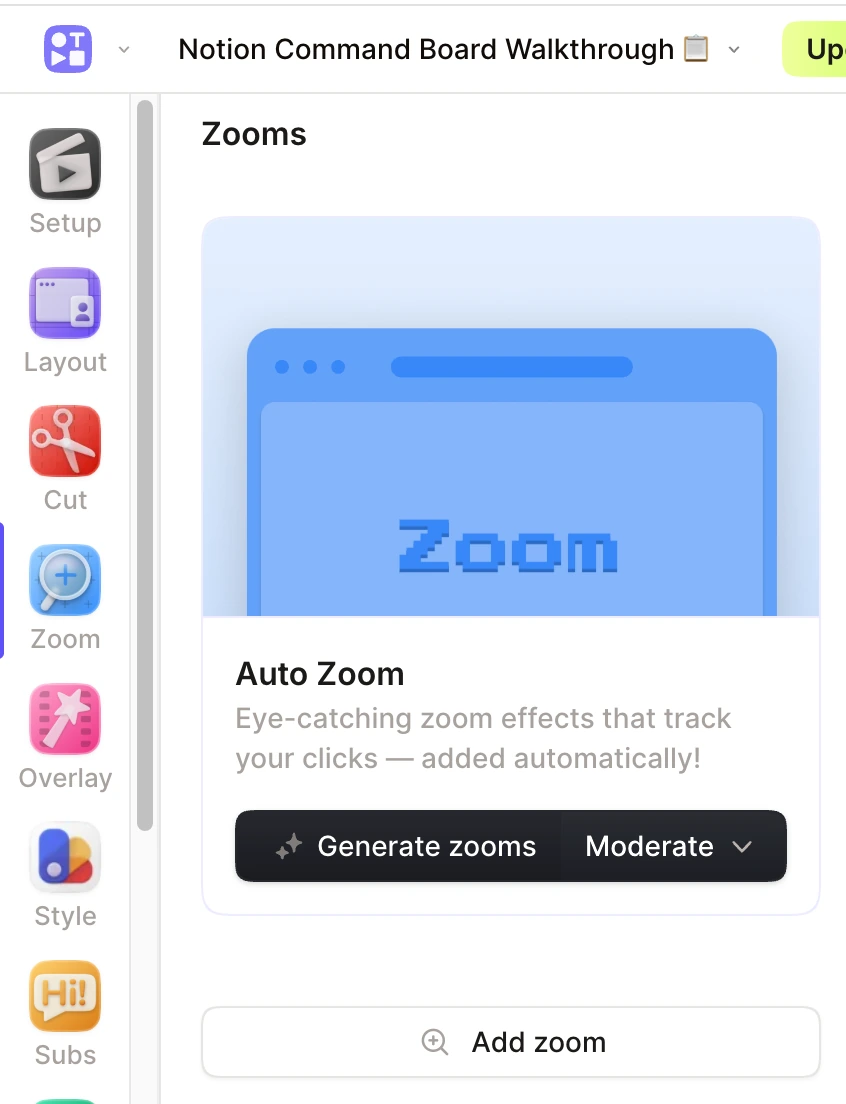
2026年8月のテストより:Tellaの自動ズームコントロールであり、9月に新たに撮影したスクリーンショットではありません。
Proは年間請求でユーザーあたり月額13ドルと表示されています。トライアルは継続的な無料プランではなく、トライアルとして扱ってください。カスタムドメイン、制限付きアクセス、または高度な分析のための上位プランの要件を確認してください。
3. Screen Studio:ズームとカーソルの動きを編集可能に保つ
Screen StudioMacの録画を、編集可能な自動ズーム、カーソルスムージング、背景、字幕、共有可能なリンク付きの動画に変換します。また、ローカル文字起こしや特定アプリの音声キャプチャも宣伝しています。
私たちのScreen Studio比較両方のエディターで同じウォークスルーを使用しました。ズームの品質はScreen StudioとTight Studioで競合的でした。私たちのアプリが普遍的に優れていると宣言する根拠は見つかりませんでした。
Screen Studio は、月額請求では月29ドル、年間一括請求では月9ドルです。月額料金を別の製品の年間料金と比較すると、差が誇張されてしまいます。ここでの主な制約は、Mac のみの録画と、Camtasia の完全な制作環境よりもより限定的なエディターです。
4. Tight Studio:テイク、アニメーション、ナレーションを組み合わせる
Tight Studio私たちのアプリです。滑らかなズームとカーソルアニメーションを追加できるエディターで、別々のテイクを録画したり、メディアをインポートしたり、タイムテキストや図形の注釈を追加したり、スクリプトからボイスオーバーを生成したりできます。イントロおよびアウトロのスライドや背景音楽ライブラリは同じプロジェクト内に保持されます。

Tight Studio 8月のテストでの3.1.5:1つの編集可能なプロジェクト内での追加のテイクとインポートメディア。
録画の一部を修正する必要がある場合や新しいナレーションを追加する場合でも、最初の収録を完成メッセージとして扱うのではなく、編集を続けることができます。AI ボイスオーバーガイド文字起こしおよび字幕とは別にナレーションを説明しています。
無料プランには、透かしのない標準書き出し、アカウントレベルの「クリップ追加」試用5回、7日間で期限切れになる5つの共有リンク、そして100試用AIクレジットが含まれます。Plusは年間請求で月額9ドル、または月額19ドルです。Proは年間請求で月額24ドル、または月額49ドルで、継続的なAI生成とチーム機能が含まれます。詳細は以下参照プランと制限。
制限事項が重要です:Tight Studio は Apple Silicon Mac を必要とし、クラウドでの文字起こしを使用し、選択アプリの音声フィルタリングや自動マイククリーンアップは提供していません。システム音声とマイク音声を別々に録音し、独立した音量調整が可能です。Electron で作られた Mac デスクトップアプリであり、完全にネイティブな実装ではありません。
5. CleanShot X:スクリーンショットと動画を一緒に保つ
CleanShotの現在の録画ページ現在、スマートズーム、カーソルの滑らかさ、背景、モーションブラー、MP4またはGIFの書き出し機能を備えたStudioモードを説明しています。クラウド共有ではリンクとタイムスタンプ付きのフィードバックが追加されます。
これは8月のレビューでのキャプチャ優先ワークフローからの重要な変更です。以前のテストは新しいエディタの機能や制限を確立するものではなく、このガイドでは再実施していません。
もし既にスクリーンショットにCleanShotを使用している場合は、もう一つサブスクリプションを追加する前に新しい動画ワークフローを確認してください。 比較するアプリとクラウドプランは別々で、特に更新資格やホスティング要件に関してです。アプリの購入は、すべてのクラウド機能が含まれることを保証するものではありません。
6. OBS スタジオ: サブスクリプションなしでローカルに録音
OBSスタジオ無料でオープンソースであり、Mac、Windows、および Linux で利用可能です。録画前にシーン、画面とカメラのソース、および音声を設定します。サブスクリプションベースの録画時間制限はありませんが、ストレージとハードウェアはセッションを制約します。
私たちのOBS 比較画面とウェブカメラの録画テストが含まれています。 OBS はワンボタンレコーダーよりもはるかに多くのキャプチャ制御を提供しますが、Loom のホストレビュー ページを置き換えたり、従来の録画後編集機能を追加することはできません。
OBSを完全な置き換えとして扱う前に、アップロード先と編集ツールを選んでください。無料キャプチャだけでは残りのワークフローが自動になるわけではありません。
7. FocuSee: Mac または Windows で自動ズームを追加
FocuSee3Dモーション、背景、カメラキャプチャ、動画書き出しと共に自動ズームを提供します。我々のFocuSee テスト編集可能なズームセグメントと視点コントロールに対応していますが、新しい録画テイクを組み立てるための同一プロジェクト内のワークフローは見つかりませんでした。
その料金ページStandardは年間49.99ドルでリストされています。AdvancedプランではAIクレジットが追加されます、一部のAIツールは個別に課金されます。199.99ドルの一度きりのオプションではバージョン2.xへの生涯アクセスが付与されますが、すべての将来のメジャーバージョンが含まれるわけではありません。
必要な共有および改訂のワークフローを確認してください。自動プレゼンテーション効果だけでは、アプリがチームのホストライブラリを置き換えられることを証明するものではありません。
8. Camtasia: フルプロダクションエディターに移行
Camtasiaは、より広範なマルチトラック編集内で画面収録を提供します。私たちのCamtasiaエディター2026.0.7テスト、SmartFocusは自動ズームとパンを追加し、個別のコントロールで注釈、カーソル効果、メディアトラック、音声を管理しました。トレーニング機能にはクイズやSCORMの書き出しが含まれます。
コントロールを得ることができますが、学習と編集により多くの時間を費やすことになります。確認してくださいTechSmith の現在のプラン比較: 低価格のスターター層は、透かしなしの Camtasia エディターと間違えてはいけません。その要件に関連する開始層はエッセンシャルです。私たちのテスト結果はデスクトップエディターに適用され、Camtasia の名前を持つすべての製品には適用されません。
9. ScreenPal: 録音、編集、ホスティングを比較
ScreenPalMac、Windows、およびChromebookのワークフロー全体で録画、編集、ホスティングを提供します。無料録画機能では最大15分のセッションが可能で、Loom Starterの5分制限より長くなります。有料プランでは録画時間と編集機能が拡張されます。
移行前に確認が必要な詳細があります:現在の比較表では Free でホストされている動画が10本と記載されていますが、同じページの FAQ では無制限の無料ホスティングを説明しています。どの制限がアカウントに適用されるか ScreenPal が確認するまで、より厳しい表の制限を予算に入れてください。
このエントリは実践的なテストではなく、文書ベースのものです。システム音声のキャプチャ、字幕、書き出しをデバイスで試してみてください。すべてのプラットフォームや無料プランが同じ機能を持っているとは限りません。
10. Vidyard:動画を営業ワークフローに接続
Vidyard視聴者分析、ブランド付き共有ページ、アクションを促すボタン、販売統合を強調しています。現在の無料プランの比較では、月に5本まで、各30分までの録画動画がリストされています。有料のスタータープランは録画と分析を拡張し、CRMおよびマーケティング統合はチームレベルにあります。
購入時の疑問は、より良いレコーダーを買うこととは異なります:営業ワークフローに結びついたエンゲージメントデータが必要ですか?
これは実践的なレビューではなく文書ベースのエントリです。シート価格を比較する前に、統合とセキュリティレベルを確認してください。無料の録画アカウントは、構成済みのチーム用セールス動画システムと同等ではありません。
Loomライブラリを移動する前に
セキュリティの高い作業をアップロードする前に、使い捨て録画で置き換えを試してください。実際に必要な画面、カメラ、マイク、システム音声を録画します。1回修正して結果を同僚に送信します。
この短い受け入れチェックを使用してください:
- ビューアは、意図したアクセス制限でプライベートブラウザウィンドウでリンクを開くことができますか?
- 動画全体を再録画せずに、1つのセクションだけを置き換えることができますか?
- 字幕、小さいインターフェースのテキスト、音声は携帯電話で理解できますか?
- ダウンロードで必要な品質が保持されますか?
- ライブラリ項目は移行されますか:動画のみ、それともタイトル、字幕、フォルダ、コメント、権限も含まれますか?
- 古い埋め込みやリンクは引き続き機能しますか、そしてキャンセル後はどうなりますか?
移行を確認するまで、元の書き出しと重要なリンクの記録を保持してください。インポーターは、すべてのコメント、権限、埋め込みが変更されずに転送されることを保証するものではありません。
よくある質問
最適な無料のLoom代替は何ですか?
サブスクリプションなしでローカル録画を行うには、まず OBS から始めます。Apple Silicon の Mac では、Tight Studio が透かしなしの標準書き出しを提供し、共有のための制限付き試用、追加テイク、そして AI を提供します。Cap の無料提供は個人使用向けであり、無制限の無料商用クラウドホスティング用ではありません。ファイルが必要か、ホストされたフィードバックページが必要かを選択前に決めてください。
どのLoom代替がWindowsで動作しますか?
Tella、Cap、FocuSee、Camtasia、ScreenPal、および OBS には Windows の録画オプションがあります。Screen Studio、Tight Studio、および CleanShot は Mac の選択肢です。利用可能であることは、すべての機能が Mac バージョンに一致することを保証するものではありません、 必要な入力とエディターを試してください。
どの代替は自動ズームを追加しますか?
Screen Studio、Tight Studio、Tella、Cap Studio Mode、FocuSee、および Camtasia SmartFocus は自動ズームワークフローを提供します。CleanShot も現在スマートズームを宣伝していますが、新しいエディターは再テストしていません。詳しくは私たちのLoom自動ズームガイドキャプチャ時の強調と録画後に編集可能なズームの違いについて。
デスクトップレコーダーはLoomよりもプライベートですか?
自動ではありません。ローカルキャプチャ、編集、クラウド文字起こし、AI ナレーション、ホスト共有は別々のデータフローです。OBS はローカル保存可能、Cap はセルフホスティング提供、Screen Studio はローカル文字起こしを宣伝。Tight Studio はクラウド文字起こしを使用。各有効機能がどこにデータを送信するか確認し、組織の要件に従ってください。
より見栄えの良い動画を得るためだけに Loom をやめるべきでしょうか?
必ずしもそうではありません。既存のライブラリとフィードバックワークフローがチームのコミュニケーションニーズを既に満たしている場合は、Loom をそのまま使用してください。少数の録画だけを修正する必要がある場合は、エディターを追加します。代替案が共有、権限、移行チェックにも合格する場合に置き換えてください。編集重視の比較については、次を参照してください。Screen Studioの代替ガイド。