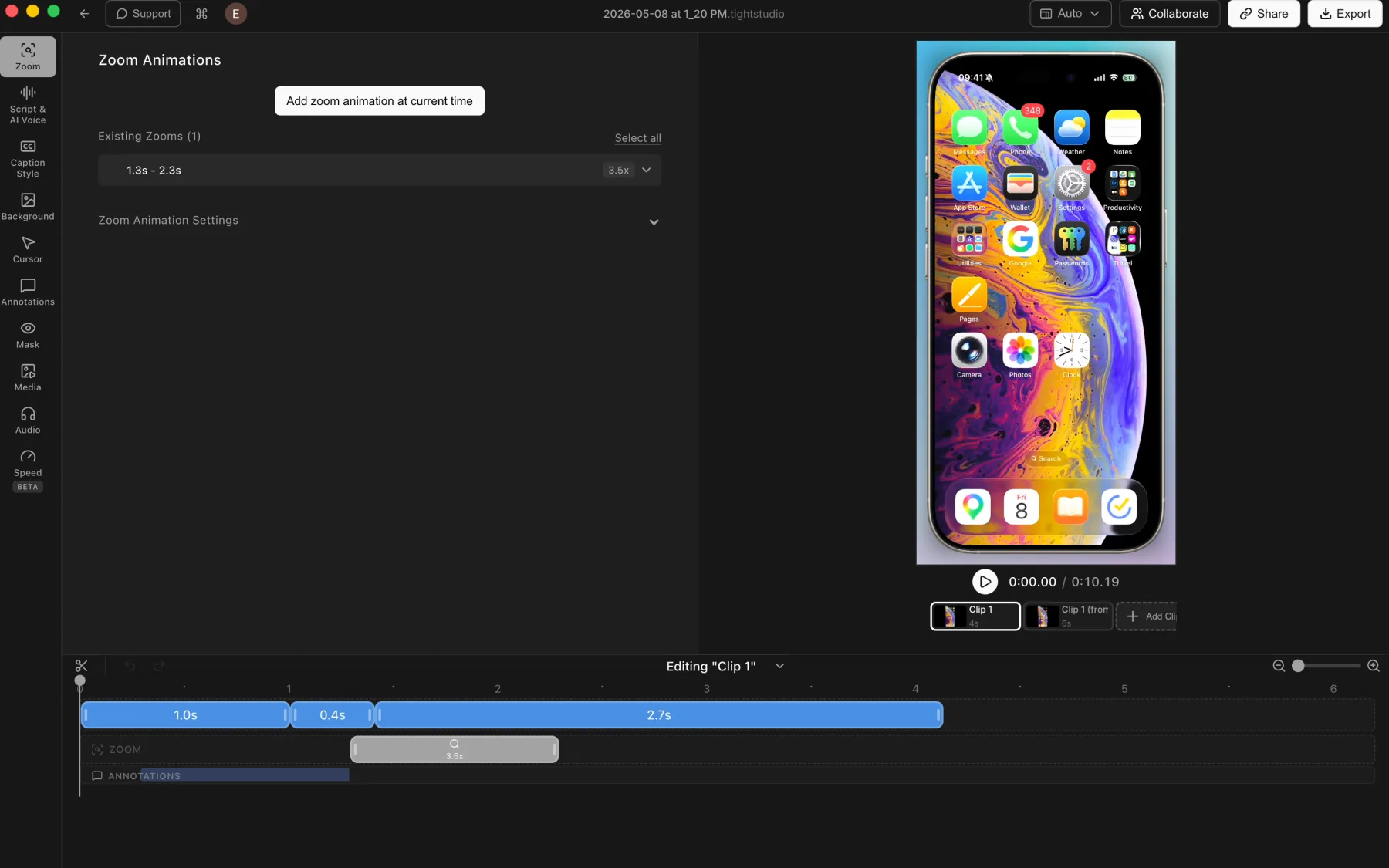
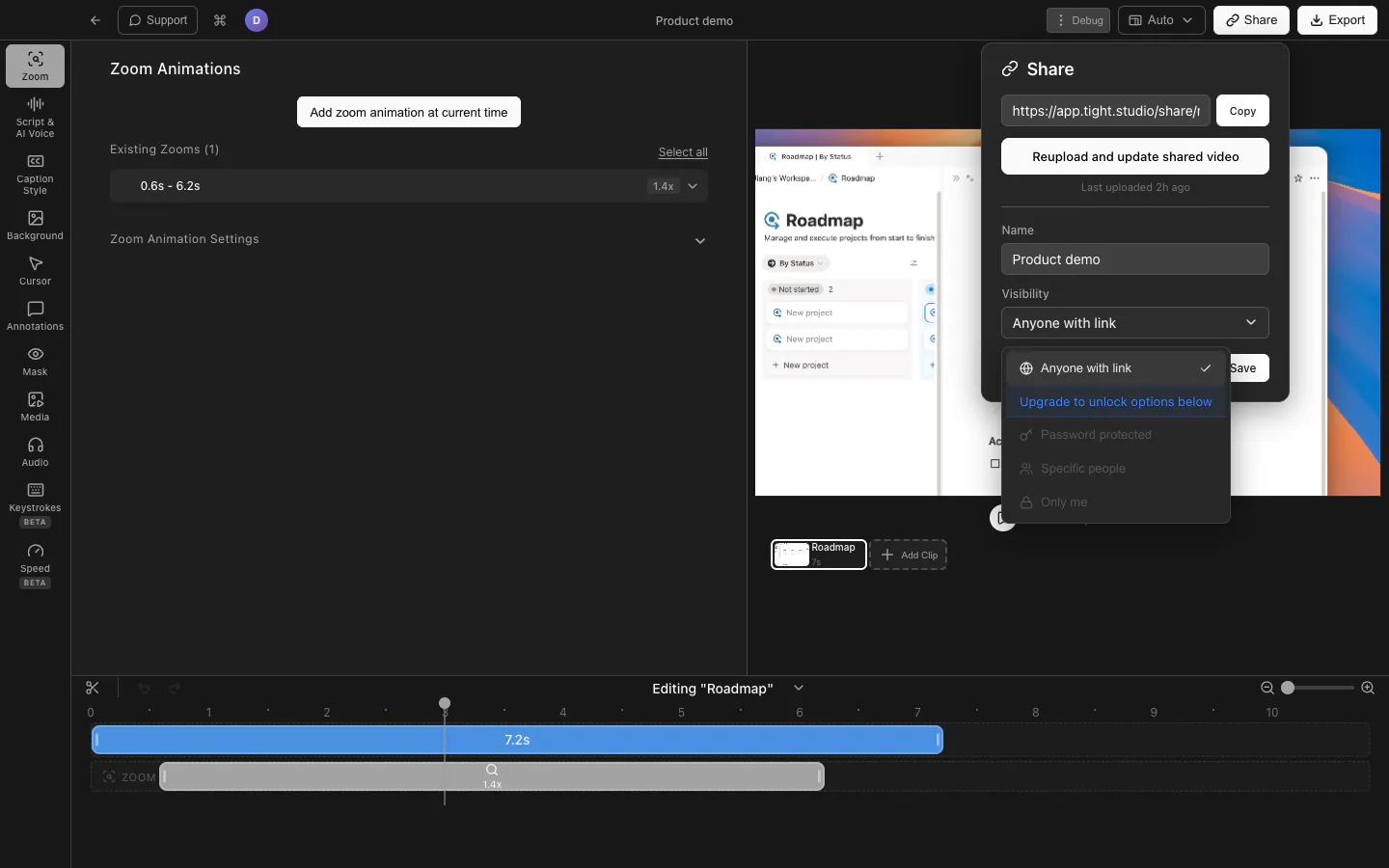
イーサン・ジャン著

Tight StudioとScreen Studioを比較

Tight Studioは、透かしなしの標準書き出しを含め、Screen Studioのほとんどのコア録画および編集ワークフローを無料で提供します。少数のScreen Studio固有の利点を、Tight Studioの追加のマルチクリップ、オーバーレイ、コラボレーション、およびAIツールと比較してください。

Tight Studioを無料でダウンロード

Appleシリコン搭載Mac:無料で開始

クイック判定

Screen Studio特有の機能が必要でない限り、無料で開始できます

Tight Studioを選択してください

ほとんどのユーザーにとっては、共有されているシネマティック録画・編集ワークフローを無料で取得し、その後必要に応じてマルチテイクプロジェクト、オーバーレイ、共同作業、またはオプションのAIツールを追加してください。

Screen Studioを選んでください。

端末上での文字起こし、選択したアプリの音声収録、マイク音声の自動補正、対応するIntel Macでの利用が必要な場合。

最大の違い:Tight Studio Freeは、透かしなしで標準書き出しを生成し、ほとんどの共有コアワークフローを含みます。Screen Studioのトライアルは書き出せません。両方の有料コアプランは月額9ドルで年間請求されます。継続的なTight Studio AIの作成およびチームコラボレーションにはProが必要です。

これはファーストパーティの比較です。イーサンは2026年8月20日に、メモリ16GB搭載でmacOS 26.3を実行しているM1 MacBook Airを使用して、Tight Studio 3.1.5とScreen Studio 3.7.5をテストしました。共有エディタ機能は同じ30.8秒のNotionウォークスルーを使用し、キャプチャ専用ワークフローは代表的な記録を使用しました。

スクリーンショットノート:Screen Studioはエディターのスクリーンショットをブロックするため、インターフェースを携帯電話で撮影しました。シャープネス、色、フレーミングの違いは、製品や書き出しの品質ではなく、キャプチャ方法によるものです。

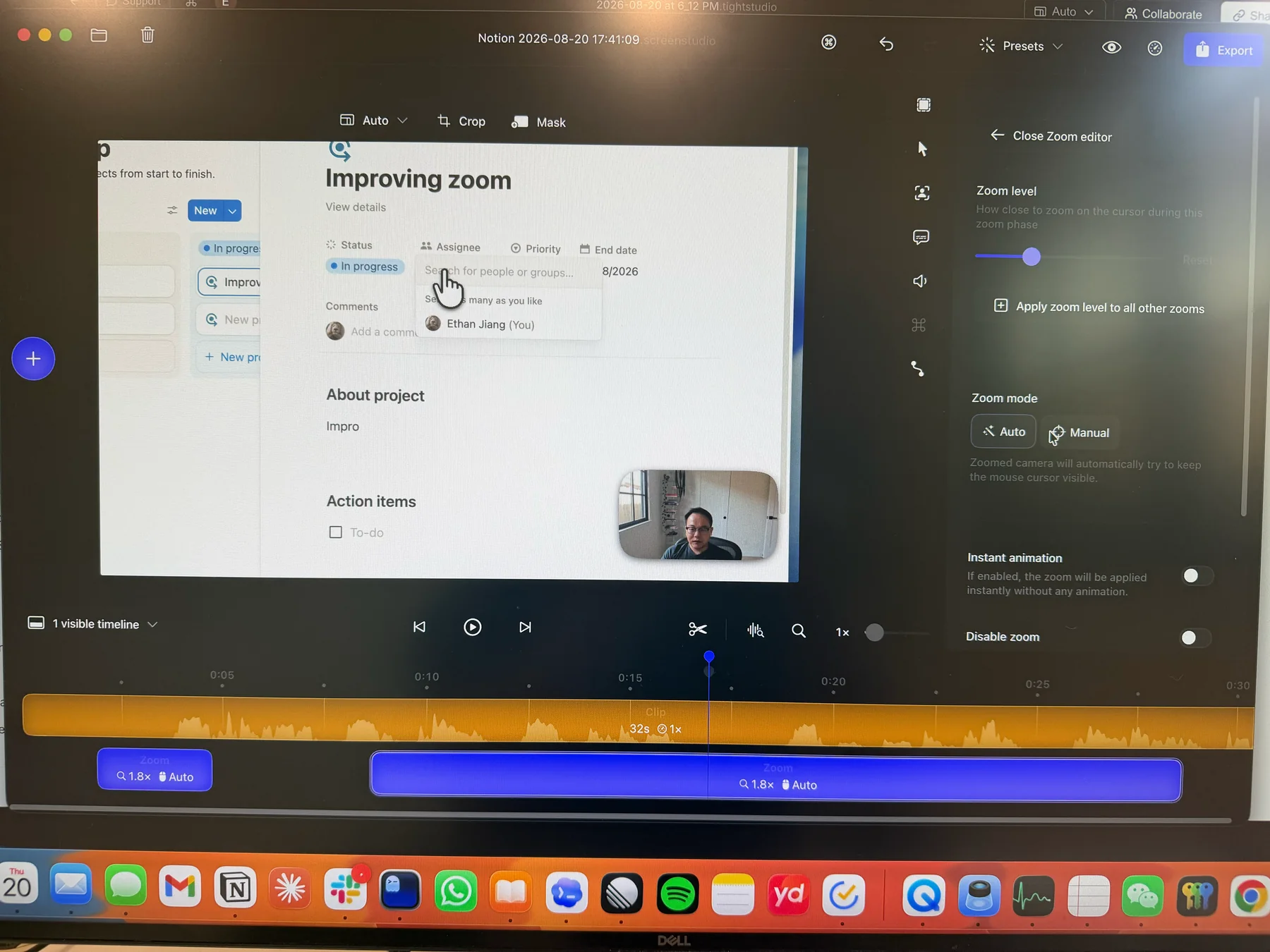
自動ズームと手動ズームコントロール

自動ズームは、記録後にクリックとカーソルの動作をアニメーションのクローズアップに変換します。手動でキーフレームを設定しなくても、テキストやインターフェースの詳細を読みやすく保ちます。

解決する問題

フルスクリーンキャプチャでは、重要なボタンやフィールド、メニューが追いにくく小さく見えることがあります。すべてのクローズアップを手作業で作るには時間がかかります。自動ズームは、編集可能なタイムラインを維持しながら注意を引きます。

私たちの見解

引き分け。両方とも録画後に自動で滑らかなズームを作成でき、手動ズームにも対応し、高度なスタイリングコントロールを提供する。微妙な動きの違いは好みによる。

Tight Studio

長所

  • 録画後にズームを生成するため、元のキャプチャは編集可能なままです。
  • 手動ズームはタイムライン上で直接追加および調整可能
  • カバーのズームレベル、自動センタリング、アニメーションスタイルと持続時間、モーションブラー、カメラサイズを制御します。

欠点

  • このテストでScreen Studioに対して決定的な品質の優位性はありません。
  • 好きなモーションスタイルを見つけるには、まだ少し調整が必要な場合があります。

Screen Studio

長所

  • 録画後に自動ズームを生成し、編集可能なままにします。
  • 各ズームは自動カーソルトラッキングと手動フレーミングの切り替えが可能です。
  • Zoomレベルは他のズームでも再利用可能で、即時アニメーションとコントロールの無効化が利用できます。

欠点

  • このテストではTight Studioに対する決定的な画質の優位性はありません。
  • 最終的なモーションスタイルは個人の好みの問題です。

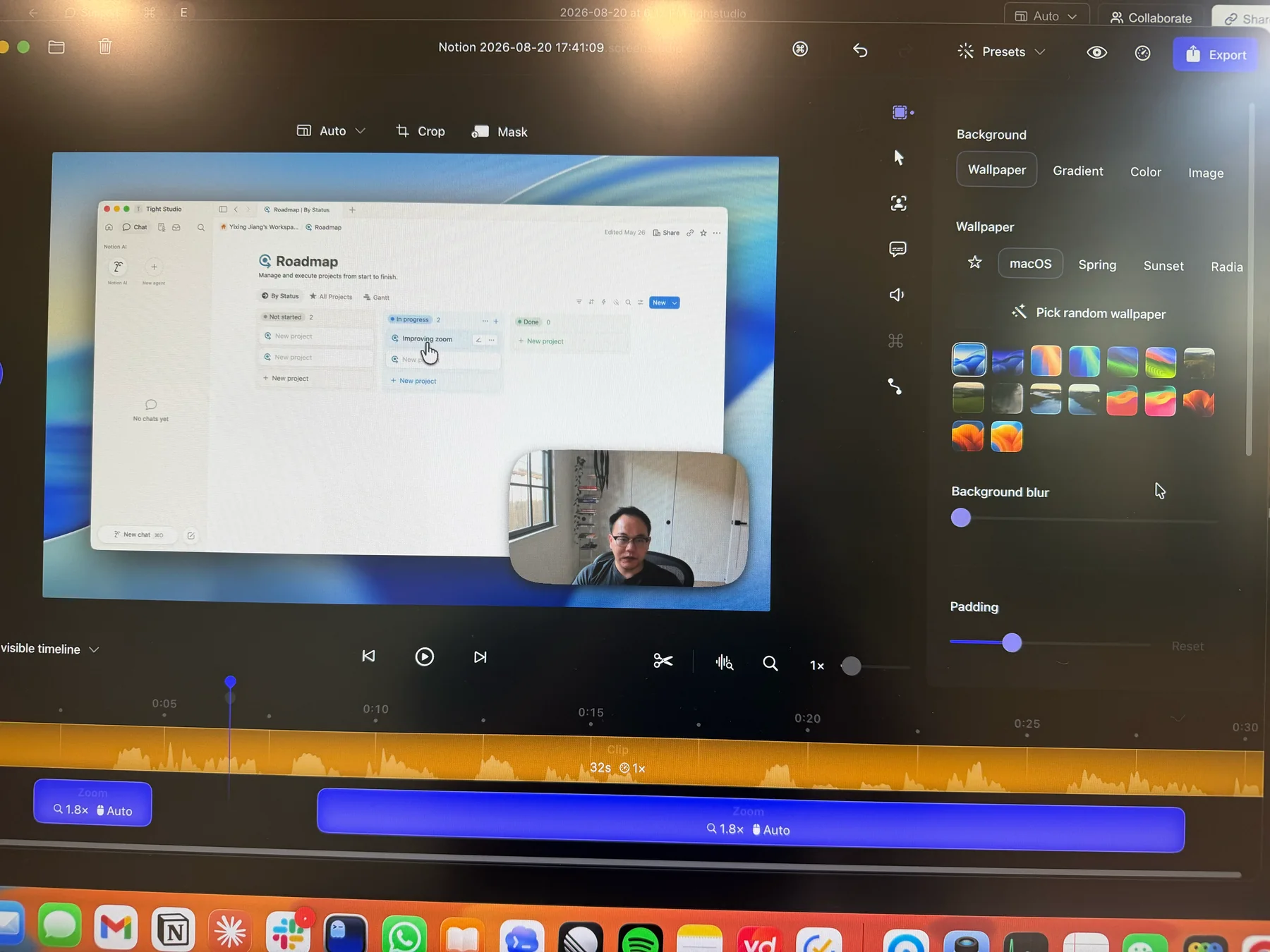
背景とブランドカスタマイズ

背景は、キャプチャされたウィンドウの周りに余白を追加し、分離感を高め、チュートリアルが製品や会社のビジュアルアイデンティティに合わせることを可能にします。

解決する問題

生のスクリーンキャプチャは画面全体を埋めることが多く、特にアプリウィンドウと動画キャンバスの色が似ている場合、視覚的に平坦に感じることがあります。背景は、録画を別の動画編集ソフトで再構築せずに、コントラスト、パディング、および一貫したブランド表現を追加します。

私たちの見解

Screen Studioはわずかに優位です。両方ともプリセット画像、グラデーション、単色、カスタムブランド画像をサポートしていますが、Screen Studioはより広範な選択肢を提供し、メインパネルでより多くの調整を露出させます。

Tight Studio

長所

  • プリセットのmacOS壁紙とグラデーション背景を含み、迅速なスタイリングが可能です。
  • 単色とカスタムブランド画像は、主要なブランド動画のワークフローをカバーします。
  • ランダム選択およびパディングコントロールにより、フレームをすぐに変更することが容易になります。

欠点

  • Screen Studioより一目で見えるプリセットカテゴリと調整項目が少ない
  • 一部の詳細なコントロールは、メインパネルではなく高度な設定内にあります。

Screen Studio

長所

  • 壁紙、グラデーション、色、画像を専用のモードに分けます。
  • カテゴリおよびランダム選択可能な、より広範な壁紙の選択肢を提供します。
  • プリセットライブラリの横に背景ぼかしとパディングのコントロールを表示したままにします。

欠点

  • 追加の選択肢により、背景パネルがやや込み入ったものになります。
  • その利点は選択の幅広さであり、Tight Studioは同じ主要な背景タイプをカバーしています。

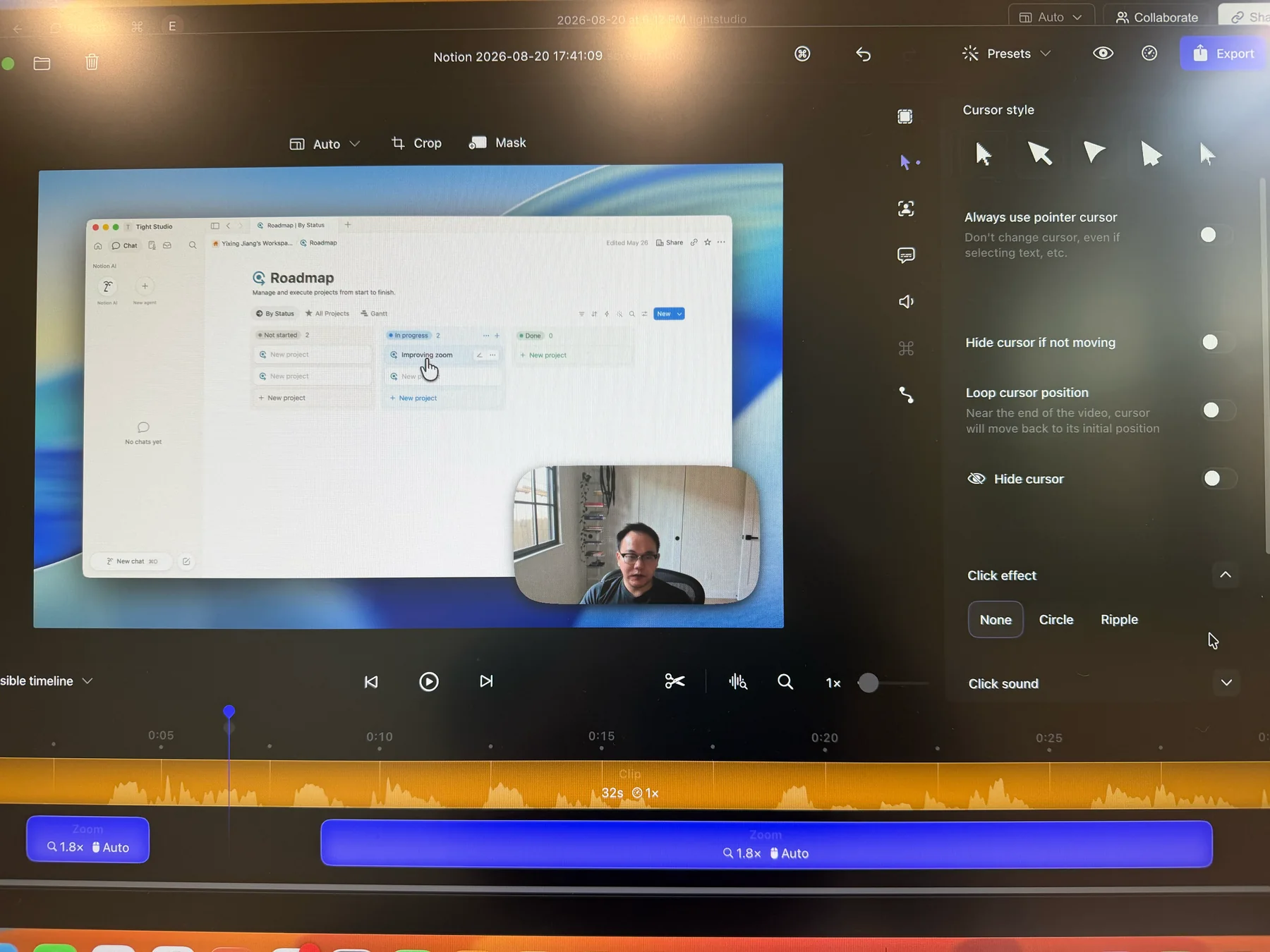
カーソルのカスタマイズとクリック効果

読みやすいカーソルは注意を導き、各アクションを強調し、画面収録をより洗練され、魅力的に見せます。

解決する問題

デフォルトのシステムポインターは、特に忙しいインターフェース上では、動画スケールで見失いやすいです。サイズを大きくしたり、より明確なスタイルを選ぶことで視聴者の向きを保ち、クリックフィードバックによって正確にいつ操作が行われたかを確認できます。

私たちの見解

判定は割れた。どちらもカーソルのサイズ変更とプリセットカーソル画像をサポートしている。カスタムブランドカーソルのアップロードではTight Studioが勝ち、内蔵のクリックエフェクトとクリック音ではScreen Studioが勝つ。

Tight Studio

長所

  • は、さまざまなプリセットカーソルデザインと調整可能なカーソルサイズのライブラリを提供します。
  • ユーザーがブランドまたは製品特有のポインタ用に、自分のカーソル画像をアップロードできるようにします。
  • カーソルが動いていないときに非表示にして、視覚的な混乱を減らすことができる。

欠点

  • 内蔵のクリック効果やクリック音は提供していません。

Screen Studio

長所

  • プリセットのカーソルスタイルおよび調整可能なカーソルサイズをサポートします。
  • インタラクションをより目立たせる、CircleおよびRippleのクリック効果を追加します。
  • クリック音、ポインターの一貫性、アイドル時の非表示、ループ、完全なカーソル非表示のコントロールが含まれています。

欠点

  • ユーザーがカスタムブランドのカーソル画像をアップロードできません。
  • 表示されるプリセットライブラリは、Tight Studioの選択肢よりもバリエーションが少ないです。

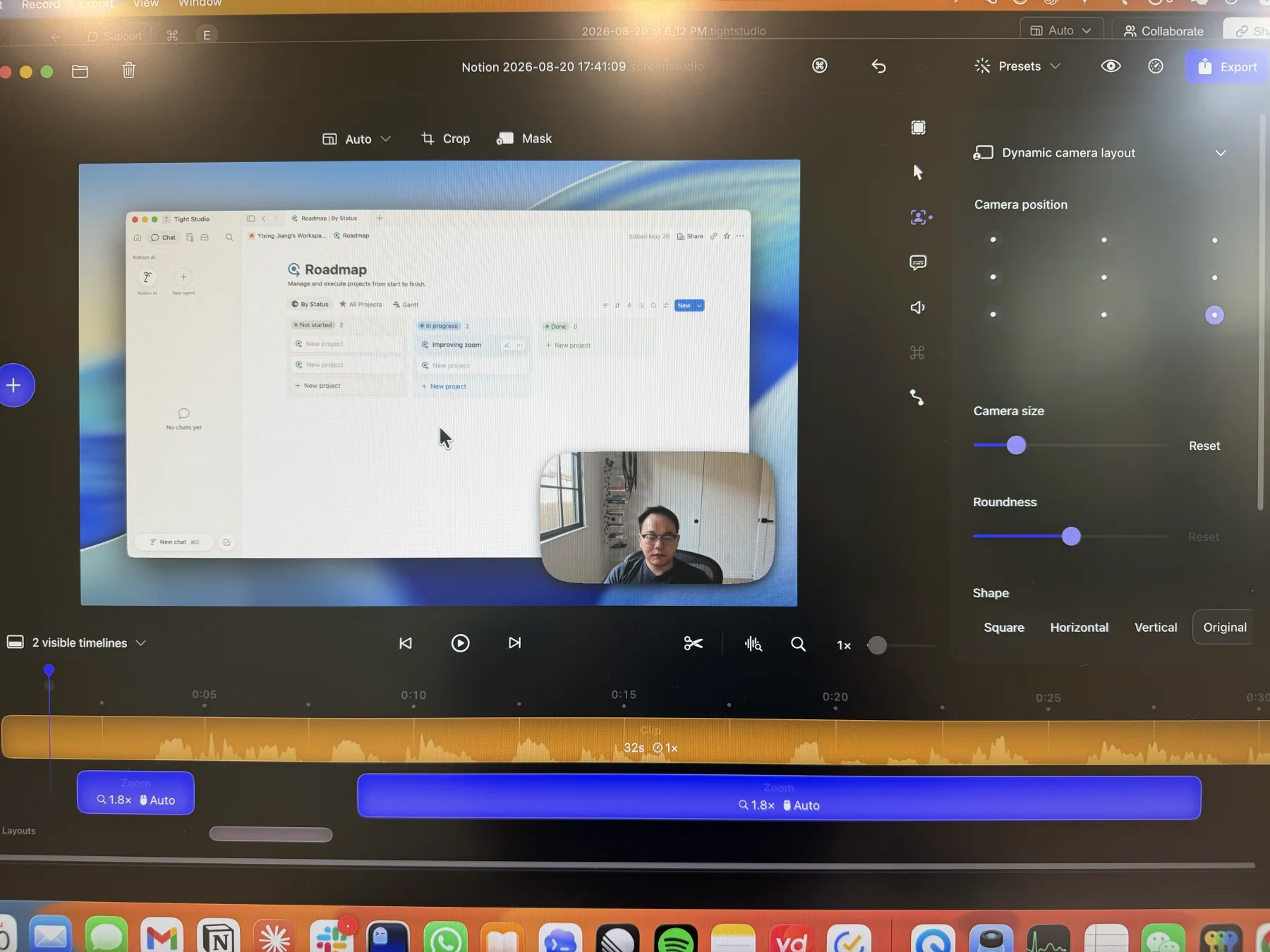
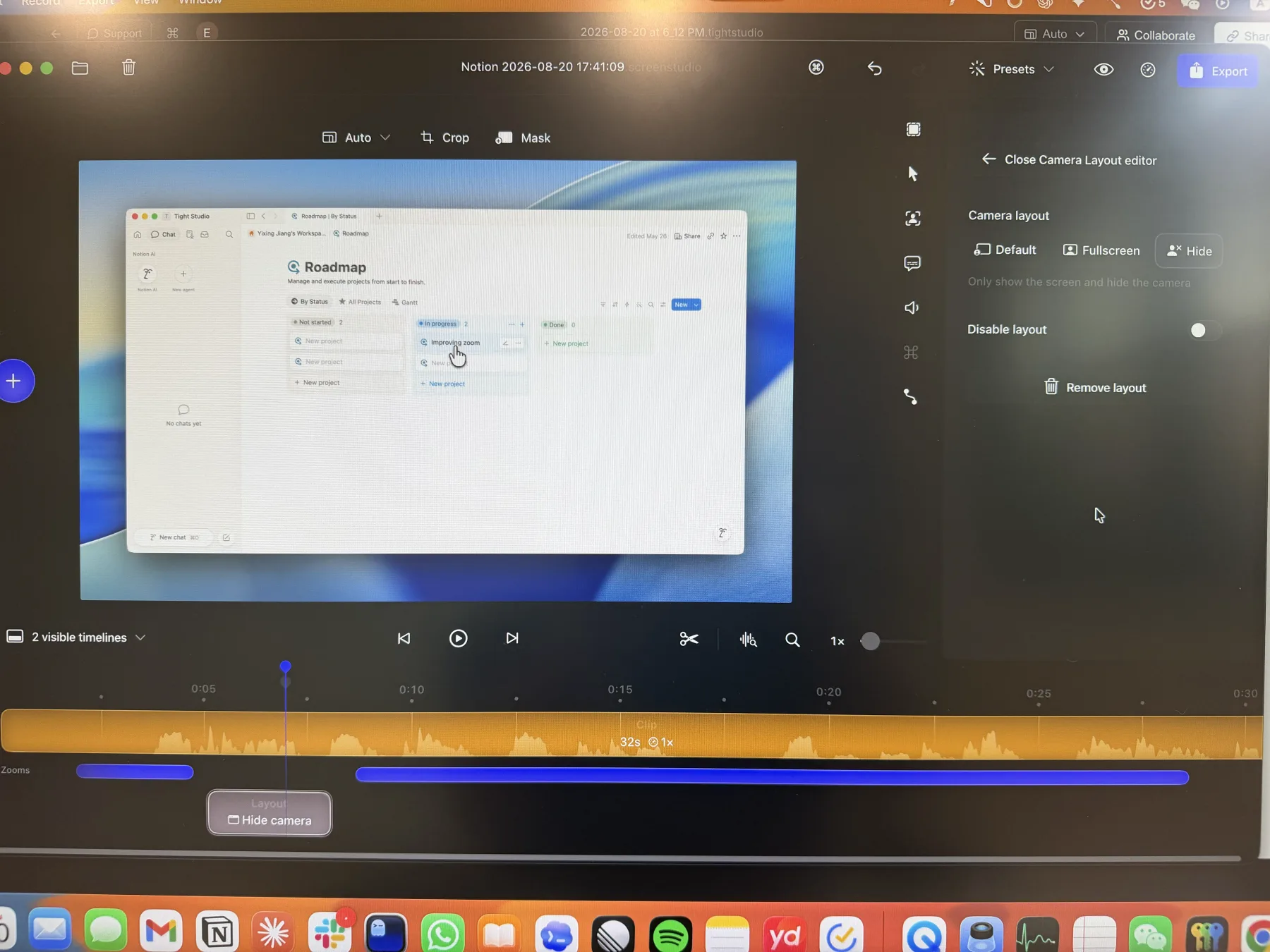
カメラレイアウトと仮想背景

カメラのフレーミングとレイアウトの変更は、重要なコンテンツを隠さずにプレゼンターを表示しつつ、それぞれの瞬間に適切な視覚的強調を与えます。

解決する問題

固定カメラのオーバーレイは、長時間の録画中にインターフェースを塞ぐことがあるか、繰り返し感を与えることがあります。位置、形状、サイズ、タイムラインベースのレイアウト変更によって、プレゼンターは画面のスペースが必要な時に退く、注目を集める、または消えることができます。

私たちの見解

Tight Studioが勝利しました。両方ともタイムライン全体でのカメラ位置、形状、サイズ、ミラーリング、およびレイアウトの変更に対応しています。Tight Studioはさらに多くのレイアウトスタイルとカスタマイズ可能な仮想カメラ背景(ユーザーがアップロードした画像を含む)を追加しています。

Tight Studio

長所

  • タイムライン全体でカメラの位置、形状、サイズ、ミラーリング、レイアウト変更をサポートします。
  • 並列表示、コーナーオーバーレイ、カメラ優先、カメラ非表示のレイアウトスタイルを提供します。
  • カメラの背景をプリセットでカスタマイズしたり、自分のブランドイメージをアップロードしたりできます。

欠点

  • より広範なコントロールセットは、Screen Studioのよりシンプルなレイアウトパネルよりもスキャンするのに時間がかかります。

Screen Studio

長所

  • タイムライン全体でカメラの位置、形状、サイズ、ミラーリング、レイアウト変更をサポートします。
  • デフォルト、フルスクリーン、およびカメラ非表示の状態を簡単に追加および編集できるようにします。
  • 位置、サイズ、丸み、および一般的なアスペクト比の直接制御を提供します。

欠点

  • は、Tight Studioよりも少ないレイアウトスタイルを提供します。
  • はTight Studioのカスタム仮想カメラ背景オプションと一致しません。

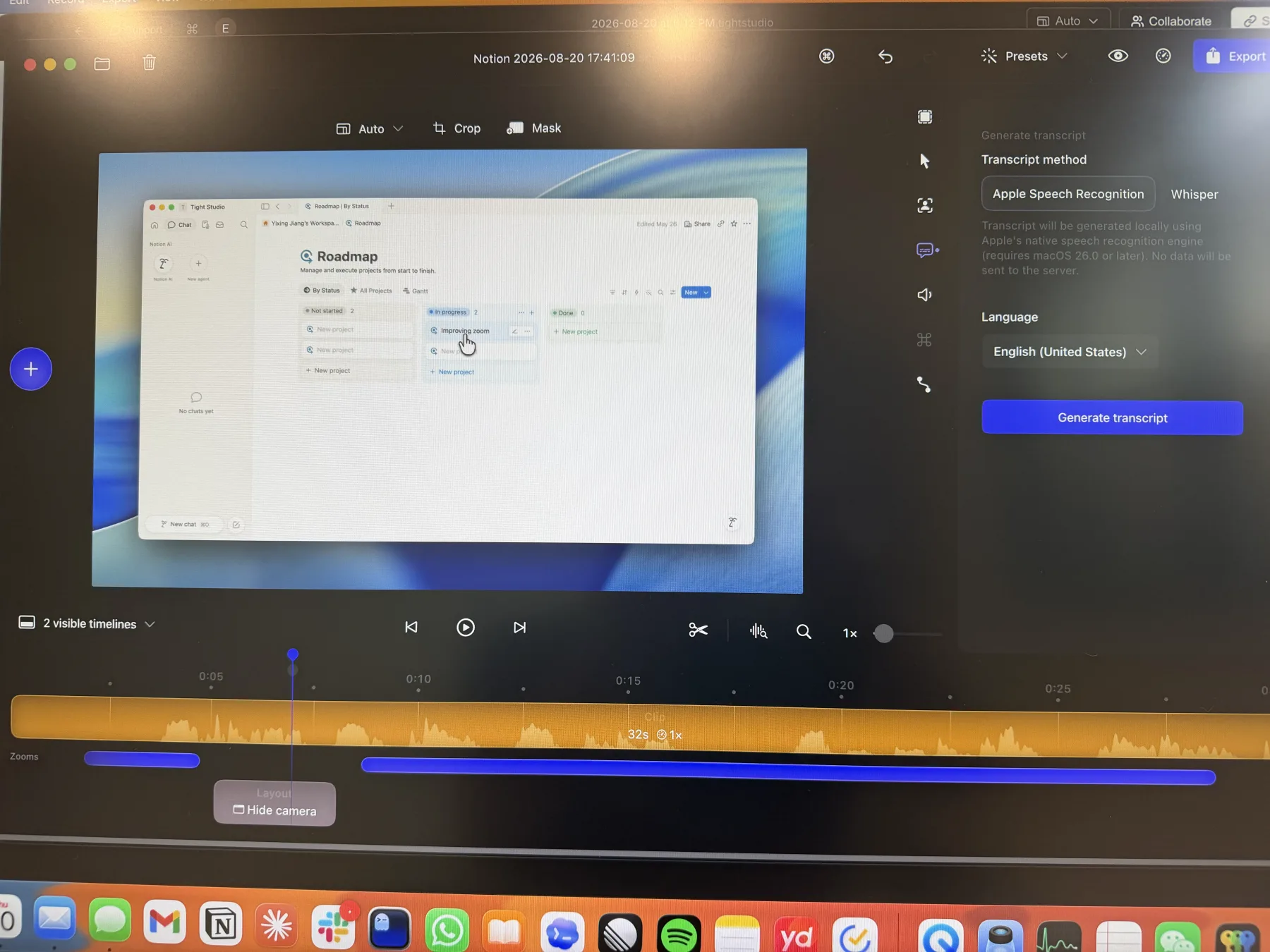
書き起こしと字幕のスタイリング

文字起こしにより手動入力を節約でき、明確な編集機能と柔軟な字幕スタイルにより修正が速くなり、完成した動画の視聴が容易になります。

解決する問題

自動文字起こしはめったに完璧ではありません。名前、製品用語、文の区切りはしばしば修正が必要であり、スタイルのない字幕は読みづらかったり、動画の視覚的アイデンティティと切り離されて感じられることがあります。

私たちの見解

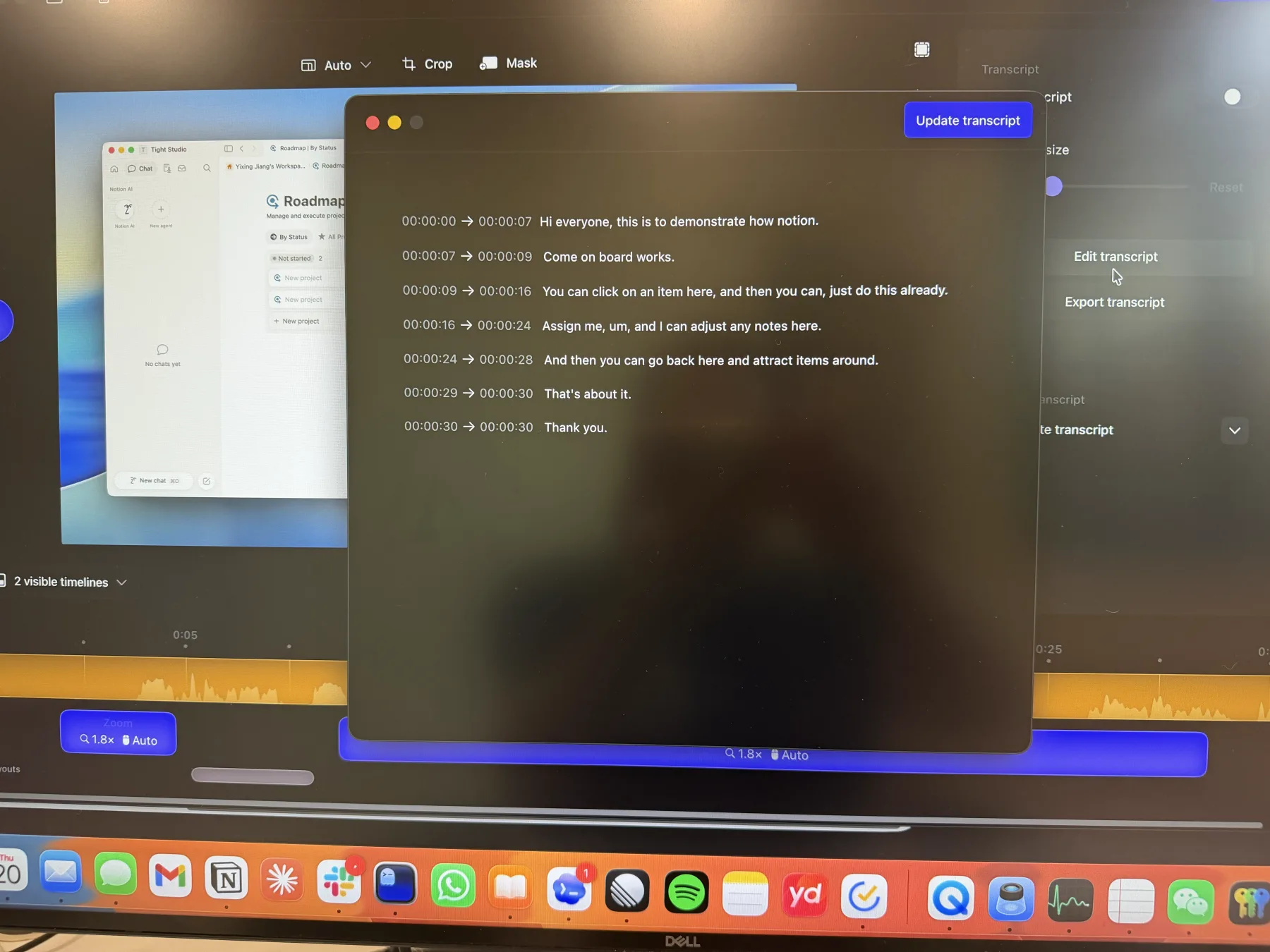
Tight Studioは文字起こしの編集、単語ごとのタイミング、字幕デザインで勝ります。Screen Studioは厳格なデバイス上のプライバシーで勝ります。Tight Studioは単語レベルのタイムスタンプを保持し、個別のタイミング修正をサポートしますが、Screen Studioのテスト済みエディタはタイムスタンプ付きの文字起こし行を表示します。Tight Studioは公表されている無保持ポリシーのもとElevenLabsクラウド文字起こしを使用しますが、Screen StudioはWhisperおよびApple Speech Recognitionをローカルで保持します。

Tight Studio

長所

  • ElevenLabsのクラウド文字起こしを使用します。Tight Studioのプライバシーポリシーによると、音声は処理後に削除され、Tight Studioのサーバーには保存されません。
  • タイムライン上の同期された字幕セグメントの横に読みやすい台本テキストとして転写編集を表示します。
  • 単語レベルのタイムスタンプを保持し、個々の字幕単語のソースタイミングを修正することをサポートします。
  • 字幕のスタイルプリセットと詳細なカスタムスタイリングコントロールが含まれています。

欠点

  • 音声は、明示された非保持ポリシーがあっても、クラウド処理のためにMacから離れる必要があります。
  • 文字起こしにはインターネット接続が必要です。

Screen Studio

長所

  • WhisperまたはApple音声認識で文字起こしをローカルに処理できるため、音声をMac上に保持したまま収録できます。
  • タイムスタンプ付きの文字起こし編集と文字起こしの書き出しを提供します。
  • ユーザーが字幕を非表示にしたり、サイズを調整したりできます。

欠点

  • 書き起こしの修正は、Tight Studioの統合台本ビューの代わりに別のモーダルで行われます。
  • テストしたエディターでは、タイミングは個々の単語ではなく文字起こし行に対して表示されます。
  • テストされたビルドでは、字幕スタイルのプリセットや詳細な外観コントロールを提供していません。

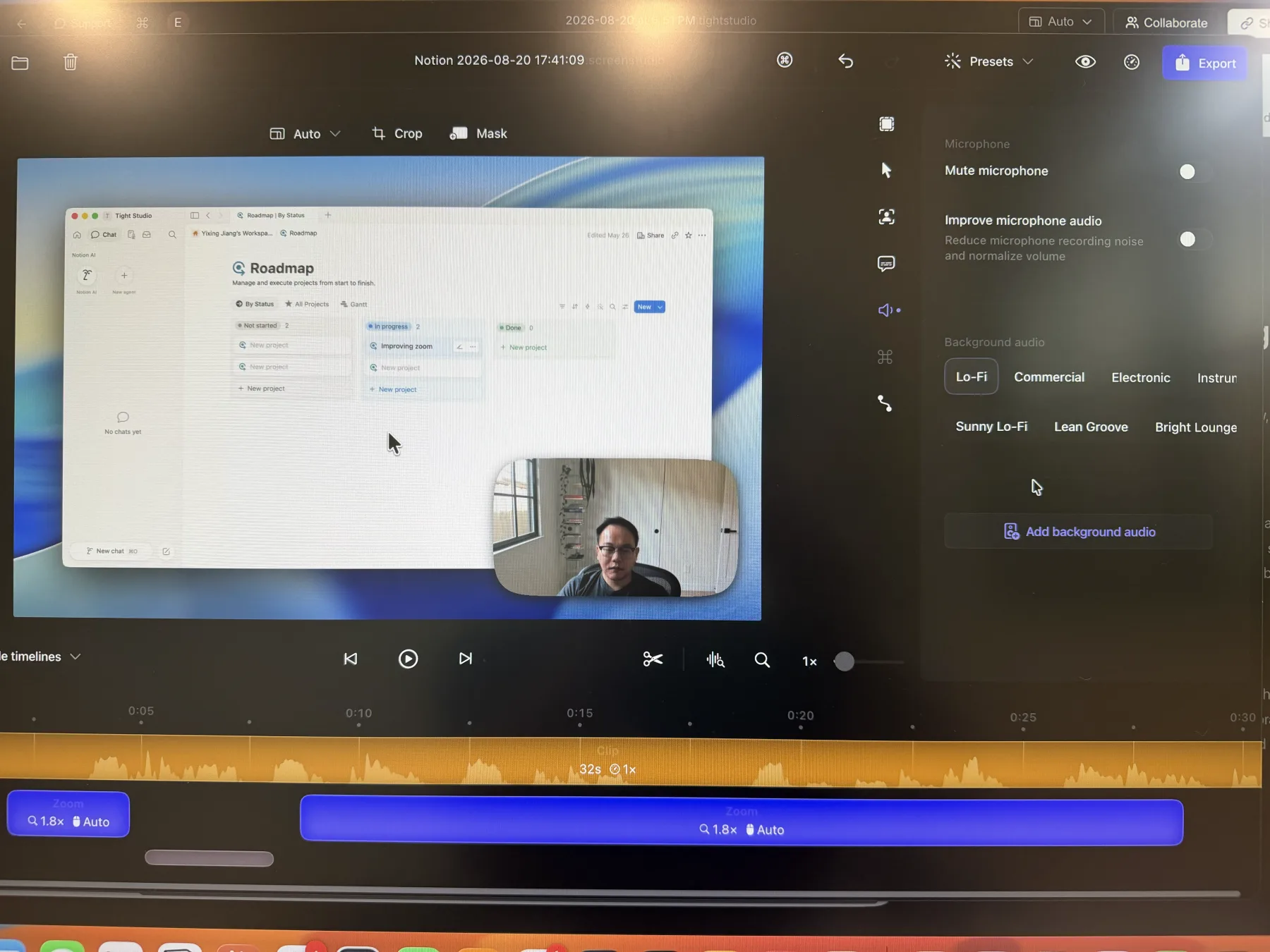
音楽とマイクのコントロール

バックグラウンド音楽はペースとトーンを設定し、マイクのコントロールはナレーションを明瞭でバランスよく、聞きやすく保ちます。

解決する問題

長すぎる音楽は話している部分を圧倒する可能性があり、また不均一またはノイズのあるマイクトラックはメッセージから注意をそらします。タイミング、ミュート、音量、およびクリーンアップのコントロールが、最終ミックスが意図的に感じられるかどうかを決定します。

私たちの見解

Tight Studioは音楽のタイミングとマイク音量で勝ります。両方とも内蔵音楽、カスタム音声のアップロード、マイクのミュート機能を備えています。Screen Studioはマイクのノイズ低減と正規化を追加しますが、そのクリーンアップ機能はここではテストされませんでした。

Tight Studio

長所

  • 内蔵の音楽が含まれており、ユーザーが自分の音声ファイルをアップロード可能です。
  • 高度な音楽セグメントは、動画全体にわたって再生するのではなく、選択した時間範囲に配置してトリミングできます。
  • は、マイクミュートと直接マイク音量調整をサポートします。

欠点

  • 自動マイクノイズ低減や音量正規化を提供していません。
  • カスタム音楽のタイミングには、簡易的な背景音楽モードではなく、高度な音楽セグメントワークフローが必要です。

Screen Studio

長所

  • 内蔵の音楽が含まれており、ユーザーが自分の背景音声を追加できます。
  • マイクのミュートをサポートします。
  • は、収録ノイズを減らし、音量を均一化するマイク音声改善オプションを提供します。

欠点

  • バックグラウンド音楽は、カスタムの時間範囲ではなく、動画全体に適用されます。
  • Tight Studioの直接マイク音量制御は提供していません。
  • この比較ではマイクのクリーンアップ品質はテストされていません。

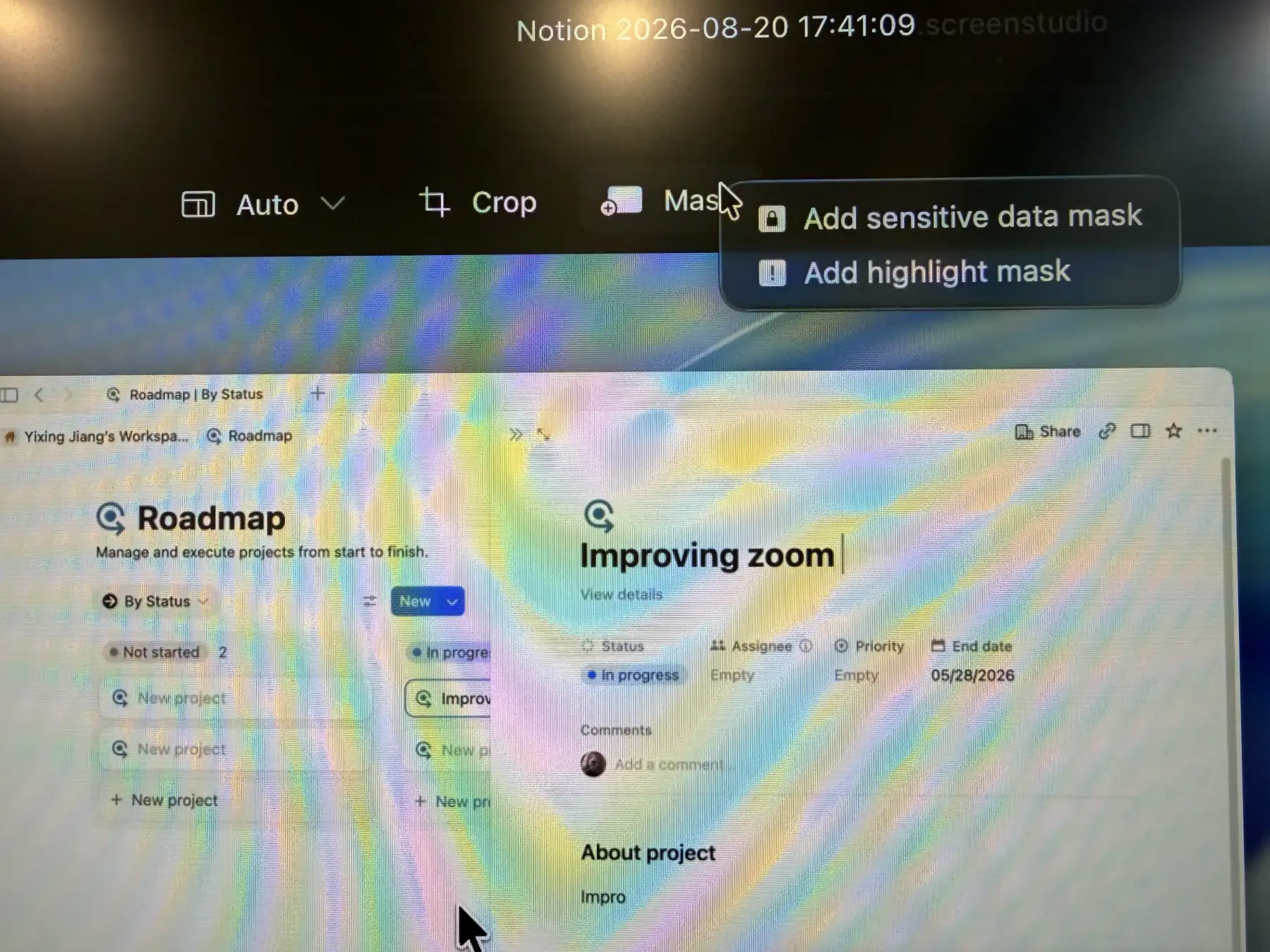
プライバシーマスクと注釈

プライバシーマスクは共有すべきでない情報を隠します。ハイライトマスクや注釈は視聴者が重要な箇所に集中できるようにします。

解決する問題

録画によって名前、メール、アクセストークン、または顧客データが公開される可能性があり、密集したインターフェースでは重要なコントロールを見つけにくくなります。ぼかし、暗くする、ラベル、形状を使うことで、再録画せずにチュートリアルをより安全かつ分かりやすくできます。

私たちの見解

Tight Studioが総合的に優れています。両製品ともプライバシーマスクとハイライトマスクに対応しています。Tight Studioはスタイル付きテキスト、ハイライト、矢印、長方形、楕円、線も提供していますが、Screen Studioはテキストや形状の注釈をサポートしていません。

Tight Studio

長所

  • 詳細を隠すか注意を向けるためのプライバシーマスクおよびハイライトマスクをサポートします。
  • プライバシーマスクは、タイミングの設定、サイズ変更、複数のブラー強さやカスタム置換画像で調整可能です。
  • タイムライン制御付きで、スタイル付きテキスト、ハイライト、矢印、長方形、楕円、線を追加します。

欠点

  • より広範な注釈ツールセットは、学習して調整するためのより多くのコントロールを追加します。
  • マスクと注釈は依然として手動での配置とタイミングが必要です。

Screen Studio

長所

  • 個人情報を隠すための機密データマスクをサポートします。
  • 注意を引くマスクによるハイライトで気を散らす要素を暗くし、注目を集めることをサポートします。
  • 両方のマスクタイプを1つの直接メニューに保持します。

欠点

  • テキストや形状の注釈をサポートしていません。
  • ラベル、矢印、およびアウトライン付きコールアウトには、別の編集ツールが必要です。

AIナレーションとボイスクローン

編集済みの台本を完成したナレーションに変換し、誤りの修正、デモの更新、再収録なしの公開が容易になります。 AI

解決する問題

優れた画面収録でも、発音ミス、バックグラウンドノイズ、ペースの不均一さ、または古いセリフによって阻害されることがあります。従来の修正方法は、再度録画してタイミングを合わせることを意味します。AIナレーションを使用すると、台本がナレーションの編集可能なソースになります。

私たちの見解

Tight Studioが圧倒的に勝利します。AIナレーションは、音声クローン、既存の音声、台本生成ナレーションを備えたフラッグシップの内蔵ワークフローです。Screen StudioはAI Voiceoverを進行中としてリスト表示しますが、今日の完成品では利用できません。

Tight Studio

長所

  • 編集された台本を別のテイクを収録せずに生成されたナレーションに変換します。
  • ユーザーが自分の声をクローンしたり、検索可能な既成の声のライブラリを選択・プレビューできます。
  • 生成されたナレーションをタイムラインベースの編集用に専用のAIナレーショントラックに保ちます。

欠点

  • 生成された音声は、意図した配信に合わせるために、プレビューや台本の調整がまだ必要な場合があります。
  • AIナレーション生成は、無料編集ワークフローの一部ではなく、プロ機能です。

Screen Studio

現在は利用できません

Screen Studioは公式ロードマップでAIのVoiceoverが進行中であると記載していますが、完成した製品機能セットには含まれていません。

Screen Studioのロードマップを見る

長所

  • AIナレーションは公式Screen Studioロードマップで進行中として公開されています。

欠点

  • 現在、エディター内の台本からナレーションを生成することはできません。
  • 現在、内蔵の音声クローンや検索可能なAIナレーションライブラリを提供していません。
  • ナレーションの変更には、もう一度収録を行うか、外部のAIナレーションワークフローが必要です。

マルチクリップ編集およびメディアインポート

録画、インポートされた動画、および静止画像を1つのプロジェクトで結合すると、別の編集ソフトへの引き渡しをなくせます。

解決する問題

チュートリアルに再撮影、サポートクリップ、または製品画像が必要な場合、シングルクリップエディターはクリエイターに書き出し、他の場所で組み立て、再書き出しさせます。それにより編集時間が増え、追加の動画エンコードが行われ、損失圧縮設定を使用するとディテールが劣化する可能性があります。

私たちの見解

Tight Studioが圧倒的に勝利します。複数の録画、インポートされた動画クリップ、および写真を1つのプロジェクトに組み合わせます。Screen Studioは1つのMP4を自身のプロジェクトとして開くことができますが、既存のプロジェクトにクリップを追加すること、録画を組み合わせること、静止画像メディアを追加することは今日も利用できません。

Tight Studio

長所

  • 複数の画面収録を1つのプロジェクトに結合し、新しい撮影や他の動画からインポートしたクリップも含みます。
  • メディアライブラリに写真や動画をインポートし、それらを時間指定されたビジュアルレイヤーとしてタイムラインに配置します。
  • アセンブリ、ビジュアル編集、および最終書き出しを1つのアプリで維持し、余分な引き渡しや動画エンコードを避けます。

欠点

  • 大きなマルチクリッププロジェクトは、シンプルなワンテイク収録よりもタイムラインの整理が必要です。

Screen Studio

プロジェクト内での組み立てはありません。

Screen StudioはMP4 1台から新しいプロジェクトを作成できますが、録画を組み合わせたり外部クリップを追加することはまだ計画中です。静止画像の追加は検討中です。

Screen Studioのロードマップを見る

長所

  • 既存のMP4を単独の新しいプロジェクトとして開き、ビジュアルを強化できます。

欠点

  • 現在、1つのプロジェクト内で複数の録画を組み合わせることはできません。
  • 現在、外部動画クリップを追加したり、静止画像をタイムラインメディアとして追加したりすることはできません。
  • 複雑な組み立てには別の編集ソフトが必要で、引き渡し、二度目の書き出し、別のロスのあるエンコードによる品質低下の可能性が追加されます。

iPhoneとiPadの録画

直接デバイスキャプチャにより、アプリデモ、チュートリアル、サポート動画、製品紹介のためにクリーンなモバイル画面を保持します。

解決する問題

ウェブカメラでモバイルアプリを表示すると、反射、手の動き、不均一な焦点が生じます。ネイティブデバイスでのキャプチャは、テキストやタッチ操作インターフェイスを鮮明に保ち、その後同じ録画後のワークフローに映像を取り込みます。

私たちの見解

引き分け。Tight StudioとScreen Studioは両方ともUSB上でiPhoneとiPadの画面を録画し、それからクリエイターが通常のプロジェクトとして録画を編集できる。このコアワークフローでは実質的な勝者はいない。

Tight Studio

長所

  • 接続されたiPhoneまたはiPadをTight Studioエディターに直接キャプチャします。
  • 手動ズーム、背景、字幕、マスク、注釈を含む通常の録画後ツールを適用
  • 複数のモバイルデバイスでの撮影を1つのプロジェクト内のクリップとして結合します。

欠点

  • 録画前にデバイスを接続して信頼する必要があります。
  • タッチジェスチャーはデスクトップスタイルのカーソルメタデータを提供しないため、ズームの位置は手動で調整する必要があります。

Screen Studio

USB経由でサポート

Screen Studioは接続されたiPhoneまたはiPadも記録し、オプションのデバイスフレームと共に通常のエディターでキャプチャを開きます。

Screen Studioガイドを見る

長所

  • USB接続を通じてiPhoneとiPadの画面を記録します。
  • デバイス録画中にマイクのナレーションやウェブカメラの映像を含めることができる。
  • 編集は他のScreen Studioプロジェクトのようにキャプチャを編集し、選択可能なデバイスフレームを提供します。

欠点

  • 録画前にデバイスを接続して信頼する必要があります。
  • 自動ズームは、指でのタップがカーソルデータを提供しないため、デバイス録画では利用できません。

カメラのみの録画

専用のカメラモードは、イントロ、更新、レッスン、カメラ直接説明用のクリーンなトーキングヘッド映像を作成します。

解決する問題

すべての動画が画面から始まるわけではありません。クリエイターは、ソフトウェアを見せる前にトピックを紹介したり、コンテキストを説明したり、個人的なアップデートを伝えたりする必要があることが多いです。カメラのみのキャプチャがない場合、その映像は別のアプリで録画し、後で組み合わせる必要があります。

私たちの見解

Tight Studioが勝ちます。画面をキャプチャせずに選択したカメラとマイクを記録し、そのテイクを同じ編集ワークフロー内で保持します。Screen Studioは記録したウェブカメラをエディターで全画面表示にできますが、ソースとしての画面収録が依然として必要です。

Tight Studio

長所

  • スクリーンキャプチャを必要とせずにカメラとマイクを記録します。
  • 個人的な自己紹介、プレゼンター主導のアップデート、コースのセグメント、トーキングヘッド動画に適している。
  • カメラのみのテイクを、画面およびモバイル録画用の同じエディター内に保持します。

欠点

  • カメラのみの録画は、プロジェクトに別のクリップが追加されない限り、画面の内容を含みません。

Screen Studio

現在は利用できません

Screen Studioは画面と一緒にウェブカメラを録画でき、編集時にそのカメラを全画面表示できますが、カメラとマイクのみで録画を開始することはできません。

Screen Studioのリクエストを見る

長所

  • 画面収録と一緒にウェブカメラとマイクを録画します。
  • 編集中に録画されたカメラを全画面レイアウトに切り替えられる。

欠点

  • 画面キャプチャなしのカメラのみ録画モードは提供していません。
  • 単独のトーキングヘッド映像は、別の録画機と別の編集ワークフローが必要です。

書き出し、共有リンク、および無料プランの制限

ローカルファイルは出版ワークフローに使用され、ブラウザリンクはクライアント、チームメンバー、ステークホルダーのレビューや引き渡しを迅速にします。

解決する問題

洗練された収録は、それが編集ソフトから出せる場合にのみ役立ちます。書き出しの制限は無料の編集ソフトをプレビューに変えることができ、遅いファイル転送は、誰かが結果を見たりレビューするだけの場合に障害になります。

私たちの見解

Tight Studioは無料アクセスで勝利します。両方の製品が洗練されたローカル書き出しとブラウザ共有リンクをサポートしますが、Tight Studio Freeには透かしなしの標準書き出しと最大5つの7日間リンクが含まれています。Screen Studioには継続的な無料ティアがなく、その試用版は書き出せません。

Tight Studio

長所

  • Freeプランには、透かしやクレジットカード不要の標準動画書き出しが含まれます。
  • 無料アカウントでは、最大5つの共有リンクを作成でき、それぞれ7日間利用可能です。
  • Plusは、無制限で有効期限のない共有リンクを追加します。有料アクセス制御には、パスワード保護や特定の閲覧者の設定が含まれます。

欠点

  • 無料で共有可能なリンクは7日後に期限切れになり、5つまでに制限されます。
  • パスワード保護、メール制限、およびプライベートリンクには有料プランが必要です。
  • 試用AIナレーション生成を含む書き出しには透かしが含まれます。

Screen Studio

有料プランのみ

Screen Studioはローカル書き出しとブラウザ共有リンクをサポートしていますが、公式の価格表では、継続的な無料プランではなく、有料の月額および年額サブスクリプションが記載されています。

Screen Studioの価格を見る

長所

  • よく使われる出力先のプリセットを使って、MP4およびGIFファイルを最大4Kで60 fpsで書き出します。
  • クイックシェアウィジェットや編集後からブラウザ共有リンクを作成します。
  • 共有ページはタイムスタンプ付きの視聴者コメントをサポートし、完成した動画もクリップボードにコピーできます。

欠点

  • は完成した動画を書き出しおよび共有するための継続的な無料プランを提供しません。
  • その試用版は書き出せないため、ワークフローを完了するにはサブスクリプションが必要です。
  • ホストされた共有リンクには現在30分の動画制限があります。

共有ワークフローの大部分はTight Studioで無料です。

Tight Studio無料版はScreen Studio体験のほとんどのコア機能をカバーしています:洗練されたシネマティックモーション、自動ズーム、スムーズなカーソル移動、背景、字幕、マスキング、インポート動画の編集、iPhoneおよびiPadキャプチャ、GIF書き出し、制限付き共有、透かしなしの標準書き出し。Screen Studioのトライアル版は書き出せません。Screen Studioは、デバイス上での文字起こし、選択アプリの音声キャプチャ、自動マイククリーンアップ、対応Intel Macなど、いくつかの特定の要件には依然として最適ですが、Tight Studioは複数クリップのプロジェクト、アニメーションオーバーレイ、コラボレーション、AIナレーション、生成メディアにも対応しています。

Screen Studioはいつ選ぶべきですか?

字幕はMacに残さなければなりません。

Screen Studioは文字起こし生成がデバイス上で行われると述べています。収録された音声のアップロードが禁止されている場合やオフラインワークフローが必要な場合に選択してください。Tight Studioは代わりにElevenLabsクラウド文字起こしを使用して高精度を提供するため、処理場所はScreen Studioの品質上の利点ではなく、トレードオフとなります。

よりクリーンで選択的な音声キャプチャが必要です

Screen Studioはマイク音量を正規化し、バックグラウンドノイズを除去し、選択したアプリからのみシステム音声を収録できます。生収録をほとんど編集せずに使いたい場合、これらは有意味な利点です。

互換性のあるIntel Macを使用します

Screen Studioは互換性のあるIntelおよびApple SiliconのMacをサポートしています。Tight Studioは現在Apple Siliconが必要です。

Tight Studioを選ぶべきタイミングはいつですか?

コアワークフローを無料で手に入れたい

Tight Studio Freeは、ほとんどの共有録画および編集機能を含み、透かしなしで標準動画を書き出せます。Screen Studioのトライアルは書き出せません。

複数のテイクで録画します

Tight StudioはFreeでのAdd Clipの試用を2回含み、Plusでは無制限のマルチクリップ録画を解除します。Screen Studioの公開ロードマップではマルチクリップ編集はまだ計画中としてリストされています。

お客様はより広範な制作ワークフローが必要です

アニメーションテキスト、メディアオーバーレイ、編集可能な単語単位タイミングのスタイル付き字幕、コラボレーション、AIナレーション、生成画像、イントロおよびアウトロにより、共有されるコアエディタを超えてプロジェクトを拡張可能。マルチクリップ、コラボレーション、継続的なAIの使用にはプラン制限が適用されます。

表は基本を繰り返す必要はありません。

両方の製品は、すでに洗練されたMac画面収録ソフトの基本をカバーしています。以下の比較は、実際に選択に影響を与える可能性のある違いに焦点を当てています。

  • シネマティックモーション、自動ズーム、滑らかなカーソル移動
  • ローカル録画と動画処理
  • インポートされた動画編集
  • スタイリングコントロール付き自動字幕
  • 敏感情報のためのぼかしとマスクツール
  • 音楽、GIFの書き出し、および共有リンク
  • iPhoneとiPadのUSB上でのキャプチャ

決定を変える可能性がある違い

共有機能は上記にまとめられています。この表は、製品が異なる購入判断につながる箇所に焦点を当てています。

機能 Tight Studio Screen Studio
無料標準書き出し
はい 透かしなし
いいえ トライアルでは書き出せません
無料で共有可能なリンク
はい 7日間有効のリンクを最大5つ
いいえ 共有リンクには有料プランが必要
コア年間プラン
月額$9 Plus、年額請求
月額$9 年額請求
対応Mac
Appleシリコン Mシリーズチップ
Apple Silicon + Intel より広範なMacハードウェアサポート
字幕トランスクリプションのアプローチ
クラウドAI ElevenLabsクラウド文字起こし
デバイス上 音声はMacでオンのまま
単語ごとの字幕のタイミングを編集可能
はい 個々の単語のソースタイミングを修正する
いいえ 単語単位のタイミングエディタは見つかりませんが、タイムスタンプ付き文字起こし行
選択されたアプリのシステム音声
いいえ アプリのフィルタリングなしでシステム音声を記録します。
はい 選択したアプリのみを含めてください
自動マイククリーンアップ
いいえ 手動トラック音量調整
はい 正規化とバックグラウンドノイズ除去
マルチクリップ収録
はい 部分ごとに記録し、1本の動画にまとめる
いいえ 計画通りにリストされました
カメラのみの録画
はい 画面なしでカメラとマイクを録画してください。
いいえ カメラのみのキャプチャはレビュー中です。
テキスト、図形、およびメディアオーバーレイ
はい アニメーションテキスト、矢印、図形、画像、ロゴ、ビジュアル
いいえ 静止画のインポートは審査中です
AIナレーションと音声クローン
はい Proで利用可能
いいえ AIナレーションは進行中として表示されます
プロジェクト編集の共有
はい プロ付きチームワークスペース
部分的 プライベートリンクおよびコメント

実際の違いは何ですか?

最も長い機能リストではなく、完了させる必要がある作業に基づいて選択してください。

Screen Studioが明らかにより良い選択肢となるのはいつですか?

デバイス上での字幕、音声クリーンアップ、アプリ固有の音声、またはIntelサポートが必要な場合。これらは具体的な機能またはハードウェアの違いであり、どちらのアプリが速いか、より良い動きを生成するかという主観的な主張ではありません。既存のワークフローがすでにScreen Studioに依存している場合、Screen Studioを保持することも理にかなっています。

字幕のワークフローはどのように異なりますか?

Tight Studioは単語ごとのタイミングを追加します。Screen Studioはデバイス上での処理を重視します。Tight StudioはElevenLabsクラウド文字起こしを使用し、単語単位のタイムスタンプを保持し、個々の単語の元のタイミングを修正することをサポートします。字幕の区切りを改善するために、文字起こしテキストをOpenAIやGoogle Geminiに送信することがあります。Screen StudioはMacで文字起こしを生成するため、音声をデバイス外に出せない場合やインターネットにアクセスできない場合には適していますが、テスト済みのエディターでは編集可能な単語単位のタイミングではなく、タイムスタンプ付きの文字起こし行が表示されます。

音声収録にはどちらが良いですか?

Screen Studioは、より強力なキャプチャ段階の音声コントロールを備えています。マイクを正規化し、バックグラウンドノイズを除去し、システム音声を選択したアプリに制限できます。Tight Studioはトラックの音量を制御できますが、現在のところ同等の自動クリーンアップやアプリごとのシステム音声フィルタリングについては文書化されていません。

より良いシネマティックな動きを生み出すのはどちらですか?

どちらも今日は決定的な優位性を持っていません。どちらの製品も、洗練された自動ズーム、滑らかなカーソルの動き、そして映画のような動作を生み出します。一部の独立したガイドはScreen Studioの歴史的に認知された外観を強調していますが、それがTight Studioに対する現在の品質の優位性を示すわけではありません。購入の判断は、周囲の録画および編集のワークフローによって決まるべきです。

長めの動画をパートで録画するにはどちらが良いですか?

Tight Studioはマルチテイクプロジェクト向けに作られています。「クリップを追加」は、ウォークスルーをセクションごとに録画し、テイクを1つのプロジェクト内に保持できる機能です。Screen Studioの公開ロードマップではマルチクリップ編集が予定としてまだリストされているため、1つの録画またはインポートされたクリップだけで十分な場合に最適です。

どちらの創造ツールが強いですか?

Tight Studioは初回録画後もさらに機能を拡張します。両方の製品は字幕とマスキングをサポートしています。Tight Studioはアニメーションテキスト、メディアオーバーレイ、スタイル付き字幕プリセット、複数の録画クリップ、共同プロジェクト編集、AIナレーション、生成されたイントロまたはアウトロメディアも追加で提供します。

どちらが安いですか?

コアの年間価格は同じですが、無料版とAIの階層は異なります。Tight PlusとScreen Studioはどちらも、コア編集に月額9ドル(年払い)を表示しています。Tight Studioは、試用制限のあるFreeプランでも標準動画を書き出せますが、Screen Studioの試用版では書き出せません。継続的なAIナレーション、生成メディア、またはチームでの共同作業が必要な場合、Tight Studio Proは年払いで月額24ドルです。

チームにはどちらが良いですか?

Tight Studioは、共同プロジェクト編集のための選択肢です。Tight Studio Proにはチームワークスペースと共同編集機能が含まれています。Screen Studioはプライベート共有とコメントをサポートしており、レビューには十分ですが、現行の比較では共有プロジェクト編集は確立されていません。

現在の計画と実用的な制限

月額$0標準書き出しには透かしがありません。Freeプランでは、Add Clipの試用2回、最大5つの7日間共有リンク、100試用AIクレジットが含まれます。試用AIナレーション書き出しには透かしが入ります。

Tight Studioには試用制限付きの無料プランがあります。Screen Studioの試用版では書き出せません。有料プランは月額29ドル、年払いの場合は月額9ドルです。

Tight Studio

Free $0 標準書き出しに透かしなし。2件のクリップ試用、最大5つの共有リンク(7日間の有効期限)、および100試用AIクレジット
Plus 月額$9 年額請求、または月額 $19。無制限のマルチクリップ録画および無期限の共有リンク
Pro 月24ドル 年額請求、または月額 $49。1,000 AIクレジット/月に加え、チームワークスペースおよび共同編集

Screen Studio

トライアル $0 すべての機能、書き出し不可
月払い 月額$29 いつでもキャンセル
年間 月額$9 年額請求

両方使うことはできますか?

はい、ただし製品は大きく重複しています。すでにScreen Studioを所有している場合、保存されたプリセットに依存している場合、あるいはデバイス上での文字起こしや収録中の音声コントロールが必要な場合は、Screen Studioを維持することは合理的です。Tight Studioは、複数の収録セクション、オーバーレイ、コラボレーション、またはAI支援の制作が必要なプロジェクトをカバーできます。直接統合は確認されていません。

現行の公開製品情報と照合済み

これはTight Studioチームによって作成およびレビューされた一次比較です。2026年8月21日に、公式製品ドキュメント、価格ページ、および現在のTight Studioの価格と機能ページを使用してレビューしました。機能の利用可否はプラン、プラットフォーム、またはワークフローによって異なる場合があるため、表では単純なはい/いいえでは誤解を招く場合には、注釈や「部分的」を使用しています。

製品および比較情報のソース

  • Screen Studioの機能と価格
  • Screen Studioのロードマップ
  • Screen Studioシステム音声ガイド
  • Screen Studio字幕ガイド
  • Screen StudioのダウンロードとMacのサポート
  • SmoothCapture比較ガイド
  • FocuSee比較ガイド
  • Glideoの比較ガイド

Tight Studioのソース

  • 価格とプランの制限
  • チームワークスペース
  • iPhoneとiPadの録画
  • プライバシーと第三者による処理

世界中のクリエイターに愛用されています

Tight Studioを利用している皆さまの声をご覧ください。

4.8/5

「Tight Studioは、シンプルさと訴求力を両立しています。操作はとても簡単なのに、わずか数分で作った動画が、新機能へ新しいユーザーを呼び込むのにいつも役立っています。」

シンヨン・リー
シンヨン・リー Klarityのグロースリード

「最近、プレゼンの準備や同僚とのデモ共有にTight Studioを使っていますが、大幅な時間短縮になりました。動画編集の経験がなくても、すべての流れがとてもスムーズです。ほとんど手間をかけず、収録から共有できるきれいな製品デモまで数分で仕上げられます。」

アイビー・チェン
アイビー・チェン Yahooのデータサイエンティスト

「すばらしいツールです。収録した動画を手軽に編集し、同僚への共有やプレゼン、ソフトウェアの操作ガイドに使っています。セットアップも簡単で、自動ズームが特にお気に入りです。開発チームのリリースの速さにも驚きます。」

シヴァム・ミスラ
シヴァム・ミスラ クアンタのソフトウェアエンジニア

Tight StudioそれともScreen Studio?

ほとんどのユーザーにとっては、まずTight Studio Freeから始めるのがよいでしょう。これは、共有されているほとんどのScreen Studio録画および編集ワークフローを提供し、透かしなしで標準的な書き出しを生成します。一方で、Screen Studioのトライアル版では書き出しができません。デバイス上での字幕作成、自動マイククリーンアップ、指定アプリの音声キャプチャ、または対応Intelハードウェアが重要な場合は、Screen Studioを選んでください。複数クリップの無制限録画、無制限共有、共同プロジェクトの編集、または継続的なAI作成が必要な場合は、有料のTight Studioプランを選んでください。

よくある質問

Tight Studioは無料ですか?

Freeプランには、透かしなしの標準書き出し、アカウント単位での「Add Clip」試用2回、7日間有効の共有可能リンク最大5件、試用AIクレジット100が含まれます。AI Voice書き出しは試用中に透かしが入ります。無料エディターは、洗練された自動ズーム、滑らかなカーソル移動、シネマティックモーション、背景、字幕、マスキング、インポート動画編集、iPhoneおよびiPadキャプチャ、GIF書き出し、制限付き共有リンクなど、Screen Studioワークフローの主要な機能のほとんどをカバーしています。

Screen Studioには無料プランがありますか?

進行中のFreeプランは記載なし。Screen Studioは月額29ドルのサブスクリプション、または年間請求の場合月額9ドルを提供。トライアルでエディターの評価は可能だが、書き出しは不可。Tight Studio Freeは透かしなしの標準書き出しと、7日間有効な最大5つの共有リンクをサポート

Tight Studioは自動ズームに関してScreen Studioと比べてどうですか?

両方のアプリは、洗練された自動ズーム、スムーズなカーソル移動、ポスト録画コントロールによるシネマティックな動きを生成します。モーションの品質は、どちらを選ぶかの決定的な理由にはなりません。周囲のワークフローに基づいて選択してください:キャプチャ段階の音声やデバイス上での文字起こしの利点のためにScreen Studioを、マルチクリッププロジェクト、オーバーレイ、コラボレーション、およびオプションのAI作成のためにTight Studioを選びます。

Screen Studioがより良い選択肢となるのはいつですか?

字幕をMacで文字起こしする必要がある場合、自動マイク正規化やバックグラウンドノイズ除去が必要な場合、選択したアプリからのみ音声をキャプチャしたい場合、または互換性のあるIntel Macを使用する場合はScreen Studioを選んでください。そのモーション美学は、現時点ではTight Studioに対する決定的な利点ではありません。

両方のアプリで字幕はローカルで処理されますか?

いいえ、これは単純な利点ではなくトレードオフです。Tight StudioはElevenLabsのクラウド文字起こしを使用し、その後、より自然な字幕セグメントを作成するために文字起こしテキストをOpenAIまたはGoogle Geminiに送信する場合があります。単語レベルのタイムスタンプを保持し、個々の単語の元のタイミングを修正することをサポートします。Screen StudioはMac上で文字起こしを生成します。これは、音声がデバイスから出せない場合やオフラインのワークフローが必要な場合に好ましいですが、私たちがテストしたエディタは、単語ごとの編集可能なタイミングではなく、タイムスタンプ付きの文字起こし行を表示します。Tight Studioによると、音声は処理後にElevenLabsによって削除され、AIの学習には使用されません。

両方のアプリはIntel Macで動作しますか?

Screen StudioはIntelおよびApple Silicon Macをサポートしています。現在Tight StudioはApple Silicon付きのMacを必要とします。どちらの製品も現在Windowsをサポートしていません。

両方のアプリがiPhoneまたはiPadを録画できること?

はい。Tight StudioとScreen Studioはどちらも、MacからUSBを介してiPhoneまたはiPadの画面をキャプチャできます。

Tight Studioを試してみたいですか?

Tight Studioをダウンロードして、マルチテイクプロジェクト、アニメーションオーバーレイ、スタイル付き字幕、およびオプションのAI作成を利用:無料のスタートティア付き。

無料でダウンロード

Appleシリコン搭載Mac:無料で始められ、クレジットカードは不要