イーサン・ジャン著

Tight StudioとCamtasiaを比較

Camtasiaは非常に多機能で、従来のマルチトラックエディターはAdobe Premiere Proに近いです。テスト中、インターフェースはしばしば混乱を招き、操作方法を確認するために何度もTechSmithのチュートリアルを参照しました。Tight Studioはより集中したアプローチを取ります。

Tight Studioを無料でダウンロード

Appleシリコン搭載Mac:無料で開始

クイック判定

Camtasiaは機能性を最大化します。Tight Studioは複雑さを減らします。

Tight Studioを選択してください

自動画面収録補正、直接操作可能な手動ズーム、複数テイク、音声クローン、および無料プランでの透かしなし標準書き出しを利用したい場合。

Camtasiaを選択

豊富なエフェクト、アニメーション、カーソル、音声、マルチトラック、研修向け機能、クロスプラットフォーム対応が必要で、Premiereに近い編集画面と高めの学習コストを受け入れられる場合。

最もわかりやすい価格比較:Tight Studio Freeは、透かしなしの標準書き出しをサポートします。Camtasia Freeの書き出しには透かしが付き、年間$39のStarterプランでもその透かしは残ります。透かしなしのCamtasia Editor書き出しは、年間$179.88のEssentialsから始まり、年間$108のTight Studio Plusより$71.88高くなります。EssentialsにはSnagitとAudiateもバンドルされています。AIナレーションに関しては、Tight Studio Proは年間$288でネイティブ生成と個人用音声クローンを含み、Camtasia Createは年間$249で、別のAudiateアプリが含まれ、200以上の宣伝されている音声が利用可能ですが、個人用音声クローンはリストされていません。

これは一次情報による比較です。イーサンは、2026年8月20日に、16 GBのメモリを搭載したM1 MacBook AirでmacOS 26.3を実行しながらTight Studio 3.1.5およびCamtasia Editor 2026.0.7をテストしました。共通の画面収録機能のために、同じ30.8秒のNotionウォークスルーを使用しました。

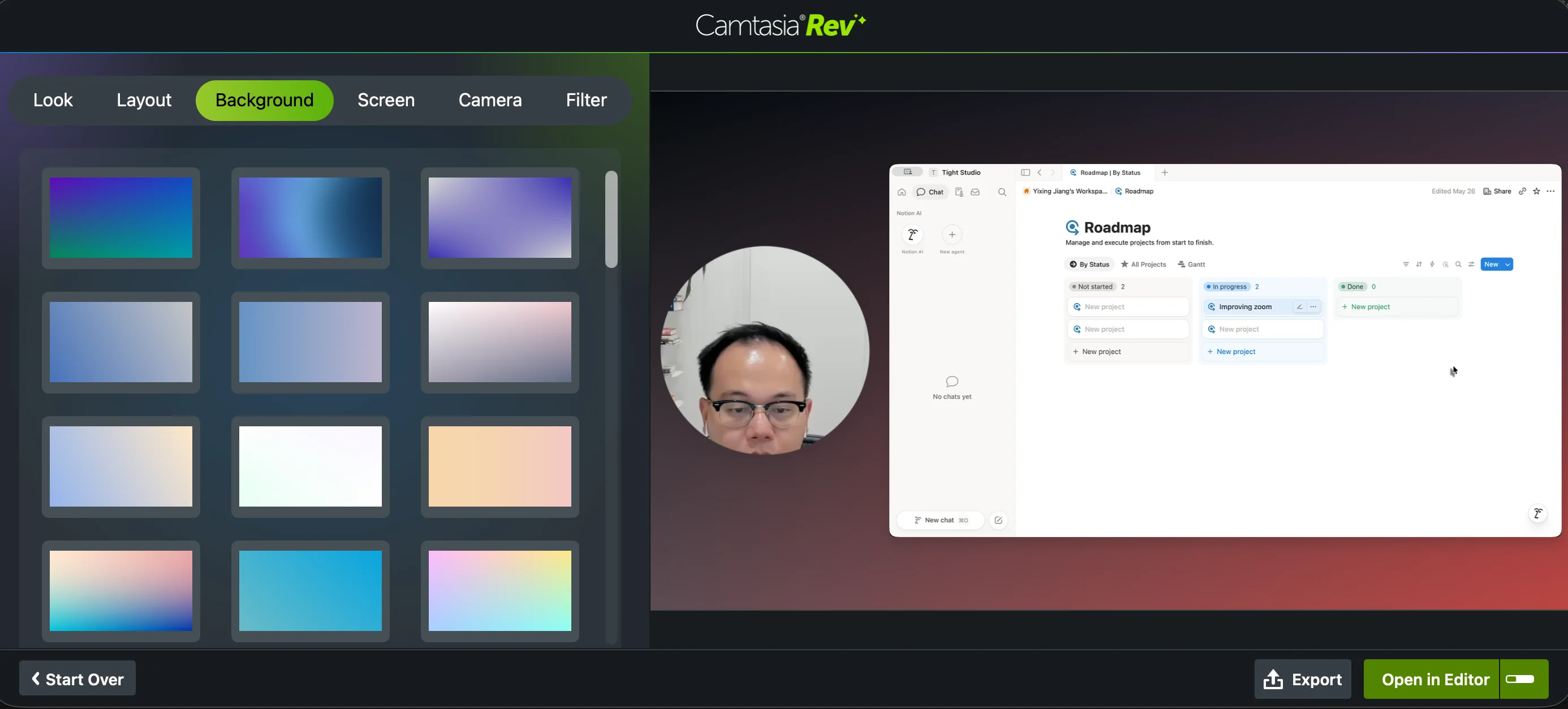
ワークフローコンテキスト:Camtasia RevはTight Studioに最も近いもので、見た目、レイアウト、背景、画面およびカメラ効果、フィルターのガイド付き選択肢を提供します。その録画をフルCamtasia Editorで開くか、展開すると、Adobe Premiere Proに近い従来のノンリニアマルチトラックワークフローに体験が変わります。

全体的な所見:Camtasiaは、私たちがレビューした中で最も機能豊富な画面収録ソフトであり、しばしば単なる画面収録アプリというよりもフル機能の動画エディタのように感じられました。その深さには発見の難しさが伴いました。機能が存在していても、それがどこにあるか、またはどう使うかを理解するために定期的にTechSmithのチュートリアルを検索する必要がありました。

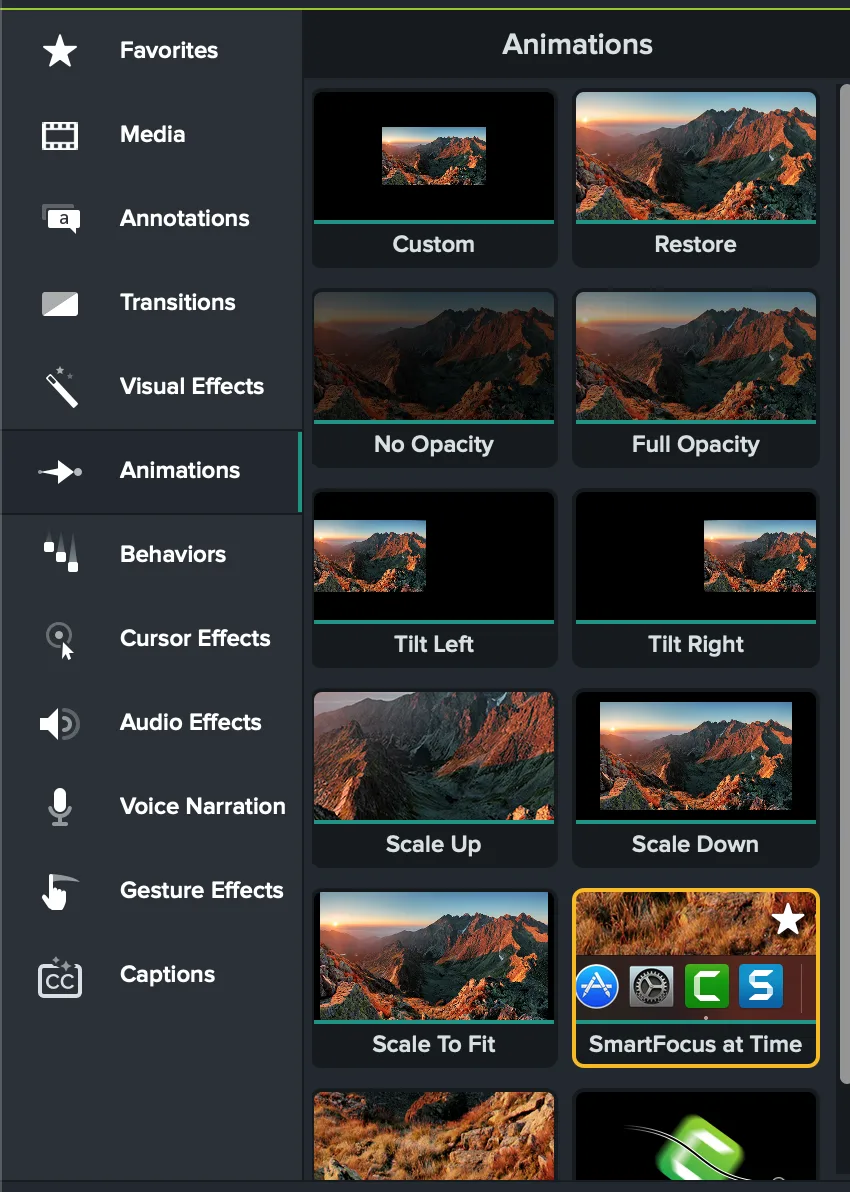
ズームの見つけ方:Camtasiaは、SmartFocusによる自動ズームと、アニメーションやZoom-n-Panを使用した手動フレーミングをサポートします。Macのインターフェイスで手動ズームセンターコントロールを見つけるのに苦労しましたが、TechSmithのチュートリアルを参照するまで発見可能性の問題であり、機能自体の問題ではありませんでした。

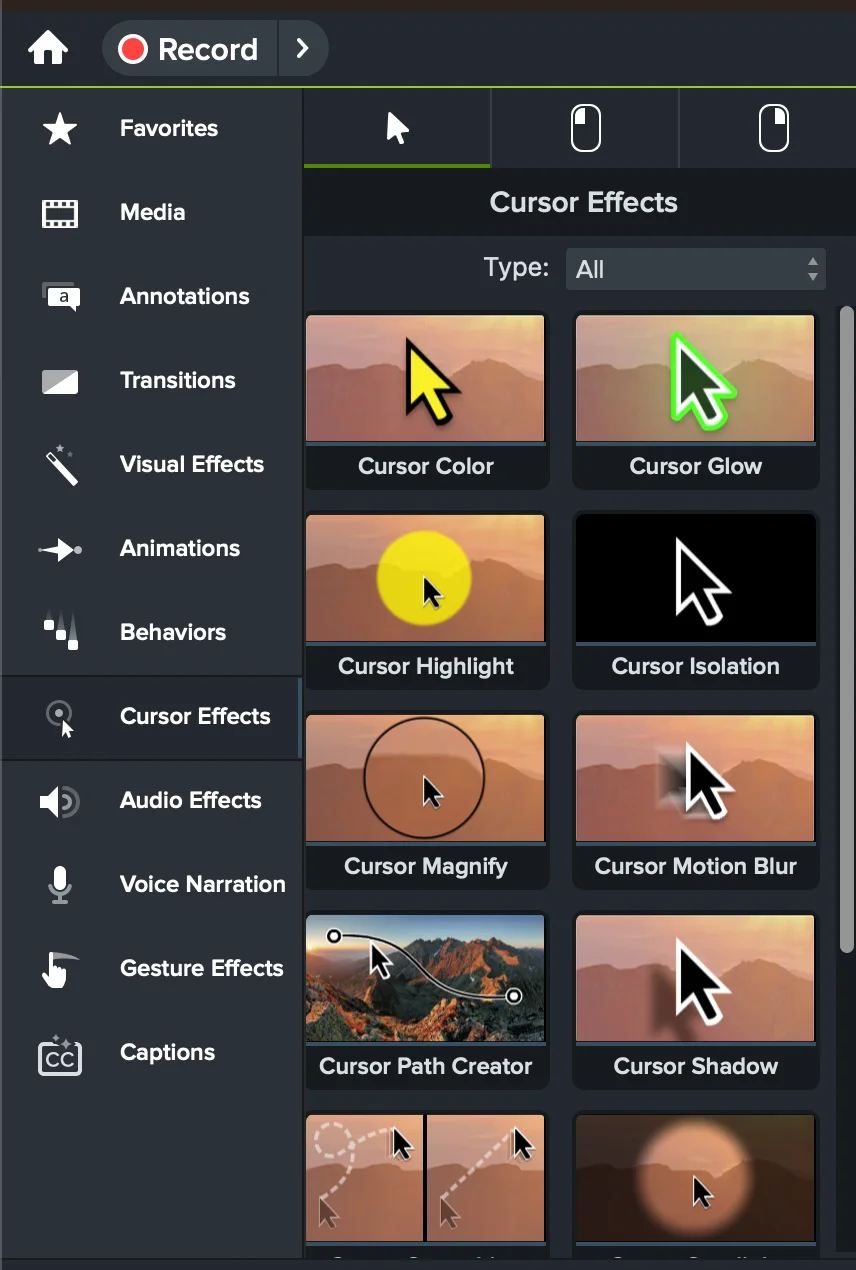
カーソルの検索:カーソル効果はCamtasiaの真の強みです。アプリは、カーソルとクリックのアニメーション、パスツール、スムージング、サイズコントロールの大規模なライブラリを公開しています。内蔵のRecorded Cursorsピッカーはテスト時には比較的限られていましたが、TechSmithは別途カスタム画像のアップロードを文書化しています。

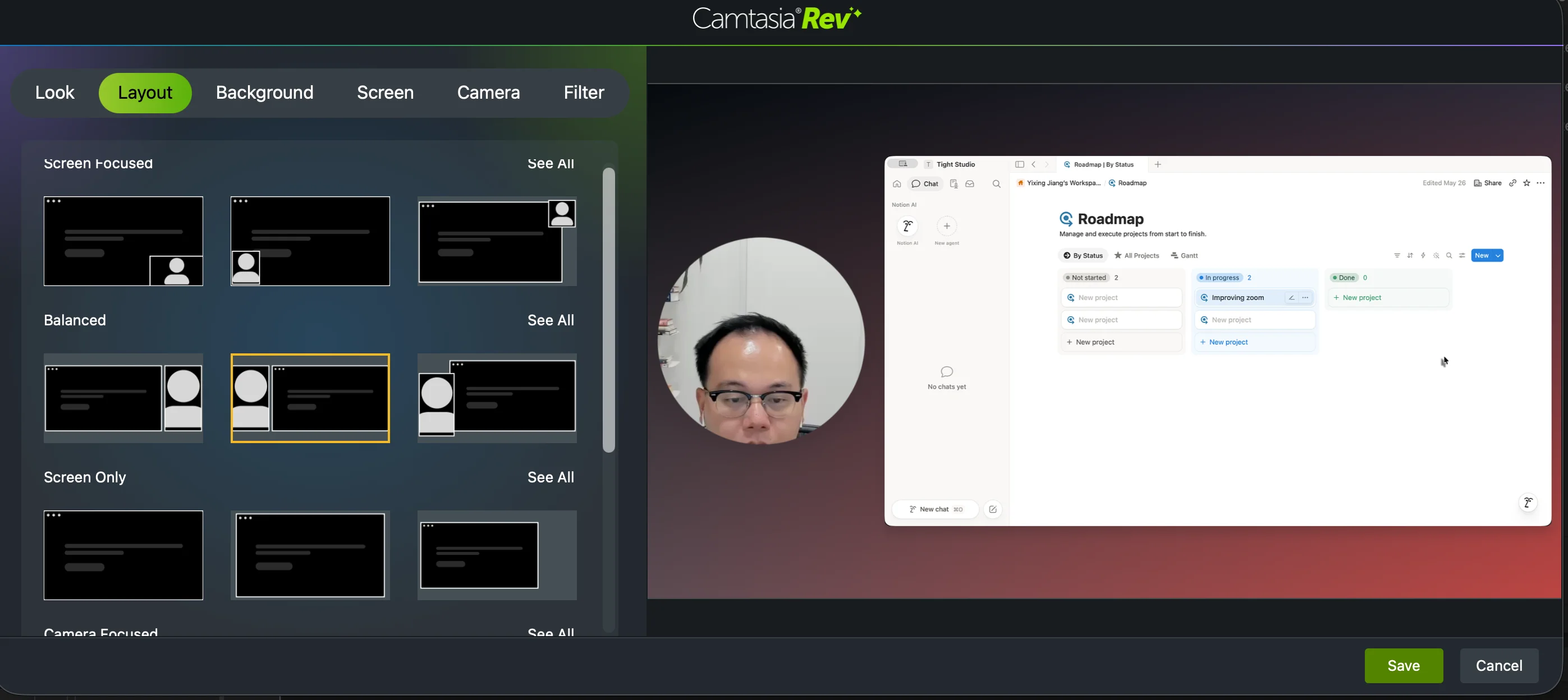
カメラとレイアウトの確認:Camtasia Revは豊富なレイアウトの選択肢を提供しましたが、それらを範囲に割り当てるための専用タイムラインはありませんでした。TechSmithは、Revメディアをフルエディターで分割し、それぞれのクリップを修正する方法を文書化しています。Revはまたカメラの背景を削除しましたが、置き換え画像を使用するには、直接のカメラ背景ピッカーではなく、フルエディターのレイヤーベースのワークフローが必要でした。

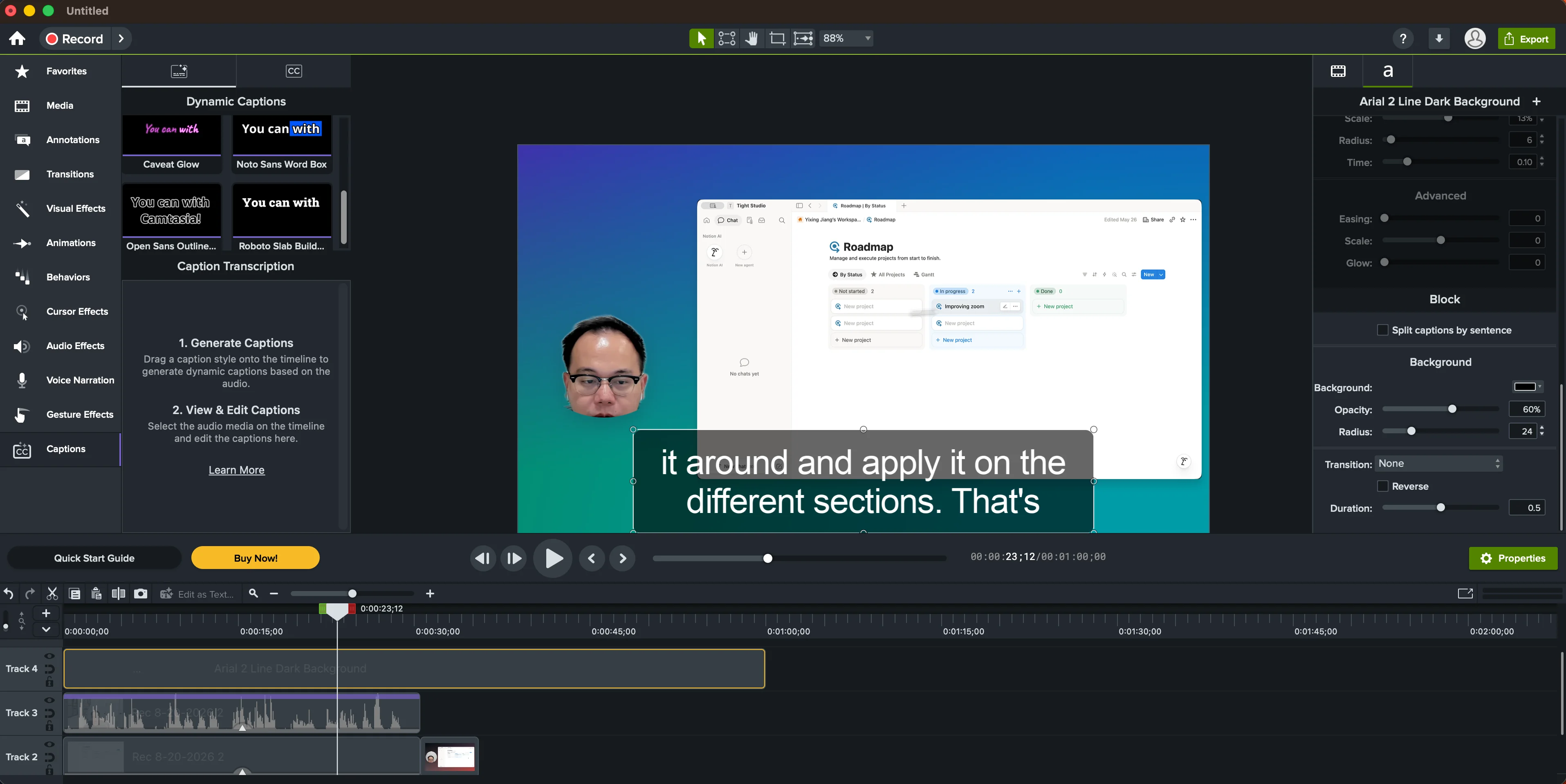
字幕検索:Camtasiaは字幕を生成し、詳細なタイポグラフィ、アニメーション、ブロック、背景、トランジションのコントロールを備えた大規模なスタイルライブラリを公開しました。TechSmithのAudiate転写チュートリアルを確認し、Camtasiaエディターを操作した後でも、簡単に文字起こしを編集できる画面は見つかりませんでした。TechSmithのより明確なドキュメントスタイルの文字起こしワークフローは、別のAudiateアプリを通じて提供されています。

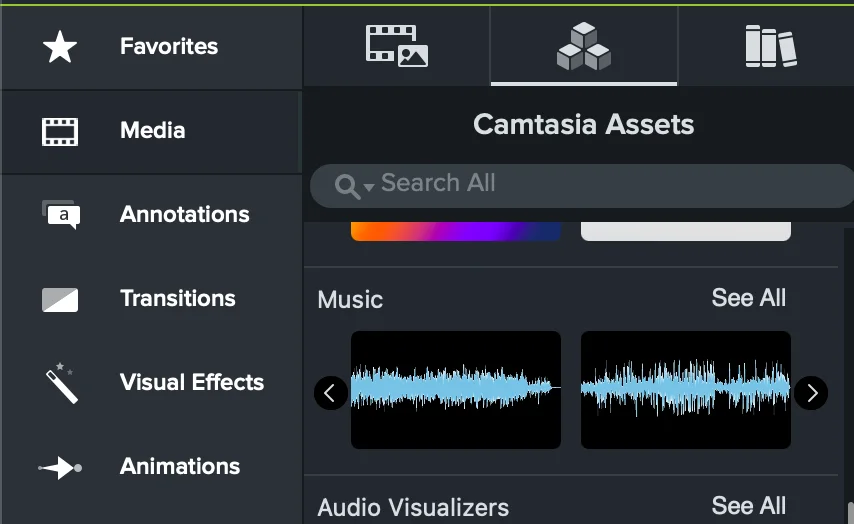
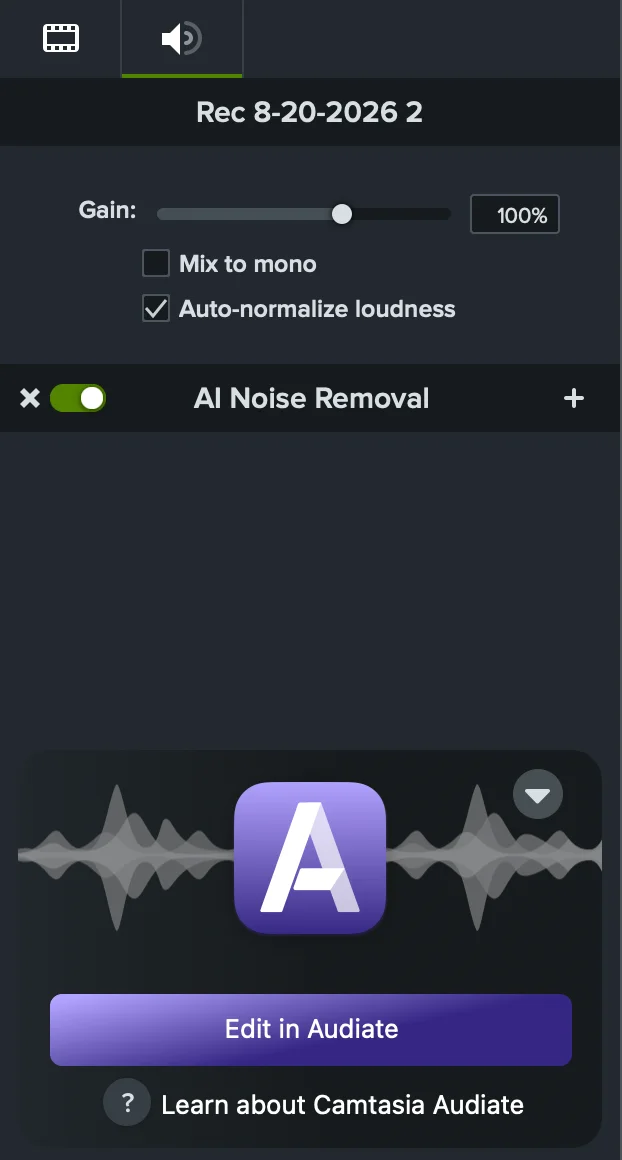
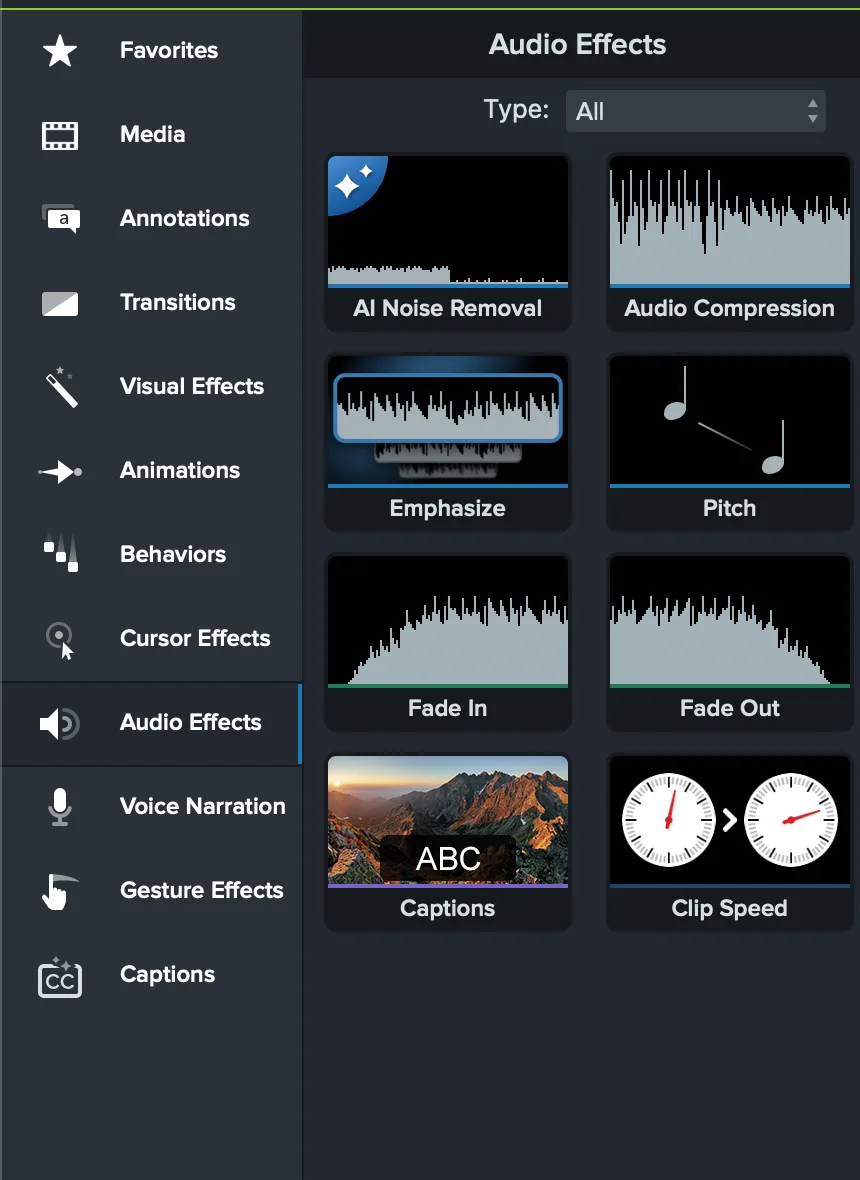
音楽と音声の検索:Camtasiaには音楽素材が含まれていましたが、そのコンパクトカードはホバーするまで波形にラベルが表示されず、一目でトラックを識別するのが難しくなっていました。音声編集は明らかな強みであり、ゲイン、モノラルミキシング、ラウドネス正規化、AIノイズ除去、音声ポイント、範囲の無音化、フェード、そして直接Audiateへの引き渡しが可能でした。

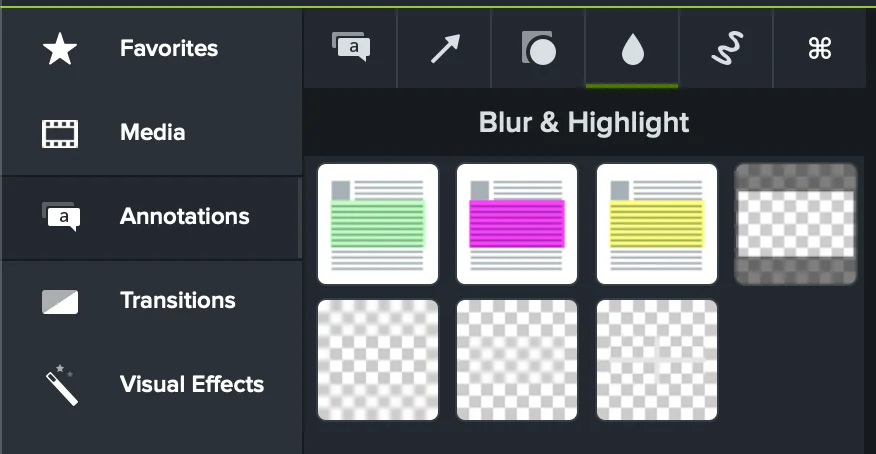
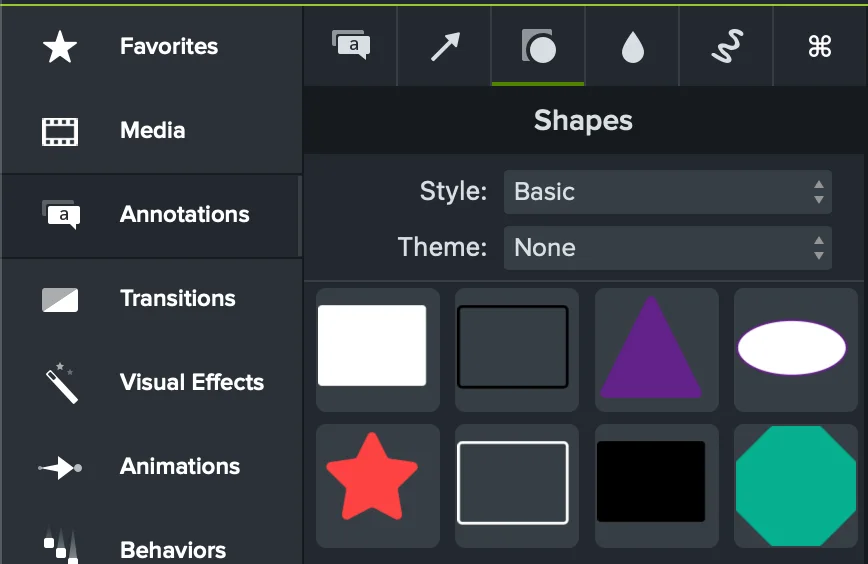
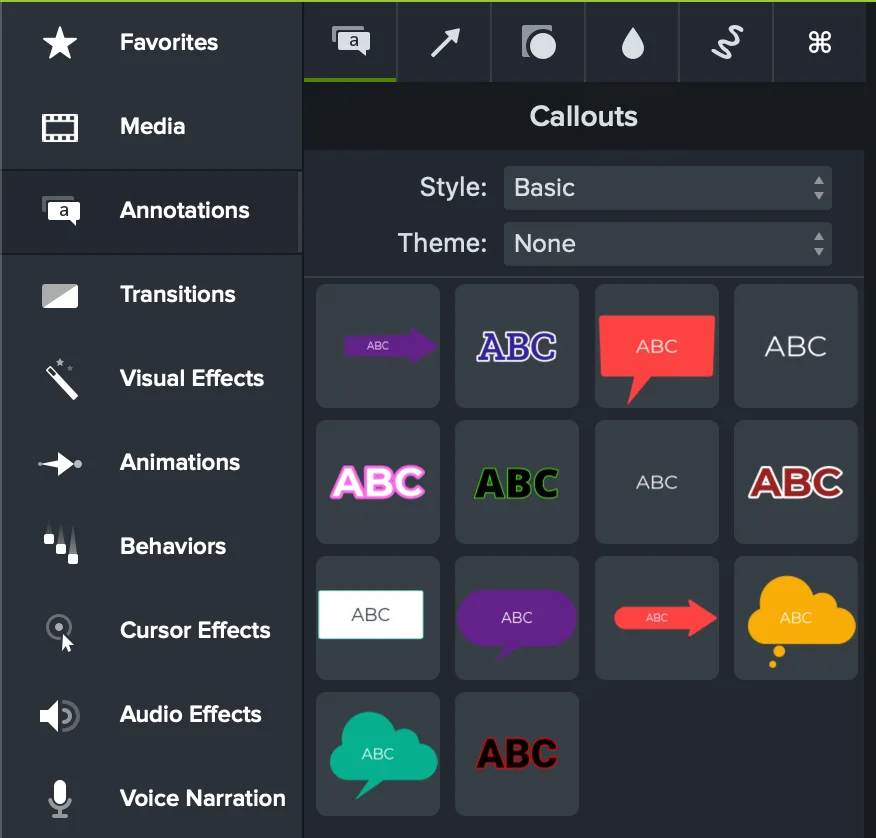
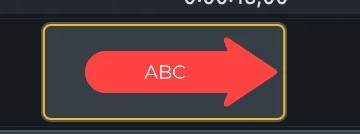
注釈の検索:Camtasiaブラー、ハイライト、マスク、テキスト、矢印、図形、コールアウト用の強力なライブラリを提供し、多くの内蔵スタイルとテーマサポートがあります。表示時間は直接的で、各注釈はタイムラインクリップとして表示され、その端をドラッグして表示範囲を設定できます。

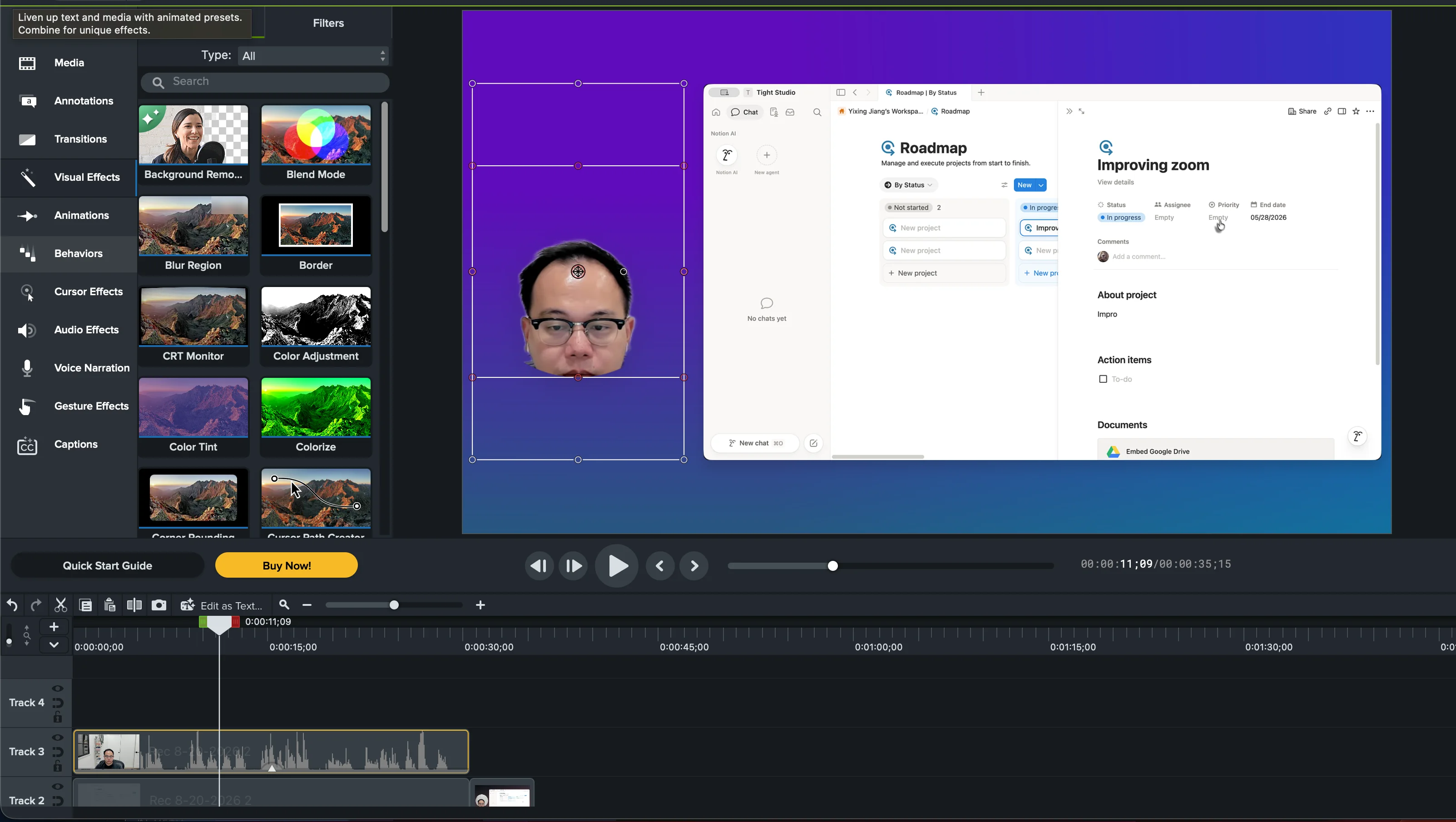
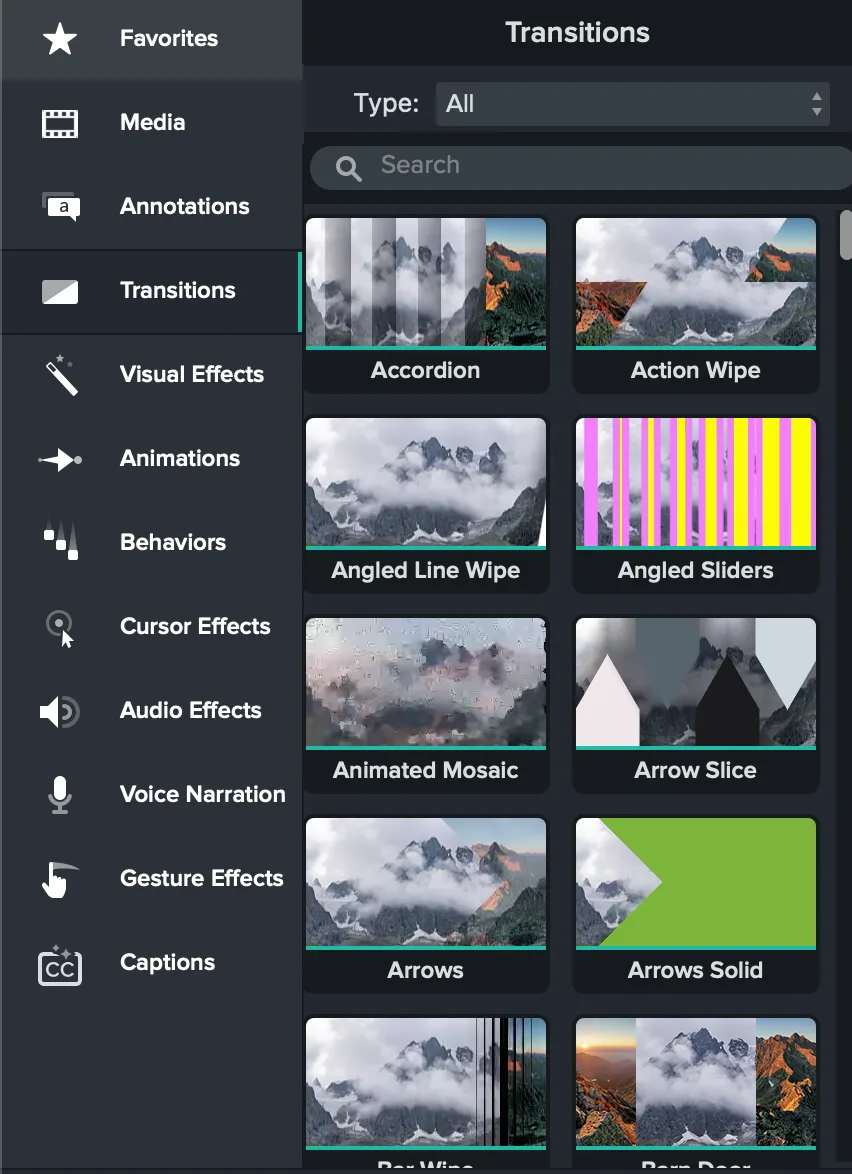
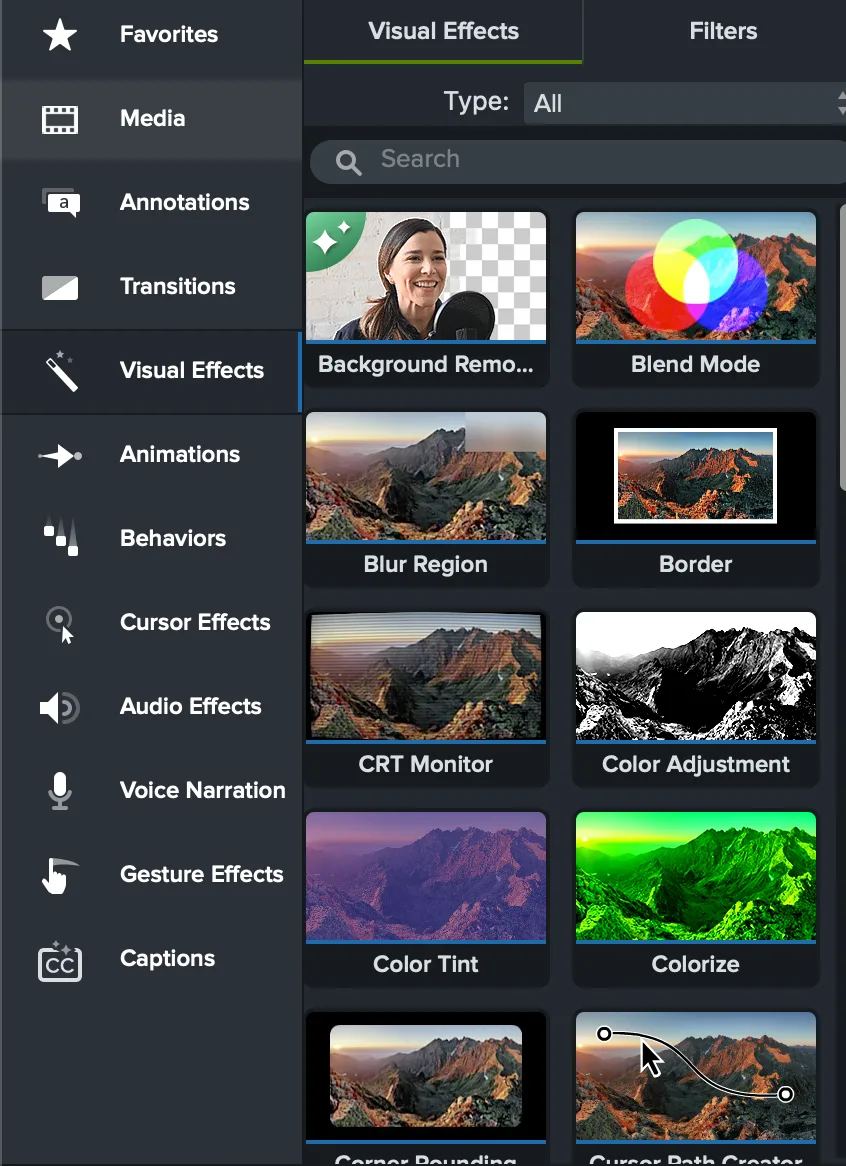
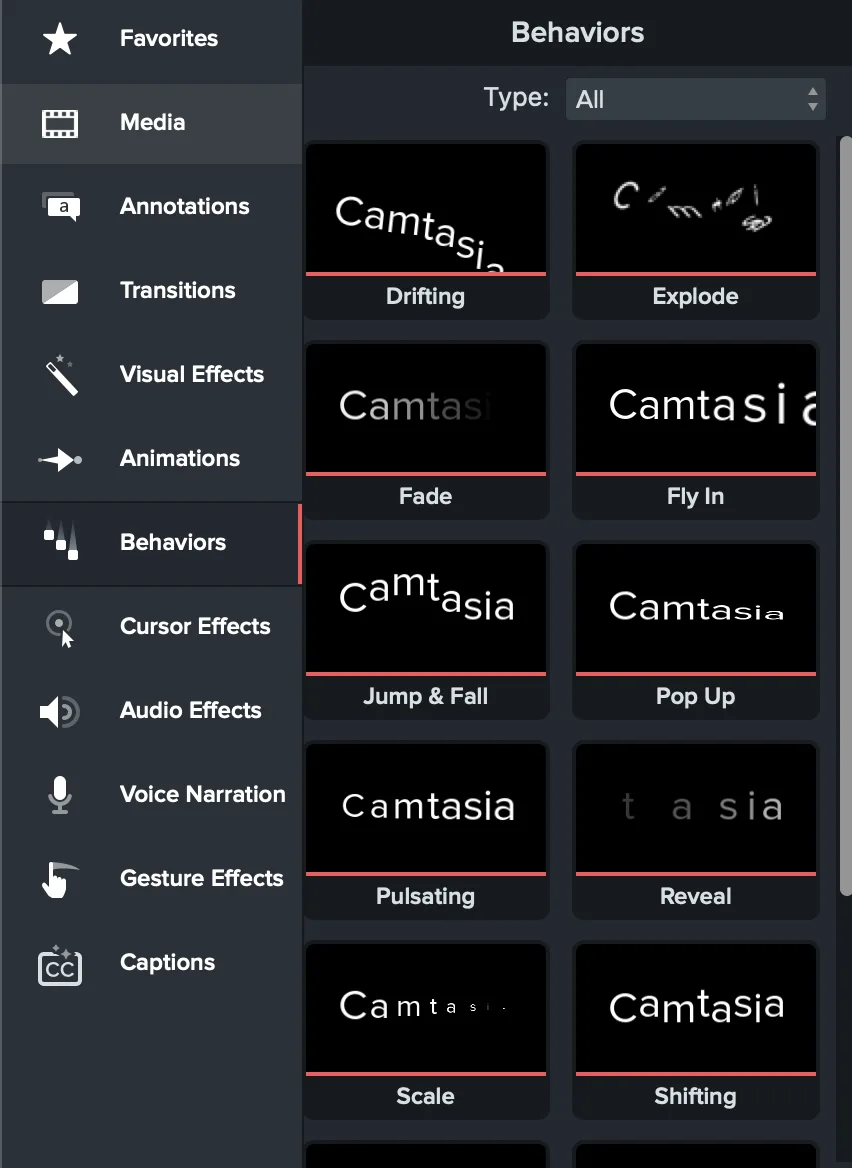
エフェクトとアニメーションの発見:これはCamtasiaの最も明確なユニークな強みでした。トランジション、ビジュアルエフェクト、アニメーション、動作、音声エフェクト、カーソルエフェクト、モバイルジェスチャーオーバーレイ用の個別ライブラリは、私たちがレビューした画面収録ソフトの中で最も幅広いものでした。フルエディターはここでAdobe Premiere Proに非常に近く感じられ、ドラッグアンドドロップ効果、カスタマイズ可能なプロパティ、タイムラインの長さ、モーションパス、およびエフェクトレイヤリングが可能でした。

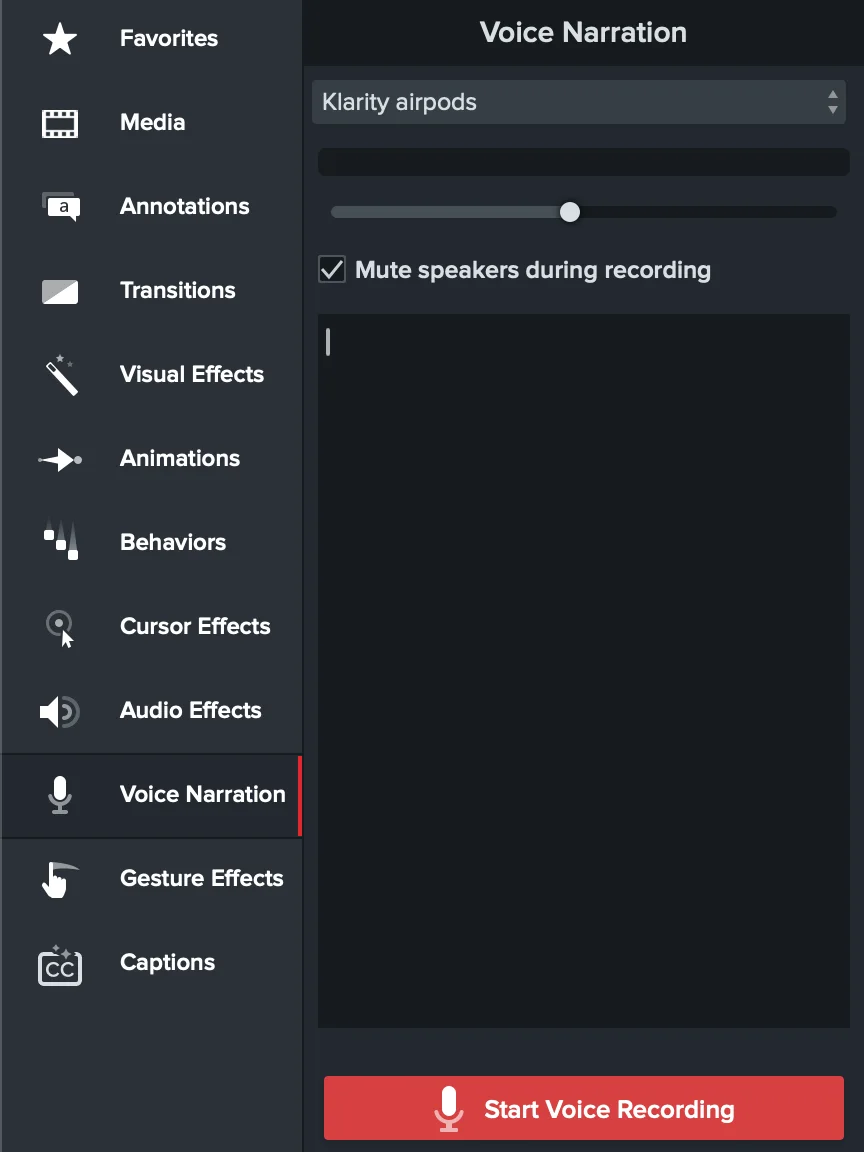
音声の検索:私たちはTight StudioのネイティブAIナレーションワークフローとCamtasiaエディターのネイティブ音声ナレーションパネルをテストしました。Camtasiaはタイムラインを再生しながら別のマイクパスを収録し、その結果を新しい音声クリップとして挿入できます。これは現在Tight Studioに欠けている便利な機能です。Audiateはテストしていません。CamtasiaのAI生成音声の数とコントロールはTechSmithのドキュメントに基づいており、Audiateには別途インストールが必要です。

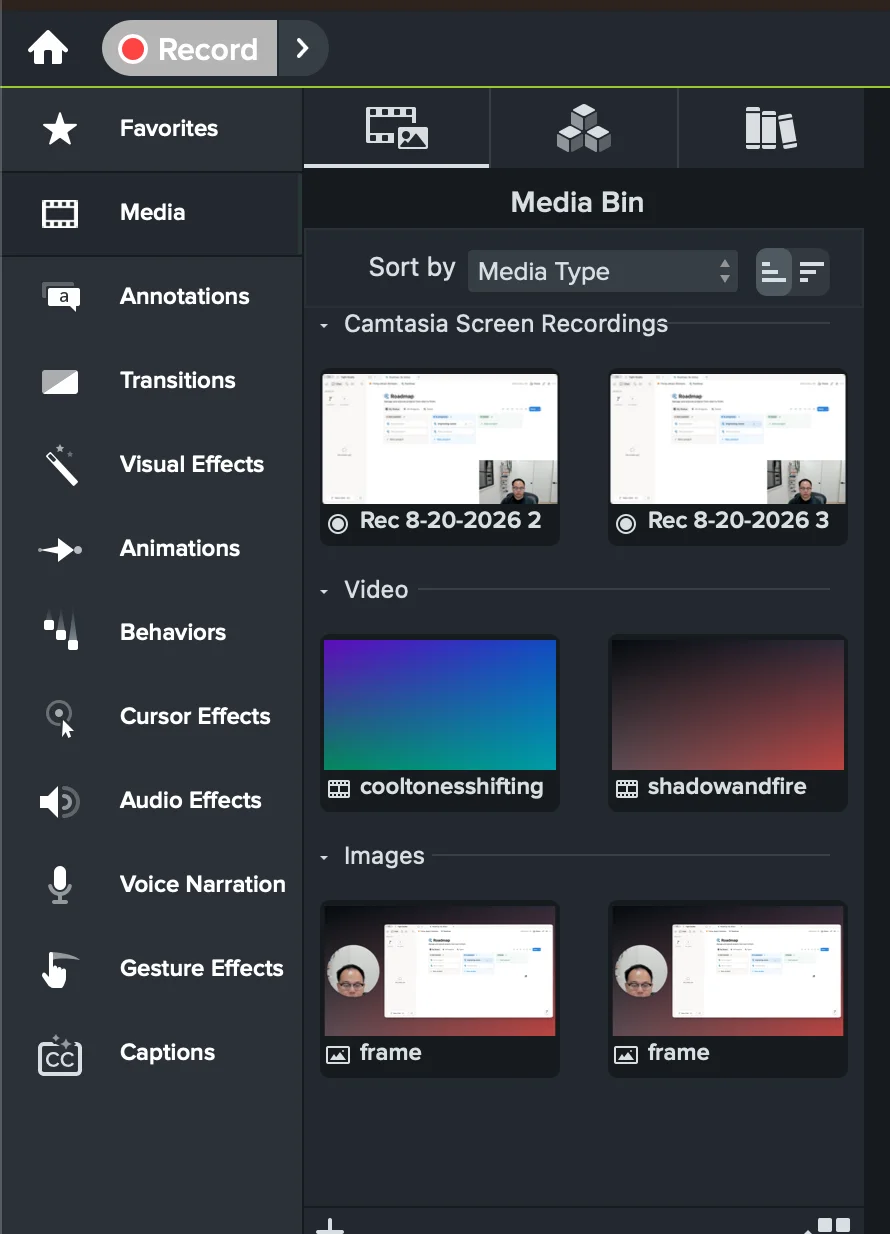
マルチクリップおよびインポートの発見:Camtasiaは、複数の録画を結合し、動画、画像、音声をギャップなくインポートできました。メディアビンとライブラリは柔軟でしたが、すべてのアイテムがマルチトラックタイムライン上に配置して整理するためのクリップになります。この従来型のエディターモデルは、Adobe Premiere Proに近い感覚で、Tight Studioの直感的なAdd Clipフローよりもわかりにくく感じました。

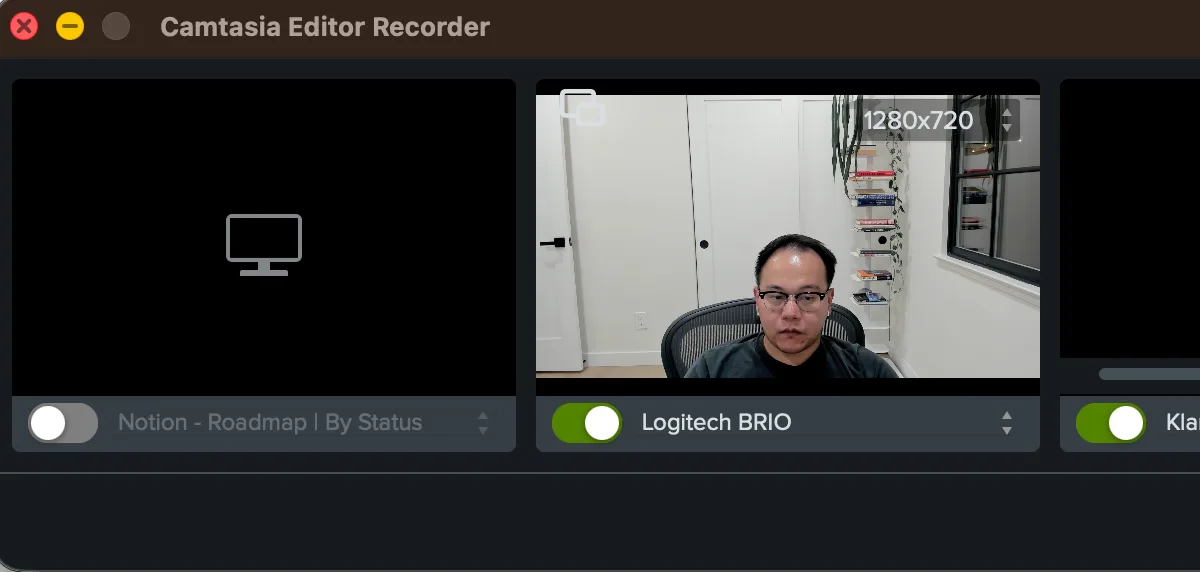
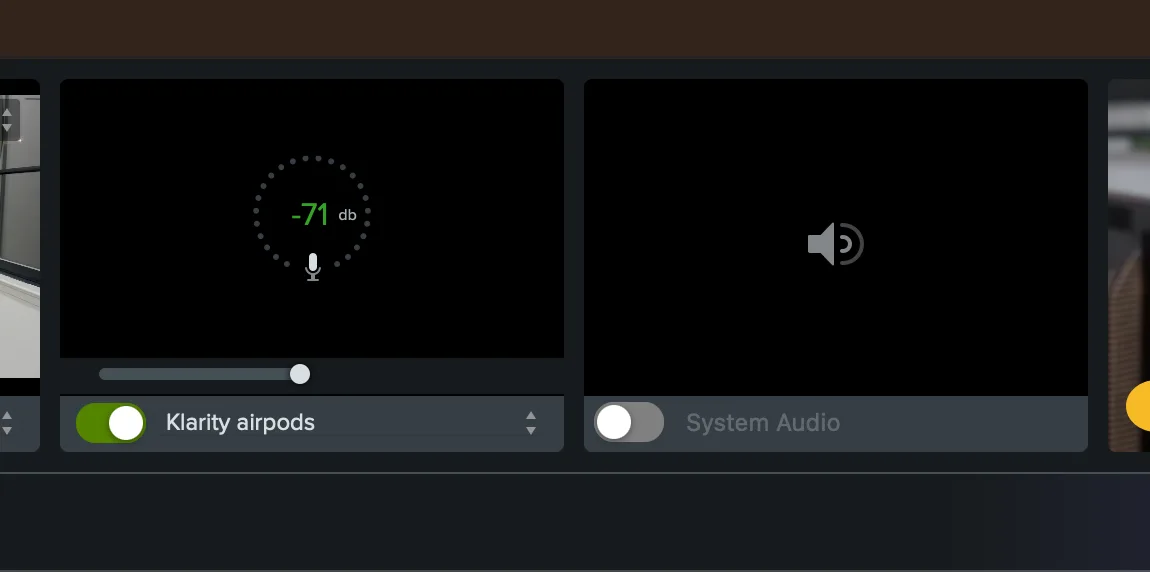
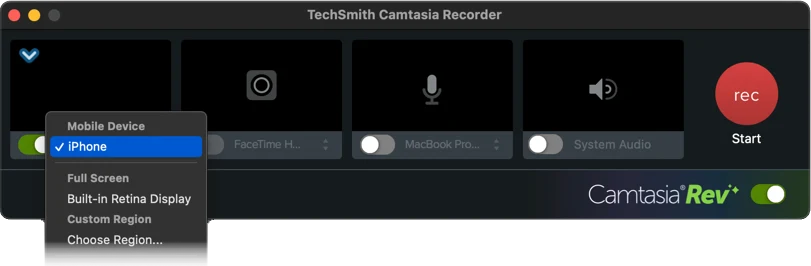
カメラのみの発見:Camtasiaは、異常に柔軟なソースベースのレコーダーを通じて、カメラのみの記録をサポートしました。スクリーンキャプチャ、カメラ、マイク、システム音声はそれぞれ独立して切り替え可能で、録画前にライブカメラプレビュー、カメラ解像度、マイクメーター、入力レベル、Revスイッチが表示されました。Tight Studioは、より明示的な名前付きモードを通じて同じカメラのみの結果に到達しました。

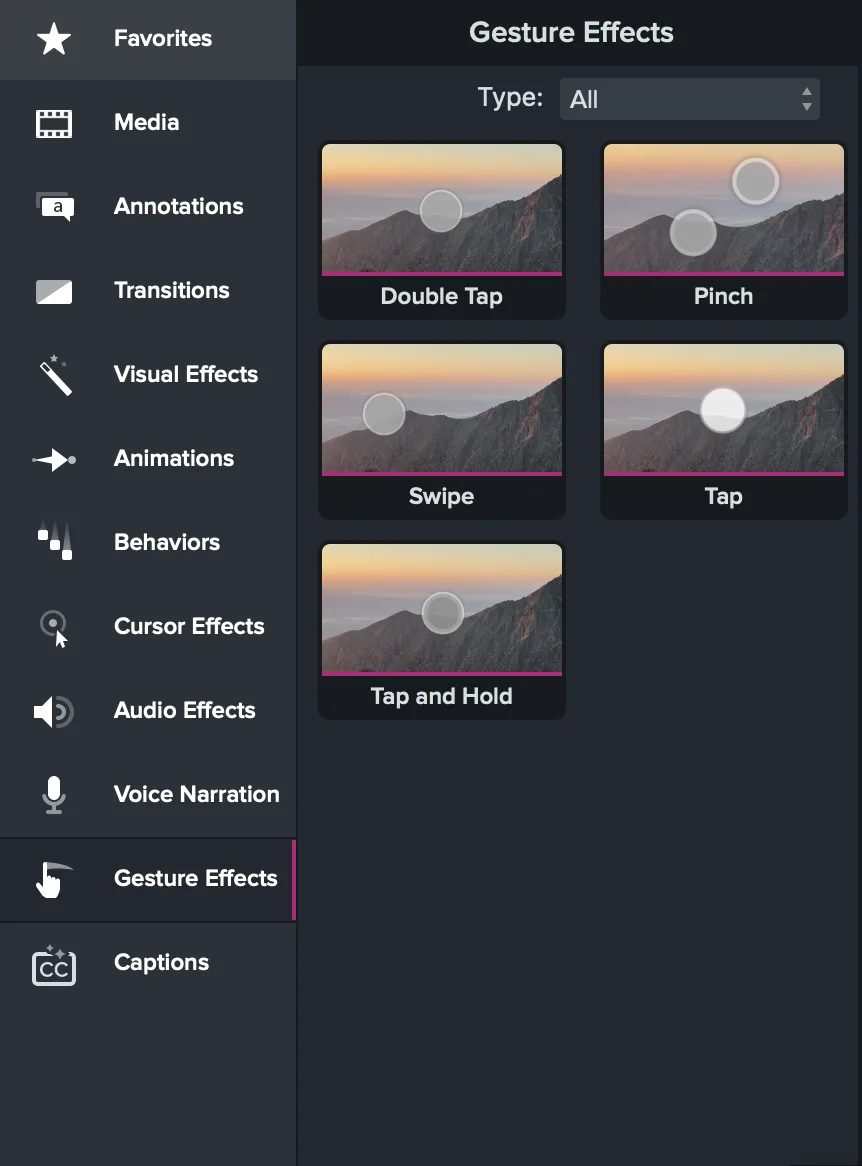
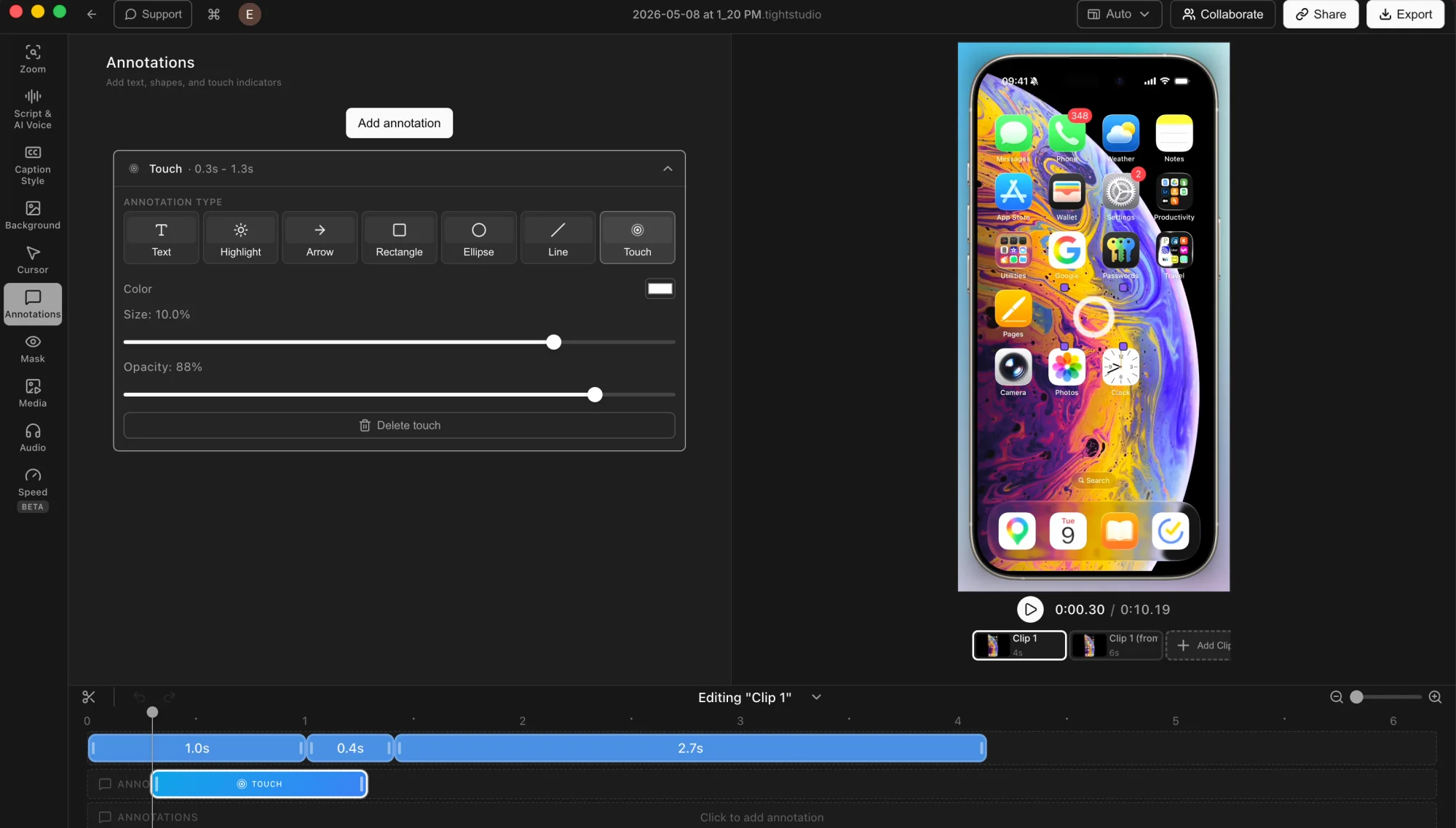
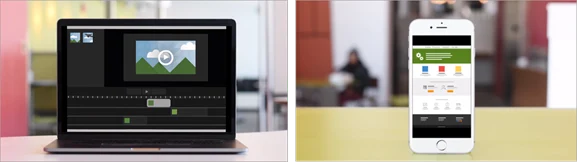
iPhoneの発見:両方の製品は、Mac上での直接のiPhoneおよびiPadキャプチャをサポートしています。Camtasiaはケーブル不要のCaptureアプリのワークフローも記録しており、録画後ははるかに豊富で、Tap、Double Tap、Pinch、Swipe、Tap and Holdの各オーバーレイや専用のDevice Frameエフェクトが含まれています。Tight Studioは現在、モバイルジェスチャーフィードバック用に1つのカスタマイズ可能なTouch動作を提供しています。

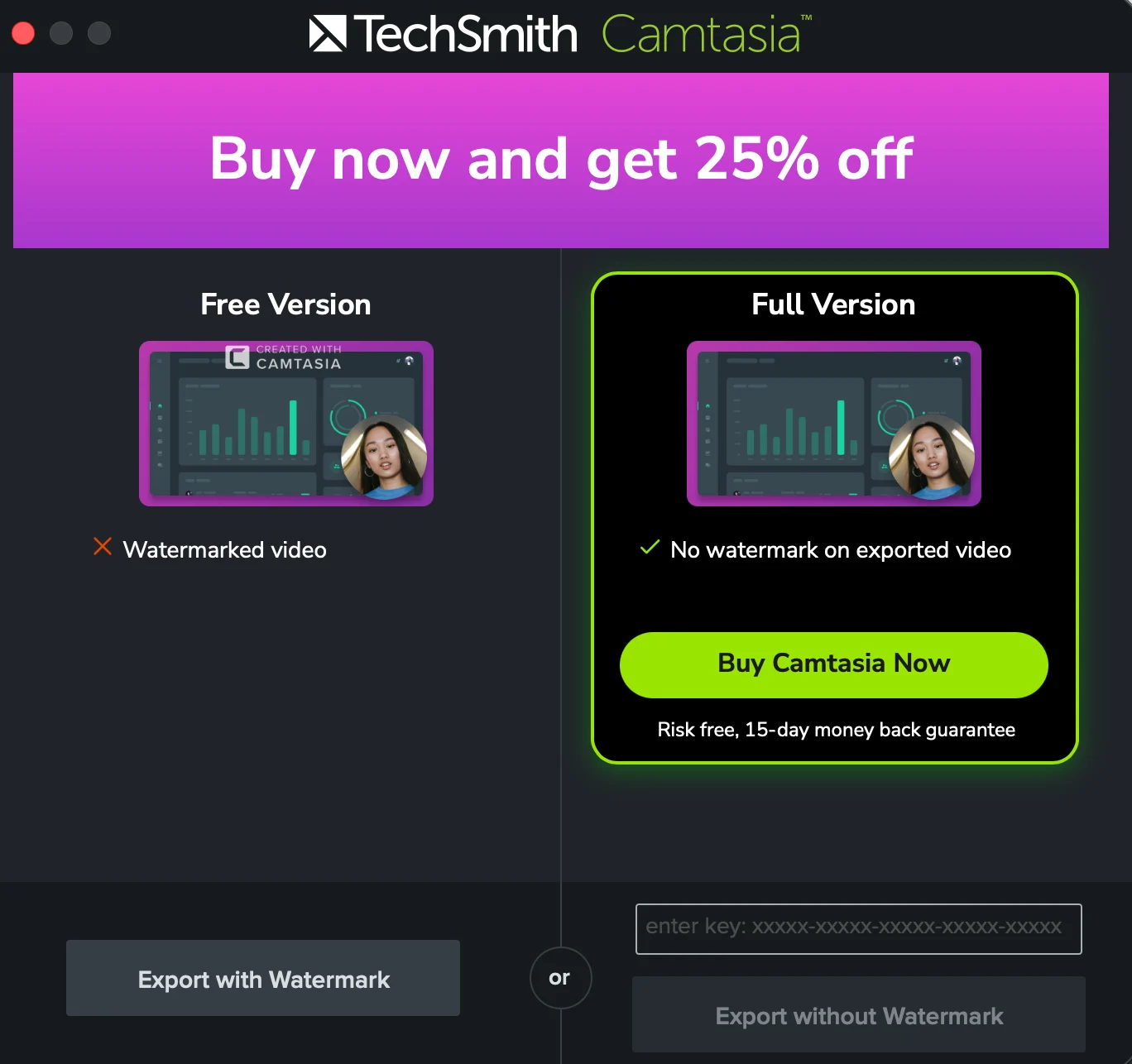
書き出しと料金の確認:当社の無料Camtasia書き出し画面では、有料版を有効にしない限り透かし付きでの書き出しのみが提供されていました。TechSmithの標準価格によると、年間39ドルのスタータープランでもエディターの透かしは維持されており、透かしなしの書き出しは年間179.88ドルのEssentialsプランから可能となります。スクリーンショットに表示されているアプリ内の25%プロモーションは一時的な割引が変動するため、比較には使用していません。

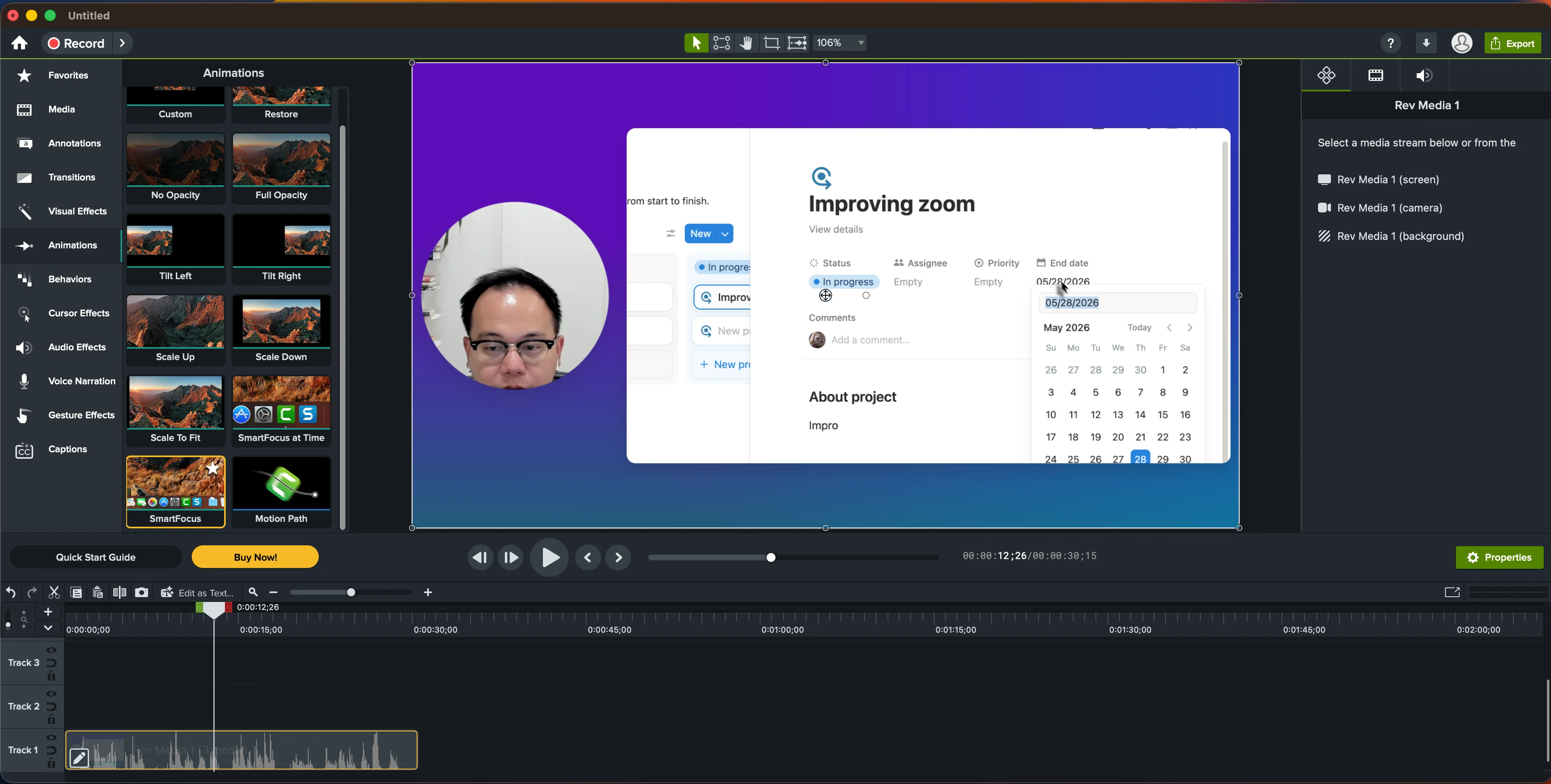
自動ズームと手動ズームコントロール

自動ズームはクリックとカーソルの動きをアニメーションによるクローズアップに変換します。マニュアルフレーミングは、アルゴリズムが誤ったエリアを選択した場合や、カスタム構図がより重要な場合に修正します。

解決する問題

フルスクリーンキャプチャでは、重要なボタンやフィールド、メニューが追いにくく小さく見えることがあります。すべての動きを手作業で作るには時間がかかりますが、自動フレーミングは誤った場合でも明確な修正経路が必要です。

私たちの見解

Tight Studioは画面収録のワークフローで勝ります。両製品とも自動ズームとズーム中心の手動制御をサポートしています。Camtasiaはより高度なアニメーションツールを提供しますが、私たちのMacテストでは、手動中心がSmartFocusのコントロール外にあるため見つけにくかったです。

Tight Studio

長所

  • 録画後にズームを生成するため、元のキャプチャは編集可能なままです。
  • 手動ズームはタイムラインとキャンバスで直接追加、移動、サイズ変更、再センタリングが可能
  • カバーのズームレベル、自動センタリング、アニメーションスタイルと持続時間、モーションブラー、カメラサイズを制御します。

欠点

  • ガイド付きのズームモデルは、Camtasiaよりも汎用的なキーフレームオプションが少ないです。
  • 好きなモーションスタイルを見つけるには、まだ少し調整が必要な場合があります。

Camtasia

長所

  • SmartFocusは、Camtasia .trec録画内のカーソルの動き、マウスクリック、その他のデータを使用して、ズームとパンのアニメーションを自動的に追加します。
  • スケールアップ、カスタム、およびズーム&パンツールは手動でズームを追加し、フォーカスエリアを設定できる。
  • アニメーション矢印は、マルチトラックタイムライン内でタイミングと持続時間を直接制御できます。

欠点

  • 当社のMacテストでは、ズーム中心を手動で選択することが難しかったです。なぜならコントロールがSmartFocusカードとは別になっているためです。
  • SmartFocusの適用はメディアにすでに付随しているアニメーションを置き換えるため、TechSmithはまずSmartFocusを適用することを推奨しています。
  • TechSmithは、SmartFocusは30秒以上の録画に最適化されていると述べ、短いクリップには手動ズームを推奨しています。

背景とブランドカスタマイズ

背景はキャプチャの周りにコントラストと余白を追加し、ブランドコントロールは一連の動画の視覚的一貫性を保ちます。

解決する問題

生のスクリーンキャプチャは画面全体を埋めることが多く、カメラや視覚的階層の余地がほとんどありません。背景、パディング、再利用可能なブランド表現により、各動画ごとにシーンを再構築せずに分離を作ります。

私たちの見解

Camtasiaは、Rev内も含めた幅広さで勝ります。Tight Studioは、壁紙、グラデーション、色、ブランド画像、パディングのセットを高速で作成します。Camtasia Revは、より大きなグラデーション、色、パターン、アニメーションのライブラリを提供し、フルエディターでは動的カスタマイズ、自由形式のメディアレイヤー、テーマ、ウェブカメラ背景削除が可能です。

Tight Studio

長所

  • プリセットのmacOS壁紙とグラデーション背景を含み、迅速なスタイリングが可能です。
  • 単色とカスタムブランド画像は、主要なブランド動画のワークフローをカバーします。
  • ランダム選択およびパディングコントロールにより、フレームをすぐに変更することが容易になります。

欠点

  • は、Camtasiaよりも少ない合成およびモーション背景コントロールを提供します。
  • 一部の詳細なコントロールは、メインパネルではなく高度な設定内にあります。

Camtasia

長所

  • Revには、すぐにプレビューできるグラデーション、色、パターン、アニメーション背景の幅広いセレクションが含まれています。
  • ダイナミック背景は、色、速度、角度などのプロパティを調整できます。
  • フルエディターは、レイヤー化されたカスタムメディア、テーマ、および追加の視覚効果でRevを超えることができます。
  • ウェブカメラの背景除去は、グリーンスクリーンなしで物理的な環境を置き換えることができます。

欠点

  • より大きなRevライブラリは、Tight Studioの小さいプリセットコレクションよりも閲覧に時間がかかります。
  • 高度なカスタム背景作業は、依然としてフルエディターとそのトラックベースのワークフローに移動します。

カーソルアニメーション、クリック効果、カスタマイズ

読みやすいカーソルは注意を導きます。アニメーション、クリックフィードバック、および経路補正により、ポインター自体を説明の一部にできます。

解決する問題

システムポインターは動画のスケールが大きいと見失いやすく、急いだ録画では揺れたり注意をそらすような動きをすることがあります。サイズ、スムージング、クリックフィードバック、視覚効果、録画後のパス編集によって、再録画の必要性が決まります。

私たちの見解

Camtasiaはここでも圧倒的に勝利します。その大容量のカーソルおよびクリック効果ライブラリは、パス作成、詳細な補正、スムージング、サイズコントロールに支えられており、本当に創造的な強みとなっています。Tight Studioは自動スムージングとカーソル置き換えをより直接的に行えますが、Camtasiaのアニメーションやクリックフィードバックの深さには及びません。

Tight Studio

長所

  • は、さまざまなプリセットカーソルデザインと調整可能なカーソルサイズのライブラリを提供します。
  • ユーザーがブランドまたは製品特有のポインタ用に、自分のカーソル画像をアップロードできるようにします。
  • カーソルが動いていないときに非表示にして、視覚的な混乱を減らすことができる。

欠点

  • 内蔵のクリック効果やクリック音は提供していません。

  • Camtasiaのパスごとのカーソル補正ツールには一致しません。

Camtasia

長所

  • は、色、光彩、ハイライト、分離、拡大、モーションブラー、影、キネティックカーソルを含む、異常に大きなエフェクトライブラリを提供します。
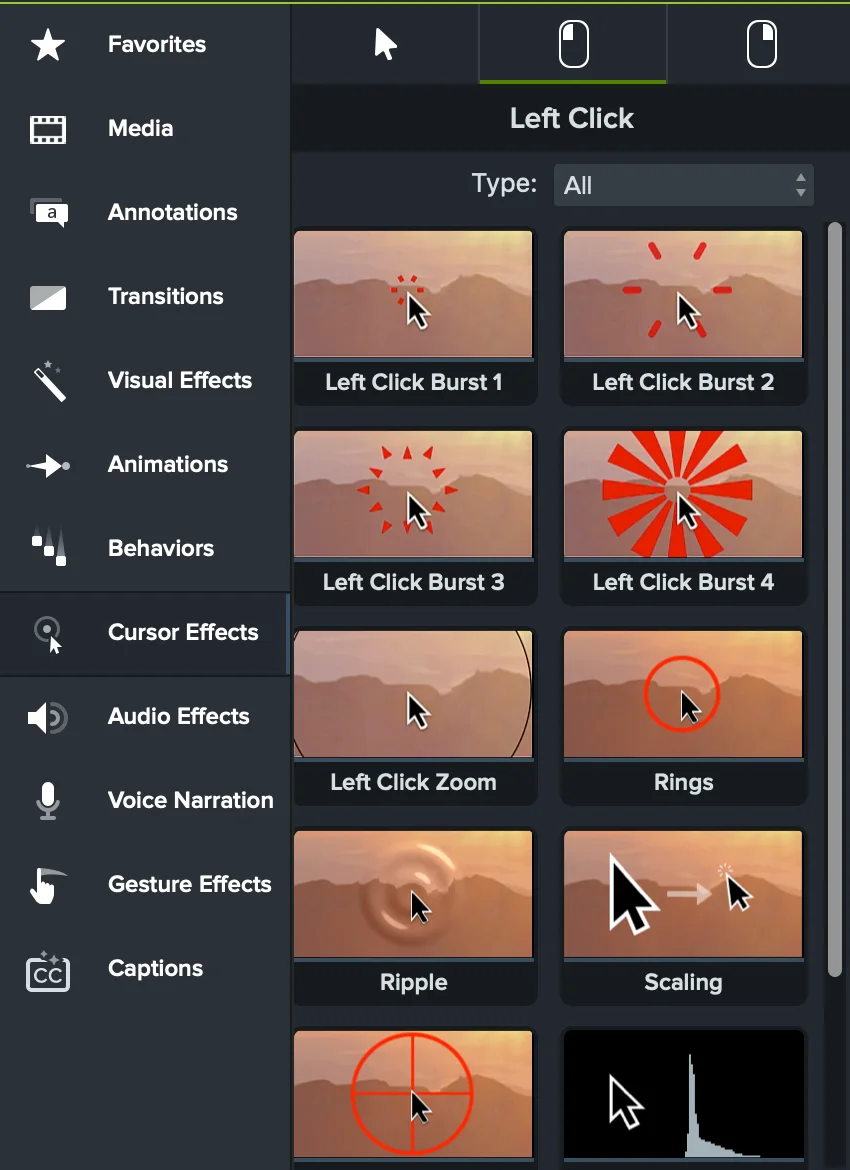
  • バースト、リング、リップルズーム、スケーリングなどの専用の左クリック・右クリックアニメーションを含みます。
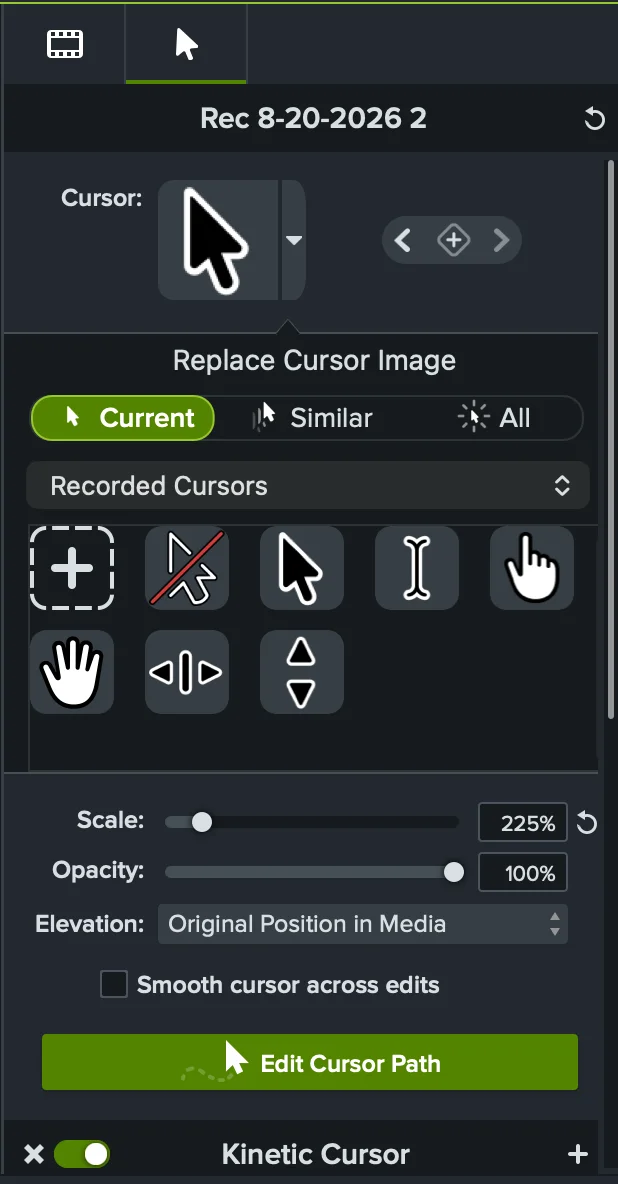
  • カーソルのスムーズ化、パスの作成と補正、サイズ、不透明度、高さ、および録画後のカーソル置換をサポートします。
  • TechSmithは、カスタムカーソルとしてロゴ、画像、アバターをアップロードすることも文書化しています。

欠点

  • テストでの内蔵Recorded Cursorsピッカーは、主にキャプチャされたカーソルのバリエーションと基本的なポインターや手の形に限定されていました。
  • 幅広さはセットアップ時間を増やします。コントロールがエフェクトライブラリ、プロパティパネル、パス編集ワークフローに分散しているためです。

カメラレイアウトとプレゼンター背景

カメラのフレーミングは重要なコンテンツを隠さずにプレゼンターを表示し、レイアウトの変更は画面やスピーカーが適切な瞬間に注目を集めることを可能にします。

解決する問題

固定カメラのバブルは、インターフェースを塞ぐことがあるか、繰り返し感を与えることがあります。位置、サイズ、形状、背景、およびタイムドレイアウトの変更によって、視聴者が必要なものを隠すことなく、プレゼンターがコンテンツに接続し続けられます。

私たちの見解

判定は割れた。Camtasia Revは用意されたレイアウトの多さで勝ち、Tight Studioは専用タイムラインを通じた特定範囲へのレイアウト適用や直接カメラ背景画像のカスタマイズで勝つ。Camtasiaも両方の作業を行えるが、セクションの変更にはRevメディアをクリップに分割する必要があり、画像の置き換えには完全なエディターで削除したカメラを別のレイヤーに重ねる合成作業が必要となる。

Tight Studio

長所

  • タイムライン全体でカメラの位置、形状、サイズ、ミラーリング、レイアウト変更をサポートします。
  • 並列表示、コーナーオーバーレイ、カメラ優先、カメラ非表示のレイアウトスタイルを提供します。
  • カメラの背景をプリセットでカスタマイズしたり、自分のブランドイメージをアップロードしたりできます。

欠点

  • 構造化レイアウトモデルは、独立したCamtasiaトラックを配置するよりも自由度が低いです。

Camtasia

長所

  • Revでは、画面中心、バランス、画面のみ、カメラ中心のレイアウトが豊富に選択でき、即座にプレビューできます。
  • Revメディアをクリップに分割して各クリップを個別に編集した後、異なるRevレイアウトをセクションに適用できます。
  • フルエディターにおける独立した画面およびカメラトラックにより、自由な位置、スケール、エフェクト、アニメーション、タイミングが可能になります。
  • AI背景除去はプレゼンターを分離でき、完全なエディターでは切り抜きの背後にアップロードした画像や動的背景を配置できます。

欠点

  • Revは専用のレイアウトタイムラインを提供していません。1つのセクションのレイアウトを変更するには、編集画面に戻り、Revメディアを分割し、各クリップをRevで再度開く必要があります。
  • Revはカメラの背景を削除しますが、Tight Studioの直接カスタムカメラ背景画像ピッカーは公開しません。置き換えには、フルエディターで背景レイヤーを配置する必要があります。
  • 自由形式のコントロールは、各タイムレイアウト変更ごとのクリップ、トラック、キャンバス、およびキーフレームの決定を増やします。

文字起こし、字幕、およびテキストベースの編集

文字起こしにより手動入力を節約でき、字幕はアクセシビリティを向上させ、明確な修正ワークフローにより製品名や文の区切りを正確に保つことができます。

解決する問題

自動文字起こしはめったに完璧ではありません。修正、字幕のスタイリング、アクセシビリティ形式、話されたミスを削除する機能が、文字起こしツールが単にタイピングを節約するだけなのか、編集全体を再構築するのかを決定します。

私たちの見解

判定は分かれました。字幕の幅と視覚的カスタマイズではCamtasiaが勝利しました。内蔵の文字起こし、大規模なスタイルライブラリ、動的およびクローズド字幕、詳細なプロパティが搭載されています。台本がタイムラインの横に表示され続けるため、発見可能な文字起こし修正ではTight Studioが勝利しました。私たちのテストでは、TechSmithのAudiateチュートリアルを確認した後でも、Camtasia内に簡単な文字起こし編集機能を見つけることはできませんでした。より明確なドキュメントスタイルのワークフローとフィラーワードの削除は、別のAudiateアプリで行われます。

Tight Studio

長所

  • タイムライン上の同期された字幕セグメントの横に読みやすい台本テキストとして転写編集を表示します。
  • 字幕のスタイルプリセットと詳細なカスタムスタイリングコントロールが含まれています。
  • 同じ台本ビューが字幕の修正やTight Studio AIナレーション生成にフィードされます。

欠点

  • 音声は、Tight Studioの明示された非保持ポリシーのもと、MacからElevenLabsのクラウド転写に送られます。
  • 文字起こしのテキストを編集してフィラー語を削除したり、基になる動画をカットしたりしません。

Camtasia

長所

  • 音声から字幕を生成し、幅広い動的字幕スタイルのライブラリを含みます。
  • タイプ、スケール、半径、タイミング、イージング、グロー、ブロック、背景、トランジションに対する強力な視覚的カスタマイズを提供します。
  • 動的字幕、アクセシビリティ対応のクローズド字幕、多言語字幕、字幕の書き出しをサポートします。
  • 個別のAudiateワークフローは、文書スタイルの文字起こし編集、フィラーワードの削除、テキストベースの動画カットを追加します。

欠点

  • TechSmithのAudiateトランスクリプションチュートリアルを参照し、字幕ツールをクリックしても、Camtasiaエディター内で簡単な文字起こし編集ワークフローは見つかりませんでした。
  • 字幕レベルの修正が可能な場合がありますが、より明確なドキュメントスタイルの文字起こしエディタは別のAudiateアプリにあり、より広範なワークフローは二つのアプリケーションにまたがります。
  • 透かしなしの文字起こしおよび字幕ワークフローには、Camtasia Essentials以上が必要です。

音楽ライブラリと音声編集

バックグラウンド音楽はペースを設定し、クリーンアップ、ノーマライズ、ローカル音量の変更により、ナレーションを明瞭でバランス良く保ちます。

解決する問題

騒がしいまたは不均一なマイクトラックはメッセージの邪魔になりますし、音楽は慎重なタイミングと音量がなければ音声を圧倒することがあります。音楽選択ではトラックの発見のしやすさが重要であり、修復やミキシングのコントロールによって、困難な音声を最初からやり直さずに修正できるかが決まります。

私たちの見解

Camtasiaは音声編集で明確に勝っています。クリップゲイン、選択範囲の無音化、ボリュームポイント、カスタムフェード、モノラルミキシング、ラウドネス正規化、AIノイズ除去、独立トラック、Audiate統合が追加されています。Tight Studioは基本的な音楽とマイクの調整をよりコンパクトにします。Camtasiaには音楽も含まれていますが、テストでは波形のみのアセットカードはホバーしないと識別が難しかったです。

Tight Studio

長所

  • 内蔵の音楽が含まれており、ユーザーが自分の音声ファイルをアップロード可能です。
  • 高度な音楽セグメントは選択した時間範囲に配置してトリミングできます。
  • は、マイクミュートと直接マイク音量調整をサポートします。

欠点

  • 自動マイクノイズ低減や音量正規化を提供していません。
  • カスタム音楽のタイミングには、簡易的な背景音楽モードではなく、高度な音楽セグメントワークフローが必要です。

Camtasia

長所

  • 内蔵の音楽、カスタム音声のインポート、独立したトラック、精密なトリミングとタイミングが含まれています。
  • 音声ポイントは、クリップの一部分内で音量を変更したり、カスタムフェードを作成したり、全体の収録をミュートせずに選択範囲を無音にしたりできます。
  • クリップのプロパティには、ゲイン、モノラルへのミックス、およびクリップ全体でより一貫した出力のためのオートノーマライズ音量が含まれます。
  • AIノイズ除去は安定したバックグラウンドノイズを修復し、Audiateでの編集はテキストベースのクリーンアップとスタジオ品質のエフェクトを追加します。

欠点

  • 私たちのテストでは、コンパクトな音楽カードは波形のみを表示し、各トラックが何であるかを確認するにはホバーが必要でした。
  • 大きなツールセットは、Tight Studioよりも多くのエフェクト、トラック、音声ポイント、およびプロパティパネルの判断を必要とします。
  • Audiateは別のインストールおよびアプリケーションであり、Camtasiaは直接の受け渡しを提供しますが、独立しています。

プライバシーマスクと注釈

マスクは共有すべきでない情報を隠します。テキスト、矢印、図形、およびハイライトは、視聴者に画面の重要な部分を示します。

解決する問題

録画は名前、メールアドレス、または顧客データを公開する可能性があり、密集したインターフェースは関連する操作を見つけにくくします。ぼかし、不透明カバー、ラベル、吹き出しを使用することで、動画を安全かつ見やすくできます。

私たちの見解

Camtasiaは注釈の幅広さとプリセットスタイリングで優れています。高機能なぼかし、ハイライト、マスク、テキスト、矢印、図形、線、吹き出し、スケッチツールに加え、豊富な内蔵スタイルライブラリ、テーマ、直接タイムラインでの期間編集を提供します。Tight Studioは、共通ツールと専用のプライバシーマスク(カスタム画像の置換を含む)をより集中したワークフローで維持します。

Tight Studio

長所

  • 詳細を隠すか注意を向けるためのプライバシーマスクおよびハイライトマスクをサポートします。
  • プライバシーマスクは、タイミングの設定、サイズ変更、複数のブラー強さやカスタム置換画像で調整可能です。
  • タイムライン制御付きで、スタイル付きテキスト、ハイライト、矢印、長方形、楕円、線を追加します。

欠点

  • マスクと注釈は依然として手動での配置とタイミングが必要です。
  • このツールセットは、Camtasiaのフルビジュアルエフェクトおよびモーションパスライブラリと一致しません。

Camtasia

長所

  • ぼかし、ピクセル化、ハイライト、スポットライト、塗りつぶし形状の注釈で情報を隠したり注意を向けたりできる
  • テキスト、矢印、線、図形、吹き出し、スピーチバブル、スケッチモーションは、幅広い注釈作業をカバーします。
  • 大規模な内蔵スタイルライブラリとテーマサポートにより、各要素を一からデザインすることなく、洗練されたコールアウトやシェイプが利用可能です。
  • 注釈は独立したタイムライントラック上にあり、その開始時間と継続時間はクリップを移動またはトリミングすることで変更できます。

欠点

  • より大きなライブラリは、Tight Studioの集中したマスク&注釈パネルよりもスキャンに時間がかかります。
  • 動くオブジェクトを追跡するには、手動でアニメーションとタイミング作業を行う必要があります。

Camtasiaのユニークな強み:トランジション、アニメーション、エフェクト

ここでCamtasiaは、Tight Studioや他の画面収録ソフトと最も明確に差別化されます。そのライブラリは、通常フル動画編集ソフトに関連するカスタムモーションやビジュアル処理をカバーしています。

解決する問題

集中型画面収録ソフトは最も一般的な仕上げ作業を自動化できますが、一部のプロジェクトではカスタムモーション、スタイライズされたシーン切り替え、アニメーションテキスト、モバイルジェスチャーのシミュレーション、または従来の動画エディターのように動作する重ね合わせ処理が必要です。

私たちの見解

明確なCamtasiaの勝利。トランジション、アニメーション、エフェクトはCamtasiaの最も明確な独自の強みであり、Tight Studioの制約でもある。私たちの実地比較では、Camtasiaはレビューした画面収録ソフトの中で最も広範な内蔵ライブラリを持っていた。TechSmithは視覚、音響、動作、ジェスチャー、カーソル、モーショングラフィックスツールをサポートする175以上のトランジションと150以上のアニメーションを広告している。これはCamtasiaの中でAdobe Premiere Proに最も近い部分である。

Camtasia

長所

  • 当社のハンズオン比較では、Camtasiaはレビューした画面収録ソフトの中で最も幅広い内蔵エフェクトとアニメーションライブラリを持っていました。
  • TechSmithは、175以上の無料トランジションと150以上のアニメーションに加えて、モーショングラフィックス、ビヘイビア、ジェスチャーオーバーレイ、ビジュアルエフェクト、カーソルエフェクト、音声エフェクトを宣伝しています。
  • エフェクトはおなじみのドラッグアンドドロップワークフローを使用でき、継続時間、強度、タイミング、パス、その他のプロパティを通じてカスタマイズできます。
  • 複数のエフェクトと挙動を同じメディアに重ねて、より手の込んだ結果を得ることが可能
  • 幅広さとマルチトラックのワークフローは、ほとんどの画面収録ソフトよりもAdobe Premiere Proのような本格的な伝統的動画編集ソフトに近い感覚があります。

欠点

  • 大規模なカタログは多くのタブ、エフェクトトレイ、プロパティ、タイムラインクリップに分散しているため、習得曲線が増えます。
  • エフェクトの選択と調整は、Tight Studioの集中自動スクリーン仕上げワークフローよりも手動になります。
  • シンプルなソフトウェアのウォークスルーには、多くの高度にスタイライズされたトランジションや動作は不要です。

AI生成の音声および収録ナレーション

生成された音声は、別のテイクを行わずに台本の変更を可能にし、ナレーションレコーダーは編集済み動画を見ながら、その後で新しいマイクパフォーマンスを追加できます。

解決する問題

発音の誤り、背景雑音、ペースの不均一さ、古いセリフはナレーションの再収録を強いることがあります。AIナレーションと収録済みナレーションはその問題の異なるバージョンを解決するので、各機能がネイティブか、別途インストール済みか、または欠けているかが重要です。

私たちの見解

分割判定。Tight Studioは、テスト済みのネイティブAIナレーションと個人の音声クローンで勝利。TechSmithはAudiateを通じて200以上のAIナレーションを広告していますが、Audiateは別途インストールが必要で、私たちはテストしていません。Camtasiaは手動のナレーション収録で勝利、なぜならそのネイティブのVoice Narrationツールはタイムラインを再生し、新しいマイククリップを挿入する、Tight Studioにはない便利な機能を持っているからです。

Tight Studio

長所

  • 編集された台本を別のテイクを収録せずに生成されたナレーションに変換します。
  • ユーザーが自分の声をクローンしたり、検索可能な既成の声のライブラリを選択・プレビューできます。
  • 生成されたナレーションをタイムラインベースの編集用に専用のAIナレーショントラックに保ちます。

欠点

  • 継続的なAIナレーション生成には、Camtasia Create上で年間$249の上に、年間$288のProが必要です。ただし、CamtasiaはAIナレーションワークフローを別途インストールしたAudiateアプリを通じて提供します。
  • 生成された音声は、意図した配信に合わせるために、プレビューや台本の調整がまだ必要な場合があります。
  • Tight Studioは、編集中の動画を再生しながら別のマイクパスを収録するネイティブの音声ナレーションツールを提供していません。
Camtasia

長所

  • ネイティブのボイスナレーションパネルは、タイムラインを再生しながら別のマイク音声を収録し、その後音声クリップをタイムラインとメディアビンに追加します。
  • ボイスナレーションには、マイク選択、入力レベルコントロール、スピーカーミュート、オプションの台本エリアが含まれます。
  • TechSmithは、Audiateを通じて200以上のAIの声やスタイルを宣伝しており、トーン、速度、方言、言語、マルチボイスナレーションなどのコントロールがあります。
  • Camtasia Create(Audiateを含む)は年間249ドルで、Tight Studio Proの年間288ドルより安価です。

欠点

  • AIナレーション生成はCamtasiaエディターにネイティブ対応していません。Audiateは別のアプリケーションであり、別途インストールが必要で、Camtasiaと同期します。
  • Audiateはテストしていないため、ここでのAIナレーション数やカスタマイズ機能は、実際の使用ではなくTechSmithのドキュメントに基づいています。
  • TechSmithは、個人のボイスクローンを「作成」または「Proナレーション」の機能セットの一部としてリストしていません。

マルチクリップ編集およびメディアインポート

録画、カメラ、音声、動画、静止画像を1つのプロジェクト内で結合すると、別の編集ソフトへの引き渡しを避けられます。

解決する問題

チュートリアルには、多くの場合、二回目の撮影、補助クリップ、製品画像、あるいは別収録の音声が必要になります。編集ソフトは、この組み合わせを簡単に作成できるようにするか、複雑な制作に対応できる十分なトラックコントロールを提供する必要があります。

私たちの見解

両方の製品は、複数の録画とインポートされたメディアを組み合わせます。Camtasiaは、非線形のマルチトラックタイムライン上で各クリップを独立して配置できるため、複雑な編集では優れています。Tight Studioは、「クリップ追加」により現在のプロジェクト内で別のテイクを開始できるため、より直接的な画面収録のワークフローで優れています。CamtasiaのPremiereのようなセグメントモデルはより強力ですが、今回のテストではこの作業には直感的ではありませんでした。

Tight Studio

長所

  • 複数の画面収録を1つのプロジェクトに結合し、新しい撮影や他の動画からインポートしたクリップも含みます。
  • メディアライブラリに写真や動画をインポートし、それらを時間指定されたビジュアルレイヤーとしてタイムラインに配置します。
  • 専用の「クリップ追加」コントロールは、現在のプロジェクトから別の録画を開始します。

欠点

  • はCamtasiaの制限なしマルチトラック編集および合成モデルを提供しません。
  • 大きなプロジェクトは、トラックレベルの整理およびキーフレームツールが少なくなります。

Camtasia

長所

  • 複数のCamtasia録画を1つの動画に結合し、インポートされた動画、画像、音声をサポートします。
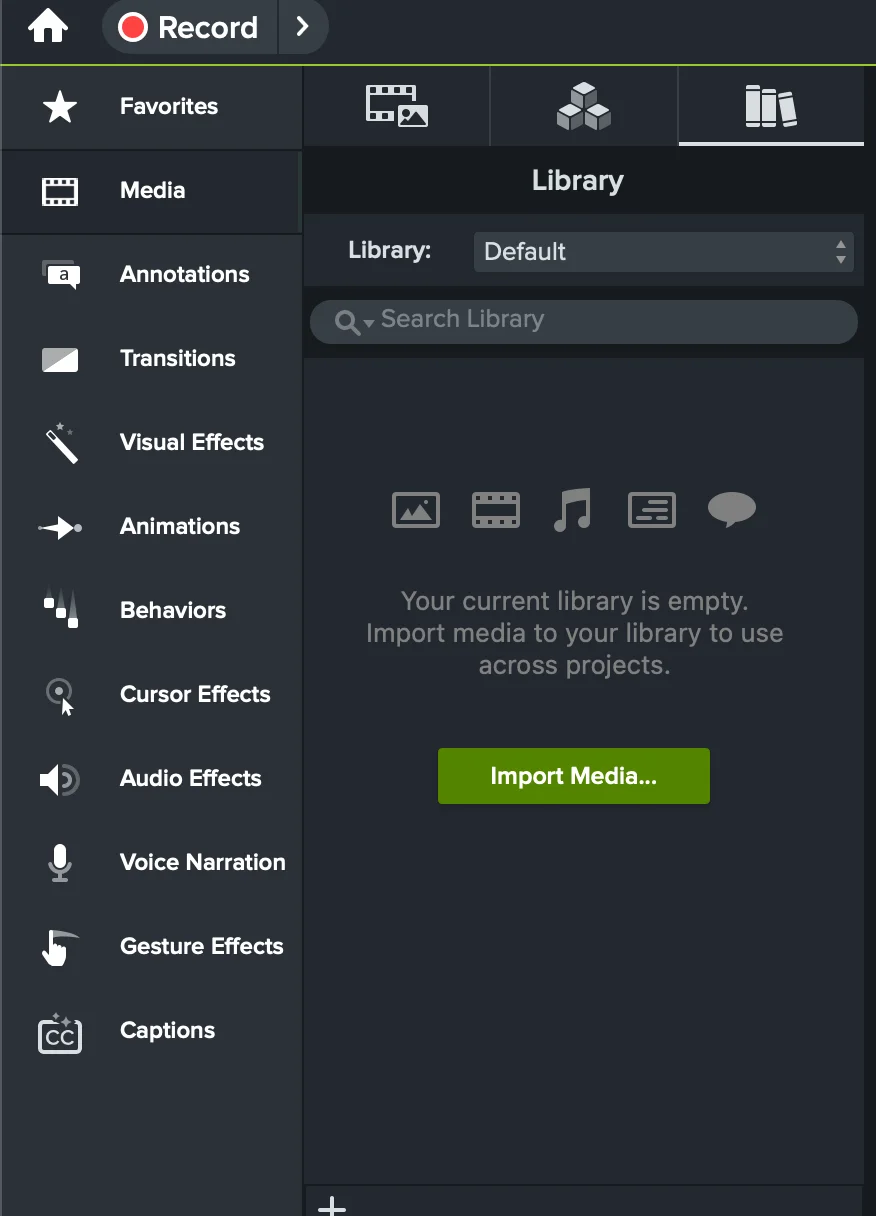
  • メディアビンはプロジェクトの録画とインポートされたアセットをグループ化します。一方、ライブラリは他のプロジェクトで再利用可能なメディアを保持できます。
  • 各クリップは、トリミング、トランジション、音声作業、レイヤリング、コンポジットを使って独立して配置および編集できます。
  • TechSmithは、結合できる動画クリップの数に制限がないと文書化しています。
  • 他の編集ソフトに書き出しせずに、より複雑な汎用動画編集を処理します。

欠点

  • すべての録画やインポートされたアセットは、手動で配置および整理する必要がある個別のタイムラインクリップになります。
  • 追加のテイクは、専用の「クリップを追加」アクションというより、録画またはインポートに加えタイムラインセグメントのワークフローです。
  • クリップ、トラック、メディアビン、ライブラリのモデルは、Adobe Premiere Proなどの従来の編集ソフトに近く、私たちのテストでは単純な画面説明には直感的ではありませんでした。

カメラのみの録画

カメラのみのキャプチャは画面なしでプレゼンターを記録し、独立したソースコントロールによって同じレコーダーが他の動画および音声入力の組み合わせをどれだけ簡単に扱えるかが決まります。

解決する問題

すべての録画で画面、システム音声、カメラ、マイクを同時に使う必要はありません。柔軟なレコーダーは、不要なトラックを編集に強制せず、キャプチャ前に必要なソースの組み合わせを明確にすべきです。

私たちの見解

カメラのみの収録機能は引き分けですが、強みが異なります。Camtasiaは、画面、カメラ、マイク、システム音声、Revを1つの画面から個別に切り替えられ、収録設定の自由度に優れます。Tight Studioは、複数の入力を組み合わせて設定する必要がなく、「カメラのみ」が独立した収録モードとして表示されるため、目的の機能を見つけやすくなっています。

Tight Studio

長所

  • スクリーンキャプチャを必要とせずにカメラとマイクを記録します。
  • カメラのみのテイクを、画面およびモバイル録画用の同じエディター内に保持します。
  • 録画ピッカーでは、Camera Onlyが名前付きモードとして表示されます

欠点

  • カメラのみの録画は、プロジェクトに別のクリップが追加されない限り、画面の内容を含みません。

Camtasia

長所

  • 画面を録画せずにウェブカメラとマイクを録画します。
  • 画面キャプチャ、カメラ、マイク、システム音声はそれぞれ独立して有効または無効にでき、非常に柔軟な録画インターフェイスを作成します。
  • 録画前に、レコーダーはライブカメラプレビュー、カメラ解像度セレクター、マイク入力メーター、およびマイクレベルのコントロールを提供します。
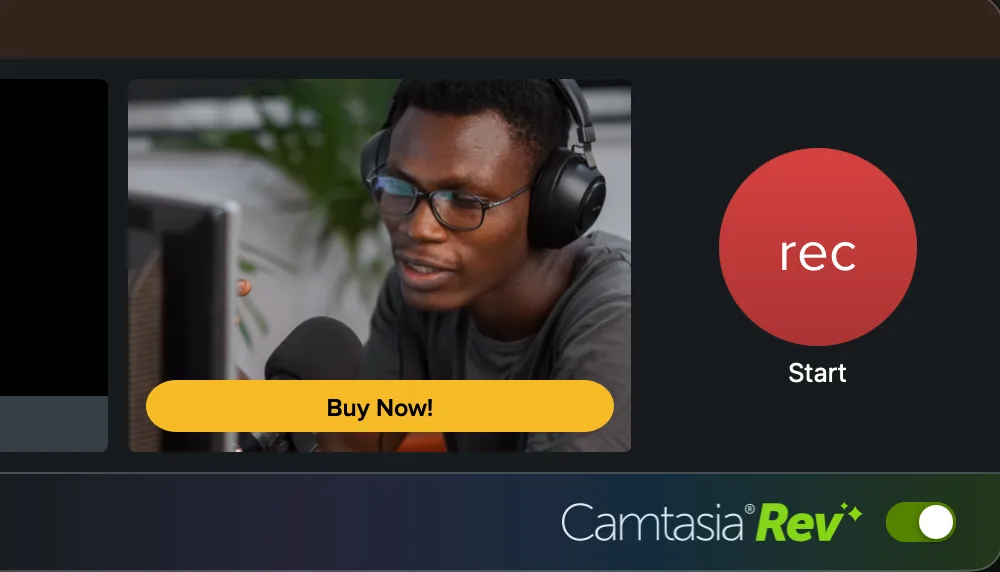
  • Camtasia Revは、録画機能からも有効化または無効化でき、ガイド付きRevワークフローとフルエディターでの直接編集の間で選択できます。
  • カメラ映像を、画面収録に使用するのと同じマルチトラックエディタに配置します。
  • 内蔵、外部、仮想カメラソースをサポートします。

欠点

  • カメラのみのキャプチャは、名前付きモードを選択するのではなく、個々のソーストグルを理解して変更することで設定されます。

iPhoneとiPadの録画

直接デバイスキャプチャにより、アプリデモ用のクリーンなモバイル画面を保持しつつ、デバイスフレームやジェスチャーオーバーレイによって、タップ、スワイプ、ピンチの操作が視聴者にわかりやすくなります。

解決する問題

カメラを通して撮影された電話は、グレアや焦点の不均一さを生じさせますが、きれいな画面収録でも、プレゼンターがどこをタップしたかや、どのジェスチャーで変化が起こったかを示すことはできません。最良のワークフローには、信頼性のあるデバイスキャプチャと、録画後の明確なインタラクションの手がかりの両方が必要です。

私たちの見解

iPhoneとiPadの録画機能では同点です。両アプリとも、Macで接続されたデバイスを直接キャプチャできます。Camtasiaは、別々のタップ、ダブルタップ、ピンチ、スワイプ、タップアンドホールド効果に加え、専用のデバイスフレームシステムを提供するため、モバイル編集工程において圧倒的に優れています。Tight Studioはワークフローを簡素化しますが、現在はカスタマイズ可能なタッチ動作は1つのみです。

Tight Studio

長所

  • 接続されたiPhoneまたはiPadをTight Studioエディターに直接キャプチャします。
  • ズーム、背景、字幕、マスク、注釈、複数クリップを含む通常の録画後ツールを適用
  • 位置、色、サイズ、透明度、継続時間を制御できるタイミング付きタッチインジケータを提供します。
  • デバイスのキャプチャとタッチ表示を同じフォーカスされた編集ワークフロー内に保ちます。

欠点

  • タップ、ダブルタップ、ピンチ、スワイプ、およびタップアンドホールド効果を個別に分けるのではなく、1つの一般的なタッチ動作を提供します。
  • タッチインジケーターは、録画にカーソルデータが含まれていないため、手動で配置およびタイミングを設定する必要があります。
  • 直接録画する前にiPhoneまたはiPadを接続して信頼する必要があります。

Camtasia

長所

  • Camtasia for Macでは、LightningまたはUSB-Cケーブルで接続したiPhoneやiPadの画面を直接収録できます。
  • TechSmith CaptureモバイルアプリはiPhoneまたはiPadで録画し、同じ無線ネットワーク上で結果をCamtasiaに送信できます。
  • 明確なダブルタップ、ピンチ、スワイプ、タップ、およびタップアンドホールドのジェスチャー効果を提供します。
  • ジェスチャーオーバーレイは、プロパティで位置を調整・カスタマイズでき、効果タイムライン上で正確な時間にトリミングできます。
  • 別の「デバイスフレーム」ビジュアルエフェクトを使用すると、メディアをモバイル、ラップトップ、またはデスクトップのフレーム内に配置できます。さらに多くのフレームはTechSmith Assetsを通じて利用可能です。

欠点

  • 直接のiOSデバイス録画はMac向けCamtasiaでのみ利用可能です。WindowsユーザーはCaptureアプリを使用するか、録画を取り込む必要があります。
  • 直接キャプチャにはケーブルが必要ですが、Captureアプリのワークフローでは、電話とコンピューターが同じ無線ネットワークを共有する必要があります。
  • ジェスチャーとデバイスフレームは別々の効果であり、録画後に追加、配置、タイミング設定を行う必要があります。

書き出し、共有リンク、および無料プランの制限

ローカルファイルは出版をサポートし、ブラウザリンクはレビューや引き渡しを高速化します。Freeプランの制限により、テストプロジェクトが完成した成果物になれるかが決まります。

解決する問題

編集ソフトは、完成した動画がそこから出力可能である場合にのみ役立ちます。透かし、保存容量の制限、または高額な書き出し階層は、無料アクセスを完全なワークフローではなく評価版に変えてしまう可能性があります。

私たちの見解

Tight Studioは、無料かつ低コストで透かしなしの出力を提供する点で優れています:標準の無料書き出しには透かしがなく、Plusは年間108ドルです。Camtasiaは書き出しと公開の幅広さで優れていますが、無料エディターと年間39ドルのスタータープランの両方には透かしが付きます。透かしなしのCamtasiaエディターの書き出しは、年間179.88ドルのEssentialsから始まり、Tight Studio Plusより71.88ドル高くなりますが、EssentialsにはSnagitとAudiateも含まれます。

Tight Studio

長所

  • Freeプランには、透かしやクレジットカード不要の標準動画書き出しが含まれます。
  • 無料アカウントでは、最大5つの共有リンクを作成でき、それぞれ7日間利用可能です。
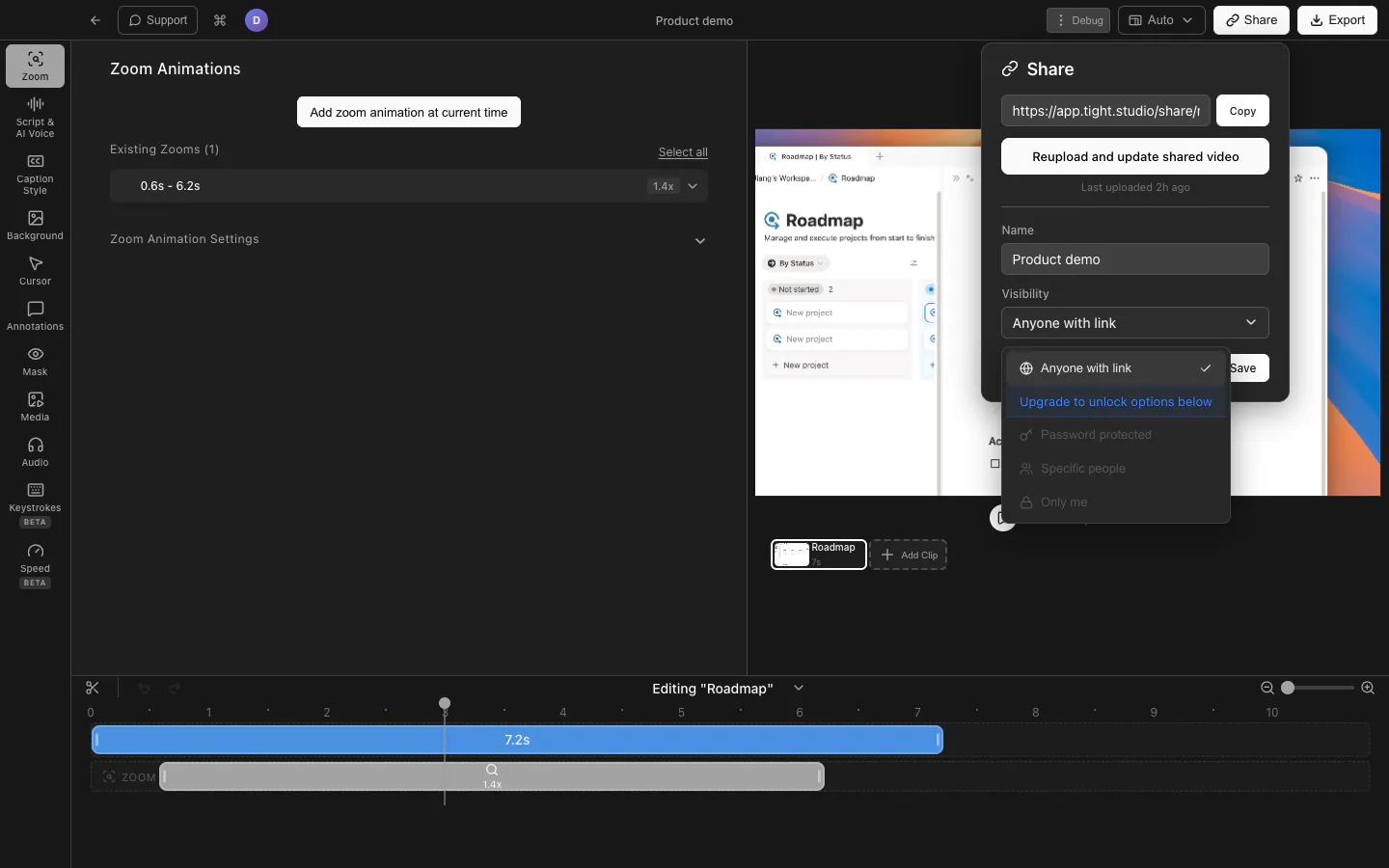
  • Plusは、無制限で有効期限のない共有リンクを追加します。有料アクセス制御には、パスワード保護や特定の閲覧者の設定が含まれます。

欠点

  • 無料で共有可能なリンクは7日後に期限切れになり、5つまでに制限されます。
  • パスワード保護、メール制限、およびプライベートリンクには有料プランが必要です。
  • 試用AIナレーション生成を含む書き出しには透かしが含まれます。

Camtasia

長所

  • MP4、MOV、GIFを書き出し、YouTubeやGoogleドライブなどのサービスに直接公開できます。
  • スクリーンキャストリンクは、タイムスタンプ付きコメントとリアクションをサポートします。
  • 無料のエディターには時間制限がなく、支払い前に完全なプロジェクトを評価することが可能です。
  • エッセンシャルにはSnagitとAudiateに加えて透かしなしのCamtasiaエディターが含まれており、Tight Studio Plusよりも多くの機能をまとめています。

欠点

  • すべての無料エディターの書き出しには透かしが含まれます。
  • スターターの費用は年間39ドルだが、それでも水印付きのCamtasia Editor書き出しが生成される。
  • 透かしなしのエディター書き出しは、年間179.88ドルからのEssentialsで開始できます。
  • 標準年間料金では、EssentialsはTight Studio Plusより年間$108に対して$71.88高くなります。
  • 非Pro Screencastのアクセスは、ホストされた動画25本に制限されています。無制限のホスティングには、年額599ドルのProが必要です。

シンプルさに特化するか、Premiereのような深さに特化するか

Camtasiaは非常に多機能です。Camtasia Revは、ルックス、レイアウト、背景、画面およびカメラ効果、フィルターのポスト録画ワークフローをガイド付きで提供し、CamtasiaがTight Studioに最も近い存在となっています。その後、従来型の非線形編集ソフト(Adobe Premiere Proに近いもの)に移行できます。その深さにより学習曲線は急になります。私たちのテストでは、インターフェースはしばしば混乱を招き、コントロールを見つけるために何度もTechSmithのチュートリアルを参照しました。Tight Studioは、アプリ全体を通して画面中心モデルを維持しています。

Camtasiaはいつ選ぶべきですか?

詳細なマルチトラック制御が必要です

ガイド付きRevステップの後、Camtasiaは画面、カメラ、音声を別々のトラックに展開できます。その完全なエディターでは、複雑な組み立てや合成のために、メディア、エフェクト、注釈をカット、分割、トリミング、レイヤー化、アニメーション化、並べ替えることができます。

専門的な制作またはトレーニングツールが必要です

詳細なカーソルパス補正、自動音声クリーンアップ、グリーンスクリーンと背景の削除、PowerPointのインポート、クイズ、SCORMへの書き出し、文字起こしに基づくフィラーワード編集を行う場合はCamtasiaを選択

Windowsまたはより広範なMacの範囲で作業します

CamtasiaはWindows 10および11、さらにmacOS 14以降をサポートしています。Tight Studioは現在、Apple Silicon Macが必要です。

Tight Studioを選ぶべきタイミングはいつですか?

編集上の意思決定を減らすことを望む

Camtasia Revも編集の判断を減らしますが、Tight Studioはズーム、レイアウト、字幕、マスク、注釈、音楽、共有を、別のフルエディターに移行するのではなく、開始から終了まで同じフォーカスされたモデル内に保持します。

直接ズーム補正とマルチテイクキャプチャを望む

手動ズームフレーミングはズームエディターで表示され、クリップ追加は現在のプロジェクトから別のテイクを開始します。Camtasiaは両方の作業が可能ですが、各録画はPremiereのような完全なエディターで配置する別々のタイムラインクリップとなり、マルチテイクのワークフローはあまり直接的ではありません。

役立つ無料の完成書き出しを望んでいます

Tight Studio Freeは、透かしなしで標準書き出しを生成します。Camtasia Editorには無料使用時間の制限はありませんが、すべての無料書き出しには透かしが付きます。

表は基本を繰り返す必要はありません。

両方の製品は、すでに洗練されたMac画面収録ソフトの基本をカバーしています。以下の比較は、実際に選択に影響を与える可能性のある違いに焦点を当てています。

  • 画面、カメラ、マイク、およびシステム音声の録画
  • 自動ズームに加え、編集可能な手動ズームとパン
  • カーソルのスムージング、カーソルサイズ、字幕、および注釈
  • 背景、カメラレイアウト、音楽、カメラのみの録画、そしてiPhoneまたはiPadキャプチャ
  • モバイルのタッチまたはジェスチャーオーバーレイとデバイスフレームの表示
  • 1つのプロジェクトで複数の録画とインポートされたメディア
  • 有料AIナレーションオプション、Tight Studioでネイティブ対応およびCamtasiaを使用した別アプリAudiateを通じて
  • ローカル書き出しおよびブラウザ共有リンク

決定を変える可能性がある違い

Camtasia RevとTight Studioは、ガイド付き画面収録アプローチを共有しています。この表は、Camtasiaがフルエディターに進むときに何が変わるか、加えてプラットフォーム、プラン、制作の違いに焦点を当てています。

機能 Tight Studio Camtasia
無料標準書き出し
はい 透かしなし
いいえ 無料エディターの書き出しには透かしがあります
最低支払額の年間プラン
年間108ドル Plus。標準書き出しは透かしなし
年額$39 スターター。エディターの書き出しは透かしが残る
透かしなしの最低プラン
年間108ドル Plus
年間179.88ドル エッセンシャル。 SnagitとAudiateもバンドル
ガイド付きポスト録画スタイリング
はい 主な編集ワークフロー
はい Camtasia Rev
自動ズーム
はい クリック駆動のズーム
はい 。trec録画用SmartFocus
手動ズームセンター
はい キャンバスおよびタイムラインのコントロールを直接操作
はい ズーム・アンド・パンまたはアニメーションワークフロー
カーソルアニメーション、クリック効果、パス編集
部分的 自動スムージングとカスタムカーソル
はい 大型エフェクトライブラリとパス補正
タイミング付きプリセットレイアウトの変更
はい 専用のレイアウトトラック
部分的 メディアを分割してから、各クリップを編集します
直接カスタムカメラ背景ピッカー
はい プリセットまたはアップロードされた画像
いいえ 背景を削除した後、エディターでメディアを重ねます
自動マイククリーンアップ
いいえ 手動音量調整
はい ノイズ除去、レベリング、およびエフェクト
音声ポイント、ラウドネス標準化、およびモノミキシング
いいえ 基本の音楽とマイク音量
はい 範囲ごとの音量、フェード、正規化、モノラル
内蔵注釈スタイルおよび吹き出し
部分的 テキスト、図形、矢印、ハイライトに特化
はい テーマ付きの大規模プリセットライブラリ
トランジションおよびアニメーションライブラリ
部分的 焦点を当てたアニメーションコントロール
はい 広告されている175以上のトランジションと150以上のアニメーション
行動、ジェスチャー、重ねて使える視覚効果
部分的 画面重視のエフェクト
はい 深いカスタマイズが可能な専用のエフェクトライブラリ
フルマルチトラックタイムライン
いいえ 画面重視のタイムライン
はい 非線形マルチトラックエディタ
カメラのみの録画
はい カメラのみモードに名前を付けた
はい 独立したソースの切り替え
iPhoneとiPadの録画
はい 直接接続されたデバイスからのキャプチャ
はい MacまたはCaptureモバイルアプリでの直接有線キャプチャ
モバイルジェスチャーオーバーレイ
部分的 1つのカスタマイズ可能なタッチ動作
はい タップ、ダブルタップ、ピンチ、スワイプ、長押し
デバイスフレーム
はい フレーム付きモバイルプレゼンテーション
はい ダウンロード可能なオプションがあるビジュアルエフェクトを分けます
1つの動画で複数の録画クリップ
はい Guided Add Clipワークフロー
はい 各録画はタイムラインのセグメントです。
インポートしたメディア
はい 写真、動画、アップロードされた音楽
はい メディアビンまたはライブラリを通じての動画、画像、音声
専用のAdd Clipキャプチャ
はい プロジェクト内で別のテイクを開始する
部分的 録画して、新しいクリップをタイムライン上に配置。
ネイティブ録画後の音声ナレーション
いいえ 別途マイクパス録音は不要
はい タイムライン再生中に新しいナレーションを収録します。
メインエディター内のAIナレーション
はい 統合台本、音声、タイムライントラック
いいえ 別途インストールされたAudiateアプリを通じて提供される
AIナレーション年間プラン
年額$288 音声クローン付きプロ
年間249ドル 200以上の声で作成します
個人の音声クローン
はい 自分の声をクローンして再利用
いいえ 現行の計画機能には記載されていません。
テキストベースの動画およびフィラーワード編集
いいえ 字幕およびAI台本テキストを編集します。
はい Essentials+でAudiateを通じて含む。
アプリ内で簡単に文字起こしを修正
はい 台本パネルが表示される
部分的 発見しにくい。ドキュメントスタイルの編集はAudiateにあります。
グリーンスクリーンおよび背景除去
部分的 バーチャルカメラ背景
はい クロマキーとAIの背景除去
PowerPointのインポート、クイズ、およびSCORM
いいえ
はい トレーニングワークフロー向けに構築
Windowsサポート
いいえ Apple Silicon Macのみ
はい Windows 10/11およびmacOS 14以降

実際の違いは何ですか?

最も長い機能リストではなく、完了させる必要がある作業に基づいて選択してください。

Camtasia Revとは何ですか?

ガイド付きのCamtasiaワークフローは、Tight Studioに最も近い比較です。Revは録画後に開き、プリセットのルック、レイアウト、背景、画面効果、カメラ効果、フィルターを提供します。直接書き出すことも、録画をパッケージ化されたRevメディアとして、または非パッケージの独立トラックとしてCamtasiaエディターに渡すこともできます。非パッケージ化されたエディターの体験は、Adobe Premiere Proのような従来の編集ソフトに近いものです。

Camtasiaには自動ズーム機能がありますか?

はい、SmartFocusを通じて可能です。SmartFocusは、.trec録画のカーソルの動き、クリック、その他のデータを分析し、ズームとパンのアニメーションを追加します。TechSmithによると、30秒以上の録画に最適化されており、より短いクリップには手動ズームを推奨しています。

Camtasiaはズームの中心を手動で設定できますか?

はい、しかしMacのコントロールは私たちのテストでは見つけにくいものでした。TechSmithは、Scale Upまたはカスタムアニメーションと、別の「編集 > ズーム・パン」ウィンドウを文書化しています。そのウィンドウでは、フォーカス矩形を移動およびサイズ変更したり、ズーム率を入力したりできます。Tight Studioは、専用のズームエディタで同等のフレーミングコントロールを保持します。

カーソル編集にはどちらが良いですか?

Camtasiaにははるかに深いカーソルツールセットがあります。Camtasiaグロー、拡大、モーションブラー、バースト、リング、リップルなどのクリックアニメーションを含む、多数のカーソル処理ライブラリを提供し、さらにパス作成、平滑化、詳細補正も可能です。両方のアプリではカーソルのサイズ変更と置換が可能です。Tight Studioは自動平滑化とカスタムカーソルアートをシンプルに保つ一方、Camtasiaははるかに創造的かつ補正的なコントロールを提供します。

字幕とスポークンワード編集にはどちらが良いのでしょうか?

Camtasiaにはより多くの字幕ツールがあります。Tight Studioでは修正箇所を見つけやすくなっています。Camtasiaには、音声からテキストへの変換、大規模な動的字幕スタイルライブラリ、詳細な視覚プロパティ、クローズド字幕、および字幕の書き出し機能が含まれています。TechSmithのAudiate転写チュートリアルを読んだり、Camtasiaエディターを操作しても、簡単な文字起こし編集のワークフローは見つかりませんでした。より明確な文書スタイルのエディターとフィラーワードの削除機能は、別のAudiateアプリにあります。Tight Studioでは、文字起こしの修正、スタイリング、AIによるナレーションを1つの表示された台本パネルでまとめて行えます。

カメラレイアウトと背景にはどちらが良いのでしょうか?

Camtasiaにはより多くのプリセットがあります。Tight Studioにはより直接的なタイムワークフローがあります。Camtasia Revは豊富なレイアウトライブラリを提供します。動画中にレイアウトを変更するには、TechSmithはRevメディアをフルエディターで分割し、各クリップを個別に修正する方法を文書化しています。Camtasiaはまたカメラ背景を削除し、アップロードされた画像や動的背景をその後ろに重ねることもできます。Tight Studioは専用のレイアウトトラックと直接カスタムカメラ背景ピッカーを提供し、これら二つの変更におけるクリップおよびレイヤー作業を減らします。

音声面ではどちらが良いですか?

Camtasiaより多くの修復およびミキシングツールを提供Camtasiaは、クリップゲイン、選択範囲の消音、ボリュームポイント、カスタムフェード、モノラルミキシング、ラウドネス正規化、AIノイズ除去、独立トラック、直接Audiate引き渡しをサポートしています。その音楽ライブラリは幅広いですが、テストでは波形のみのカードが表示され、トラック名はホバーしたときに現れることがわかりました。Tight Studioは、内蔵またはアップロードした音楽、タイミング、ミュート、直接マイクボリュームをよりコンパクトなワークフローでカバーします。

注釈とプライバシーマスクのどちらが良いのでしょうか?

Camtasiaにはより大きなスタイルおよび注釈ライブラリがあります。Camtasiaには、ぼかし、ピクセレート、ハイライト、スポットライト、テキスト、矢印、線、形状、吹き出し、スケッチモーション、テーマ、そして多くの既成スタイルが含まれています。各注釈はタイムラインクリップで、タイミングと長さを直接調整できます。Tight Studioは一般的な注釈ツールを提供し、ぼかしの強さやカスタム画像の置き換えを備えた、より特化したプライバシーマスクワークフローを提供します。

画面の切り替え、アニメーション、ビジュアルエフェクトにはどちらが良いですか?

これはCamtasiaの最も明確な独自の強みです。TechSmithは、175以上のトランジションと150以上のアニメーションを宣伝しています。Camtasiaは、ビジュアルエフェクト、テキストおよびメディアのビヘイビア、音声エフェクト、カーソルエフェクト、モバイルジェスチャーオーバーレイも専用ライブラリに分けています。エフェクトはメディア上にドラッグしてカスタマイズでき、マルチトラックタイムライン上で重ねることができます。Tight Studioはこの分野では制限があり、同等の汎用エフェクトライブラリを提供していません。

AIナレーションと収録ナレーションにはどちらが良いですか?

Tight StudioはAIナレーションを統合しています。Camtasiaは独自にナレーションパスを収録します。Tight Studio Proは年間288ドルで、AIナレーション生成とパーソナル音声クローンをエディター内で維持します。Camtasia Createは年間249ドルで、Audiateを含みます。TechSmithは200以上のAIナレーションを宣伝していますが、Audiateは別途インストールが必要で、私たちはテストしていません。Camtasia Editorには、タイムライン再生中に新しいマイクトラックを収録するネイティブの音声ナレーションツールもあり、Tight Studioにはこの機能はありません。

複数の録音やインポートメディアにはどちらが良いのでしょうか?

Camtasiaにはより多くのタイムライン制御があります。Tight Studioにはより直接的なキャプチャフローがあります。両方の製品は、複数の録画とインポートされたメディアを組み合わせます。Camtasiaは、メディアビンとライブラリを通じて動画、画像、音声をサポートしており、すべてのアイテムが独立して編集可能なタイムラインクリップになります。その従来型のモデルは柔軟ですが、Adobe Premiere Proに近い感覚で、単純な画面収録には直感的ではありません。Tight Studioは、別のテイク用の専用「クリップ追加」操作を使用し、インポートされたメディアをガイド付きエディター内に保持します。

カメラのみで柔軟なソース録画にはどちらが良いのでしょうか?

Camtasiaにはより柔軟なレコーダーがあります。Tight Studioにはより明確なモードがあります。両方の製品は画面なしでカメラとマイクを録画します。Camtasiaは、1つのレコーダーで画面キャプチャ、カメラ、マイク、システム音声、Revを独立して切り替え可能で、録画前にライブプレビューとデバイスコントロールが表示されます。Tight Studioは「カメラのみ」を名前付きモードとして公開しており、ソースの組み合わせを設定せずにその特定の設定を簡単に認識できるようにしています。

iPhoneの録画とモバイルジェスチャーにはどちらが良いですか?

両方ともiPhoneの画面を録画します。Camtasiaはより多様なジェスチャーオーバーレイを持っています。両製品とも、Mac上でiPhoneまたはiPadに接続されたものを直接キャプチャできます。Camtasiaは、ケーブル不要のTechSmith Captureアプリのワークフローも記録し、専用のタップ、ダブルタップ、ピンチ、スワイプ、タップアンドホールドの効果に加えて、個別のデバイスフレーム効果も提供します。Tight Studioはデバイスキャプチャをフォーカスエディターに保持していますが、現在は異なるジェスチャータイプではなく、1つのカスタマイズ可能なタッチ動作のみを提供しています。

普通の透かしなし編集ではどちらが安いですか?

Tight Studioはコストが低く、より有用な無料プランがあります。Tight Studio Plusは年間108ドルで、Camtasia Essentialsは年間179.88ドルであり、71.88ドルの差があります。Tight Studio Freeは標準動画を透かしなしで書き出すことができます。Camtasia Free Editorは常に透かしを適用し、年間39ドルのStarterプランはEditorの透かしを維持します。Essentialsは透かしなしの書き出しが可能な最初の個人用Camtasiaプランであり、SnagitとAudiateもバンドルされています。

複雑な編集にはどちらが良いのでしょうか?

Camtasiaの方が実質的に高機能です。その無制限のマルチトラックタイムライン、キーフレーム、エフェクト、音声修復、PowerPointインポート、グリーンスクリーン、クイズ、およびSCORMツールは、Tight Studioでは対応できない作業をカバーします。これらのコントロールが価値ではなく負担を増やす場合のみTight Studioが望ましいです。

現在の計画と実用的な制限

月額$0標準書き出しには透かしがありません。Freeプランでは、Add Clipの試用2回、最大5つの7日間共有リンク、100試用AIクレジットが含まれます。試用AIナレーション書き出しには透かしが入ります。

Tight Studio無料の標準書き出しには透かしがありません。Camtasia無料およびスタータープラン(年間39ドル)には透かしが残ります。透かしなしで編集するには、年間108ドルのTight Studio Plusと年間179.88ドルのCamtasia Essentialsを比較してください。SnagitとAudiateがバンドルされると71.88ドル増加します。AIナレーションの場合、Tight Studio Proは年間288ドル、Camtasia Createは年間249ドルです。Camtasiaの生成ワークフローは、別のAudiateアプリで実行されます。

Tight Studio

Free $0 標準書き出しに透かしなし。2件のクリップ試用、最大5つの共有リンク(7日間の有効期限)、および100試用AIクレジット
Plus 月額$9 年額請求、または月額 $19。無制限のマルチクリップ録画および無期限の共有リンク
Pro 月24ドル 年額請求、または月額 $49。1,000 AIクレジット/月に加え、チームワークスペースおよび共同編集

Camtasia

無料エディター $0 制限時間はありません。動画の書き出しには透かしが含まれます
スターター 年額$39 Snagitを追加します。Camtasiaエディターの書き出しには透かしが残ります。
エッセンシャル 年間179.88ドル 透かしなしエディター、字幕、テキスト編集、カーソルツール、マルチトラック編集
作成 年間249ドル AI台本用の独立したAudiateアプリと、200以上の音声でのナレーション生成を含みます。
Pro 年額$599 アバター、翻訳、プレミアム素材、無制限のスクリーンキャストホスティングを追加します。

両方使うことはできますか?

はい。Tight StudioとCamtasia Revは、ガイド付き画面収録ワークフローとして重複します。Tight Studioを使用してその特定の制作フローを行い、プロジェクトで複雑なマルチトラック編集、音声修復、グリーンスクリーン、PowerPoint、クイズ、またはSCORMが必要な場合にCamtasiaに書き出せます。これは通常のファイル引き継ぎであり、製品統合を主張しているわけではありません。

現行の公開製品情報と照合済み

これはTight Studioチームによって作成およびレビューされた第一次比較です。私たちは公式の製品ドキュメント、価格ページ、現在のTight Studioの価格および機能ページを使用して2026年8月20日にレビューしました。機能の利用可能性はプラン、プラットフォーム、またはワークフローによって異なる場合があるため、表では単純な「はい/いいえ」では誤解を招く場合に備え、注釈と「部分的」を使用しています。

製品および比較情報のソース

  • Camtasia計画と機能
  • Camtasia機能概要Camtasia
  • Camtasia Rev、セクションレイアウト、およびフルエディターワークフロー
  • Camtasia SmartFocusと手動ズームのチュートリアル。
  • Camtasiaカーソル効果チュートリアル
  • Camtasiaマルチトラック収録と編集
  • Camtasiaカメラの背景除去と置換
  • Camtasia音楽ワークフロー
  • Camtasia音声編集チュートリアル
  • Camtasia注釈チュートリアル
  • Camtasiaトランジションライブラリとカスタマイズ
  • Camtasiaビジュアルエフェクトとエフェクトレイヤリング
  • Camtasiaモーショングラフィックスと挙動アニメーション
  • Camtasiaトレーニング動画用アニメーションライブラリ
  • Camtasia 2024アニメーション、動作、ジェスチャー効果のヘルプ
  • Camtasia動的字幕ガイダンスCamtasiaの書き出し画面
  • Audiateの文字起こし編集チュートリアル
  • Camtasia Audiate AIナレーションの概要
  • TechSmithのガイダンスでは、Audiateが別途インストールであることを確認しています。
  • Camtasia音声ナレーションガイド
  • Camtasia動画のマージとマルチクリップワークフロー
  • Camtasiaタイムラインメディア挿入ワークフロー
  • Camtasiaカメラのみの録画
  • Camtasia iPhoneおよびiPad収録チュートリアル
  • Camtasiaデバイスフレームチュートリアル
  • Camtasiaフリーユース詳細

Tight Studioのソース

  • 価格とプランの制限
  • チームワークスペース
  • iPhoneとiPadの録画
  • プライバシーと第三者による処理

世界中のクリエイターに愛用されています

Tight Studioを利用している皆さまの声をご覧ください。

4.8/5

「Tight Studioは、シンプルさと訴求力を両立しています。操作はとても簡単なのに、わずか数分で作った動画が、新機能へ新しいユーザーを呼び込むのにいつも役立っています。」

シンヨン・リー
シンヨン・リー Klarityのグロースリード

「最近、プレゼンの準備や同僚とのデモ共有にTight Studioを使っていますが、大幅な時間短縮になりました。動画編集の経験がなくても、すべての流れがとてもスムーズです。ほとんど手間をかけず、収録から共有できるきれいな製品デモまで数分で仕上げられます。」

アイビー・チェン
アイビー・チェン Yahooのデータサイエンティスト

「すばらしいツールです。収録した動画を手軽に編集し、同僚への共有やプレゼン、ソフトウェアの操作ガイドに使っています。セットアップも簡単で、自動ズームが特にお気に入りです。開発チームのリリースの速さにも驚きます。」

シヴァム・ミスラ
シヴァム・ミスラ クアンタのソフトウェアエンジニア

Tight StudioそれともCamtasia?

総合すると、CamtasiaはTight Studioより大幅に多機能で、操作感もAdobe Premiere Proに近い編集ソフトです。一方、目的の操作が見つけにくく、TechSmithのチュートリアルを何度も参照する場面がありました。収録から書き出しまでを1つの流れで進め、ズーム位置の調整、「クリップを追加」による撮り直し、自分の声のクローン、透かしなしの無料書き出しを重視するならTight Studioが向いています。より高度なカーソル編集、音声、エフェクト、マルチトラック、研修向け機能、クロスプラットフォーム対応、Voice Narrationが必要で、学習コストや料金の高さを許容できるならCamtasiaが適しています。Camtasia Createは、別アプリのAudiateを通じてより多くのAI音声を提供していますが、今回は検証していません。

よくある質問

Tight StudioはCamtasiaの良い代替ですか?

はい、主要な作業が1つの集中したワークフローで仕上げた画面収録を作成する場合に該当します。Camtasia Revは、ガイド付きの見た目、レイアウト、背景、エフェクトを備えたCamtasiaに最も近いものです。Camtasiaは、フルエディターに進んで広範なエフェクトとアニメーションライブラリ、詳細なカーソルパス、高度な音声、無制限のマルチトラック編集、グリーンスクリーン、PowerPointインポート、クイズ、SCORM、およびWindowsに対応する場合に、引き続き強力です。

Camtasia Revとは何ですか、そしてCamtasia Editorとはどう違いますか?

Camtasia Revは、録画後に開くガイド付きワークフローで、見た目、レイアウト、背景、画面効果、カメラ効果、フィルターのクイック選択肢を提供します。それは従来の動画編集ソフトよりTight Studioに近いです。Revからは直接書き出すことも、結果をCamtasia Editorで開くこともできます。フルエディターでは、録画をRev Mediaとしてパッケージ化したまま保持することも、画面、カメラ、音声を個別のトラックに展開して、Adobe Premiere Proに近い従来のノンリニアワークフローにすることも可能です。

Camtasiaには自動ズーム機能がありますか?

はい。Camtasia SmartFocusは、カーソルの移動やマウスクリックを含む .trec録画データを使用して、ズームやパンのアニメーションを追加します。TechSmithはSmartFocus用に30秒以上の録画を推奨しており、より短いクリップについては手動ズームを推奨しています。

Camtasiaでズームの中心を手動で選択できますか?

はい。Macでは、TechSmithのドキュメント「編集 > ズーム・パン」で、ハイライトされた矩形を移動およびサイズ変更したり、ズームパーセンテージを入力したりできます。また、拡大縮小やカスタムアニメーションを使用することもできます。このコントロールは、アニメーションパネルのSmartFocusカードとは別にあるため、見つけにくいことがわかりました。

Tight StudioとCamtasiaのどちらがより良いカーソル効果を持っていますか?

Camtasiaは、カーソルアニメーションとクリックフィードバックにおいて圧倒的に勝利します。カーソルの光、ハイライト、拡大、モーションブラー、分離、影、キネティックカーソル、クリックバースト、リング、リップル、パス作成、詳細な補正などを提供します。両方のアプリはカーソルのサイズ変更や置き換えが可能です。Tight Studioはプリセットまたはアップロードしたカーソルアートと自動スムージングを簡単にしますが、Camtasiaははるかに創造的で補正のコントロールが可能です。

Camtasiaで字幕の文字起こしを編集できますか?

Camtasiaは、動的または固定字幕を生成およびスタイル設定でき、字幕レベルのテキスト修正も可能な場合があります。しかし、TechSmithのAudiate転写チュートリアルを参考にし、字幕ツールを操作してみても、Camtasiaエディター内で簡単な文字起こし編集のワークフローは見つかりませんでした。より明確なドキュメントスタイルの文字起こしエディター、フィラーワードの削除、テキストベースの動画ワークフローはAudiateにあり、これは別のアプリケーションとして開きます。

Camtasiaは、動画の一部でカメラレイアウトを変更できますか?

はい、しかしRev内の専用レイアウトトラックからではありません。TechSmithの文書では、RevメディアをCamtasiaエディターで別々のクリップに分割し、各クリップを再度Modifyで開き、そのセクションに異なるレイアウトを選択する方法が紹介されています。Tight Studioはタイミング付きレイアウトセグメントを直接編集タイムラインに配置します。

Camtasiaはウェブカメラの背景を画像に置き換えることができますか?

はい、フルエディターで可能です。Camtasiaはカメラの背景を削除し、透明なカメラレイヤーの背後にアップロードした画像、単色、または動的背景を配置できます。私たちのRevテストでは、カメラのワークフローにはTight Studioのような専用のカスタム背景画像ピッカーは表示されず、置き換えにはより広範なレイヤーベースのエディターワークフローが必要でした。

Tight StudioとCamtasiaのどちらがより良い音声編集を持っていますか?

Camtasiaは音声コントロールで明確に勝っています。クリップゲイン、モノラルミキシング、自動ラウドネス正規化、AIノイズ除去、選択範囲の無音化、ボリュームポイント、カスタムフェード、個別音声トラック、そしてAudiateへの直接ハンドオフによるテキストベースのクリーンアップとスタジオエフェクトをサポートしています。Tight Studioは、内蔵またはアップロードした音楽、タイミング、ミュート、直接ボリュームコントロールを備えた、よりシンプルな音楽とマイクのワークフローを提供します。

Tight StudioとCamtasia、どちらの動画注釈が良いですか?

Camtasiaは注釈の幅広さで優れています。ぼかし、ピクセル化、ハイライト、スポットライト、テキスト、矢印、線、図形、吹き出し、スケッチモーション、大規模な内蔵スタイルライブラリ、テーマサポートが含まれます。各注釈はタイムラインクリップであり、その位置と期間は直接トリミングできます。Tight Studioは、共通の注釈ツールと専用のプライバシーマスク(カスタム画像の置換を含む)を、より小規模なワークフローで維持します。

最も多くのアニメーションとエフェクトのオプションを持つ画面収録ソフトはどれですか?

調査した画面収録ソフトの中で、Camtasiaは最も幅広い内蔵効果およびアニメーションライブラリを備えていました。TechSmithは、視覚効果、テキストやメディアの動作、音声効果、カーソル効果、モバイルジェスチャーオーバーレイ用の個別ライブラリとともに、175以上の無料トランジションおよび150以上のアニメーションを提供していると宣伝しています。効果はメディアにドラッグしてカスタマイズしたり、重ねたりできます。Tight Studioは意図的に自動画面収録の仕上げに焦点を当てた少数のセットを提供しています。

Tight StudioとCamtasiaのどちらが学習しやすいですか?

当社のテストでは、Tight Studioの方が学習しやすかったです。Camtasia Revはガイド付きルック、レイアウト、背景、エフェクトで差を縮めていますが、完全なエディターではAdobe Premiere Proに近い形でトラック、エフェクト、プロパティ、キーフレーム、制作ツールにアクセスできます。Camtasiaははるかに多機能ですが、既に存在する機能の使い方を見つけるために、TechSmithのチュートリアルを何度も参照する必要がありました。Tight Studioはアプリ全体で画面中心のモデルを維持しています。

両方のアプリが複数の録画を組み合わせることができること?

はい。Tight Studioは「Add Clip」を使って現在のプロジェクトから別のテイクを開始でき、メディアのインポートも可能です。Camtasiaは録画とインポートした動画、画像、音声をMedia BinおよびLibraryを通じて複数管理できます。Camtasiaでは、すべての録画やインポートが個別のタイムラインクリップになり、トラック上で配置できます。このPremiereに似たモデルは複雑な編集に向いていますが、テストではTight Studioのガイド付き「Add Clip」ワークフローより直感的ではありませんでした。

どのアプリがより良いAIナレーション機能を持っていますか?

Tight Studioは直接テストされた統合オプションです:Proは年間288ドルで、個人の声のクローン作成やエディタ内の既成音声を提供します。TechSmithはCamtasia Createで年間249ドルで200以上の声とスタイルを提供すると宣伝していますが、生成は別途インストールされたAudiateアプリで行われ、私たちはテストしていません。TechSmithは現時点でAudiate向けの個人声クローン作成を掲載していません。

Camtasiaは画面収録後に別のナレーションを収録できますか?

はい。Camtasiaエディターには、動画が現在のタイムライン位置から再生される間にマイク音声を収録するネイティブのボイスナレーションパネルがあります。マイクを選択し、入力レベルを調整し、スピーカーをミュートし、オプションの台本を読み上げることができます。収録が停止すると、Camtasiaは音声クリップをタイムラインとメディアビンに追加します。Tight Studioには、現在同等のナレーション収録ツールはありません。

Camtasiaは画面なしでカメラのみを録画できますか?

はい。画面キャプチャや不要な入力をオフにしてから、カメラをオンにしてください。Camtasiaレコーダーは画面キャプチャ、カメラ、マイク、システム音声を個別に制御できるため、カメラのみ、カメラ+マイク、カメラなしの画面、またはその他のソースの組み合わせをキャプチャできます。Tight Studioは、明示的な「カメラのみ」録画モードを通じて同じカメラのみの結果を提供します。

CamtasiaはiPhoneまたはiPadを録画できますか?

はい。CamtasiaではMacのために、LightningまたはUSB-Cケーブルを介して接続されたiPhoneまたはiPadを直接録画できます。TechSmithはまた、iOS上で録画し、同じ無線ネットワーク経由でCamtasiaに結果を送信するCaptureモバイルアプリを提供しています。これはWindowsに関して文書化された経路です。CamtasiaとTight Studioの両方がMacでの直接デバイスキャプチャをサポートしています。Camtasiaは、タップ、ダブルタップ、ピンチ、スワイプ、タップアンドホールドの効果を個別に扱える、より豊富な編集工程ツールキットを備えています。 Tight Studioは現在、1つのカスタマイズ可能なタッチ動作を提供しています。

Tight Studioは無料ですか?

無料版には透かしなしの標準書き出し、アカウント単位でのAdd Clip試用2回、最大5つの共有リンク(7日間有効)、および100試用AIクレジットが含まれます。試用中のAI Voice書き出しには透かしが付きます。

Camtasiaを無料で使用できますか?

はい。Camtasiaエディターには使用時間の制限はありませんが、無料で書き出す動画にはすべて透かしが付きます。年間39ドルのスタータープランでもCamtasiaエディターの透かしは残ります。透かしなしの書き出しは、年間179.88ドルのEssentialsプランから可能で、CreateおよびProプランにも含まれています。Tight Studio Freeは透かしなしの標準書き出しをサポートしますが、試用版のAI Voice書き出しには透かしが付きます。

Tight StudioはWindowsで動作しますか?

いいえ。Tight Studioは現在、Apple Silicon搭載のMacが必要です。CamtasiaはWindows 10および11、さらにmacOS 14以降をサポートします。

Tight Studioを試してみたいですか?

透かしなし標準書き出し、自動ズーム、スムーズカーソル、マルチテイク録画、スタイル付き字幕、オプションのAIナレーションで開始

無料でダウンロード

Appleシリコン搭載Mac:無料で始められ、クレジットカードは不要