イーサン・ジャン著

Tight StudioとOBS Studio

OBSは無料で強力なレコーダーおよびライブ制作ツールです。Tight Studioは、録画後の編集機能を別のアプリに任せる画面収録ツールで、自動ズーム、カーソルアニメーション、字幕、マルチクリップ編集、注釈、音楽、AIナレーション、共有リンクなどの機能があります。

Tight Studioを無料でダウンロード

Appleシリコン搭載Mac:無料で開始

クイック判定

ワークフローを選び、長い機能リストは選ばないでください

Tight Studioを選択してください

録画を同じアプリ内で完成した動画にしたい場合、編集可能なズーム、カーソルの動き、字幕、やり直し、オーバーレイ、音楽、ナレーション、共有が可能です。

OBS Studioを選択します。

ライブストリーミング、複雑なリアルタイムシーン、詳細な音声やエンコーダーコントロール、コミュニティプラグイン、WindowsやLinuxのサポートが必要なときに。

最大の違い:OBS Studioは完全に無料で、ライブ制作には非常に強力ですが、録画ファイルが作成された時点で処理は停止します。Tight Studio Freeは透かしなしで標準的な書き出しを行い、キャプチャ後専用の編集機能を追加します。有料プランではやり直し、共有、AI作成、コラボレーションが拡張されます。

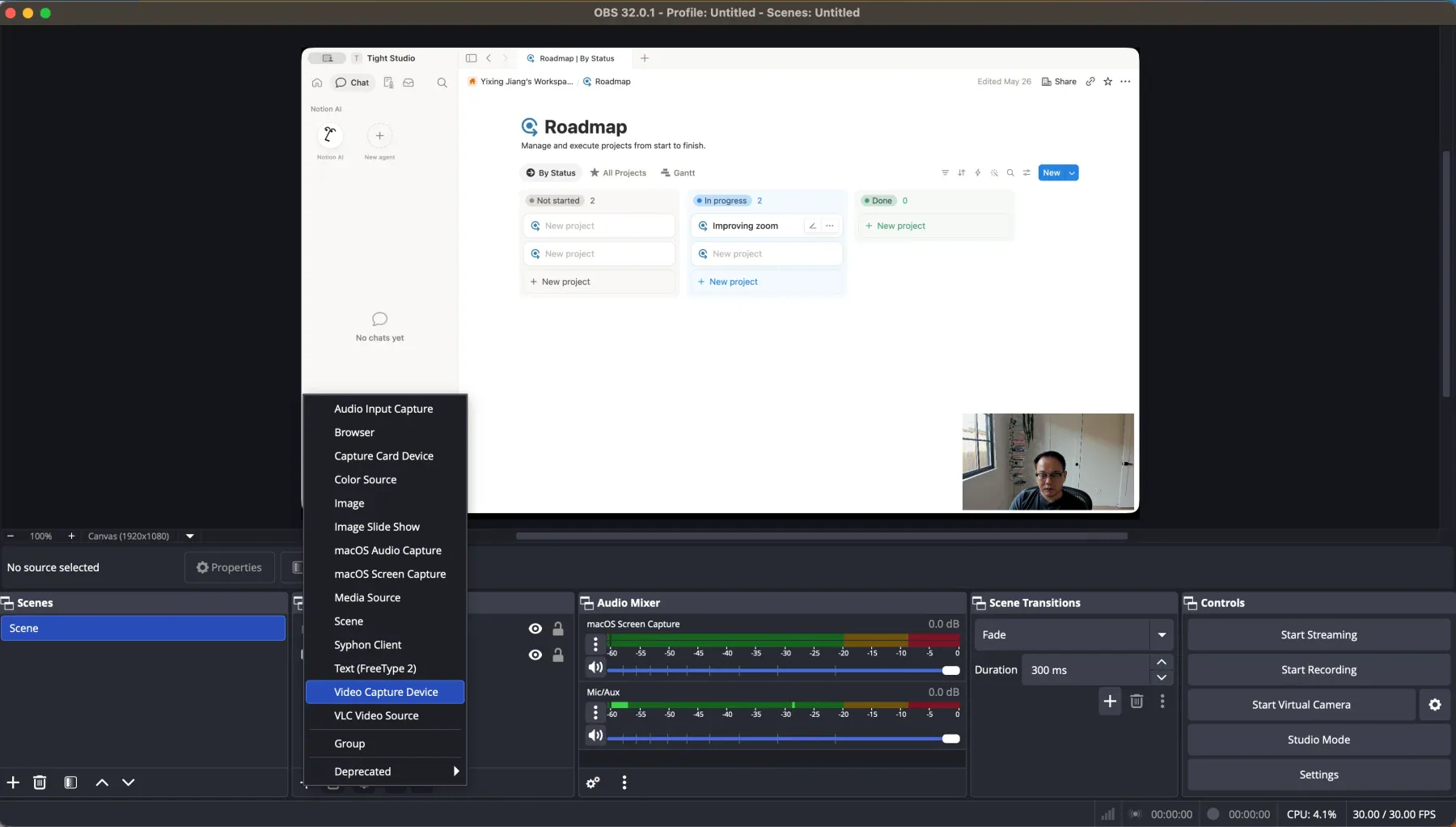
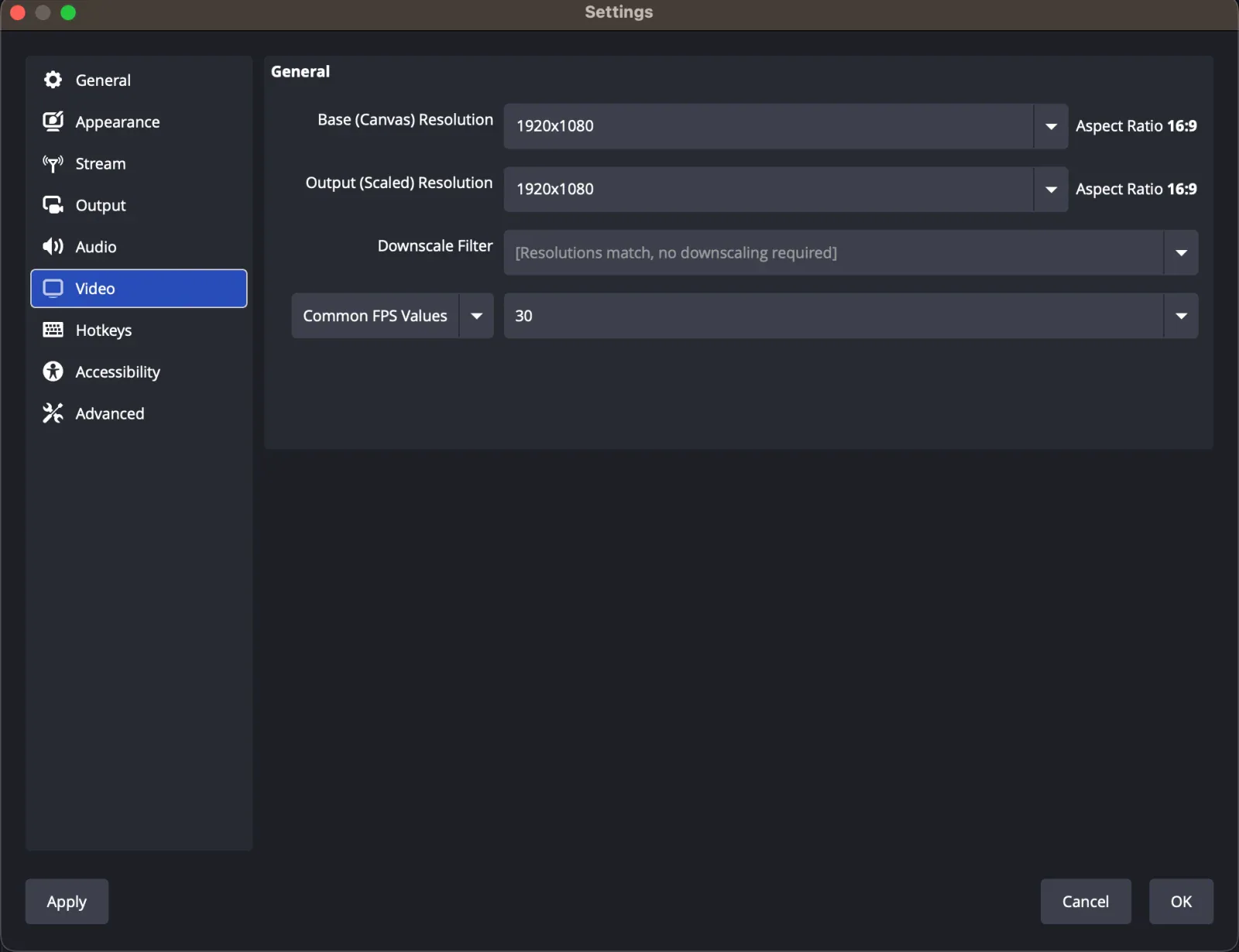
これは一次情報による比較です。イーサンは、2026年8月20日に、1920x1080のキャンバス上でMacの画面とウェブカメラを構成し、30秒間30fpsで録画することでOBS Studio 32.0.1をテストしました。Tight Studioのスクリーンショットは、Screen Studio比較での機能確認を再利用しています。

OBSテストでは、23.4 MB MOVが生成されました。ファイルサイズはエンコーダー、品質、ビットレート、録画フォーマット、視覚的な活動によって変わります。また、公式OBSの概要、ソース、音声、メディア、録画、ダウンロードのドキュメントと比較して、OBS 32.2.2の機能の可用性も確認しました。


自動ズームと手動ズームコントロール

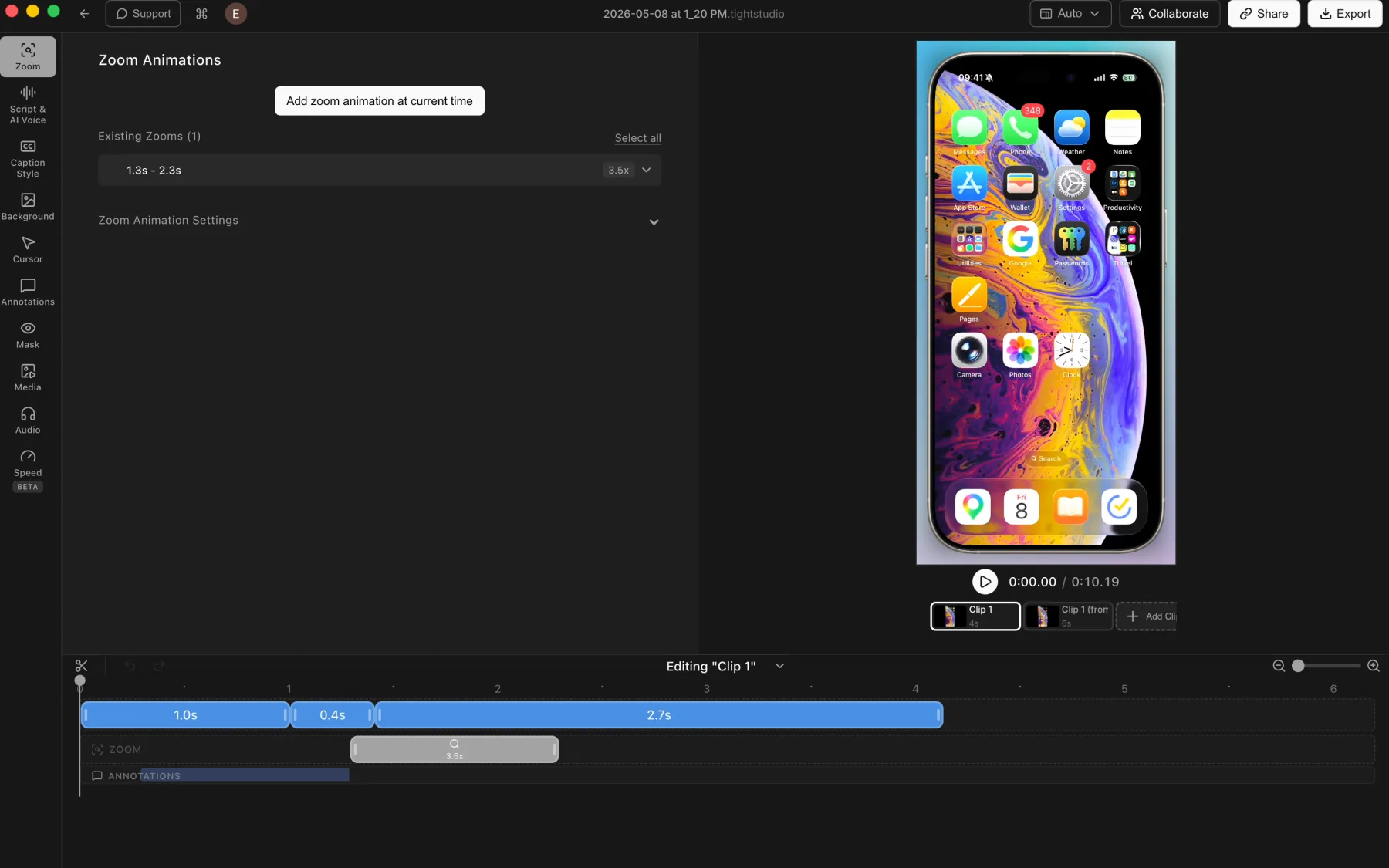
自動ズームは録画後にクリックとカーソルの操作をアニメーション化したクローズアップに変換し、インターフェースの詳細を手動でキーフレーム設定することなく読みやすくします。

解決する問題

フルスクリーンキャプチャは重要なボタンやフィールド、メニューを追いきれなくなってしまうことがあります。すべてのクローズアップを録画やライブで調整する前に撮影し、制作作業が増え、後からタイミングを修正する余裕がほとんどありません。

私たちの見解

Tight Studioは、録画された画面動画で勝ります。キャプチャ後に編集可能な自動および手動のズームセグメントを作成します。OBSはリアルタイムでサイズ変更やソース切替が可能ですが、内蔵のキャプチャ後ズームエディターはありません。

Tight Studio

長所

  • 録画後にズームを生成するため、元のキャプチャは編集可能なままです。
  • 手動ズームはタイムライン上で直接追加および調整可能
  • カバーのズームレベル、自動センタリング、アニメーションスタイルと持続時間、モーションブラー、カメラサイズを制御します。

欠点

  • 好きなモーションスタイルを見つけるには、まだ少し調整が必要な場合があります。

OBSスタジオ

いいえ内蔵ポストキャプチャズームエディター

OBSは、シーンをリアルタイムで構成された通りに録画します。クリックを分析したり、録画後に編集可能なズームセグメントを追加したりすることはありません。

OBSスタジオ概要を見る

長所

  • ソースは、録画前またはライブシーンの作成中に、クロップ、サイズ変更、位置調整が可能です。
  • シーンの切り替えにより、録画や配信中に計画されたクローズアップを作成できます。

欠点

  • 自動クリック追従ズームを生成しません。
  • 録画後のタイムラインで手動ズームセグメントを提供していません。
  • ライブコンポジションで作成されたズームは、録画ファイルに平坦化されます。

背景とブランドカスタマイズ

背景は、キャプチャされたウィンドウの周りに空間を追加し、分離感を高め、録画に一貫したビジュアル処理を与えます。

解決する問題

生のスクリーンキャプチャは視覚的に平坦に感じられることがあります。特にアプリのウィンドウと動画キャンバスの色が似ている場合は顕著です。背景、パディング、繰り返し可能なブランド処理を追加すると、他の構成を作り直さずにコントラストを生み出せます。

私たちの見解

Tight Studioは速度とキャプチャ後のコントロールで勝ります。OBSは色、画像、ブラウザ、メディアソースからより自由な背景を作成できますが、それらのレイヤーは録画の前または途中で合成する必要があり、結果にフラット化されます。

Tight Studio

長所

  • プリセットのmacOS壁紙とグラデーション背景を含み、迅速なスタイリングが可能です。
  • 単色とカスタムブランド画像は、主要なブランド動画のワークフローをカバーします。
  • ランダム選択およびパディングコントロールにより、フレームをすぐに変更することが容易になります。

欠点

  • 一部の詳細なコントロールは、メインパネルではなく高度な設定内にあります。

OBSスタジオ

ライブシーンソースを通じて利用可能

OBSは、画面キャプチャの背後にカラー、画像、ブラウザ、動画ソースを配置できます。この処理は録画後に修正するのではなく、録画前または録画中に構成する必要があります。

OBSソースガイドを見る

長所

  • シーンレイヤーとして、単色、画像、ブラウザコンテンツ、動画をサポートします。
  • 自由形式のソース順序付け、トリミング、サイズ変更、および配置を提供します。

欠点

  • 画面収録用の背景プリセットライブラリは含まれていません。
  • キャプチャ後のパディングや背景エディターを提供していません。
  • 完成した録画は、背景と画面を一つの動画に統合します。

カーソルアニメーション、スタイリング、クリックフィードバック

読みやすいカーソルは注意を導き、各アクションを強調し、ソフトウェア操作をより追いやすくします。

解決する問題

デフォルトのポインターは動画サイズでは追跡が難しく、手の動きによって注意をそらす軌跡ができることが多いです。スムージング、サイズ調整、スタイリング、アイドル時の非表示、クリックフィードバックにより、ポインターは生のキャプチャノイズではなく説明の一部になります。

私たちの見解

Tight Studioが圧勝します。OBSはシステムのポインタをキャプチャしたり、隠したりします。Tight Studioはカーソルの動きを再構築・滑らかにし、その後スタイリング、サイズ、クリックフィードバック、アイドル動作を追加します。

Tight Studio

長所

  • 録画後のカーソルの動きを滑らかにし、パスを編集可能にします。
  • プリセットのカーサーデザイン、カスタムカーサーのアップロード、カーサーサイズの調整を提供します。
  • クリックハイライト、クリック音、アイドル時のカーソル非表示をサポートします。

欠点

  • 追加のスタイリングコントロールは、キャプチャしたシステムポインターを変更せずに保持するよりも少し時間がかかります。

OBSスタジオ

システムカーソルをキャプチャします。

OBSは、サポートされているキャプチャソースに対してポインタを含めることも除外することもできますが、内蔵のワークフローでは録画後にカーソルを再構築したりスタイルを変更したりすることはできません。

OBSスタジオ概要を見る

長所

  • 後処理を必要とせずにネイティブポインターをキャプチャします。
  • サポートされている画面キャプチャソースは、ポインターを非表示にする必要がある場合にカーソルキャプチャを無効にできます。

欠点

  • 録画されたカーソルのパスを滑らかにしません。
  • 内蔵カーソルの置換、サイズ変更、アイドル時非表示、またはクリック効果を提供していません。
  • キャプチャ後のカーソル変更には別の動画編集ソフトが必要です。

カメラレイアウトとリアルタイムシーン構成

画面とカメラのレイアウトコントロールは、重要なコンテンツを覆うことなくプレゼンターを表示し、録画の各部分が適切な構図で使用できるようにします。

解決する問題

固定カメラのオーバーレイは、インターフェースを遮ったり繰り返し感が出ることがあります。核心的な問題は、合成をいつ行うべきかです:ライブで、録画中に、あるいは後で、すべてのレイアウト変更を確認・修正できるタイミングで行うかです。

私たちの見解

判断が分かれる。OBSは自由形式のマルチソースシーンやライブトランジションにおいて大幅に強力である。Tight Studioは、キャプチャ後のタイムラインで画面とカメラのレイアウトを編集可能に保つ必要がある場合に優れている。

Tight Studio

長所

  • タイムライン全体でカメラの位置、形状、サイズ、ミラーリング、レイアウト変更をサポートします。
  • 並列表示、コーナーオーバーレイ、カメラ優先、カメラ非表示のレイアウトスタイルを提供します。
  • カメラの背景をプリセットでカスタマイズしたり、自分のブランドイメージをアップロードしたりできます。

欠点

  • このプリセットのレイアウトモデルは、キャンバス上に独立したOBSソースを配置するよりも自由度が低いです。

OBSスタジオ

長所

  • 画面、ウェブカメラ、テキスト、画像、ブラウザのコンテンツ、キャプチャカード、その他のソースをキャンバス上に自由に配置します。
  • 無制限のシーン、ソース変換、フィルター、シーントランジションをサポートします。
  • 録画中またはストリーミング中にリアルタイムで構成を変更するのに優れる。

欠点

  • シーンはキャプチャ前にセットアップするか、ライブで調整する必要があります。
  • 画面とカメラの位置は完成した録画にフラット化されます。
  • 録画後にレイアウトを変更するには、別の動画編集ソフトが必要です

書き起こしと字幕のスタイリング

文字起こしにより手動入力を節約でき、同期字幕とビジュアルプリセットにより修正が速くなり、完成した動画の視聴が容易になります。

解決する問題

名前、製品用語、文の区切りは、通常、自動文字起こし後に修正が必要です。生録音録音者も、すべての字幕のタイミング、スタイル、配置を別のツールに任せます。

私たちの見解

Tight Studioが圧倒的に勝利します。編集可能な文字起こしと同期したスタイル付き字幕を生成します。OBSは準備されたテキストを表示したり、外部のライブ字幕ワークフローに接続したりすることはできますが、キャプチャ後の文字起こしや字幕編集は含まれていません。

Tight Studio

長所

  • 文字起こしを生成し、タイムライン上の同期された字幕セグメントの横に修正を保持します。
  • 字幕のスタイルプリセットと詳細なカスタムスタイリングコントロールが含まれています。
  • 同じ編集済み台本をProプランでAIナレーションに変換できる。

欠点

  • 文字起こしにはインターネット接続が必要で、音声をクラウド文字起こしプロバイダーに送信します。

OBSスタジオ

いいえ内蔵の文字起こしまたは字幕エディター

OBSは準備されたテキストをシーンに配置できますが、収録を文字起こししたり、キャプチャ後にスタイル付きの同期字幕を作成することはできません。

OBSソースガイドを見る

長所

  • テキストソースは、手動で作成したタイトルやシーン内のライブテキストを表示できます。
  • ライブ字幕サービスは、外部ブラウザソース、統合、またはプラグインを通じて追加できます。

欠点

  • 録画動画の音声からテキストへの変換機能は含まれていません。
  • 文字起こしの修正ワークフローや同期字幕タイムラインを提供していません。
  • 完成した字幕には別のサービスまたは編集ソフトが必要です。

音楽とマイクのコントロール

ライブ音声コントロールは、収録時に収録を保護します。キャプチャ後のコントロールにより、ナレーションの再バランスやパフォーマンス後の音楽の配置が可能になります。

解決する問題

弱いマイクレベル、騒がしい部屋、または間違ったタイミングでの音楽キューは、明瞭な収録を損なう可能性があります。最適なツールは、詳細なライブミキシングが必要か、キャプチャ後の簡単な編集で十分かによって異なります。

私たちの見解

判断が分かれる。ライブ音声のルーティング、フィルター、モニタリング、VSTプラグイン、マルチトラックキャプチャについてはOBSが勝つ。完成した動画ワークフロー内での内蔵音楽の追加やマイクと音楽のタイミング調整についてはTight Studioが勝つ。

Tight Studio

長所

  • 内蔵の音楽が含まれており、ユーザーが自分の音声ファイルをアップロード可能です。
  • 高度な音楽セグメントは選択した時間範囲に配置してトリミングできます。
  • は、収録後のマイクミュートと直接マイク音量調整をサポートします。

欠点

  • 自動マイクノイズ低減や音量正規化を提供していません。
  • カスタム音楽のタイミングには、先進的な音楽セグメントワークフローが必要です。

OBSスタジオ

強力なライブ音声、キャプチャ後の音楽タイムラインなし

OBSは録画や配信中に音声ソースをミックスし、ソースごとのフィルターをサポートします。キュレーションされた音楽ライブラリや収録後の音声編集機能は含まれていません。

OBS音声ミキサーガイドを見る

長所

  • ソースごとのレベル、モニタリング、ミュート、フィルターを備えたライブミキサーを提供します。
  • ノイズ抑制、ノイズゲート、ゲイン、VSTプラグイン、およびマルチトラック収録をサポートします。
  • シーン内でメディアソースとしてローカル音声ファイルを再生できます。

欠点

  • 内蔵のロイヤリティフリー音楽ライブラリを含みません。
  • 録画後の音楽配置、トリミング、ナレーション音量編集は提供していません。
  • ミキシングの判断は、通常、キャプチャ前またはキャプチャ中に行われます。別の編集ソフトを使用する場合を除きます。

プライバシーマスクと注釈

プライバシーマスクは共有すべきでない情報を隠します。ハイライト、テキスト、矢印、図形により、重要なコントロールに視聴者の注意を集中させることができます。

解決する問題

録画によって名前、メール、アクセストークン、または顧客データが公開される可能性があり、密集したインターフェースでは主要な操作を見つけにくくなります。録画後にどちらかの問題を修正するには、編集可能なビジュアルレイヤーが必要です。

私たちの見解

Tight Studioは、録画動画で勝ります。OBSはライブシーンにテキスト、画像、カラーブロック、トリミング、マスクを組み込むことができますが、Tight Studioはタイミング付きの録画後プライバシーマスク、ハイライト、テキスト、矢印、形状を提供します。

Tight Studio

長所

  • 詳細を隠すか注意を向けるためのプライバシーマスクおよびハイライトマスクをサポートします。
  • プライバシーマスクは、タイミングの設定、サイズ変更、複数のブラー強さやカスタム置換画像で調整可能です。
  • タイムライン制御付きで、スタイル付きテキスト、ハイライト、矢印、長方形、楕円、線を追加します。

欠点

  • マスクと注釈は手動での配置とタイミングが必要です。

OBSスタジオ

キャプチャ後の注釈の代わりにライブソースとフィルター

OBSは、テキスト、画像、カラーソースを重ね合わせ、クロップやイメージマスクフィルターを適用できます。これらの要素は録画後に編集可能な注釈トラックではなく、ライブシーンに属します。

OBSスタジオ概要を見る

長所

  • ライブシーンにテキスト、画像、カラーブロック、ブラウザオーバーレイを追加できること。
  • クロップ、画像マスク、カラー補正、クロマキー、その他のソースフィルターが含まれています。

欠点

  • キャプチャ後に時間指定の矢印、図形、ハイライト、またはプライバシーマスクを提供しません。
  • 機密情報は、キャプチャ前またはキャプチャ中に隠すか、別の編集ソフトで修正する必要があります。
  • シーンのオーバーレイは録画にフラット化されます。

AIナレーションとボイスクローン

音声は編集された台本をナレーションに変換し、別のマイクテイクを合わせることなくセリフの修正や収録の更新を可能にします。

解決する問題

発音の誤り、背景ノイズ、テンポの不均一、古い表現は通常、もう一度収録する必要があります。台本に基づくナレーショントラックを使用すると、話された内容を動画の他の部分と同様に編集できます。

私たちの見解

Tight Studioは圧倒的に勝利します。AIナレーションと個人音声クローンは、そのPro編集ワークフローに組み込まれています。OBSは音声ソースを収録およびミックスできますが、台本からナレーションを生成することはできません。

Tight Studio

長所

  • 編集された台本を別のテイクを収録せずに生成されたナレーションに変換します。
  • ユーザーが自分の声をクローンしたり、検索可能な既成の声のライブラリを選択・プレビューできます。
  • 生成されたナレーションをタイムラインベースの編集用に専用のAIナレーショントラックに保ちます。

欠点

  • 生成された音声は、プレビューや台本の調整がまだ必要な場合があります。
  • AIナレーション生成は、無料編集ワークフローの一部ではなく、プロ機能です。

OBSスタジオ

含まれていません

OBSは音声ソースを収録およびミックスしますが、台本からナレーションを生成したり、アプリ内で声をクローンしたりすることはできません。

OBSスタジオ概要を見る

長所

  • 設定された任意のマイクまたは音声ソースからライブナレーションをキャプチャできること。
  • 外部で生成された音声音声は、制作中にメディアソースから再生できます。

欠点

  • テキストからAIナレーションを生成しません。
  • 音声クローンや検索可能なAIナレーションライブラリは含まれていません。
  • 台本の変更には、別の収録または外部ボイスワークフローが必要です。

マルチクリップ編集およびメディアインポート

録画、インポートされた動画、および静止画像を1つのプロジェクトで結合すると、別の編集ソフトへの引き渡しをなくせます。

解決する問題

セカンドテイク、補助クリップ、または製品画像は、ワンテイク録画を編集プロジェクトに変えます。ライブメディアソースは準備されたアセットを再生できますが、撮影後の映像のトリミングや再構成には役立ちません。

私たちの見解

Tight Studioは、ポストキャプチャ編集に優れています。再撮影、インポートされた録画、写真、タイムドビジュアルレイヤーを組み合わせます。OBSは準備済みのメディアをライブシーン内で再生できますが、完成した録画をタイムライン上で編集することはできません。

Tight Studio

長所

  • 複数の画面収録を1つのプロジェクトに結合し、新しい撮影やインポートされたクリップを含みます。
  • メディアライブラリに写真や動画をインポートし、それらを時間指定されたビジュアルレイヤーとしてタイムラインに配置します。
  • アセンブリ、ビジュアル編集、および最終書き出しを1つのアプリで維持します。

欠点

  • 大きなマルチクリッププロジェクトは、シンプルなワンテイク収録よりもタイムラインの整理が必要です。

OBSスタジオ

メディアソース、ただしキャプチャ後のタイムラインはなし

OBSはライブシーン内で動画、音声、画像、およびブラウザコンテンツをソースとして再生できます。キャプチャ後の編集タイムラインで完成した録画を組み立てることはできません。

OBSメディアソースガイドを見る

長所

  • 制作前または制作中にローカルの動画および音声ファイルをメディアソースとして追加します。
  • 録画中に複数のシーンや準備されたメディアソースを切り替えられる。

欠点

  • 録画後に完成した録画をトリミングして結合しません。
  • リテイクまたはインポートされた映像のためのマルチクリップ編集タイムラインを提供していません。
  • 誤りや構造の変更には、別の編集ソフトまたは新しい収録が必要です。

iPhoneとiPadの録画

直接デバイスキャプチャは、クリーンなモバイル画面を保持し、その映像をデスクトップ録画と同じ編集ワークフロー内に残します。

解決する問題

ミラーリングされた電話画面やキャプチャデバイスでモバイル映像をレコーダーに取り込むことはできますが、セットアップが増え、モバイル専用のポストキャプチャ編集、再撮影、字幕、注釈は依然として行われません。

私たちの見解

Tight Studioが勝ちです。専用の接続されたiPhoneおよびiPad録画フローを提供し、結果を他のプロジェクトと同様に編集します。OBSはミラーリングされたウィンドウや対応する動画デバイスをキャプチャできますが、同等のエンドツーエンドのモバイルワークフローはありません。

Tight Studio

長所

  • 接続されたiPhoneまたはiPadをTight Studioエディターに直接キャプチャします。
  • 手動ズーム、背景、字幕、マスク、注釈を含む通常の録画後ツールを適用
  • 複数のモバイルデバイスでの撮影を1つのプロジェクト内のクリップとして結合します。

欠点

  • 録画前にデバイスを接続して信頼する必要があります。
  • タッチジェスチャーはデスクトップスタイルのカーソルメタデータを提供しないため、ズームの位置は手動で調整する必要があります。

OBSスタジオ

専用のiPhone録画ワークフローはありません。

OBSは互換性のある動画デバイスやミラーリングされたiPhoneウィンドウをキャプチャできますが、モバイル専用のキャプチャ後ツールを使用した直接のiPhoneからエディタへのワークフローは提供しません。

OBSソースガイドを見る

長所

  • ミラーリングされたiPhoneウィンドウをスクリーンキャプチャソースとして録画できます。
  • 互換性のあるキャプチャハードウェアを動画ソースとして受け入れることができます。

欠点

  • iPhoneまたはiPadキャプチャ用の専用接続デバイスピッカーを含みません。
  • キャプチャしたデバイス映像をポストキャプチャのモバイル編集ワークフローに追加しません。
  • ミラーリングやキャプチャ用ハードウェアはOBSの外部で設定が必要です。

カメラのみの録画

カメラのみのモードでは、画面を動画に表示する必要なくプレゼンターを録画します。

解決する問題

録画には、画面映像の前後や間に直接カメラに向かって話すセクションが必要な場合があります。違いは、そのカメラ撮影が完成したライブシーンになるのか、それとも他のクリップと並んで編集可能な状態に留まるのかという点です。

私たちの見解

キャプチャでは引き分け、編集はTight Studio、ライブ制作はOBSが有利です。どちらも画面なしでカメラを録画できます。 OBSはより多くのライブシーンコントロールを提供し、 Tight Studioはカメラテイクを同じマルチクリップ後処理エディタ内に保持します。

Tight Studio

長所

  • スクリーンキャプチャを必要とせずにカメラとマイクを記録します。
  • カメラのみのテイクを、画面およびモバイル録画用の同じエディター内に保持します。
  • カメラのみの映像を他の録画クリップと1つのプロジェクトに組み合わせることができる。

欠点

  • カメラのみの録画は、プロジェクトに別のクリップが追加されない限り、画面の内容を含みません。

OBSスタジオ

カメラシーンとしてサポート

OBSはディスプレイソースを必要としません。シーンにはウェブカメラ、マイク、背景、および任意のその他のライブソースのみを含めることができます。

OBSクイックスタートガイドを見る

長所

  • 画面をキャプチャせずにカメラとマイクを録画します。
  • 自由形式の背景、テキスト、画像、複数のカメラや音声ソースをサポートします。
  • 同じカメラのみのシーンをライブ配信できる。

欠点

  • カメラ録画のためのキャプチャ後エディターを提供していません。
  • 再撮影は別の動画編集ソフトで組み立てる必要があります。

ローカル録画、ライブストリーミング、共有リンク

ローカルファイルは出版ワークフローをサポートし、ライブ配信は視聴者に即座に届き、ブラウザリンクはレビューや引き渡しを迅速にします。

解決する問題

収録はデリバリーの一部に過ぎません。ワークフローによっては詳細なエンコーダ設定やライブ送信先が必要な場合もあれば、完成したローカルマスターと誰かがファイルをダウンロードせずに開けるリンクが必要な場合もあります。

私たちの見解

OBSは無料のローカル録画、出力制御、ライブストリーミングで優れています。 Tight Studioは、編集からブラウザ共有までの統合パス(無料の制限付きリンクおよび有料アクセス制御を含む)で優れています。

Tight Studio

長所

  • Freeプランには、透かしやクレジットカード不要の標準動画書き出しが含まれます。
  • 無料アカウントでは、最大5つの共有リンクを作成でき、それぞれ7日間利用可能です。
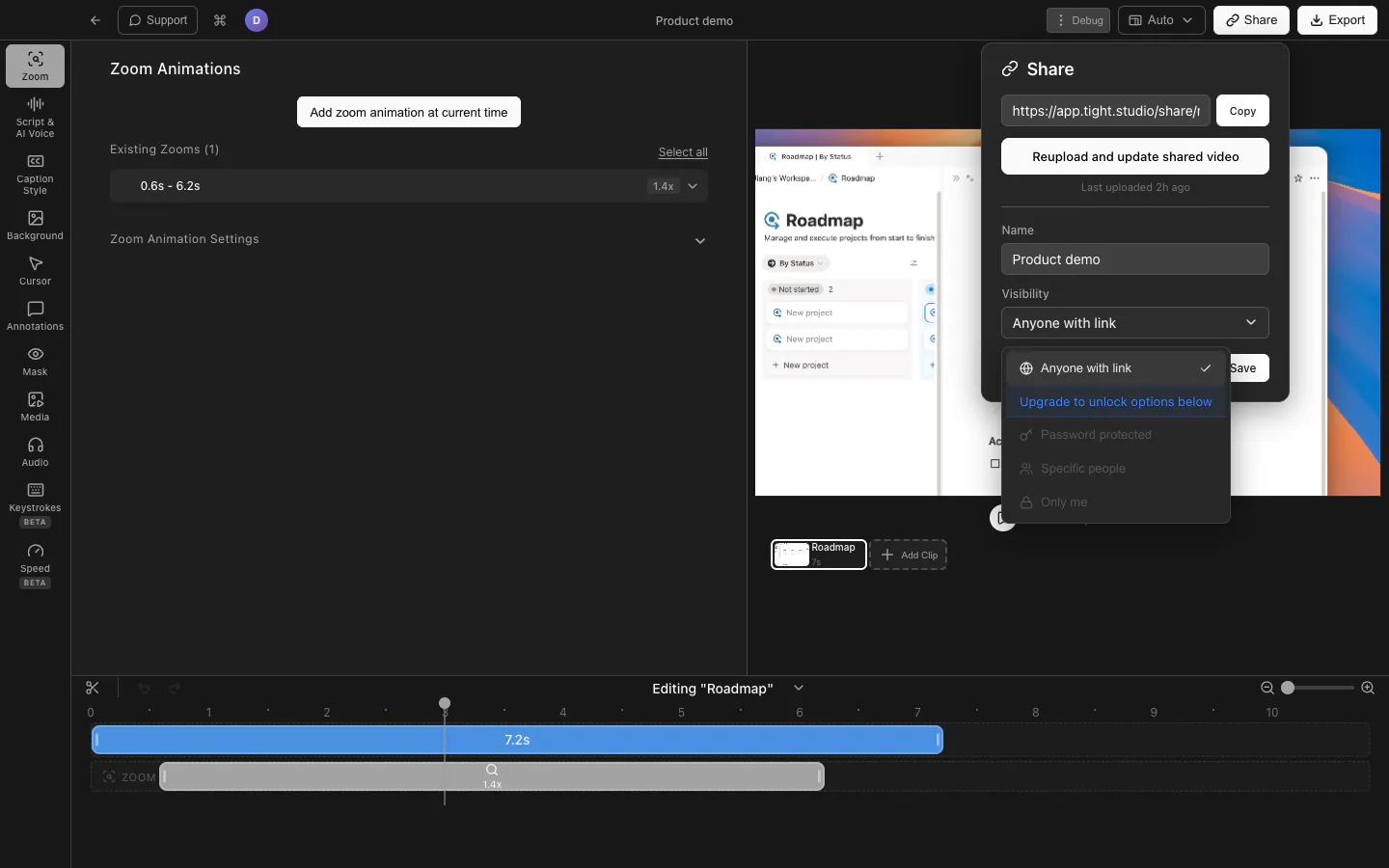
  • Plusは、無制限で有効期限のない共有リンクを追加します。有料アクセス制御には、パスワード保護や特定の閲覧者の設定が含まれます。

欠点

  • 無料で共有可能なリンクは7日後に期限切れになり、5つまでに制限されます。
  • パスワード保護、メール制限、およびプライベートリンクには有料プランが必要です。
  • 試用AIナレーション生成を含む書き出しには透かしが含まれます。

OBSスタジオ

長所

  • 透かし、制限時間、または有料プランなしでローカル動画を記録します。
  • 解像度、フレームレート、エンコーダー、品質、ビットレート、音声トラック、録画形式に関する詳細な制御を提供します。
  • 対応サービスまたはカスタムストリーミングサーバーに直接ストリームできます。

欠点

  • ホストされた動画ページやワンクリックで共有可能な録画リンクを提供していません。
  • ローカル録画は、ブラウザでの閲覧やレビューのためにどこか別の場所にアップロードする必要があります。
  • 私たちの30秒1920x1080、30 fpsのテストでは、23.4 MB MOVを生成しました。サイズはエンコーダーと出力設定によって大幅に変動します。

リアルタイム制作とキャプチャ後編集の比較

OBS Studioは録画、ミキシング、ライブ制作のシステムです。キャプチャ前またはキャプチャ中にソースからシーンを構築し、完成した構成を保存またはストリームします。Tight Studioは最初に録画し、画面中心の要素をその後も編集可能に保ちます。ズーム、カーソルの動き、レイアウト、字幕、注釈、クリップ、音楽、ナレーション、共有などを含みます。

OBS Studioはいつ選べばいいですか?

ライブ配信をします

OBSはサポートされているストリーミングサービスやカスタムストリーミングサーバーに接続し、ライブシーン、トランジション、モニタリング、および出力コントロールを提供します。Tight Studioはライブストリーミングを提供しません。

複雑なライブシーンを作成します。

OBSは、画面、ウィンドウ、カメラ、キャプチャカード、画像、テキスト、ブラウザ、動画、音声を自由形式の変換、フィルター、トランジション、プラグイン、台本と組み合わせることができます。

無料のクロスプラットフォームソフトウェアが必要です

OBSは完全に無料でオープンソースであり、Windows、macOS、およびLinuxで利用可能で、有料の階層や録画制限はありません。

Tight Studioを選ぶべきタイミングはいつですか?

収録を完成した動画にする必要があります

Tight Studioは、自動ズーム、カーソルアニメーション、スタイル付き字幕、プライバシーマスク、注釈、音楽、AIナレーション、ブラウザ共有を1つのアプリで組み合わせます。

録画後に決定を修正したい

Zoomのタイミング、カーソル処理、画面とカメラのレイアウト、背景、テキスト、画像、マスク、音楽は、キャプチャ時に永久にフラット化されず、引き続き編集可能です。

セクションごとに録画するか、後でミスを修正します

「クリップを追加」は、現在のプロジェクト内に別のテイクを録画しますが、動画および写真のインポートにより、別の編集ソフトなしで完成した録画を組み立てることが可能です。

表は基本を繰り返す必要はありません。

両方の製品は、すでに洗練されたMac画面収録ソフトの基本をカバーしています。以下の比較は、実際に選択に影響を与える可能性のある違いに焦点を当てています。

  • ローカル画面、カメラ、マイクの録画
  • ディスプレイソースなしでのカメラのみの録画
  • コンポジション内の背景画像、色、テキスト、メディア
  • 必要なクラウドアップロードなしのローカル動画ファイル

ワークフローを変える違い

両方の製品はローカルで記録します。この表は、キャプチャの前、中、後に何が起こるかに焦点を当てています。

機能 Tight Studio OBSスタジオ
自動クリック追従ズーム
はい 録画後に編集可能
いいえ 手動ライブ変換のみ
カーソルのスムージングとスタイリング
はい パス、スタイル、サイズ、クリック時のフィードバック
いいえ システムポインターをキャプチャします。
録画後タイムライン編集
はい ズーム、字幕、オーバーレイ、音楽、クリップ
いいえ リアルタイムの合成とフィルター
スタイル付き字幕と文字起こしエディター
はい 生成され、同期された
いいえ 外部ワークフローが必要
マルチクリップ録画と組み立て
はい 1つのプロジェクトで録画とクリップのインポートを行う
いいえ メディアソースはライブシーン内で再生されます
AIナレーションとボイスクローン
はい Proで利用可能
いいえ 外部ワークフローが必要
共有可能な動画リンク
はい 無料リンク許可、有料アクセス制御
いいえ ローカルファイル出力のみ
リアルタイムのマルチソースシーン
いいえ レイアウトは撮影後も編集可能です
はい 無制限のシーン、ソース、フィルター、およびトランジション
ライブストリーミング
いいえ 録画動画に特化
はい サービスおよびカスタムストリーミングサーバー
詳細エンコーダーおよび出力制御
いいえ ガイド付き書き出し設定
はい 解像度、フレームレート、エンコーダ、ビットレート、フォーマット
プラグインエコシステム
いいえ
はい コミュニティプラグインと台本
クロスプラットフォームサポート
いいえ Apple Silicon Mac
はい Windows、macOS、そしてLinux

実際の違いは何ですか?

最も長い機能リストではなく、完了させる必要がある作業に基づいて選択してください。

OBS Studioには動画エディタがありますか?

キャプチャ後のタイムライン編集機能はありません。OBSは、ソース、変換、フィルター、トランジション、音声コントロール、出力設定を通じてライブシーンを編集します。録画が終了すると、構成は動画ファイルになります。トリミングのミス、字幕の追加、カーソルの動きの修正、リテイクの組み立てには別の編集ソフトが必要です。

より多くの制作コントロールがある製品はどれですか?

OBSはキャプチャ前、Tight Studioはキャプチャ後。OBSは、ライブソース、音声ルーティング、フィルター、トランジション、エンコーダ、フォーマット、ビットレート、ストリーミングの制御をはるかに深く行うことができます。Tight Studioは、ズーム、カーソルの動き、字幕、リテイク、注釈、音楽、ナレーション、共有のためのより広範な内蔵ポストキャプチャツールセットを備えています。

普通の画面収録にはどちらが簡単ですか?

Tight Studioはよりガイド付きです。OBSは空のシーンから始まり、ユーザーにソース、音声、キャンバス、出力、エンコードの動作を選択するよう求めます。このセットアップは制作作業に有用です。Tight Studioはより限定的な録画、編集、書き出し、共有のフローを提供し、それら多くの選択を省きます。

どちらがより良い音声ツールを持っていますか?

OBSはライブミキシングで優れています。Tight Studioはキャプチャ後の音楽タイミングを追加します。OBSはソースごとのレベル、モニタリング、ノイズフィルター、ゲイン、VSTプラグイン、マルチトラック収録を提供します。Tight Studioはよりシンプルなマイクトラックと、録画後に配置・トリミングできる内蔵またはアップロードされた音楽を提供します。

より良い動画品質を出すのはどちらですか?

普遍的な勝者はいません。OBSは、エンコーダ、ビットレート、解像度、フレームレート、フォーマット、スケーリングの制御をさらに多く公開します。Tight Studioは、画面コンテンツ向けに設計されたガイド付きローカルレンダーを使用します。OBSのテストでは、30 fpsの1920x1080の30秒の録画で23.4 MB MOVが生成されましたが、その結果は出力設定や視覚的な活動により大きく変わります。

プライバシーと共有はどのように異なりますか?

両方ともローカルに保持できます。Tight Studioはオプションでリンクをホストすることもできます。OBSはローカルファイルに録画し、内蔵のホスト再生ページはありません。 Tight Studioもローカル書き出しをサポートし、クリエイターがオプションで無料制限付きおよび有料アクセス制御付きのブラウザリンクを作成できます。

OBSは無料なのに支払うのはなぜですか?

この料金は統合された編集ワークフローのためのものです。OBSは完全に無料でオープンソースです。Tight Studio Freeはすでに透かしなしで標準動画を書き出せます。PlusおよびProでは、再撮影の拡張、共有リンク、AI作成、コラボレーションに料金がかかり、別の動画編集ソフトやホスティングワークフローの必要性を減らします。

現在の計画と実用的な制限

月額$0標準書き出しには透かしがありません。Freeプランでは、Add Clipの試用2回、最大5つの7日間共有リンク、100試用AIクレジットが含まれます。試用AIナレーション書き出しには透かしが入ります。

OBS Studioは完全に無料でオープンソースです。Tight Studioには透かしなしの標準書き出しがある無料ティアがあり、有料プランではやり直し、共有、AI作成、コラボレーションが拡張されます。

Tight Studio

Free $0 標準書き出しに透かしなし。2件のクリップ試用、最大5つの共有リンク(7日間の有効期限)、および100試用AIクレジット
Plus 月額$9 年額請求、または月額 $19。無制限のマルチクリップ録画および無期限の共有リンク
Pro 月24ドル 年額請求、または月額 $49。1,000 AIクレジット/月に加え、チームワークスペースおよび共同編集

OBSスタジオ

Free $0 フル機能、オープンソース
有料プランはありません - コミュニティサポート

両方使うことはできますか?

はい。OBSはストリームや複雑なソースキャプチャ用に使用し、書き出した動画ファイルをTight Studioに取り込んで、字幕、注釈、音楽、追加クリップ、共有を行ってください。OBSのシーンはすでにフラット化されているため、インポート後に個別の画面、カメラ、オーバーレイのソースを分離することはできません。

現行の公開製品情報と照合済み

これはTight Studioチームによって作成およびレビューされた第一次比較です。私たちは公式の製品ドキュメント、価格ページ、現在のTight Studioの価格および機能ページを使用して2026年8月20日にレビューしました。機能の利用可能性はプラン、プラットフォーム、またはワークフローによって異なる場合があるため、表では単純な「はい/いいえ」では誤解を招く場合に備え、注釈と「部分的」を使用しています。

製品および比較情報のソース

  • OBS Studioの概要
  • OBS Studioのインターフェース、シーン、ソース、フィルター、ストリーミング、録画の概要。
  • OBSのソースタイプ、位置決め、サイズ変更、トリミング
  • OBSメディアソースのサポート
  • OBS音声ミキサーガイド
  • OBS録画ガイド
  • OBSプラットフォームのダウンロードと現行リリース

Tight Studioのソース

  • 価格とプランの制限
  • チームワークスペース
  • iPhoneとiPadの録画
  • プライバシーと第三者による処理

世界中のクリエイターに愛用されています

Tight Studioを利用している皆さまの声をご覧ください。

4.8/5

「Tight Studioは、シンプルさと訴求力を両立しています。操作はとても簡単なのに、わずか数分で作った動画が、新機能へ新しいユーザーを呼び込むのにいつも役立っています。」

シンヨン・リー
シンヨン・リー Klarityのグロースリード

「最近、プレゼンの準備や同僚とのデモ共有にTight Studioを使っていますが、大幅な時間短縮になりました。動画編集の経験がなくても、すべての流れがとてもスムーズです。ほとんど手間をかけず、収録から共有できるきれいな製品デモまで数分で仕上げられます。」

アイビー・チェン
アイビー・チェン Yahooのデータサイエンティスト

「すばらしいツールです。収録した動画を手軽に編集し、同僚への共有やプレゼン、ソフトウェアの操作ガイドに使っています。セットアップも簡単で、自動ズームが特にお気に入りです。開発チームのリリースの速さにも驚きます。」

シヴァム・ミスラ
シヴァム・ミスラ クアンタのソフトウェアエンジニア

Tight StudioそれともOBS Studio?

ライブストリーミング、複雑なリアルタイムシーン、詳細な音声および出力制御、コミュニティ拡張機能、クロスプラットフォーム対応、完全に無料のオープンソースツールを利用したい場合はOBS Studioを選択します。キャプチャ後に主要作業を開始し、ズーム、カーソルの動き、字幕、リテイク、オーバーレイ、音楽、ナレーション、共有を一つの集中編集ソフトで行いたい場合はTight Studioを選択します。

よくある質問

Tight StudioはOBSの良い代替ですか?

編集済みの画面収録には対応していますが、ライブプロダクションには対応していません。Tight Studioは自動ズーム、カーソルのスムージング、字幕、注釈、マルチクリップ編集、音楽、AIナレーション、キャプチャ後の共有リンクを追加します。ライブストリーミング、複雑なリアルタイムシーン、詳細なエンコーダー制御、プラグイン、Windows、およびLinuxにはOBSの方が依然として優れています。

Tight Studioは無料ですか?

無料版には透かしなしの標準書き出し、アカウント単位でのAdd Clip試用2回、最大5つの共有リンク(7日間有効)、および100試用AIクレジットが含まれます。試用中のAI Voice書き出しには透かしが付きます。

OBSが無料なのに、なぜTight Studioにお金を払うのか?

OBSは無料であり、ライブプロダクションにおいて実質的により高機能です。Tight Studioは、統合されたポストキャプチャワークフロー(自動ズーム、カーソルアニメーション、字幕、ナレーション、音楽、オーバーレイ、リテイク、インポート、および共有)に対して料金がかかります。無料のTight Studioプランにはすでに透かしのない標準書き出しが含まれているため、実際の問題は、これらの編集ツールが別の動画編集ソフトを使わずに済ませられるかどうかです。

OBS Studioには動画エディタがありますか?

ポストキャプチャのタイムラインエディターではありません。OBSは、録画前または録画中にシーン、ソース、フィルター、トランジション、および音声を構成し、その結果を動画ファイルに書き込みます。トリミングの誤り、自動ズームの追加、カーソル動作の修正、字幕生成、リテイクの編集には別の動画編集ソフトが必要です。

Tight StudioはWindowsで動作しますか?

いいえ。Tight Studioは現在、Apple Silicon搭載のMacが必要です。OBSはWindows、macOS、およびLinuxをサポートし、Mac向けにはIntelおよびApple Siliconビルドが含まれます。

Tight StudioはOBSのようにライブ配信できますか?

いいえ。Tight Studioは、画面収録と動画編集に重点を置いており、ライブストリーミングには対応していません。Twitch、YouTube、またはカスタムRTMPサーバーにストリーミングする必要がある場合は、OBSが適切なツールです。

Tight StudioはOBSより使いやすいですか?

洗練された録画画面動画の場合、Tight Studioは、録画と編集が同じワークフローで行えるため、より案内された方法があります。OBSは、シーン、ソース、音声トラック、フィルター、エンコーダー、出力形式、ストリーミング設定を公開します。これにはより多くの設定が必要ですが、それがOBSがTight Studioでサポートされていないライブプロダクションのワークフローを処理できる理由でもあります。

OBSの録画をTight Studioで編集できますか?

はい。OBSの録画を動画ファイルとして書き出し、Tight Studioに取り込み、他の録画、写真、注釈、音楽、字幕、共有リンクと組み合わせます。OBSのシーン自体はすでにフラット化されているため、取り込み後に個々の画面、カメラ、オーバーレイのソースを分離することはできません。

Tight Studioを試してみたいですか?

録画とキャプチャ後の編集を一つの集中したMacワークフローで行いたいときに、無料プラン付きでTight Studioをダウンロードしてください。

無料でダウンロード

Appleシリコン搭載Mac:無料で始められ、クレジットカードは不要