イーサン・ジャン著

Tight StudioとLoomを比較

Loomは、社内向けの短い非同期メッセージに最適です。収録してリンクを取得し、そのままチームに共有できます。Tight Studioは、顧客向けの完成度の高い製品デモ、操作チュートリアル、画面中心のSNS動画に特化。より充実した編集機能と、高品質なローカル書き出しを備えています。

Tight Studioを無料でダウンロード

Appleシリコン搭載Mac:無料で開始

クイック判定

社内作業用メッセージか、洗練された外部向け動画かを選びます。

Tight Studioを選択してください

顧客向け製品デモ、ユーザーチュートリアル、およびよりリッチな編集と鮮明なローカルマスターが必要な画面主導のソーシャル動画。

Loomを選択します

コメント、分析、および統合機能付きで、ホストされたリンクを通じてチームメイトに即座に届く必要がある内部の簡単な作業メッセージの場合。

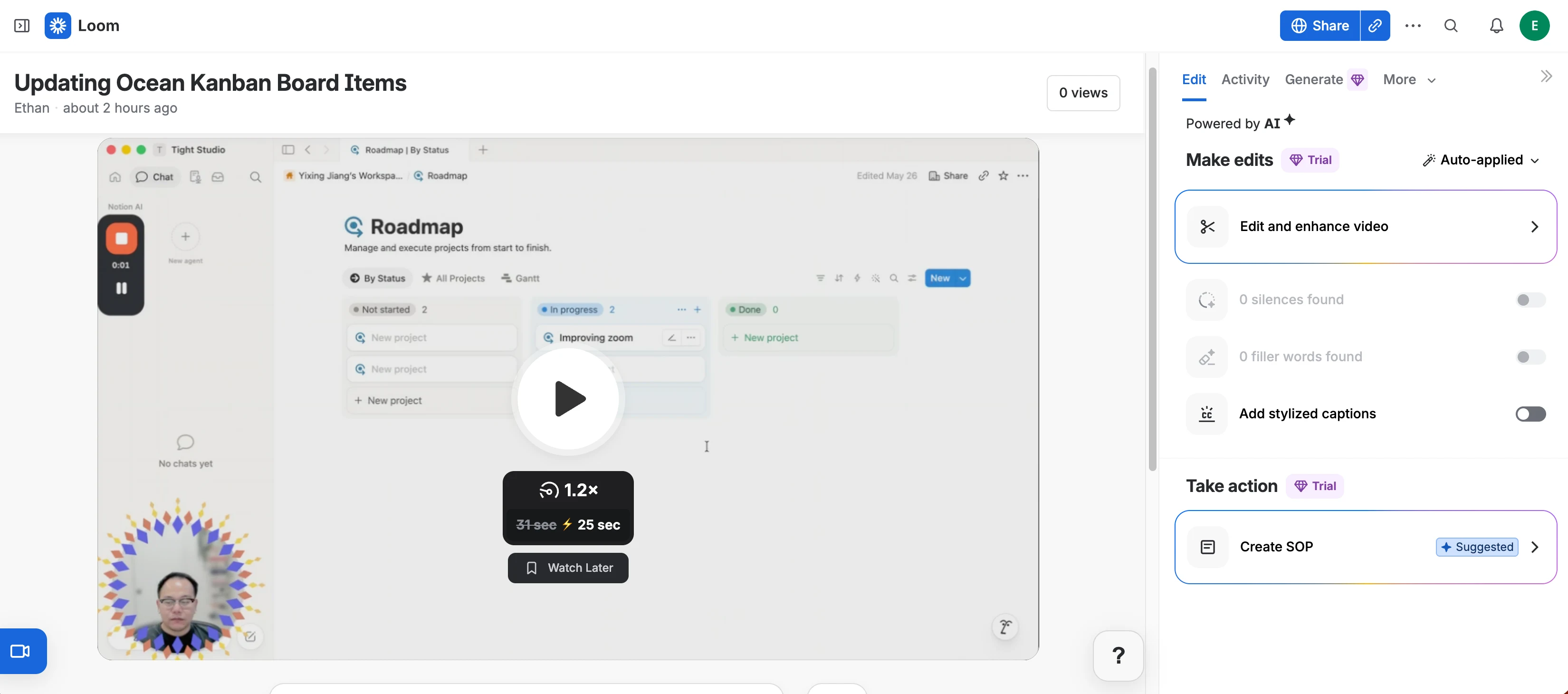
基本的なトレードオフ:Loomは、クラウド上でホストされた録画を内部の会話にすぐに取り込むことを最適化しています。その速度は固定された構成、録画後のツールセットが小さいこと、そしてテストでは圧縮が強くインターフェースの文字周りが柔らかく見えるクラウド最適化再生を伴います。Tight Studioはレンダリングと共有には時間がかかりますが、構成を編集可能に保ち、対外向けの動画向けにより鮮明なローカルマスターを生成します。

これは2026年8月20日にレビューされた第一次比較です。収録後の共有および編集の経路を比較し、詳細なソフトウェアインターフェースのLoomホスト録画をレンダリングされたTight Studio出力と照合し、収録時のカーソルとカメラの操作に関してLoomのドキュメントを確認しました。

品質の注記:このページで説明されている柔らかさは、このテストで観察されたものであり、制御されたビットレート測定ではありません。Loomの再生は、プラン、選択された記録解像度、デバイス、および接続によって変わることがあります。

タイムラインおよび文字起こしベースの動画編集

正確なタイムラインカットと動画編集を促す文字起こしの両方をサポートするエディターを使うと、間違いの削除が速くなります。

解決する問題

目に見えるミスはタイムライン上で簡単に見つけられますが、繰り返された言葉や間違った文は音声記録の中で見つけるのが難しいことがあります。波形編集により、直接的なタイミング制御が可能です。文字起こしベースの編集は、話された言葉を別の方法でナビゲートし、映像をカットする手段に変えます。

私たちの見解

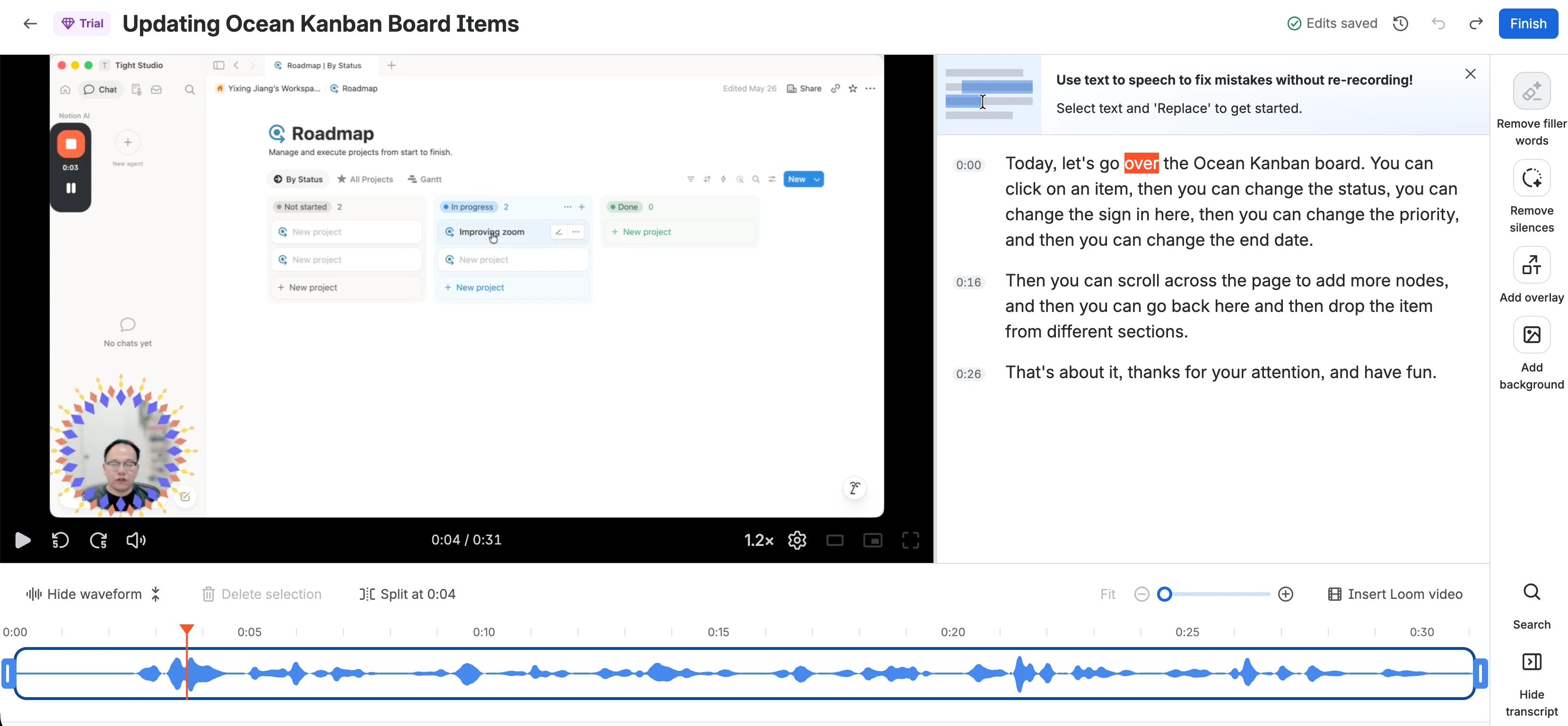
Loomは話し言葉コンテンツの編集で受賞しました。両方の製品は選択したタイムラインのセグメントを削除しますが、LoomではBusiness + AIおよびEnterpriseユーザーが文字起こしテキストを選択し、対応する映像をトリミングすることもできます。Tight Studioは現在、波形またはタイムライン上で範囲を見つけて削除する必要があります。

Tight Studio

長所

  • 波形とタイムライン上で範囲を直接選択することで不要なセクションを削除します。
  • ズーム、字幕、マスク、注釈、およびその他の時間指定された編集をカット作業中も表示したままにします。
  • 同じプロジェクト内で複数の収録クリップをサポートし、大きなセクションの置き換えや再構成を可能にします。

欠点

  • 文字起こし内の単語や文を選択して映像を削除しません。
  • 話し間違いを見つけるには、まず動画をスクラブするか、波形上で場所を特定する必要があります。

Loom

長所

  • 波形選択、分割、トリムで不要なセクションを削除します。
  • 文字起こしによる編集では、ユーザーは単語または文章を選択して、一致する動画部分を削除できます。
  • 書き起こし検索は、タイムラインを何度も行き来せずに話された誤りを見つけやすくします。

欠点

  • 文字起こしによる編集は、Business + AIおよびEnterpriseプランに限定されています。
  • 波形のトリミング、結合、その他の動画編集機能には、対象となる有料プランが必要です。

録画後の自動および手動ズーム

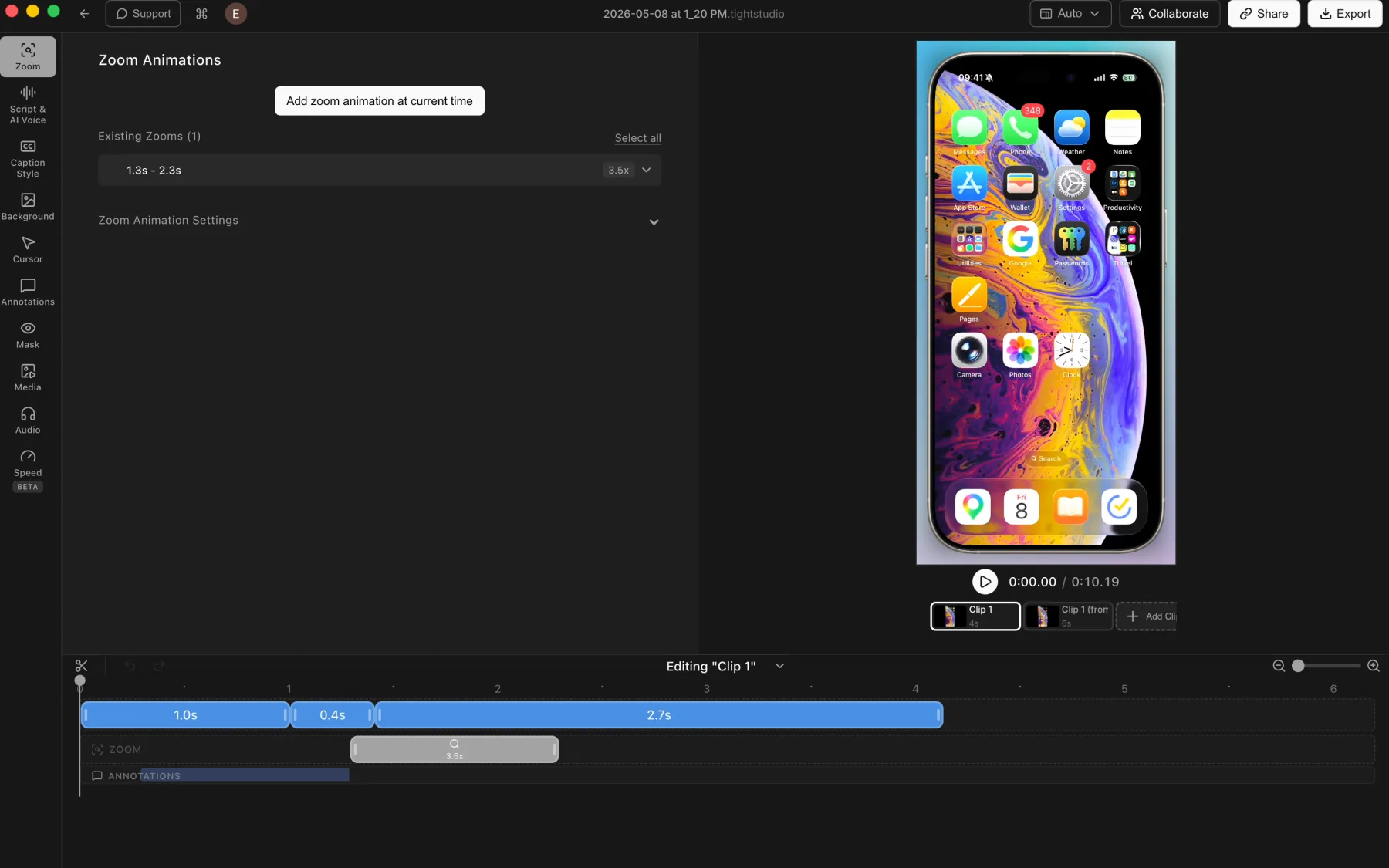
録画後のズームは、クローズアップを生成または編集可能なタイムライン効果として調整する間、元の画面キャプチャをそのまま保持します。

解決する問題

最も重要なボタンやフィールドは、全画面収録ではしばしば小さすぎます。フレーミングがすでに動画に組み込まれている場合、ズームを逃すと、もう一度撮影するか、二人目の編集ソフトが必要です。画面ソースを編集可能にしておくことで、これらの判断を元に戻すことができます。

私たちの見解

Tight Studioが圧勝します。録画された動作からズームを生成し、キャプチャ後にズームセグメントを追加または調整できます。Loomの録画後編集機能にはコンテンツズーム効果はありません。Fitコントロールは、視聴者向けの録画インターフェースではなく、正確なトリムのために編集用波形を拡大します。

Tight Studio

長所

  • 録画後のクリックやキーストロークからズームを生成するため、元の画面収録は編集可能なままです。
  • マニュアルズームは、タイムライン上で直接追加、移動、サイズ変更、または削除できます。
  • カバーのズームレベル、自動センタリング、アニメーションの持続時間、モーションブラー、カメラサイズを制御します。

欠点

  • 自動ズームは、複数の近接アクションが注意を引き合う場合、手動での調整が必要になることがあります。
  • 完成したコンポジションは、動画として共有する前にレンダリングされる必要があります。

Loom

録画後は編集できません

Loomは完成した映像の一部としてキャプチャした画面を記録します。その編集機能ではクリップのトリミングや結合はできますが、画面をレイヤーとして扱い、録画後にズーム箇所を再設定することはできません。画面のズームは、キャプチャ中にアプリやブラウザ内で行うか、後で別の編集ソフトで追加する必要があります。

Loomの編集機能を確認する

長所

  • 録画後にズームトラックを設定する必要がないため、録画ワークフローをシンプルに保ちます。
  • キャプチャ中に行われたアプリケーションまたはブラウザのズームは、完成した録画に反映されます。

欠点

  • 収録後に編集可能なアクションベースのズームを生成しません。
  • ズームの見逃しやフレームの不備は、別のテイクか別の動画編集ソフトが必要です。

背景とブランドカスタマイズ

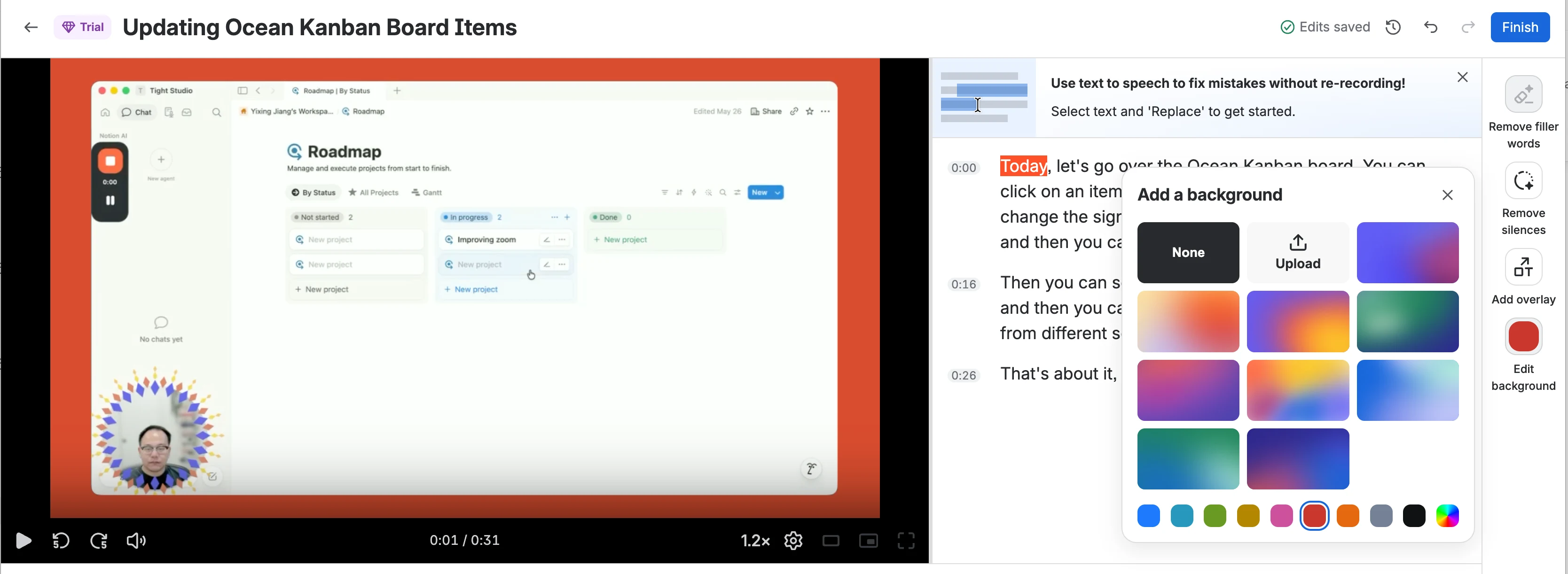
背景は、画面収録の周りに分離感、色、またはブランドアイデンティティを追加し、新しいテイクを必要としません。

解決する問題

生のスクリーンキャプチャは平坦に見えたり、埋め込まれたページに溶け込んでしまうことがあります。フレーム付きの背景はコントラストを加え、記録されたインターフェースを読みやすく保ちながら、クリエイターがブランドカラーや画像を適用できる余地を提供します。

私たちの見解

Tight Studioは背景の選択肢とフレーミングコントロールで勝ります。両製品ともプリセットカラーとグラデーション、カスタム画像のアップロードをサポートしています。Loomのコンパクトなピッカーはシンプルなフレームには十分ですが、Tight Studioはより広い壁紙とグラデーションライブラリ、さらに目に見えるパディングコントロールを追加しています。Loomは録画後の背景がダウンロードした動画に引き継がれないとも述べています。

Tight Studio

長所

  • macOSの壁紙やグラデーション背景の幅広いセットを含んでおり、素早くスタイル設定が可能です。
  • 単色とカスタムブランド画像は、主要なブランド動画のワークフローをカバーします。
  • ランダム選択およびパディングコントロールにより、フレームをすぐに変更することが容易になります。

欠点

  • 大きなプリセットライブラリは、Loomのコンパクトなピッカーよりも閲覧に時間がかかります。
  • 一部の詳細なコントロールは、メインパネルではなく高度な設定内にあります。

Loom

長所

  • 小規模なグラデーションおよび単色背景の選択肢を提供します。
  • ユーザーがブランド用のバックドロップ用にカスタム画像をアップロードできるようにします。
  • シンプルなピッカーは、収録全体に基本的な背景を素早く適用できます。

欠点

  • このプリセットの選択肢は、Tight Studioの壁紙やグラデーションに比べて限られています。
  • 録画後の背景には有料のLoomプランが必要です。
  • Loomはこれらの背景はダウンロードした動画ファイルには反映されないと述べています。

録画後のカーソルスタイルと動き

編集可能なカーソルトラックは、既にキャプチャされた後でもポインターの動きを滑らかにし、外観を変更できます。

解決する問題

生のカーソルは小さく、視覚的にノイズが多かったり、完成した動画のスタイルと一致しないことがあります。ポインタが画面のピクセルに埋め込まれている場合、その問題は再録画や他の場所で効果を再構築しないと修正できません。

私たちの見解

Tight Studioは、録画後のカーソル制御で勝ります。その記録された入力データは、滑らかで置き換え可能なカーソルを駆動し、編集可能な状態を維持します。Loomは有料のデスクトップレコーダーでクリックをハイライトできますが、その設定はキャプチャ前に有効にする必要があり、後から追加やスタイル変更はできません。

Tight Studio

長所

  • 収録された入力データを使用してキャプチャ後にカーソルパスを滑らかにし、画面動画に生のポインタ動作を焼き付けません。
  • ユーザーがカーソルのスタイルやサイズを変更したり、カスタムカーソルをアップロードしたり、録画後にアイドル時に非表示したりできます。
  • カーソルの変更は、別のテイクを必要とせずに完成した動画にレンダリングされます。

欠点

  • 録画したカーソルパスを手動でポイントごとに修正する機能を提供していません。
  • はクリック効果スタイルやクリック音のライブラリを提供しません。

Loom

録画中に設定

Loomは、デスクトップアプリでキャプチャ前にオプションを有効にすると、マウスクリックをハイライト表示できます。ポインターとそのハイライトは動画に記録されるため、Loomは後でスタイルを変更したりスムーズにしたりできる個別のカーソルトラックは提供しません。

Loomのクリックハイライトを確認する

長所

  • 有料デスクトップアプリユーザーは録画前にクリックハイライトを有効にできます。
  • ポインターは、録画後の設定を行わずに、キャプチャされた通りに表示されます。

欠点

  • キャプチャ後に録画されたカーソルをサイズ変更、置換、滑らかにする、または非表示にできません。
  • Loomエディタでは、ハイライトを追加または変更することはできません。

録画後にカメラレイアウトが変更されます

画面とカメラソースを分け、プレゼンターが完成した動画の異なるポイントでカメラを移動、サイズ変更、非表示、または強調表示できるようにします。

解決する問題

1つの画面で機能するカメラバブルは、次へボタンを覆ったり、録画全体で繰り返し感じられることがあります。画面とカメラがすでに組み合わさっている場合、そのフレーミングを後で変更すると、別の撮影やより複雑な外部編集が必要になります。

私たちの見解

Tight Studioはレイアウト編集で圧倒的に勝利します。カメラを独立させたままにし、サイドバイサイド、コーナー、カメラ優先、非表示状態のためのタイム付きレイアウトトラックを提供します。Loomは録画前および録画中に便利なカメラバブルコントロールを提供しますが、結果として得られるバブルは録画後の動画中で固定されます。

Tight Studio

長所

  • 画面とカメラを別々のソースとして保持し、録画後に並べ替え可能にします。
  • タイムライン全体で、並列表示、コーナーオーバーレイ、カメラ優先、カメラ非表示レイアウトをサポートします。
  • カメラの位置、形状、サイズ、ミラーリング、および仮想背景は引き続き編集可能です。

欠点

  • より多くのレイアウト制御により、動画を書き出す前により多くの判断が可能
  • 完成したコンポジションは、共有する前にレンダリングされる必要があります。

Loom

録画前または録画中に設定

Loomは、ユーザーがカメラバブルの位置やサイズを変更したり、カメラエフェクトを適用したり、レコーダーからカメラをオンまたはオフにしたりできるようにします。これらの選択は、結合された動画に反映されます。録画後の編集では、別のカメラレイヤーや配置を後で並べ替えるためのレイアウトトラックは表示されません。

Loomカメラモードを確認する

長所

  • 録画中に位置やサイズを調整できるシンプルなカメラバブルを提供します。
  • 録画メニューが有効な場合、録画中にカメラをオンまたはオフにできます。

欠点

  • キャプチャ後にカメラバブルを移動、サイズ変更、形状変更、または非表示にできません。
  • タイムラインに基づく並列表示、カメラ優先、またはカメラ非表示のレイアウトセグメントを提供しません。

システムの音声、音楽、マイクコントロール

両方のアプリはシステム音声をキャプチャできますが、Tight Studioだけがマイクから分離して、収録後の音量を独立して調整できます。音楽も収録中にライブでキャプチャするか、収録後に編集可能なトラックとして追加できます。

解決する問題

音楽トラックはナレーションを圧倒したり、早すぎて始まったり、完全に欠落したりする可能性があります。マイクとシステム音声が1つの収録にまとめられている場合、これらの選択は収録前に正しくする必要があります。収録後に別々のトラックにすることでミックスを可逆に保てますが、別の編集作業が必要です。

私たちの見解

Tight Studioは、ポスト収収録声制御に優れています。システム音声とマイク音声を別々のトラックとしてキャプチャし、キャプチャ後に内蔵またはカスタム音楽を追加し、タイムド音楽セグメントに対応し、独立した音量制御を提供します。Loomはシステム音声を通して音楽をキャプチャできますが、マイク、システム音声設定、再生、およびレベルは収録前に準備する必要があります。そのライブミックスがすでに正しい場合、Loomの方が簡単で、収録後の柔軟性はTight Studioの方が高いです。

Tight Studio

長所

  • システム音声とマイク音声を別々のトラックとしてキャプチャし、独立した音量コントロールを提供します。
  • 収録後に内蔵音楽またはアップロードした音声ファイルを追加します。
  • 高度な音楽セグメントは、動画全体にわたって再生するのではなく、選択した時間範囲に配置してトリミングできます。
  • 収録後のマイクのミュートおよびマイク音量の直接調整をサポートします。

欠点

  • システム音声のキャプチャを選択されたアプリにフィルタリングすることはできません。
  • 自動マイクノイズ低減や音量正規化を提供していません。
  • カスタム音楽のタイミングには、簡易的な背景音楽モードではなく、高度な音楽セグメントワークフローが必要です。

Loom

録画前に設定済み

Loomは専用の収録後音楽トラックを提供していません。音楽を含めるには、システム音声で再生し、録画前にシステム音声キャプチャを有効にしてください。音楽のみを収録する場合は、まずレコーダーでマイクをオフにします。選択したマイクとシステム音声は、個別の編集用トラックとして保持されるのではなく、録画にキャプチャされます。

Loomのシステム音声キャプチャを確認する

長所

  • ユーザーが録画前にマイクのソースを選択したり、マイクをオフにできるようにします。
  • デスクトップアプリは他のアプリケーションのシステム音声をキャプチャできますが、Chrome拡張は現在のタブの音声を含めることができます。
  • すでにミックスが正しい場合は、後で音楽設定をする必要はありません。

欠点

  • 内蔵バックグラウンド音楽ライブラリや録画後の音楽アップロードワークフローは提供していません。
  • マイクの状態、システム音声のキャプチャ、音楽再生、およびそれらの相対レベルは、収録前に準備する必要があります。
  • キャプチャされたナレーションと音楽は、録画後に独立してタイミング、ミュート、音量変更ができる別々のトラックとしては提供されません。

テキスト、図形、ハイライト、およびプライバシー注釈

注釈は録画後に注意を引きますが、プライバシーおよびハイライトマスクは別の2つの問題を解決します:機密情報を隠すことと周囲の視覚的ノイズを減らすことです。

解決する問題

視聴者が次に取るべきアクションを理解するために、ラベル、矢印、またはボックスが必要な場合があります。その他の場面では、周囲のインターフェースを薄暗くしたり、完成した動画に表示されるべきでないメールアドレス、アクセストークン、または顧客情報を隠したりするなど、より強い処理が必要です。

私たちの見解

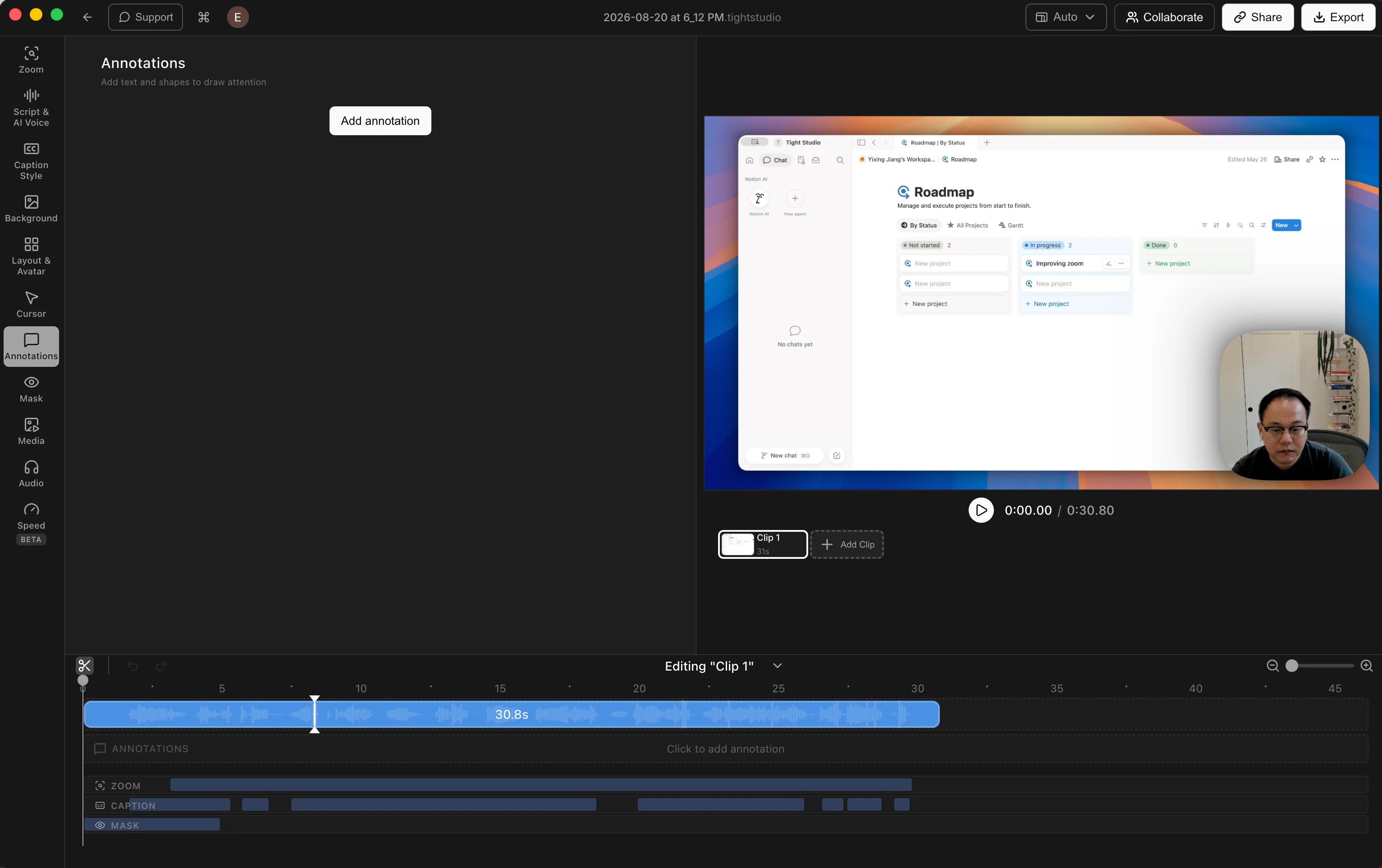
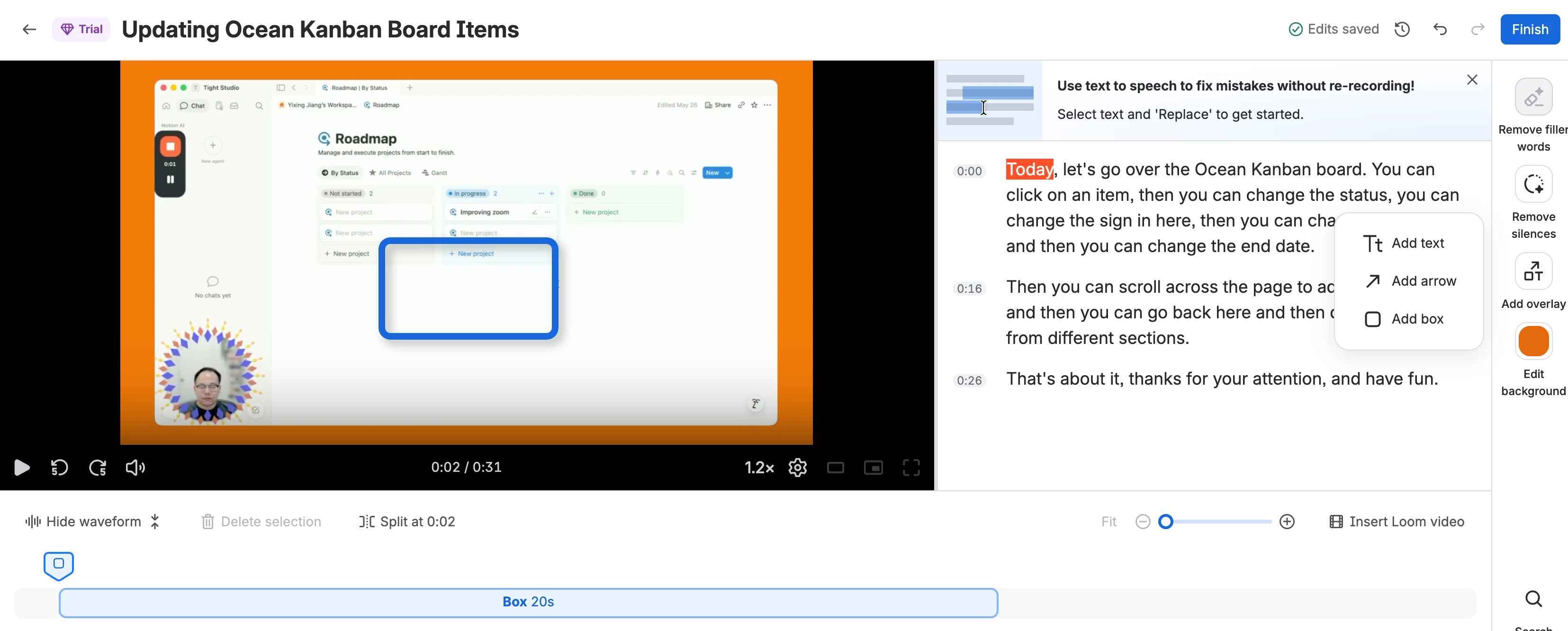
Tight Studioが総合的に勝っていますが、Loomはコアのコールアウトツールをよくカバーしています。両方とも録画後にタイムドテキスト、矢印、ボックスを追加できます。Tight Studioはさらにハイライトマスク、楕円、線、およびぼかしや画像置換が可能な専用のプライバシーマスクを提供します。Loomの独立したぼかし機能は、録画後のエディターではなく、サポートされているChrome録画の前または録画中に適用する必要があります。

Tight Studio

長所

  • 録画後にタイミング付きテキスト、ハイライト、矢印、長方形、楕円、線を追加します。
  • ハイライトマスクは周囲のインターフェースを暗くするため、1つの選択された領域が際立ちます。
  • プライバシーマスクは、タイミングの設定、サイズ変更、ブラーの強さやカスタム置換画像で調整可能です。

欠点

  • マスクと注釈は手動での配置とタイミングが必要です。
  • 幅広いツールセットは、Loomのコンパクトなオーバーレイメニューよりも多くのコントロールを表示します。

Loom

長所

  • 録画後にテキスト、矢印、ボックスオーバーレイを追加します。
  • ユーザーがオーバーレイの色、文字サイズ、位置、タイムライン上の表示期間を調整できるようにする
  • Loomはオーバーレイはダウンロードした動画に反映されると述べています。

欠点

  • 録画後のオーバーレイにはBusiness + AIまたはEnterpriseが必要です。
  • 選択された領域の外側を暗くするハイライトマスクを提供していません。
  • 専用の録画後プライバシーマスクを提供していません。Loomのぼかしは、Chrome拡張機能でキャプチャの前またはキャプチャ中に適用する必要があります。

AIナレーション生成と発話修復

AIナレーションは、短い発話の間違いを修正するか、新しい台本を完全なナレーションにできます。便利な区別は、生成できるテキスト量と利用可能な音声です。

解決する問題

名前の発音ミスやフレーズの間違いは、別の収録を必要としません。大きな変更は別のニーズを生みます:段落を生成する、ナレーション全体を置き換える、または元の収録に存在しなかった声を選ぶことです。

私たちの見解

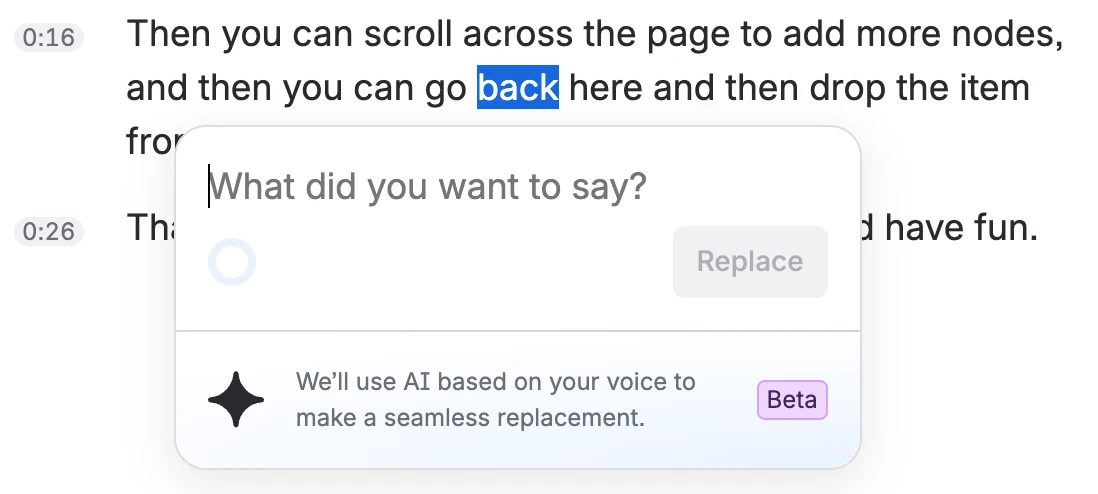
ナレーションの幅ではAIに勝りますが、Loomには非常に便利な修正ツールがあります。Loomは短い選択フレーズをクリエイターの声に一致する合成音声で置き換えることができ、発音ミスや小さな更新に最適です。Tight Studioは台本から段落全体や動画全編を生成でき、個人の音声クローンおよび検索可能な音声ライブラリの両方に対応しています。

Tight Studio

長所

  • 編集された台本から完全な段落またはフル動画ナレーションを生成します。
  • プレビュー付きの検索可能な音声ライブラリと個人の音声クローン作成を提供します。
  • 生成されたナレーションをタイムラインベースの編集用に専用のAIナレーショントラックに保ちます。

欠点

  • 生成された音声は、意図した配信に合わせるために、プレビューや台本の調整がまだ必要な場合があります。
  • AIナレーション生成は、無料編集ワークフローの一部ではなく、プロ機能です。

Loom

長所

  • クリエイター自身の合成音声を使用して選択された話し間違いを修正します。
  • 誤発音、欠落した詳細、または古い表現を、別のテイクを録画せずに修正できるようにします。
  • 置換を文字起こしベースの編集ワークフロー内に保持します。

欠点

  • 幅広い音声ライブラリや、別のナレーション音声を選ぶ機能はありません。
  • 私たちのテストでは、置き換えを10語までに制限しました。Loomも同様の長さの要件と、動画ごとの置き換えの上限10を文書化しています。
  • 新しい台本から完全な段落やフル動画ナレーションを生成しません。

複数のクリップおよびメディアのインポート

両方の製品は複数の動画を組み合わせることができますが、現在のプロジェクトに直接挿入できるものや、静止画がタイムドビジュアルメディアになるかどうかに違いがあります。

解決する問題

既存の録画内に、別のテイク、補足クリップ、製品画像、またはブランドビジュアルを挿入する必要があることがあります。エディターが自分のライブラリにすでにホストされている動画のみを受け付ける場合、ローカルファイルは組み立て前にアップロードと処理のステップが必要であり、静止画は全く別の動画編集ソフトが必要になります。

私たちの見解

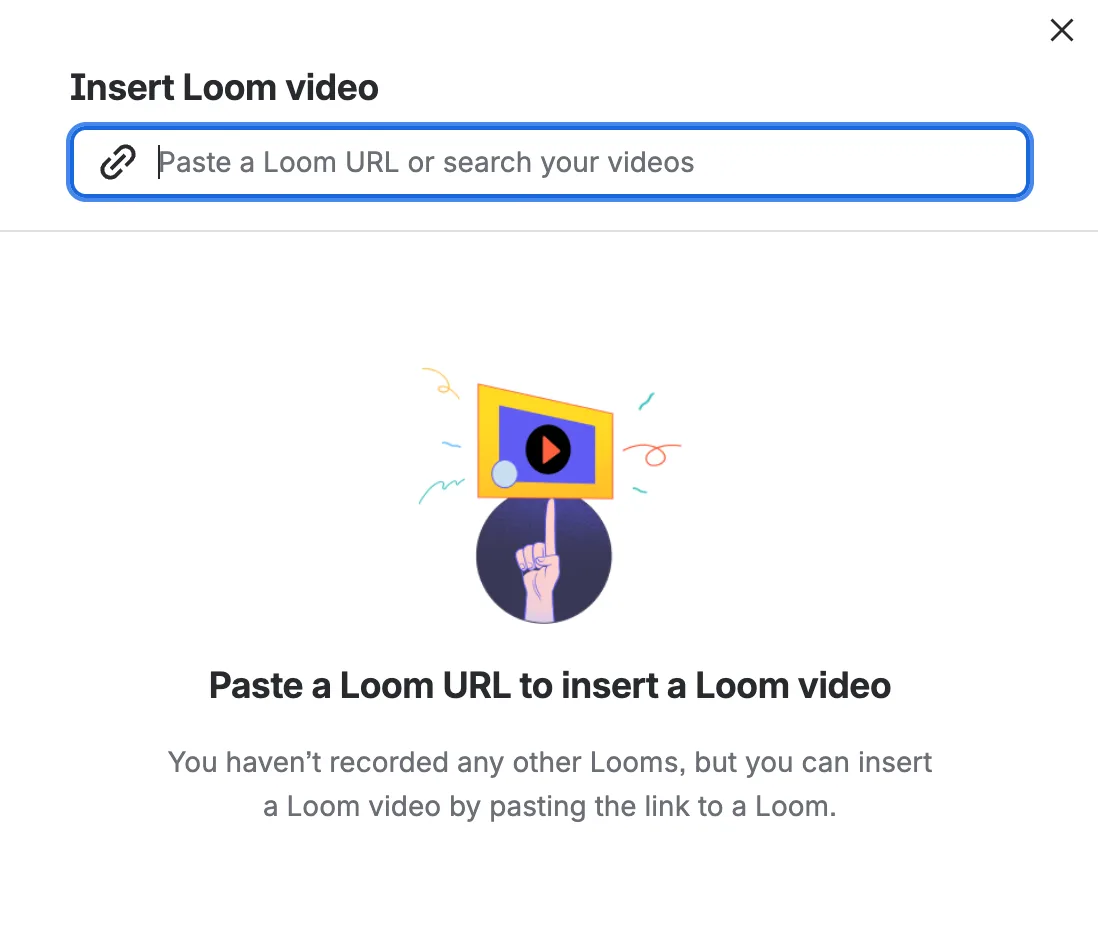
柔軟なプロジェクト作成にはTight Studioが勝ります。より多くのテイクを記録し、ローカルの動画クリップを直接インポートし、静止画像をタイム付きメディアとして追加できます。Loomは別のLoomホストの動画や許可されたURLをライブラリから結合できます。これにより、再利用可能なイントロ、更新、および共同作業クリップをうまくカバーできます。挿入ダイアログはローカルメディアを直接受け付けず、静止画像を動画タイムラインに追加することはありません。

Tight Studio

長所

  • 現在のプロジェクト内で追加のテイクを録画し、それらを1本の完成した動画に組み合わせます。
  • ローカル動画ファイルを別のライブラリにアップロードせずに、追加クリップとして直接インポートします。
  • 写真をインポートし、タイム付きビジュアルレイヤーとしてタイムラインに配置します。

欠点

  • 大きなマルチクリッププロジェクトは、シンプルなワンテイク収録よりもタイムラインの整理が必要です。
  • インポートされたメディアと追加テイクは、共有前に最終書き出しにレンダリングする必要があります。

Loom

長所

  • 複数のLoomホスト動画を有料対象プランで1つの完成動画に縫い合わせます
  • その動画の権限がステッチを許可している場合、他のクリエイターのLoom URLを受け入れます。
  • ユーザーが挿入されたLoomクリップを全体単位で並べ替えられるようにします。

欠点

  • 挿入ダイアログはローカルの動画ファイルを直接受け付けません。外部の動画はまず、Loomの別の有料ライブラリアップロードワークフローを経る必要があります。
  • 静止画像を動画エディタ内のタイムメディアとしてインポートしません。
  • 全体のクリップの順序は変更しますが、個々のクリップ内のトリミングされた部分の順序は変更しません。

iPhoneとiPadの画面収録

両方の製品はモバイル画面を録画しますが、1つは迅速なホスト付き作業メッセージの送信に最適化されており、もう1つはキャプチャをデスクトップでの編集およびデバイスフレーミングのワークフローに取り込むようになっています。

解決する問題

生のモバイル画面キャプチャは何が起こったかを伝えますが、完成したデバイスデモでは、認識できるハードウェアフレーム、意図的なキャンバスレイアウト、ズーム、注釈、複数のテイクが必要になることが多いです。適切なワークフローは、速度を重視するかプレゼンテーションの制御を重視するかによって異なります。

私たちの見解

Loomは、Macなしで簡単なiPhone作業メッセージを記録して共有することで受賞しました。iOSアプリは画面、カメラ、または音声を記録し、ホストされた結果を直接コミュニケーションアプリに送信します。Tight Studioは、作成されたモバイル画面動画で受賞しました。接続されたデバイスをMacエディタに取り込み、デバイスフレームを追加し、ズーム、字幕、注釈、マスク、背景、マルチクリップ編集のために記録を利用可能に保ちます。

Tight Studio

長所

  • 接続されたiPhoneまたはiPadをUSBを通してMacエディターに直接キャプチャします。
  • 完成した動画のために、モバイル画面を洗練されたデバイスフレーム内にレンダリングします。
  • 手動ズーム、背景、字幕、マスク、注釈、複数クリップを含む通常の編集ツールを適用

欠点

  • 録画前にデバイスを接続して信頼する必要があります。
  • タッチジェスチャーはデスクトップスタイルのカーソルメタデータを提供しないため、ズームの位置は手動で調整する必要があります。

Loom

クイックモバイル作業メッセージ

Loomは直接iPhoneまたはiPad上で録画し、その後キャプチャをMy Videosに処理してすぐに共有できます。iOSアプリでは画面のみ、カメラのみ、または音声のみの録画がサポートされており、Slack、Gmail、Messenger、SMSなどの宛先に直接送信できます。

iOS用Loomの録画を確認する

長所

  • Macに接続せずにiPhoneまたはiPadの画面を記録します。
  • モバイルアプリからすぐに共有できるホストされたLoomを作成します。
  • カメラのみや音声のみのモバイルメッセージ、さらにコメントや絵文字リアクションも別々にサポートしています

欠点

  • 録画された画面の周りに選択可能なiPhoneまたはiPadデバイスフレームを提供していません。
  • Apple iOSの制限により、iOS画面とカメラを同時に録画できません。
  • デバイスデモの構成よりも、モバイル専用のフレーミングコントロールを伴う迅速なホスト作業メッセージを優先します。

AI文書、タイムスタンプ付きコメント、統合

Loomは録画自体を超えて拡張します。文字起こしから文章を作成したり、特定の瞬間にフィードバックを集めたり、GmailやSlack内で録画を記録・共有し続けることができます。

解決する問題

作業の録画は、多くの場合、ドキュメント化したり、正確な議論を引き起こしたり、すでに会話が行われているアプリ内のチームに届く必要があります。SOPに手順をコピーすること、正しいタイムスタンプを記述すること、ツール間でリンクを移動することは、録画が終わった後にすべて摩擦を生じさせます。

私たちの見解

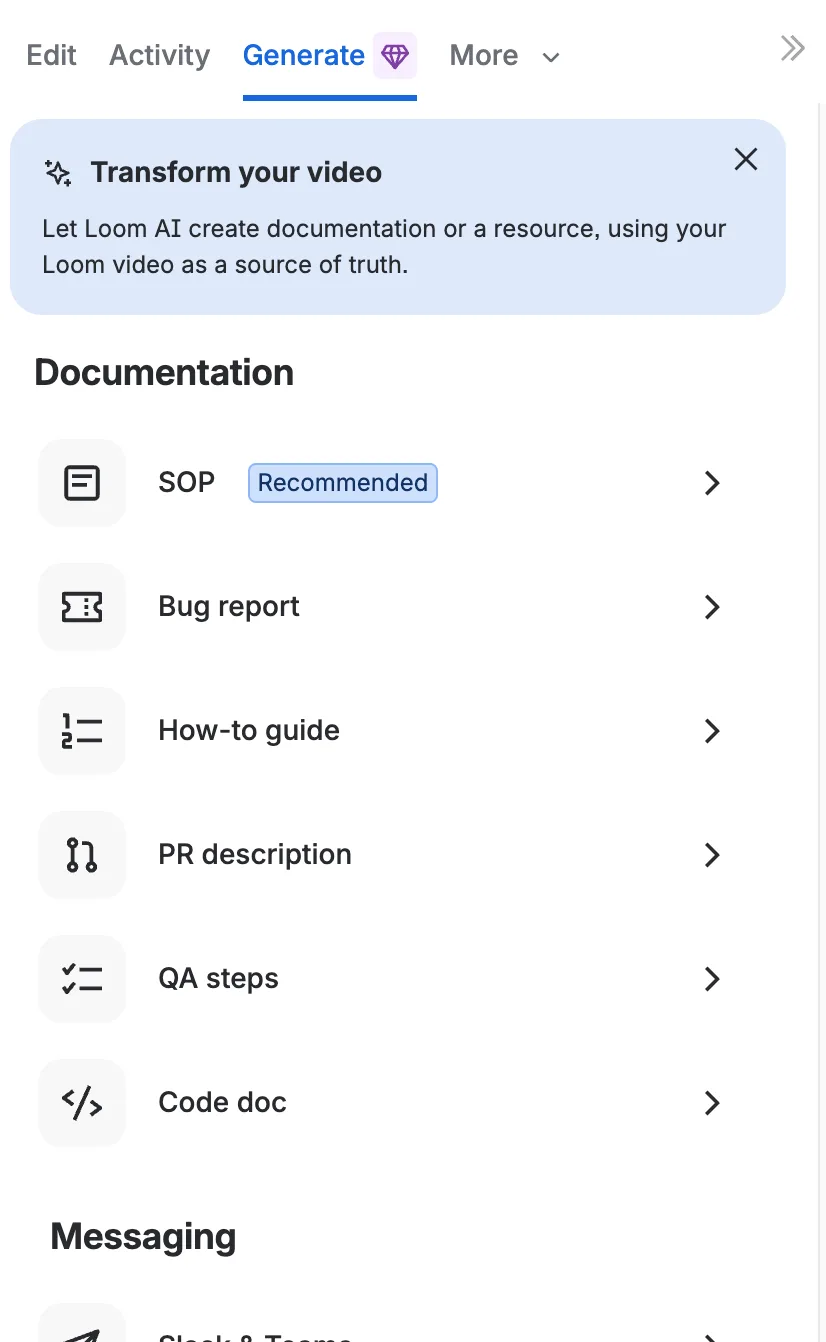
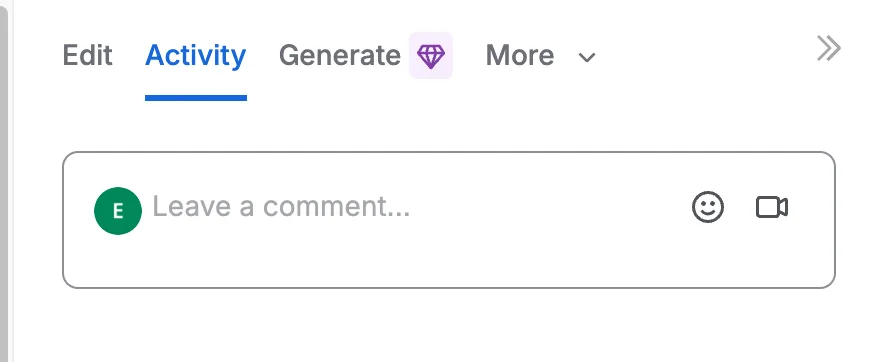
Loomはこのカテゴリーで圧倒的に勝利します。AIのワークフローは、SOPやハウツーガイドの役立つ初稿を生成し、動画ページではコメントやリアクションが正確な瞬間に付随し、GmailやSlackとの統合によりコンテキストの切り替えが減少します。Tight Studioは現在、これらのドキュメント作成、視聴者フィードバック、コミュニケーションアプリのワークフローなしで、完成動画の作成と共同編集に焦点を当てています。

Tight Studio

Tight Studioでは利用できません

Tight Studioは共有プロジェクトの編集やブラウザ上の動画リンクをサポートしますが、現在のところ、録画をSOPやハウツーガイドに変換したり、共有ページでタイムスタンプ付き視聴者コメントを収集したり、ネイティブのGmailやSlackワークフローを提供したりすることはできません。

長所

  • コラボレーション編集を生成されたドキュメントではなく、ソースプロジェクトと完成した動画に集中させたままにします。
  • 任意の通信アプリから添付またはリンクできる標準の動画ファイルを書き出します。

欠点

  • 収録からSOP、手順ガイド、バグレポート、PRの説明、QAステップ、コードドキュメントを生成しません。
  • 視聴者が共有動画の特定の瞬間にコメントやリアクションを残せません。
  • ファーストパーティのGmailやSlackの録画、埋め込み、プレビュー、通知ワークフローを提供していません。

Loom

長所

  • AIワークフローは、文字起こしをSOP、手順ガイド、バグレポート、PR説明、QA手順、またはコードドキュメントに変換し、対応している場合は関連するスクリーンショットを自動的に追加します。
  • コメントや絵文字リアクションは動画タイムライン上に表示されるため、フィードバックは議論されている正確な瞬間に結びついています。
  • Gmailは作成画面から録画を開始または挿入できますが、Slackは録画コマンド、再生可能なプレビュー、スレッドリンク、閲覧状況、反応、コメントの通知に対応しています。

欠点

  • AI文書ワークフローにはLoomのAIスイートと使用可能な文字起こし付きの録画が必要です。
  • 生成された文書は、信頼できるSOP、バグ報告書、または技術参考資料になる前に、人間によるレビューが必要です。
  • 統合機能は、チームがすでにLoomをクラウド動画コミュニケーションのハブとして使用している場合に最も価値を発揮します。

内部作業メッセージと洗練された外部動画の比較

Loomは社内非同期コミュニケーション用に最適化されています:メッセージを録画し、即座にクラウドリンクを取得し、コメント、分析、統合を通じて議論を進め続けることができます。Tight Studioは顧客向けの製品デモ、ユーザーチュートリアル、画面中心のソーシャル動画向けに設計されています。レンダリングには時間がかかりますが、録画後の編集がより豊富で、テストではインターフェースの詳細をより鮮明に保持した高品質なローカルマスターを提供します。

Loomはいつ選べばいいですか?

社内作業メッセージを送信します

Loomは、リンクがすでに利用可能なホスト型録画を開き、その後、共有フォルダ、タイムスタンプ付きコメント、分析、GmailおよびSlackのワークフローを追加して、チーム間の迅速なコミュニケーションを実現します。

視聴者解析が必要です

Loomは視聴回数とエンゲージメントを追跡しますが、Tight Studioは視聴者分析ではなく動画作成に焦点を当てています。

ブラウザから収録します

Loomは、デスクトップアプリに加えてChromiumベースのブラウザ用の拡張機能も提供しています。

Tight Studioを選ぶべきタイミングはいつですか?

顧客向けに動画を公開します

Tight Studioは高品質なローカルマスターをレンダリングし、より豊かなビジュアル編集を提供するため、精巧な製品デモ、ユーザーチュートリアル、およびインターフェースの詳細が重要な画面中心のソーシャル動画により適しています。

ローカル処理を望む

録画と編集は、共有可能なリンクを作成することを決めない限りMac上に留まります。

より深いビジュアル編集を望む

スマートズーム、滑らかなカーソルパス、音楽、アニメーション化されたテキスト、スタイル付き字幕、およびAIメディア生成により、より多くの制作制御が可能になります。

表は基本を繰り返す必要はありません。

両方の製品は、すでに洗練されたMac画面収録ソフトの基本をカバーしています。以下の比較は、実際に選択に影響を与える可能性のある違いに焦点を当てています。

  • 画面およびカメラ録画
  • iPhoneとiPadの画面収録
  • 自動文字起こしと字幕
  • タイムラインベースのセグメント削除
  • 完成した動画内の複数のクリップ
  • プリセットおよびカスタム画像の背景
  • タイミング付きテキスト、矢印、ボックスオーバーレイ
  • AIクリエイターの声でのスピーチ補正
  • ブラウザの共有リンクとアクセスコントロール
  • チームワークスペースと共有プロジェクト編集

決定を変える可能性がある違い

両方の製品は画面動画を録画して共有できます。この表は、異なる選択につながるワークフロー、品質、編集、およびコラボレーションの違いに焦点を当てています。

機能 Tight Studio Loom
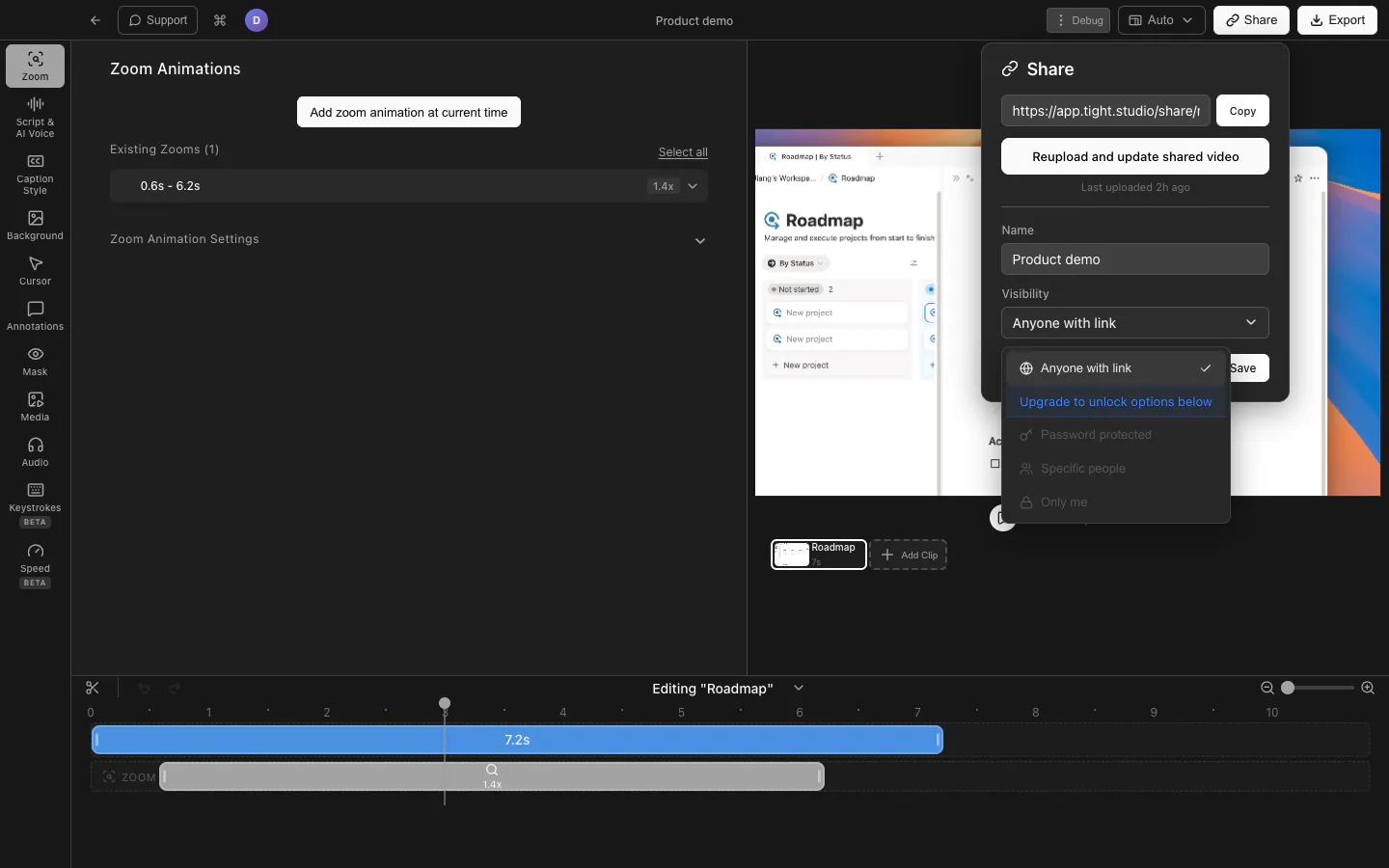
録画後の共有可能リンク
部分的 レンダリングおよびアップロード後に利用可能
はい ホストされたページはすぐに準備完了
高品質なローカルファイル
はい 通常の書き出しワークフローで作成されます
部分的 ダウンロードには適格な有料ロールが必要です
無料録画品質
はい 透かしなしの標準書き出し
部分的 スターターの録画は720pに限定される
タイムラインセグメント削除
はい 波形上で範囲を選択してカットします。
はい 有料プランでの波形トリミングおよび分割
書き起こしに基づく動画編集
いいえ 書き起こしがタイムラインのカットを操作することはありません
はい ビジネス + AIおよびエンタープライズ
背景の色とグラデーション
はい パディングコントロール付きの幅広いプリセットライブラリ
はい 有料プランでのコンパクトな選択
カスタム画像の背景
はい My Brand画像の背景
はい 有料プランで画像をアップロードする
ダウンロードに含まれる背景
はい 書き出された動画にレンダリングされました
いいえ 録画後の背景はホストのみ
録画後のスマートおよび手動ズーム
はい クリックとキーストロークで操作できる編集可能なズームトラック
いいえ 画面のフレーミングはキャプチャ後に固定されます。
録画後のカーソル編集
はい カーソルを滑らかに、リサイズ、置き換え、または非表示にする
いいえ ハイライトは録画前に有効にする必要があります
録画後のカメラレイアウト
はい カメラソースとタイムドレイアウトトラックを分けます
いいえ キャプチャ後にカメラのバブルが固定されます
タイミング付きテキスト、矢印、ボックスオーバーレイ
はい Plusの楕円形および線ツール
はい ビジネス + AIおよびエンタープライズ
ハイライトマスク
はい 選択領域の外側を暗くする
いいえ 録画後のハイライトマスクツールはありません
録画後のプライバシーマスク
はい 時間指定の領域をぼかすか置き換える
いいえ ぼかしはChromeキャプチャの前または途中でのみ利用可能
フル動画エディター
はい ズーム効果、字幕、オーバーレイ
部分的 トリミング、ステッチ、文字起こし編集、AIのクリーンアップ
1つの動画内の複数のクリップ
はい プロジェクト内でクリップを記録またはインポートする
はい 有料プランでLoomにホストされた動画をつなぎ合わせる
現在の編集に直接ローカル動画を取り込む
はい 別の動画をプロジェクトクリップとしてインポートする
いいえ まずLoomライブラリにアップロードしてから、ホストされた動画を挿入します。
静止画を時間指定の動画メディアとして使用
はい タイムラインに写真やグラフィックを配置する
いいえ 動画エディターでの画像メディアのインポートはありません。
iPhoneとiPadの画面収録
はい USB上にキャプチャしてMacエディターに取り込みます。
はい Loom iOSアプリで直接録画してください。
モバイル録画用のデバイスフレーム
はい キャプチャされたデバイス画面の周囲にレンダリングされました
いいえ ハードウェアフレームなしでモバイルキャプチャを表示
プロフェッショナルスタイルの字幕
はい プリセットおよびカスタムのビジュアルスタイル
はい 書き起こしとクローズド字幕
フル台本AIナレーション
はい 段落または完全な動画を生成する
いいえ 選択されたスピーチ置換に限定されます
AI自分の声でのスピーチ修復
はい 編集済み台本のテキストから生成
はい クリエイターの声で、同じ長さの短い修正
AIナレーションライブラリ
はい プレビュー付きで検索可能な音声
いいえ クリエイターの合成音声のみを使用します
バックグラウンド音楽ライブラリ
はい 内蔵トラックおよびカスタム音声
いいえ 音楽はシステム音声としてキャプチャする必要があります
録画後に音楽を追加またはタイミングを調整する
はい フル動画ミュージックまたは時間指定セグメント
いいえ 別途収録後の音楽トラックは不要
録画後のマイクミュートおよび音量
はい 独立したマイクトラックのコントロール
いいえ マイクはキャプチャ前に設定されています
システム音声キャプチャ
はい 独立した音量制御が可能なトラックを分けます
はい キャプチャしたクリップに統合
デスクトップネイティブアプリ
はい Apple Silicon Mac
はい MacとWindows
ローカル動画処理
はい 動画は共有するまでローカルにとどまります
いいえ クラウドファーストワークフロー
ブラウザ拡張機能
いいえ
はい Chromiumベースのブラウザ
チームワークスペース
はい プロワークスペースと共同編集
はい ライブラリ、スペース、コメント、リアクション
AI生成のSOPおよびハウツーガイド
いいえ 録画から文書へのワークフローはありません
はい AI使用可能な文字起こし付きスイート
タイムスタンプ付きの視聴者コメントとリアクション
いいえ 共有リンクは動画内フィードバックを収集しません
はい コメントとリアクションがタイムライン上に表示されます
Gmailの録画と埋め込みワークフロー
いいえ 標準リンクまたはファイルを手動で共有
はい Gmailから最新のLoomを記録または挿入する
Slackの録画、プレビュー、および通知
いいえ 標準リンクまたはファイルを手動で共有
はい Slackでのエンゲージメントを記録、視聴、フォローする
ビューアー分析
いいえ
はい ビューアとエンゲージメントのインサイト

実際の違いは何ですか?

最も長い機能リストではなく、完了させる必要がある作業に基づいて選択してください。

ワークフロー

Loomは、内部作業メッセージをすぐにチームの共有スペースに入れることを優先します。Tight Studioは、顧客向けまたは公開用の動画をローカルで洗練しレンダリングすることを優先するため、そのリンクは後で届きます。

完成した動画の品質

クラウド最適化されたLoomの再生は、テストでは非常に圧縮され、インターフェイスのテキスト周りが柔らかく見えました。Loomは録画を複数の適応ストリーミング解像度にエンコードして連続再生を行います。Tight Studioはまず高品質のローカルレンダリングを完了し、その後完成した動画をアップロードします。この違いは、結果が社内の更新として一度だけ視聴される場合ではなく、顧客向けデモ、チュートリアル、ソーシャル動画として再利用される場合に最も重要です。

編集ワークフロー

両製品とも、動画タイムラインから選択した範囲を削除できます。Loomは、Business + AIおよびEnterpriseで文字起こしによる編集も提供しており、ユーザーは単語や文を選択して対応する映像をトリミングできます。Tight Studioは現在、波形またはタイムライン上で不要な範囲を見つけてカットする必要があります。

編集可能な構成

Tight Studioは、画面、カメラ、カーソル入力、およびタイムドエフェクトを書き出しまで個別のプロジェクト要素として利用可能にします。Loomは、配置された画面、ポインター、およびカメラバブルを組み合わせた録画としてキャプチャします。Loomでは、音声コンテンツのトリミング、結合、編集が可能ですが、ズームエフェクト、カーソルのスタイル、カメラのレイアウトは、録画中または録画前に設定する必要があり、録画後のトラックで変更することはできません。

背景

両方の製品は、録画後の色、グラデーション、およびカスタム画像の背景をサポートしています。Loomはピッカーをコンパクトに保ちますが、Tight Studioは幅広い壁紙とグラデーションライブラリに加えてパディングコントロールを提供します。Loomでは、録画後の背景は有料であり、ダウンロードした動画には引き継がれないと述べています。

注釈とプライバシーマスク

両方の製品は、録画後にタイムテキスト、矢印、ボックスを追加します。LoomはオーバーレイをBusiness + AIおよびEnterpriseに制限しますが、Tight Studioは楕円、線、周囲のインターフェースを暗くするハイライトマスク、録画後のプライバシーマスク(ぼかしまたは画像置換)も提供します。Loomの別のぼかし機能は、サポートされているChrome録画の前または最中に適用する必要があります。

AIナレーション

Loomには、クリエイターの声で選択した文字起こしテキストを合成音声に置き換える便利なスピーチ修正ワークフローがあります。私たちのテストでは1回の置き換えを10単語に制限しましたが、Loomでは公式には置き換えテキストを長さが類似する範囲に保つ必要があり、各動画に対して10回の置き換えに制限されています。Tight Studioは、個人のクローンや検索可能な音声ライブラリを使用して、段落全体や動画全編のナレーションなど、より広範な作成ワークフローをサポートしています。

音楽とマイク

両方の製品はシステム音声をキャプチャしますが、保存方法は異なります。Loomは選択したマイクとシステム音声を録画クリップに結合するため、録画前に音楽再生と相対的な音量レベルを準備する必要があります。Tight Studioはシステム音声とマイク音声を別々のトラックに保持し、独立した音量調整が可能で、その後に内蔵音楽やアップロードした音楽を追加し、音楽セグメントのタイミングを設定することもできます。

複数のクリップおよびメディアのインポート

両製品とも、複数のクリップから動画を作成できます。Loomは、ライブラリから選択されたLoomホストの動画や有料プランでURLから提供された動画を結合します。挿入ダイアログはローカル動画や静止画を直接受け付けず、外部動画はまず別の有料のライブラリアップロードワークフローを経る必要があります。Tight Studioは追加のテイクを録画し、ローカルの動画や写真を現在のプロジェクトに直接インポートできます。

iPhoneとiPadの録画

LoomはiOSで直接録画でき、モバイルアプリから画面、カメラ、または音声メッセージをすばやくホストとして送信するのに最適化されています。ハードウェアデバイスフレームは提供せず、iOSの画面とカメラのキャプチャは同時に実行できません。Tight Studioは接続されたiPhoneまたはiPadをMacエディタに取り込み、デバイスフレームをレンダリングし、デスクトッププロジェクトで使用されるのと同じ録画後ツールを提供します。

ドキュメント、フィードバック、および統合

Loomは、転写内容をSOP、手順ガイド、バグレポート、PRの説明、QAの手順、またはコードドキュメントに変換することが、AIスイートを通じて可能です。また、動画のタイムライン上に視聴者コメントや絵文字リアクションを配置し、Gmailから動画を録画または挿入し、Slackの録画コマンド、再生可能なプレビュー、スレッドリンク、エンゲージメント通知をサポートします。Tight Studioは、現在これらの録画からドキュメントへの変換、タイムスタンプ付きフィードバック、Gmail、またはSlackのワークフローを提供していません。

プライバシーと保存

Loomはクラウド処理をコアモデルとして使用します。Tight Studioはローカルで処理するため、クリエイターが共有することを選ばない限り、動画はMacに留まります。

価格と所有コスト

両方ともFreeプランとチームワークスペースがあります。Loomの有料プランはクリエイターごとに月18ドルまたは24ドルで、Tight Studioの有料プランは年間主張で月9ドルから始まり、Proでは共同編集が含まれます。Tight Studioの共同作業者の権利は、座席コストの主張を行う前に確認する必要があります。

現在の計画と実用的な制限

月額$0標準書き出しには透かしがありません。Freeプランでは、Add Clipの試用2回、最大5つの7日間共有リンク、100試用AIクレジットが含まれます。試用AIナレーション書き出しには透かしが入ります。

Loomはクリエイターにユーザー単位で料金を支払います。Tight Studio Plusは年額請求で月額 $9から始まります。ProはチームワークスペースおよびAI作成ツールを追加します。

Tight Studio

Free $0 標準書き出しに透かしなし。2件のクリップ試用、最大5つの共有リンク(7日間の有効期限)、および100試用AIクレジット
Plus 月額$9 年額請求、または月額 $19。無制限のマルチクリップ録画および無期限の共有リンク
Pro 月24ドル 年額請求、または月額 $49。1,000 AIクレジット/月に加え、チームワークスペースおよび共同編集

Loom

スターター $0 25本の動画、5分制限、720pまで
ビジネス 18ドル/ユーザー/月 クリエイターごとに、月額請求
ビジネス + AI 24ドル/ユーザー/月額 クリエイターごとに、月額請求
エンタープライズ カスタム 営業に連絡

両方使うことはできますか?

はい。実用的な分け方としては、社内向けの素早い更新にはLoomを使用し、外部向けに仕上げた録画にはTight Studioを使用する方法があります。また、Tight Studio動画を書き出して、チームがLoomの既存のコメントや分析ワークフローを必要とする場合は、Loomにアップロードまたは共有することもできます。これは動画ファイルの受け渡しであり、製品間のネイティブ統合ではありません。

現行の公開製品情報と照合済み

これはTight Studioチームによって作成およびレビューされた一次比較です。2026年8月21日に、公式製品ドキュメント、価格ページ、および現在のTight Studioの価格と機能ページを使用してレビューしました。機能の利用可否はプラン、プラットフォーム、またはワークフローによって異なる場合があるため、表では単純なはい/いいえでは誤解を招く場合には、注釈や「部分的」を使用しています。

製品および比較情報のソース

  • Loomの料金プランと機能
  • Loom共有オプション
  • Loomの波形と文字起こしに基づく編集
  • Loom外部動画アップロードワークフロー
  • Loom iPhoneおよびiPadの録画ワークフロー
  • Loom録画時間クリックハイライト
  • Loom録画中のカメラモード
  • Loom録画中のカメラバブルのサイズ調整
  • Loom録画後の動画背景
  • Loom録画後のテキスト、矢印、ボックスのオーバーレイ
  • Loom録画時間の曖昧さの制限
  • Loomクリエイターボイスのテキスト読み上げ修正
  • Loomマイクの選択と収録設定
  • Loomシステム音声録音の設定
  • Loom動画エンコーディングと適応ストリーミング
  • Loom録画品質の制限
  • Loom AI文書、作業項目、メッセージのワークフロー
  • Loomの動画内コメントと絵文字リアクション
  • Loom Gmail収録および共有ワークフロー
  • Loom Slack収録、共有、および通知

Tight Studioのソース

  • 価格とプランの制限
  • チームワークスペース
  • iPhoneとiPadの録画
  • プライバシーと第三者による処理

世界中のクリエイターに愛用されています

Tight Studioを利用している皆さまの声をご覧ください。

4.8/5

「Tight Studioは、シンプルさと訴求力を両立しています。操作はとても簡単なのに、わずか数分で作った動画が、新機能へ新しいユーザーを呼び込むのにいつも役立っています。」

シンヨン・リー
シンヨン・リー Klarityのグロースリード

「最近、プレゼンの準備や同僚とのデモ共有にTight Studioを使っていますが、大幅な時間短縮になりました。動画編集の経験がなくても、すべての流れがとてもスムーズです。ほとんど手間をかけず、収録から共有できるきれいな製品デモまで数分で仕上げられます。」

アイビー・チェン
アイビー・チェン Yahooのデータサイエンティスト

「すばらしいツールです。収録した動画を手軽に編集し、同僚への共有やプレゼン、ソフトウェアの操作ガイドに使っています。セットアップも簡単で、自動ズームが特にお気に入りです。開発チームのリリースの速さにも驚きます。」

シヴァム・ミスラ
シヴァム・ミスラ クアンタのソフトウェアエンジニア

Tight StudioそれともLoom?

即時リンク、タイムスタンプ付きフィードバック、分析、GmailまたはSlackの統合が最も重要な場合は、社内向けの迅速な作業メッセージにはLoomを選択してください。録画後の編集の充実、鮮明なインターフェースの詳細、再利用可能な高品質ローカルマスターがより重要な場合は、顧客向けの製品デモ、ユーザーチュートリアル、画面主導のソーシャル動画にはTight Studioを選択してください。

よくある質問

どのアプリが共有可能なリンクをより早く作成しますか?

Loom。私たちのテストでは、録画が停止した直後にホストされたLoomページとリンクが利用可能でした。Tight Studioはまず完成した動画をレンダリングして書き出し、それからアップロードして共有リンクを作成します。それには時間がかかりますが、クラウドに動画が送られる前に高品質なローカルファイルを取得できます。

なぜLoomの録画がぼやけて見えることがあるのですか?

Loomは録画を複数のストリーミング解像度にエンコードし、Webプレーヤーは視聴者の利用可能な帯域幅に応じて画質を調整します。この比較に使用されたホスト版Loomは、Tight Studio書き出しよりもインターフェースの文字周りが柔らかく見えました。結果は選択した録画解像度、プラン、デバイス、接続により異なる場合があり、Loom Starterは720pに制限されています。

Tight StudioおよびLoomの両方が動画の一部を削除できること?

はい。両方のエディターとも、不要な時間範囲を選択して削除できます。Tight Studioは波形とタイムライン上で編集を行います。Loomは、Business + AIおよびEnterpriseで「文字起こしによる編集」も提供しており、単語や文を選択して一致する映像をトリミングできます。Tight Studioは現在、文字起こしに基づく動画カットの機能を提供していません。

Tight StudioおよびLoomの両方が動画背景を追加できること?

はい。どちらもプリセットカラーやグラデーション、カスタム画像の背景をサポートしています。Loomの小さい選択肢でも基本的なスタイリングには十分です。Tight Studioはさらに多くの壁紙やグラデーション、パディング調整機能を追加しています。Loomの公式ドキュメントによると、録画後の背景は有料プランが必要で、ダウンロードした動画には引き継がれません。

録画後にLoomでズーム、カーソル、またはカメラのレイアウトを変更できますか?

Tight Studioと同じ方法ではありません。Loomは画面、ポインター、カメラバブルを組み合わせて録画します。録画後にトリミング、結合、発話内容の編集は可能ですが、編集可能なズームセグメント、カーソルトラック、別のカメラレイアウトトラックは提供されません。クリックのハイライト、カメラのサイズと位置、カメラの表示は、録画前または録画中に設定する必要があります。Tight Studioは画面、カメラ、および録画された入力データを、レンダリング前にエディター上で組み立てて調整できる状態に保持します。

録画後にLoomで注釈を追加したり情報をぼかしたりできますか?

LoomはBusiness + AIおよびEnterpriseで、録画後にタイム付きテキスト、矢印、ボックスを追加でき、これらのオーバーレイはダウンロードした動画にも反映されます。Tight Studioのハイライトマスクや専用の録画後プライバシーマスクは提供されません。Loomには別のぼかし機能がありますが、その公式ドキュメントによると、Chrome拡張機能を通じて録画前または録画中に適用する必要があり、サポートされているDOMベースのウェブサイトでのみ機能するとされています。

LoomはTight StudioのようにAIナレーションナレーションを生成できますか?

Loomは、有用ではあるが範囲が狭いAIのスピーチ修正ツールを提供します。既存の文字起こしのテキストを選択し、同程度の長さの置き換えを入力すると、Loomが制作者の声で修正済みの音声を生成します。テストでは、1回の置き換えで最大10単語をサポートしました。Loomの公式ドキュメントでも、動画は最大10回の置き換えまでに制限されています。Tight Studioは、個人の声のクローンまたは検索可能な他の声のライブラリを使って、台本から段落全体や動画全編のナレーションを生成できます。

録画後にLoomで背景音楽を追加できますか?

Loomのエディターでは別の音楽トラックとしてはありません。音楽を含めるには、別のアプリから再生し、録画前にシステム音声キャプチャを有効にしてください。ナレーションなしで音楽だけを動画に含めたい場合は、まずマイクをオフにしてください。Tight Studioもシステム音声をキャプチャしてマイクから独立した音量調整が可能で、録画後にビルトインまたはカスタム音楽を動画全体または選択した時間範囲に追加できます。

Loomで複数のクリップを結合したり、動画や画像をインポートできますか?

Loomは、ライブラリから1つを選択するか、許可されたLoom URLを貼り付けることで、複数のLoomホスト動画をつなぎ合わせることができます。その挿入ダイアログでは、ローカルの動画や画像ファイルを直接インポートすることはできません。Loomは、有料プランでは外部動画ファイルをライブラリにアップロードすることを別途サポートしており、その後それらはホストされたLoom動画になりますが、静止画は動画エディタでタイムドメディアとして追加することはできません。Tight Studioは、追加のテイクを録画したり、ローカル動画クリップをインポートしたり、静止画を現在のプロジェクト内に直接追加したりできます。

LoomでiPhoneの画面をデバイスフレーム付きで録画できますか?

Loomは、iOSアプリから直接iPhoneまたはiPadの画面を録画し、すぐに共有可能なホストされた作業メッセージに変換できます。このモバイル録画に選択可能なハードウェアデバイスフレームは追加されず、iOSはLoomが画面とカメラを同時に録画することを許可していません。代わりにTight Studioは、接続されたiPhoneまたはiPadをMacエディタに取り込み、画面をデバイスフレーム内でレンダリングし、デスクトッププロジェクトで使用される同じタイムラインツールを提供します。

LoomにはTight Studioにないどのコラボレーションとドキュメント作成ツールがありますか?

Loomは、録画を有料のAIワークフローを通じて、SOP、手順ガイド、バグレポート、PRの説明、QAの手順、またはコードドキュメントに変換できます。視聴者は、動画のタイムライン上の特定の瞬間にコメントや絵文字リアクションを残すことができます。LoomはGmailやSlackともより深く統合されており、Gmailでは作成画面から録画を開始または挿入でき、Slackでは録画の開始、再生可能プレビューの表示、共有スレッドへのリンク、エンゲージメント通知の配信が可能です。Tight Studioは現在、これらの録画から文書への変換、タイムスタンプ付きフィードバック、またはファーストパーティのコミュニケーションアプリのワークフローを提供していません。

Tight StudioはLoomの良い代替ですか?

はい、動画が主に社内メッセージ用ではなく、顧客や一般公開向けに意図されている場合には。Loomは、即時リンク、ブラウザキャプチャ、視聴者分析、コメント、チームコミュニケーションに強力です。Tight Studioは、洗練された製品デモ、ユーザーチュートリアル、画面主導のソーシャル動画に向いており、鮮明なローカル書き出し、自動ズーム、カーソルスムージング、音楽、オーバーレイ、より深いビジュアル編集が可能です。

Tight Studioは無料ですか?

無料版には透かしなしの標準書き出し、アカウント単位でのAdd Clip試用2回、最大5つの共有リンク(7日間有効)、および100試用AIクレジットが含まれます。試用中のAI Voice書き出しには透かしが付きます。

Tight StudioはLoomのように共有可能な動画リンクを作成できますか?

はい。Tight Studioはレンダリング済みの動画をアップロードし、アクセス制御付きのブラウザリンクを作成できます。Loomとは異なり、録画が終了した瞬間にリンクは準備完了にならず、Tight Studioが高品質のローカルレンダリングを先に完了させる必要があります。

Tight StudioはWindowsで動作しますか?

現在、Tight StudioはApple Silicon対応のmacOSのみに対応しています。LoomはMac、Windows、モバイルアプリ、およびChromiumベースのブラウザ録画をサポートしています。

Tight Studioを試してみたいですか?

高品質な完成動画が即時の社内メッセージより重要な場合には、洗練された製品デモやユーザーチュートリアルを作成します。

無料でダウンロード

Appleシリコン搭載Mac:無料で始められ、クレジットカードは不要