イーサン・ジャン著

Tight StudioとTellaを比較

両方の製品はマルチクリップ録画と高機能な編集機能を組み合わせています。Tight Studioはより滑らかなモーションを追加し、AIはナレーション、音声クローン、直接的なiPhoneまたはiPadキャプチャを追加します。Tellaはワンクリックでのミス、バッファ、無音のクリーンアップに加え、チャプター、文字起こし、フィードバック、ドキュメントツールを備えた即時ホストページを提供します。

Tight Studioを無料でダウンロード

Appleシリコン搭載Mac:無料で開始

クイック判定

モーションコントロール、レイアウト自動化、またはクラウド配信に基づいて選択してください

Tight Studioを選択してください

より滑らかな自動ズームとカーソルの動き、AIナレーション、個人用ボイスクローン、直接のiPhoneまたはiPadキャプチャ、スタンドアロンの図形注釈、カスタム画像プライバシーマスク、ローカルMac編集が最も重要な場合。

Tellaを選択してください

ワンクリックでミス、バッファ、無音をクリーンアップしたい場合、またはチャプター、文字起こしアクセス、リアクション、コメント、ドキュメント生成、分析、ブランド付きページ付きで、1つのホストリンクからすぐに再生可能な編集動画が欲しい場合。

それぞれが際立つ場所:Tight Studioはより滑らかなズームとカーソルの動き、AIナレーション、音声クローン、直接モバイルデバイスキャプチャ、正確なタイムライン音楽セグメントを提供します。Tellaはワンクリックのカットクリーンアップ、即時ホスティング配信、より充実したビューアページ、アニメーションレイアウト変更、AI生成のレイアウトシーケンス、およびStudio Voiceマイクロフォンのクリーンアップを追加します。

これは自社比較です。イーサンは2026年8月21日に、同じNotionの手順に従って、収録モード、ズームの挙動、カーソルの扱い、ビジュアルスタイリング、オーバーレイ、注釈、マルチクリップ組み立て、自動カットクリーンアップ、レイアウト、音楽、マイクコントロール、字幕、AIナレーション、ホスト再生、チャプター、視聴者のフィードバック、ドキュメント生成を比較するために、Tight Studio 3.1.5とTellaの現在のエディターをテストしました。モバイル収録のワークフローは、各製品の現在のレコーダーおよびドキュメントと照らし合わせて確認されました。

スクリーンショットノート:Tight Studioの画像は、私たちのScreen Studio比較テストから再利用されています。Tellaの画像は、同じTellaプロジェクトからダウンスケールまたはフォーカスされたクロップを行っているため、そのコントロールは読みやすいままです。

自動ズームと手動ズームコントロール

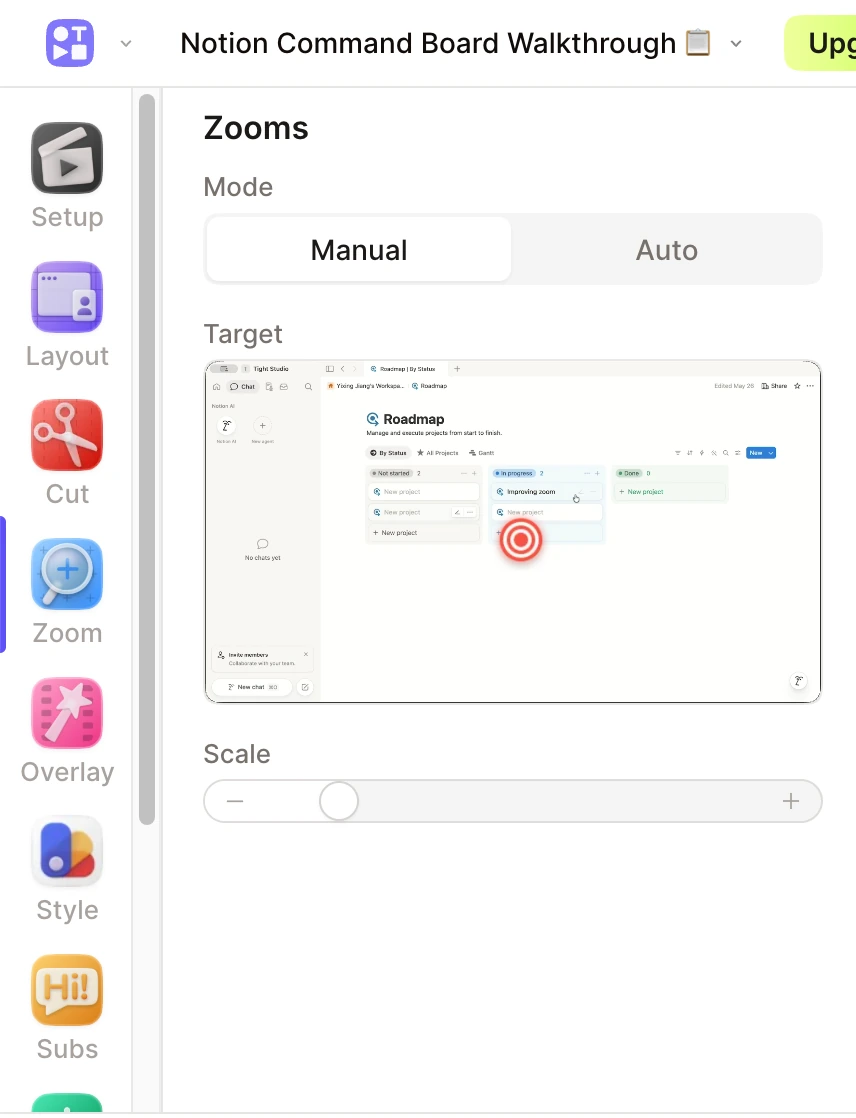
自動ズームは、記録後にクリックとカーソルの動きをアニメーションのクローズアップに変換します。生成された結果が正しい詳細をフレームに収めない場合、手動でターゲット、スケール、タイミングを修正できます。

解決する問題

フルスクリーンキャプチャは重要なボタンやフィールド、メニューが追いにくくなってしまうことがあります。すべてのクローズアップを手作業で作成するには時間がかかりますが、不安定な自動カメラも同様に気が散ることがあります。便利なワークフローは、優れた生成と正確なクリーンアップコントロールを組み合わせています。

私たちの見解

Tight Studioはモーション品質とコントロールで勝ります。Tellaは編集可能な自動および手動のズームをサポートしますが、生成にはボタンクリックが必要で、テストではターゲット間で余分なドリフトが発生しました。またモーションブラー制御が無いため、パン操作はあまり滑らかには感じられませんでした。

Tight Studio

長所

  • 録画後に自動ズームを適用し、元のキャプチャを編集可能なまま保持
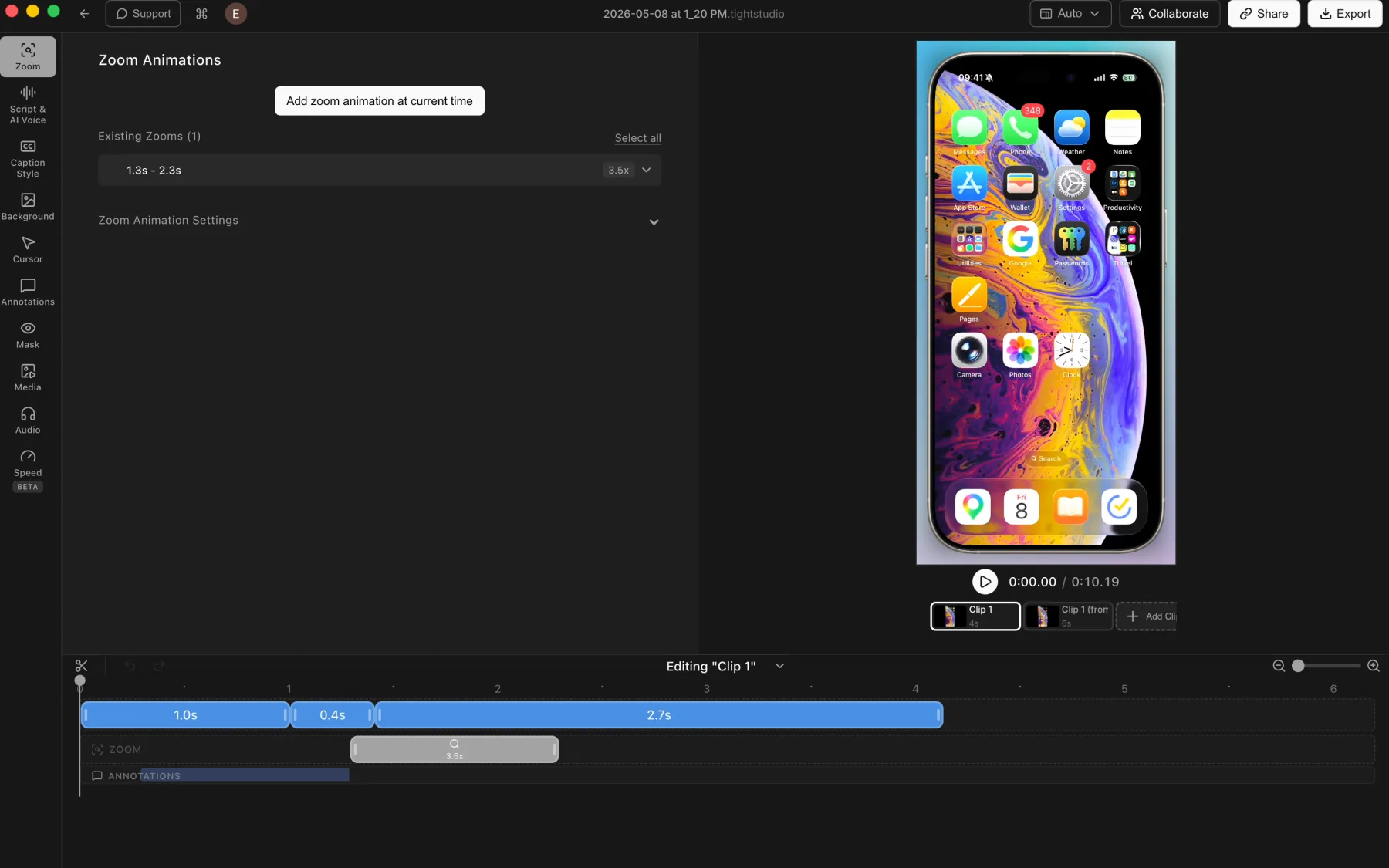
  • 手動ズームはタイムライン上で直接追加および調整可能
  • カバーのズームレベル、自動センタリング、アニメーションスタイルと持続時間、モーションブラー、カメラサイズを制御します。

欠点

  • 好きなモーションスタイルを見つけるには、まだ少し調整が必要な場合があります。
  • 自動ズームは、取得されたクリックとカーソルデータに依存します。

Tella

長所

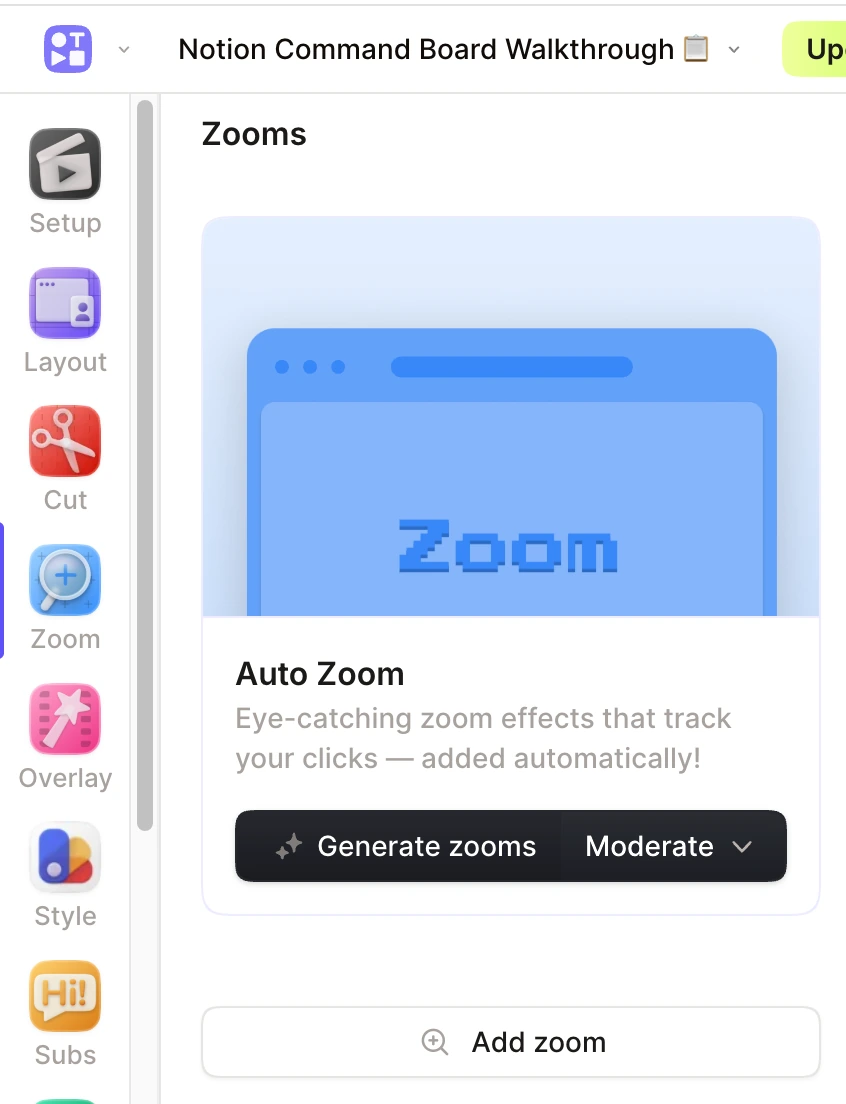
  • Adaptive、Subtle、Moderate、またはIntenseスタイルで編集可能なズームカードを生成します。
  • 手動モードは固定のターゲットとスケールをサポートしますが、自動モードは記録されたカーソルの動きに従うことができます。
  • ズームは移動、サイズ変更、分割、コピー、貼り付け、リターゲット、または連続パンのために接続できます。

欠点

  • 録画後に自動的に自動ズームは適用されません。Zoomを開き、スタイルを選択し、[ズームを生成] をクリックします。
  • 私たちのテスト録画では、生成されたモーションに不要なドリフトが加わり、フレームを安定させるためにさらにクリーニングが必要でした。
  • モーションブラーの制御が見つからなかったため、パンの速度が速いとTight Studioのズームモーションよりも滑らかに見えませんでした。

背景と境界線のスタイリング

背景は画面収録の周りにコントラスト、余白、およびブランドの個性を追加します。境界処理は、別の場所で構成を作り直すことなく、録画された画面またはカメラレイヤーの端と深さを変更します。

解決する問題

生のキャプチャは平坦に感じられたり、動画キャンバスに埋もれてしまうことがあります。背景はインターフェースをフレームから分離し、意図的な境界線や影を付けることで、各クリップで画面により特徴的な視覚的アイデンティティを与えることができます。

私たちの見解

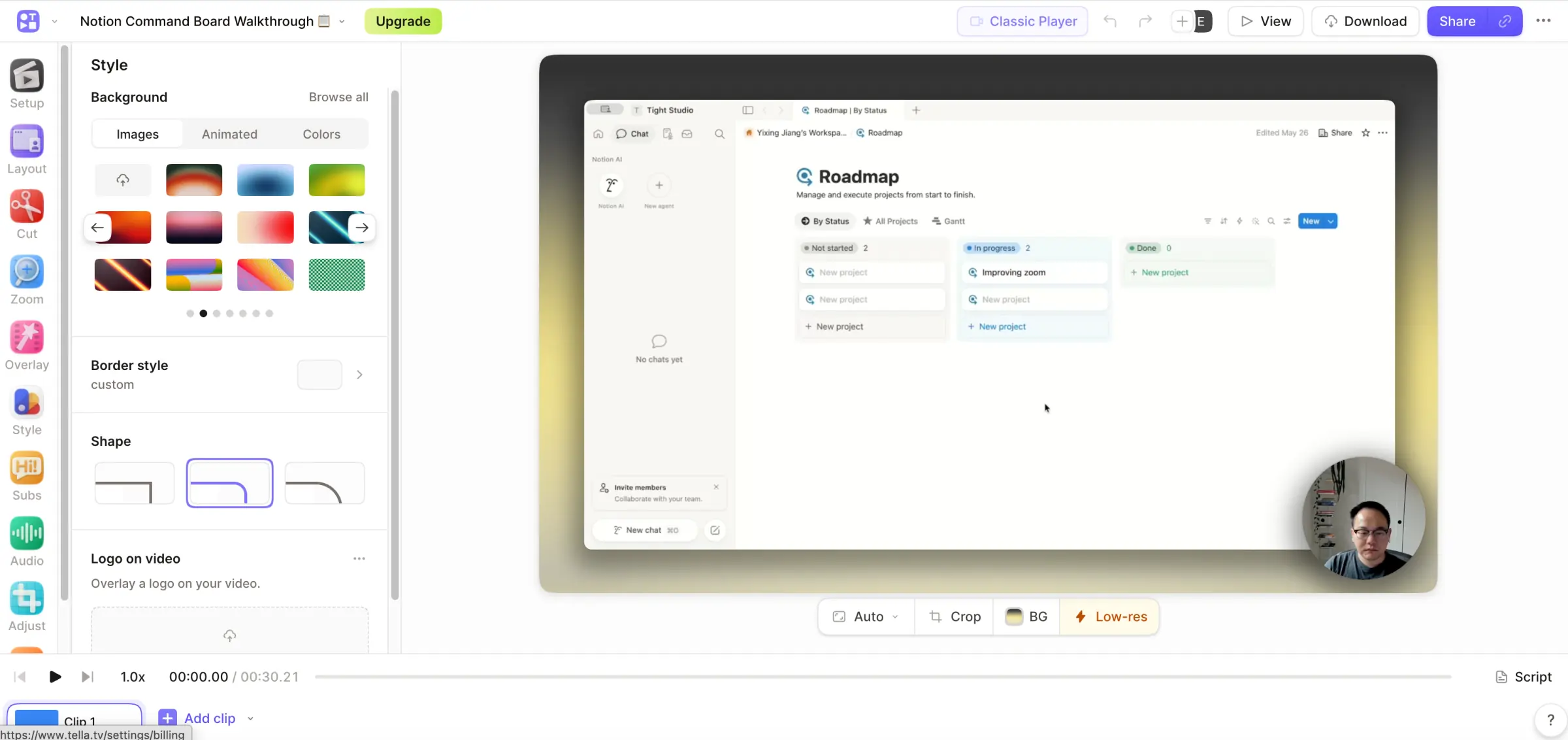
Tellaはビジュアルスタイリングで勝っています。両製品とも、プリセット画像、色、グラデーション、カスタムアップロードを提供します。Tellaはアニメーション背景、Unsplashおよびワークスペースライブラリ、複数の形状と処理を備えた独自のボーダーシステムを追加します。Tight Studioは背景ワークフローを簡易に保ち、直接的なパディングコントロールを含みます。

Tight Studio

長所

  • プリセットのmacOS壁紙とグラデーション背景を含み、迅速なスタイリングが可能です。
  • 単色およびアップロードされたブランド画像は、主要なカスタム背景のワークフローをカバーします。
  • ランダム選択およびパディングコントロールにより、フレームをすぐに変更することが容易になります。

欠点

  • アニメーション背景や内蔵のUnsplashブラウジングは含まれていません。
  • 画面またはカメラレイヤーの周囲に装飾用の境界線スタイルを提供していません。

Tella

長所

  • 画像、アニメーション、単色、およびグラデーション背景の幅広いライブラリを提供します。
  • 個人のアップロード、共有ワークスペースの背景、および内蔵のUnsplash閲覧をサポートします。
  • 鋭角または角丸の形状に加え、シャドウ、透明、ソリッドの処理が可能な独自のボーダーシステムを追加します。
  • デフォルトで動画全体に背景、形状、境界のスタイルを適用し、このクリップのみのオプションを用意

欠点

  • 大きなスタイリングライブラリは、Tight Studioのシンプルな背景パネルよりも閲覧に時間がかかります。
  • 一度きりの背景や境界処理は、現在のクリップに適用する必要があります。

カーソルのスムージング、サイズ、およびカスタムデザイン

読みやすいカーソルは、あらゆる操作で注意を導きます。カーソルサイズと画像のコントロールにより、動画スケールでもカーソルを視認可能にし、経路のスムージングによりマウスの微細な揺れを除去して、動きが気になるのを防ぎます。

解決する問題

デフォルトのシステムポインターは、デスクトップキャプチャがパディングされた動画フレーム内に配置された場合や、小さい画面で視聴する場合に簡単に見失いやすくなります。小さなカーソルや震えるカーソルでは、視聴者は各操作がどこで行われているか理解するためにより多くの労力を費やすことになります。

私たちの見解

Tight Studioが勝ちます。カーソルの動きを滑らかにし、サイズ、プリセットデザイン、カスタムアップロード、アイドル非表示のポスト録画コントロールを提供します。TellaはAuto Zoom用にカーソルデータをキャプチャしますが、テストしたエディターではカーソルサイズ、画像、アイドル、またはパス滑らか化のコントロールは提供していません。

Tight Studio

長所

  • 録画されたカーソルのパスを滑らかにし、細かい手の動きがより安定して意図的に見えるようにします。
  • は、さまざまなプリセットカーソルデザインと調整可能なカーソルサイズのライブラリを提供します。
  • ユーザーがカスタムカーソル画像をアップロードし、ポインタが動いていないときに非表示にできるようにします。

欠点

  • 内蔵のクリック効果やクリック音は提供していません。

Tella

カーソルスタイリングパネルは見つかりませんでした

TellaはAuto Zoom用にマウスの動きとクリックを記録し、そのMacレコーダーはキャプチャ前にカーソル設定を公開します。私たちがテストした現在のエディタでは、カーソルサイズ、カーソル置き換え、アイドル時非表示の動作、またはカーソルパスの滑らかさを制御する機能は見つかりませんでした。

Tellaのカーソル設定メモを確認

長所

  • マウスの動きとクリックをキャプチャし、トラッキングズームの生成に使用できます。
  • キャプチャ前にMacレコーダーでカーソルの設定を提供します。

欠点

  • テストしたエディタでは、カーソルサイズや置換コントロールを提供していません。
  • 録画後の平滑化でカーソルパスを再構築しません。私たちのテストでは、小さな手の揺れがより多く残りました。
  • 画面収録を最終フレームで縮小した後は、システムカーソルを追うのが難しい場合があります。

オーバーレイ、注釈、プライバシーマスク

タイミング付きオーバーレイは、元の録画を変更せずに説明、補助ビジュアル、焦点、プライバシー保護を追加します。形状注釈は、テキストやハイライトマスクだけでは十分でない場合に直接的な視覚的指示を提供します。

解決する問題

画面収録には、キャプチャ後にラベル、補助画像、強調部分、またはプライバシーカバーが必要なことがよくあります。内蔵オーバーレイがなければ、追加するたびに別の編集ソフトが必要です。独立した図形がなければ、矢印や枠付き吹き出しを別の場所で作成するか、テキストやメディアで代用する必要があります。

私たちの見解

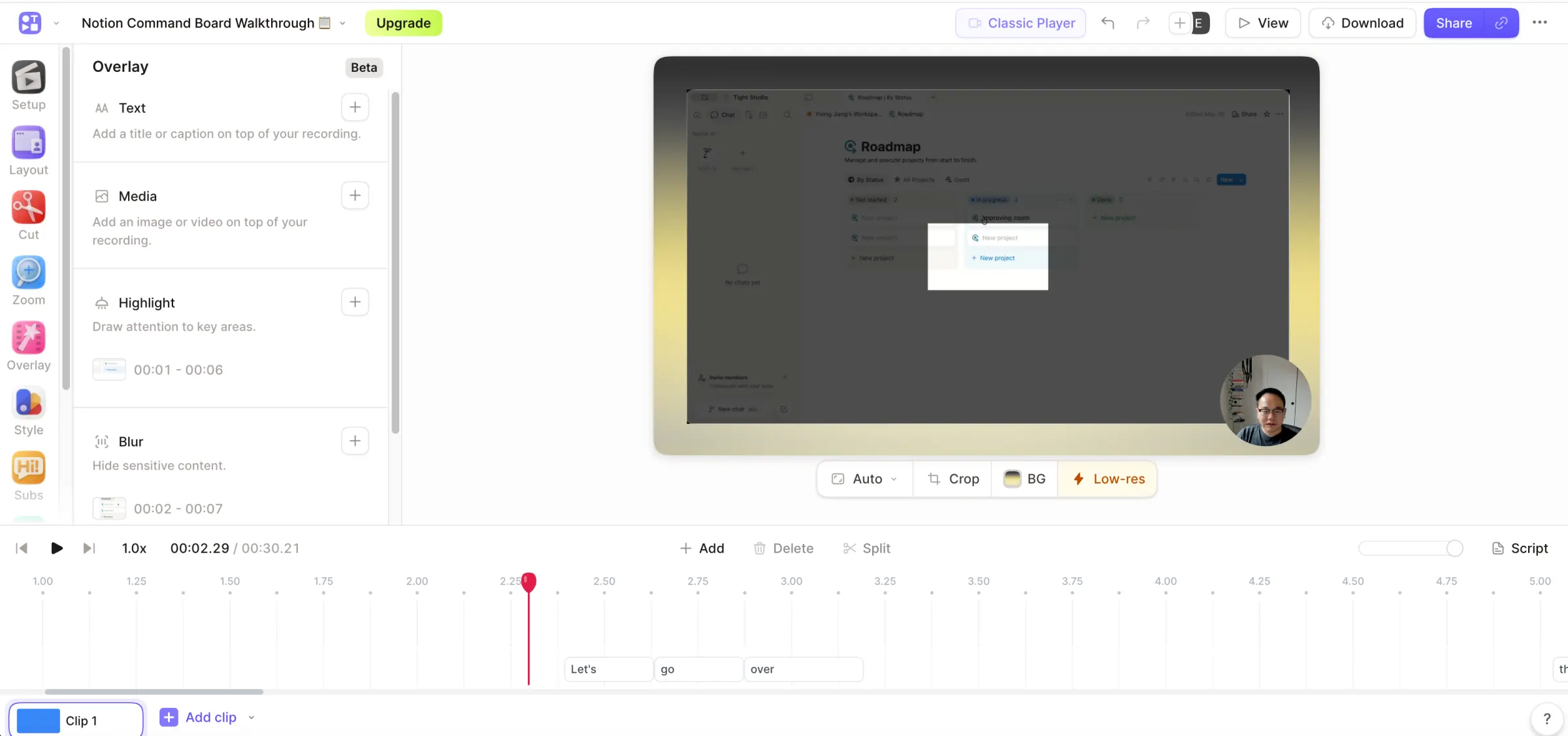
Tight Studioは注釈の幅広さで勝りますが、Tellaはコアオーバーレイワークフローをうまくカバーしています。両方ともタイムドテキスト、メディア、ハイライト、プライバシーブラーをサポートしています。Tight Studioは独立した矢印、線、長方形、楕円に加え、カスタム画像のプライバシーマスク置換を追加します。現行のTellaのオーバーレイパネルでは同等の形状ツールは見つかりませんでした。

Tight Studio

長所

  • タイムライン制御付きで、スタイル付きテキスト、ハイライト、矢印、長方形、楕円、線を追加します。
  • インポートされた画像や動画を、録画の上に時間指定されたメディアレイヤーとして配置します。
  • プライバシーマスクは複数のぼかし強度またはカスタムの置換画像をサポートします。

欠点

  • より広範な注釈ライブラリは、学習して調整するためのより多くのコントロールを追加します。
  • 注釈とマスクは、依然として手動での配置とタイミングが必要です。

Tella

長所

  • フォント、色、サイズ、位置、整列、トランジション、カスタムフォント、オプションの背景スタイリングを含むタイムテキストレイヤーをサポートします。
  • 画像や動画のオーバーレイは、位置調整、回転、サイズ変更、タイミング設定、重ね順管理、フェードイン・フェードアウトが可能です。
  • ハイライトマスクは周囲のコンテンツを暗くし、ぼかしマスクは機密情報を隠します。
  • 複数のハイライト、ぼかし、メディアオーバーレイは従来のマルチトラックタイムラインなしで重ね合わせ可能

欠点

  • テストした現在のエディターでは、オーバーレイパネルは単体の矢印、線、長方形、楕円を提供していません。
  • プライバシーブラーはTight Studioのカスタム画像置換オプションを提供しません。

マルチクリップ録画とインポートしたクリップ

クリップベースのワークフローでは、動画を小さなセクションで録画したり、1つのミスを置き換えたり、補助映像を追加したり、強いセグメントを再利用したりすることが自然にできます。プロジェクト全体を最初からやり直す必要はありません。

解決する問題

長時間のワンテイク録画は、ミスが高くつく。編集ソフトが別の録画やインポートした動画を直接追加できない場合、クリエイターは最終シーケンスを他の場所で組み立て、再度プロジェクトを書き出しなければならない。

私たちの見解

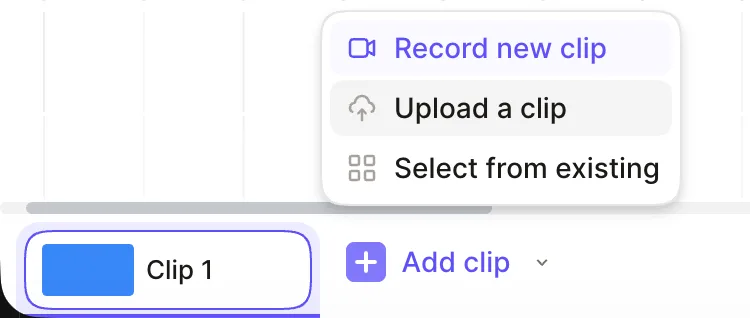
基本的なマルチクリップ編集は引き分けです。どちらもテイクの追加収録、動画クリップの読み込み、順番の変更、個別セクションの差し替えに対応します。Tellaは「Select from existing」で内蔵ライブラリの素材を再利用しやすい点が強みです。Tight Studioはローカルで編集でき、クリップ列とは別に、表示時間を指定した写真や動画のレイヤーも追加できます。

Tight Studio

長所

  • 追加のテイクを録画し、現在のプロジェクト内で組み合わせます。
  • 現在のプロジェクトを先に書き出しせずに、別の動画をクリップとしてインポートします。
  • 写真と動画を、クリップシーケンスと並行して独立したタイムドメディアレイヤーとして利用可能な状態に保ちます。
  • Mac上でフルマルチクリッププロジェクトをローカルで処理およびプレビュー

欠点

  • 大きなクリップおよびメディアプロジェクトは、単一収録よりもタイムラインの整理が必要です。
  • このワークフローは現在、Apple Silicon搭載Macに限定されています。

Tella

長所

  • クリップを高度なタイムライン機能ではなく、コア収録ワークフローとして扱います。
  • クリップメニューに「新しいクリップを録画」、「クリップをアップロード」、「既存のクリップから選択」を追加します。
  • 既存の個人またはワークスペースのクリップは、タイトルまたは文字起こしで検索でき、追加、名前変更、並べ替えが可能です。
  • は、カメラのみ、画面のみ、画面とカメラの混合クリップに加え、個別クリップの再録画をサポートします。

欠点

  • アップロードされた動画は、Tellaで直接キャプチャしたクリップよりもレイアウトオプションが制限されています。
  • ローカルアップロードおよび再利用されたクリップもTellaのクラウドベース編集ワークフローに入る

ワンクリックミス、バッファ、サイレンス除去

自動クリーンアップは、通常繰り返しタイムライン作業が必要なセクションを見つけます。1回のレビュー可能な操作で、クリップ端の無音時間を削減したり、収録全体のポーズを削除したり、話された再開や修正を特定したりできます。

解決する問題

手動クリーンアップとは、収録全体を聴き、不要な間や再開をすべて見つけ、それを分割して隙間を閉じることを意味します。作業は簡単ですが繰り返しで、プロジェクト内のクリップが増えるたびに作業量も増えます。

私たちの見解

Tellaは圧倒的に勝利します。そのCutパネルはワンクリックでのミス検出、開始および終了バッファの削除、Natural、Fast、Fasterのペースモードでの一括無音削除を提供します。編集ソフトはカット適用前に削除予定の件数や推定時間を報告し、結果は調整可能なままです。Tight Studio 3.1.5は精密な手動タイムラインカットをサポートしますが、リリース済みのエディターには同等の自動クリーンアップパネルは搭載されていません。

Tight Studio

公開済みエディターでの手動クリーンアップ

Tight Studio 3.1.5では、クリエイターがタイムラインの範囲を選択、分割、削除できますが、私たちがテストした公開エディターでは、ミスを見つける、開始と終了のバッファをトリミングする、またはクリップ内のすべての無音を削除するための統合ワンクリックパネルは表示されません。

長所

  • 正確なタイムラインの選択、分割、削除、およびトリム調整を提供します。
  • すべてのクリーンアップの決定をローカルプロジェクト内で見えるように、かつ編集可能に保ちます。
  • プロジェクト内で別のテイクを録画して、悪い部分を簡単に置き換えられるようにします。

欠点

  • テスト済み3.1.5エディターでは、公開されたワンクリックAI間違い検出機能を使用できません。
  • 開始と終了の静かな時間のためのリリース済みRemoveバッファアクションを提供していません。
  • はTellaの公開済み一括無音除去パネルや、ナチュラル、ファスト、フェスター[より速い]ペーシングモードを提供しません。

Tella

長所

  • 誤りを見つけ、クリップを分析して、話し直しや修正のためのカットを提案する。
  • バッファを削除すると、開始と終了の無音時間をワンクリックでトリミングし、節約された時間をプレビューします。
  • 無音削除では、カットを適用する前に検出数と推定で節約できる時間が表示されます。
  • 自然、速い、さらに速いモードはポーズをどれだけ積極的に削除するかを制御し、その結果となるタイムラインのカットは調整可能またはリセット可能です。

欠点

  • 自動カットは、意図的なポーズや静かな瞬間が削除される可能性があるため、再生レビューが必要です。
  • 速いおよびより速いモードは、使用が強すぎると会話のテンポを急に感じさせることがあります。
  • 誤りの検出は話された文字起こしに依存し、無音の検出はクリップの有効なトラック全体で利用可能な音声に依存します。

カメラのみの録画とレコーダーの利用可能性

カメラのみのキャプチャは、空または不要な画面トラックを強制せずに、プレゼンターとマイクを記録します。レコーダーの利用可能性によって、そのワークフローがネイティブデスクトップアプリで開始されるか、ブラウザで直接開始されるか、またはその両方で開始されるかが決まります。

解決する問題

時には、カメラが画面上のオーバーレイではなく、完全な録画そのものである場合があります。画面キャプチャが必要になると設定が増え、後で非表示にする必要のある映像が作成されます。デスクトップアプリのインストールが現実的でない場合には、ブラウザオプションも重要です。

私たちの見解

カメラのみの録画では引き分け。録画機能の可用性ではTellaが勝ちます。両製品とも画面なしでカメラとマイクを録画でき、そのテイクを画面収録クリップと混ぜることができます。 TellaはネイティブのMacおよびWindows録画機能、ブラウザ録画機能、Chrome拡張機能を提供します。Tight StudioはApple Silicon Macに限定されていますが、録画、編集、プレビュー、レンダリングはすべて1つのネイティブローカルアプリケーション内で行われます。

Tight Studio

長所

  • 画面の内容なしでカメラとマイクを記録する専用のCamera Onlyモードを提供する。
  • ユーザーが録画前にカメラとマイクのデバイスを選択できるようにします。
  • カメラのみのテイクを、画面収録やマルチクリッププロジェクトで使用する同じネイティブMacエディター内に保持します。
  • プロジェクトをローカルのMac上で記録、プレビュー、およびレンダリングします。

欠点

  • ブラウザベースの録画機能は提供していません。
  • 現在、Apple Silicon Macが必要です。

Tella

Macおよびウェブでのカメラのみの録画

Tellaは、ネイティブのMacアプリまたはブラウザレコーダーで画面なしでカメラとマイクを録画できます。また、画面のみ、画面とカメラの組み合わせでのキャプチャも提供し、MacおよびWindows用のネイティブアプリとChrome拡張機能があります。

Tellaレコーダーのオプションを見る

長所

  • 画面キャプチャを必要とせず、ネイティブカメラのみで録画する機能を提供します。
  • は、ネイティブのMacレコーダーとアプリをインストールせずに使用できるウェブレコーダーの両方を提供します。
  • 画面のみの録画や画面とカメラの組み合わせ録画もサポートしており、ネイティブWindowsレコーダーとChrome拡張機能も利用可能です
  • カメラのみのクリップは、同じマルチクリップ動画内で画面収録と組み合わせることができます。

欠点

  • Macアプリはキャプチャをネイティブに処理しますが、完成した録画は完全にローカルのデスクトップエディタに残らず、Tellaのウェブエディタで開かれます。
  • 幅広いレコーダーの選択肢は、使用されるアプリケーション(Macアプリ、ブラウザ、Windowsアプリ、または拡張機能)によって異なるキャプチャ機能を導入します。

直接iPhoneおよびiPadでの録画

直接デバイスレコーダーは接続されたiPhoneまたはiPadをキャプチャソースとして扱うため、モバイル画面は別のアプリを経由せず、または別の録画を転送することなくエディタに入ります。

解決する問題

モバイルアプリのデモは、QuickTimeウィンドウのセットアップやデバイス上での別録画が必要な場合、更新が難しくなります。各回避策は編集前にさらにステップを追加し、複数テイクのプロジェクトをより直接的でなくします。

私たちの見解

Tight Studioが勝ちます。接続されたiPhoneまたはiPadを直接エディターに記録し、同じマルチクリップワークフロー内でモバイルテイクを保持します。Tellaでもモバイル映像を編集できますが、文書化されたワークフローではQuickTimeウィンドウを記録するか、デバイスで録画してファイルを後でアップロードする必要があります。

Tight Studio

長所

  • 接続されたiPhoneまたはiPadをTight Studioエディターに直接キャプチャします。
  • 手動ズーム、背景、字幕、マスク、注釈を含む通常の録画後ツールを適用
  • 複数のモバイルデバイスでの撮影を1つのプロジェクト内のクリップとして結合します。

欠点

  • 録画前にデバイスを接続して信頼する必要があります。
  • タッチジェスチャーはデスクトップスタイルのカーソルメタデータを提供しないため、ズームの位置は手動で調整する必要があります。

Tella

ネイティブ接続デバイスレコーダーなし

Tellaは2つのモバイルデモワークアラウンドを記録しています:接続したiPhoneまたはiPadをQuickTimeで表示してそのウィンドウを録画する、またはデバイス上で録画して完成したファイルをアップロードする。Tellaはレコーダー内で直接接続デバイスをキャプチャするモードを提供していません。

TellaのiPhoneワークフローを見る

長所

  • 接続されたiPhoneまたはiPadを表示しているQuickTimeウィンドウを録画できます。
  • デバイスで作成した画面収録をアップロードして、Tellaでトリミング、クロップ、ズーム、スタイル設定ができる。

欠点

  • 追加のキャプチャレイヤーとしてQuickTime、または別のデバイス上での録画と転送ステップが必要です。
  • iPhoneやiPadをTella内の直接収録ソースとして利用できません。
  • 文書化されたワークフローには、専用のデバイスフレームやタッチジェスチャーのメタデータは提供されていません。

レイアウト、トランジション、およびAIの自動化

レイアウト変更は、新しい録画を必要とせずに画面とプレゼンター間の注目を移動させます。スムーズなトランジションによって、その変更は2つの構成間で突然カットされるのではなく、意図的に行われているように感じられます。

解決する問題

1つの固定された構成では、重要な画面の内容が隠れてしまったり、説明中のプレゼンターが小さくなりすぎることがあります。すべてのレイアウトを手動で選び、変更のタイミングを設定する作業は、長い動画では繰り返しになってしまいます。

私たちの見解

Tellaはレイアウトで勝っています。両製品とも、タイム付きレイアウト変更を伴う強力なカメラと画面のプリセットを提供します。Tellaはデフォルトでレイアウト間のスムーズなトランジション、再利用可能なカスタム配置、AIを使用して編集可能なレイアウトとトランジションのシーケンスを生成するオートレイアウトを追加します。Tight Studioのレイアウトライブラリも機能的ですが、レイアウト変更は手動で行われ、現在セグメント間のアニメーションはサポートされていません。

Tight Studio

長所

  • 並列表示、コーナーオーバーレイ、カメラ優先、カメラ非表示のレイアウトスタイルを提供します。
  • タイムライン全体でカメラの位置、形状、サイズ、ミラーリング、レイアウト変更をサポートします。
  • それぞれのレイアウトセグメントを、タイミングやカメラ処理を含めて編集可能に保ちます。

欠点

  • 現在、レイアウトセグメント間でスムーズにアニメーションしません。構成はセグメントの境界で直接変更されます。
  • AIでレイアウト変更のシーケンスを自動生成しません。

Tella

長所

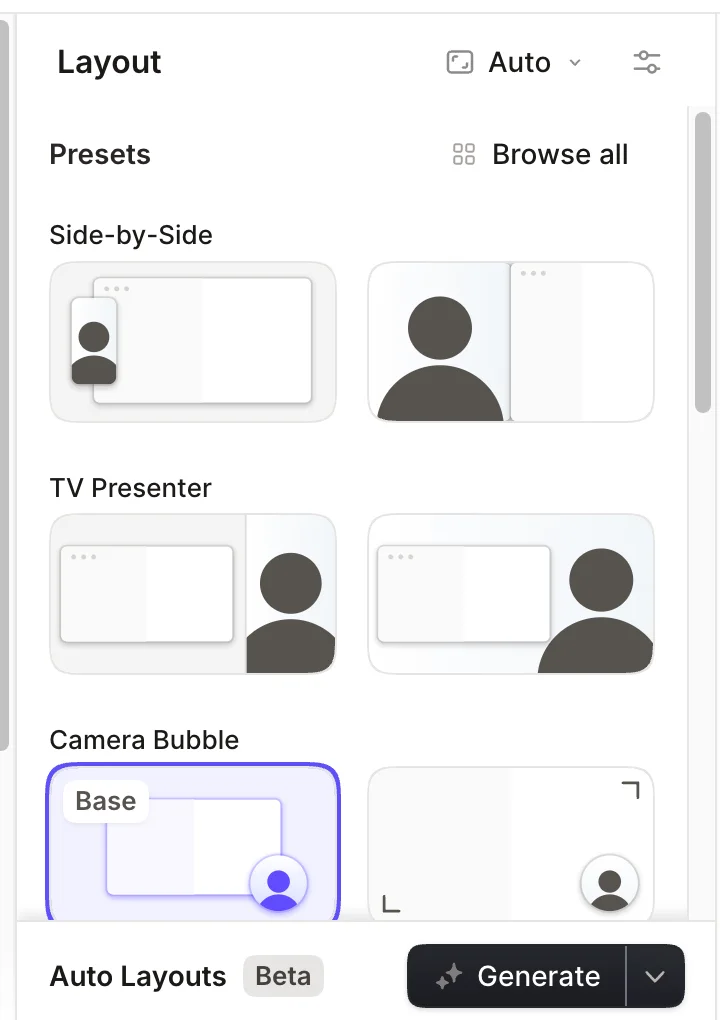
  • は、ピクチャーインピクチャー、50/50の並置、TVプレゼンター、画面優先、カメラのみ、および画面のみの配置を提供します。
  • 1つのクリップ内に複数のレイアウトを追加し、セグメント間にデフォルトでスムーズなトランジションを挿入します。
  • ユーザーはトランジションタイミングを調整し、スムーズなアニメーションかハードカットを選択し、優しく、中程度、またはキレのあるアニメーションスタイルを設定できます。
  • Auto LayoutsはAIを使用して、選択したテンプレートから編集可能なレイアウトとトランジションのシーケンスを生成します。
  • カスタム配置は保存、再利用、対応するクリップに適用可能です。

欠点

  • Auto LayoutsにはTella ProまたはPremiumが必要です
  • アップロードされた動画クリップは、Tellaにはスクリーンとカメラのトラックが分かれていないため、基本的なレイアウトが2種類のみです。

BGMとマイクのクリーンアップ

BGMはエネルギーとテンポを加え、マイクコントロールは音声解説を明瞭に保ちます。最良のワークフローでは、すべての音声ソースを1つのトラックに統合せずに両方を簡単に調整できます。

解決する問題

誤ったタイミングで流れるサウンドトラックはナレーションと競合する可能性があり、ファンの音や部屋の反響、不揃いなマイク音量などによって、完成度の高い画面収録でも未完成に感じられることがあります。音楽のタイミング調整と音声のクリーンアップは、そうした音声問題の異なる部分を解決します。

私たちの見解

判定が分かれました。両製品とも内蔵の音楽、カスタムアップロード、音量調整、マイクの直接調整を含みます。TellaはStudio Voiceによるマイクのノイズ除去と音声強化で勝利。Tight Studioは音楽のタイミングで勝利します。選択したタイムライン範囲に複数の音楽セグメントを配置・トリミングできるためです。Tellaは動画全体を背景トラックとして使用します。

Tight Studio

長所

  • 内蔵の音楽ライブラリを含み、アップロードされた音楽ファイルに対応しています。
  • 複数の音楽セグメントを選択したタイムライン範囲に配置し、独立したタイミング、トリミング、音量を設定します。
  • ユーザーが収録されたマイクをミュートにしたり、直接音量を調整できるようにします。

欠点

  • 現在、自動マイクノイズ除去や音声強調を提供していません。
  • 精密な音楽のタイミングは、単一の全動画用サウンドトラック制御ではなく、先進的な音楽セグメントワークフローを使用します。

Tella

長所

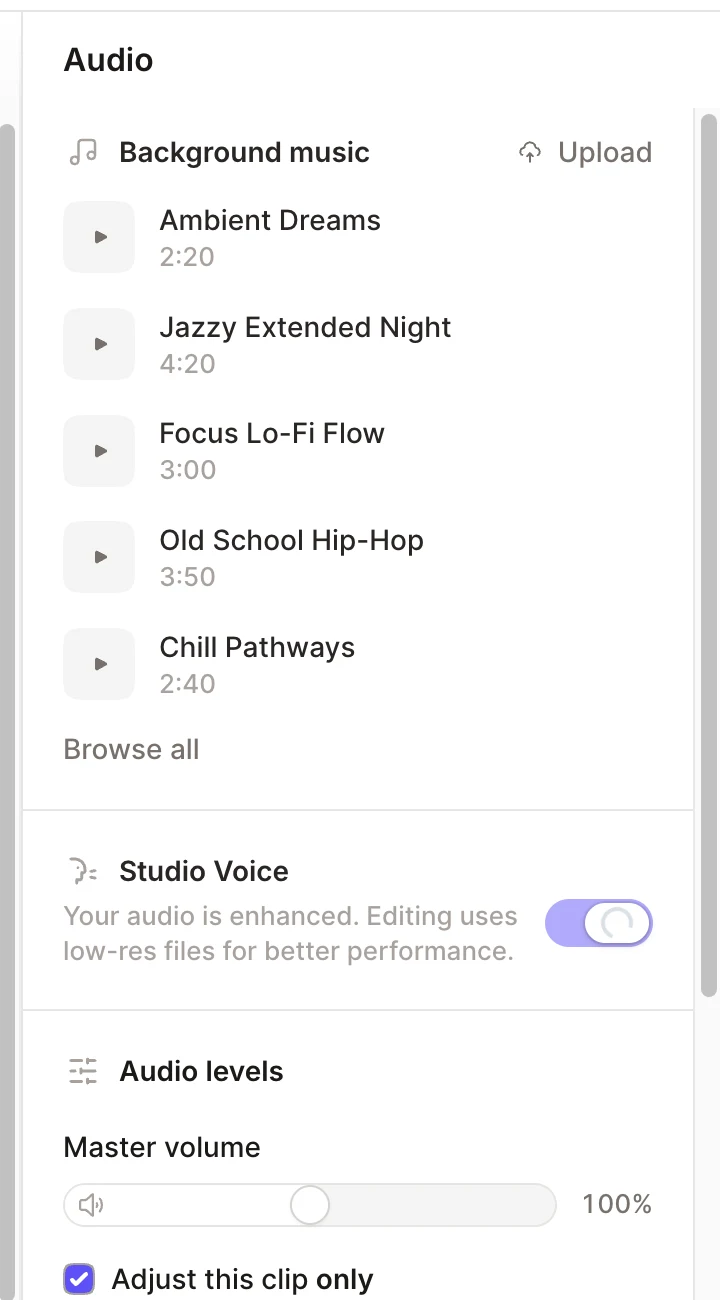
  • 内蔵の背景音楽ライブラリを含み、カスタムトラックのアップロードにも対応しています。
  • サウンドトラックのプレビュー、音量、置換、および削除コントロールを提供します。
  • スタジオボイスはバックグラウンドノイズを除去し、音声の音量を上げ、マイクの音声により一貫したスタジオスタイルの仕上がりを与えます。
  • マイク、システム、メディア、BGMのレベルは、動画全体または個々のクリップに対して調整できます。

欠点

  • 選択されたタイムライン範囲ごとに別々のトラックを配置するのではなく、動画全体で1つのBGMトラックを使用します。
  • 単独のナレーションやナレーション音声トラックのインポートをサポートしていません。
  • スタジオボイスの生成には数分かかることがあり、一時的に編集と再生ができなくなり、新しいクリップを追加した後は再生成が必要です。

AIナレーションとボイスクローン

音声は編集済みの台本を完成したナレーションに変換します。セリフが変わったり、テイクにノイズが含まれたり、元のスピーカーが再収録できない場合など、別の収録パスを置き換えることができます。 AI

解決する問題

従来のナレーション修正は、新しいテイクを収録し、そのタイミング、トーン、マイク音を周囲の動画に合わせることを意味します。台本生成の音声は話されたトラックを編集可能にしますが、エディタが直接音声生成をサポートしている場合のみです。

私たちの見解

Tight Studioが圧勝します。台本テキストからナレーションを生成し、検索可能な既製音声ライブラリを含み、個人の声のクローン作成をサポートします。TellaのStudio Voiceはマイクのクリーンアップに便利ですが、すでに収録された音声を強化するものであり、音声を生成したりクローンしたりすることはできません。

Tight Studio

長所

  • 編集された台本を別のテイクを収録せずに生成されたナレーションに変換します。
  • ユーザーが自分の声をクローンしたり、検索可能な既成の声のライブラリを選択・プレビューできます。
  • 生成されたナレーションをタイムラインベースの編集用に専用のAIナレーショントラックに保ちます。

欠点

  • 生成された音声は、意図した配信に合わせるために、プレビューや台本の調整がまだ必要な場合があります。
  • AIナレーション生成は、無料編集ワークフローの一部ではなく、プロ機能です。

Tella

いいえAIナレーションや音声クローン

TellaのスタジオボイスはAIを使用して既存のマイク収録を改善します。ノイズを除去し音声を均一にしますが、テキストからナレーションを生成したり、話者の声をコピーしたりすることはありません。

Studio Voiceが何をするかを見る

長所

  • スタジオボイスは、ノイズを除去し、音量を上げ、より一貫した音声にすることで収録済みの音声を改善できます。

欠点

  • 編集された台本から音声ナレーションを生成しません。
  • 個人の音声クローンや検索可能なAIナレーションライブラリは提供していません。
  • ナレーションの変更には、もう一度収録を行うか、外部のテキスト読み上げ(TTS)ワークフローが必要です。

自動字幕、スタイル、および単語ごとのタイミング

自動字幕は、収録後の文字起こしの手順を省きます。単語レベルの同期により、アクティブワードの効果や文字起こしのナビゲーションが音声と一致し、明確なエディタによって名前、製品用語、文の区切りを簡単に修正できます。

解決する問題

生成された字幕は、タイミングとテキストが信頼できる場合にのみ有用です。エディターが大きな字幕ブロックのみを表示する場合、初めや後ろの単語を修正すると周囲の文に影響を与える可能性があります。強いスタイルも、別の動画編集ソフトで字幕を作り直さなくても読みやすさを保つ必要があります。

私たちの見解

コアの字幕ワークフローに関しては引き分けです。両製品とも録画後に字幕を生成し、単語レベルでの同期を保持し、洗練された内蔵スタイルを提供し、強力なテキスト編集インターフェースを備えています。Tellaは単語クリックでの文字起こしナビゲーションや検索と置換で際立っています。Tight Studioは台本を同期したタイムラインセグメントの横に保持し、さらに個々の単語のソースタイミングの修正もサポートします。

Tight Studio

長所

  • 録画後に字幕を生成し、修正のために完全な台本を利用可能にします。
  • 単語ごとのタイムスタンプを保持し、個々の字幕単語のタイミングを修正することをサポートします
  • プロフェッショナル、クリーン&モダン、ボールド&ドラマティック、およびHormoziスタイルのプリセットを含む。
  • タイポグラフィ、アクティブワードの強調、背景、位置、アニメーションに関する詳細な制御を提供します。

欠点

  • オフラインのローカルモデルではなく、ElevenLabsのクラウド文字起こしを使用します。
  • 文字起こしにはインターネット接続が必要で、音声を指定された非保持ポリシーの下でクラウドプロセッサに送信します。

Tella

長所

  • ほとんどの録画動画を自動的に文字起こしし、処理が完了すると字幕が利用可能になります。
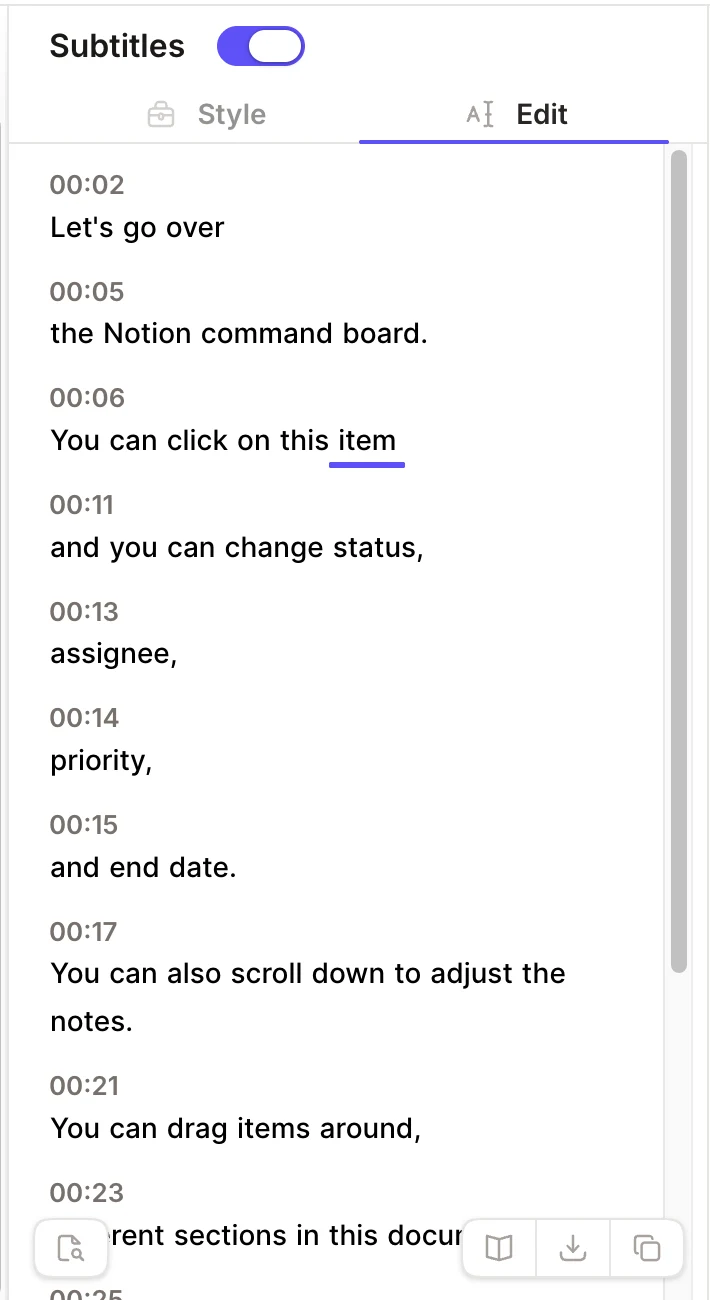
  • クリックで単語までの移動や再生中の単語フィードバックを含む、単語レベルの同期を保持します
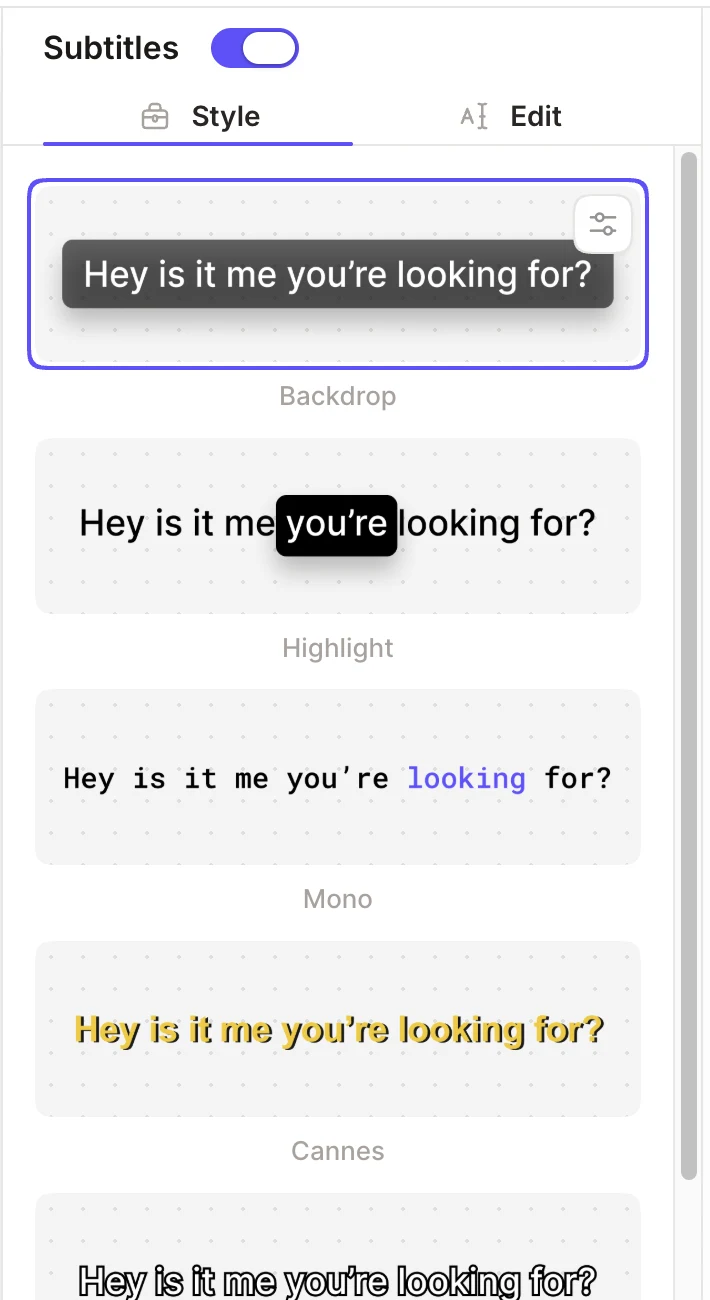
  • バックドロップ、ハイライト、モノ、カンヌなどの洗練された内蔵スタイルを提供し、追加の外観コントロールも可能です。
  • タイムスタンプ付きの明確な字幕エディタ、インラインテキスト修正、繰り返しエラーの検索と置換を提供する。

欠点

  • 自動文字起こしと処理は、オフラインのローカルモデルではなくTellaのクラウドワークフローに依存します。
  • 字幕テキストの修正は、文字起こしベースの動画カットとは別であり、正確なセグメントの境界はタイムライン上で微調整されます。

インスタントホスト再生と視聴者ツール

ホストされたビュー ページは、最新の編集内容をリンクベースの配信物に変えます。チャプターや文字起こしは視聴者がナビゲートしやすくし、フィードバックツールは動画の横で議論を継続でき、ドキュメント生成は手動での再転写なしに録画を再利用できます。

解決する問題

書き出し重視のワークフローでは、編集が変更されるたびにレンダリングとファイル転送の待ち時間が発生します。納品物がリンクであり、閲覧者がナビゲーション、コンテキスト、回答の場所を必要とする場合、永続的なホストページの方が速いです。

私たちの見解

Tellaはホスト型配信で圧倒的に勝利します。編集済みの動画は、別途MP4書き出しを行わなくても既存の共有リンクの背後で再生可能で、視聴ページにはチャプター、文字起こしアクセス、リアクション、コメント、AIドキュメント生成が追加されます。Tight Studioもブラウザ共有リンクを作成でき、同じURLを再利用できますが、それぞれの編集バージョンは視聴者が受け取る前にレンダリングおよびアップロードする必要があり、ホスト型ページはよりシンプルなプレーヤーです。

Tight Studio

レンダリング後にアップロードして共有

Tight Studioは現在の編集を動画ファイルにレンダリングし、アップロードし、ブラウザリンクを返します。再共有では同じURLを保持できますが、視聴者はレンダリングとアップロードが完了した後にのみ新しいカットを受け取ります。

Tight Studioの共有リンクを探る

長所

  • 視聴者にファイルをダウンロードさせることなく、ブラウザで再生可能なリンクを作成します。
  • 編集されたプロジェクトをレンダリングして再アップロードしても、同じ共有URLを保持できる。
  • リンク、パスワード、メール制限、プライベート、および埋め込み配信オプションをサポートします。

欠点

  • 編集されたプロジェクトは、視聴者が最新のカットを受け取る前に、ローカルレンダーを完了しアップロードする必要があります。
  • 後からの編集は、URLが同じ場合でも、再レンダリングとアップロードが必要です。
  • ホストされているページは再生に焦点を当てており、Tellaのチャプター、視聴者の書き起こし、リアクション、コメント、またはドキュメント生成は含まれていません。

Tella

長所

  • 別のMP4書き出しなしで共有可能な表示ページを提供し、その後の編集で既存のリンクの背後にある動画を更新できます。
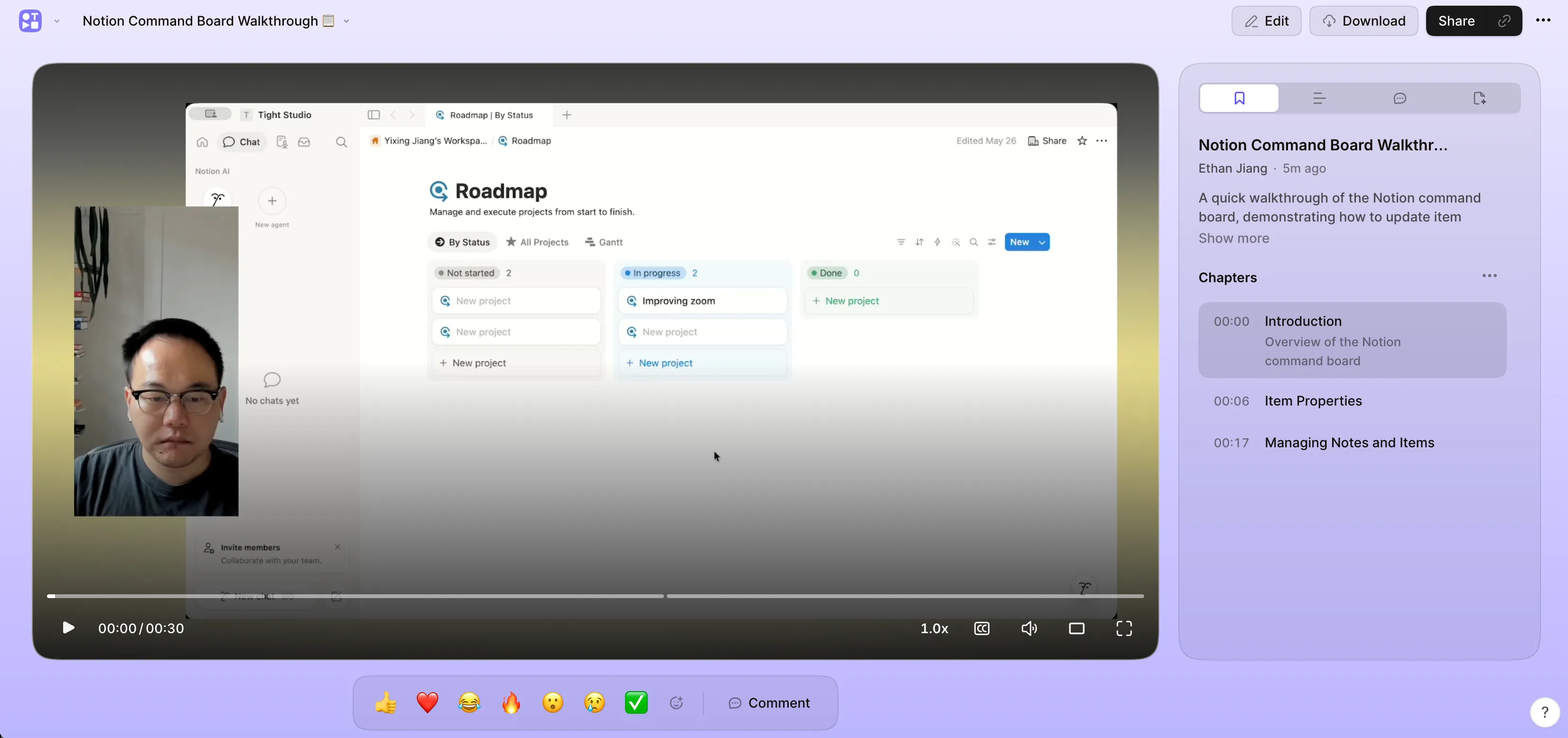
  • 視聴者がセクション間を移動できる、AI生成または手動で編集されたチャプターを追加します。
  • 文字起こしを視聴者に提供し、タイムスタンプ付き絵文字リアクションやコメントをサポートします。
  • 動画を文書化や要約に変換し、その結果をコピー、ダウンロード、Notionに保存、またはLinearの課題として作成できる。

欠点

  • 再生、文字起こし、およびビューアツールはTellaのホストされているクラウドワークフローに依存しています。
  • チャプター、書き起こし、生成されたドキュメントは、クリエイターが別の動画書き出しを開始しなくてもクラウド処理が必要です
  • インタラクティブビューアツールは、受信者がダウンロードされたファイルからではなくTellaのビュー ページで視聴する場合に最も役立ちます。

ローカル動画作成とブランド化されたクラウド配信

Tellaはワンクリックで録画を整理する機能と、ブラウザおよびデスクトップのキャプチャ、即座に共有可能なホスト動画、チャプター、視聴者の文字起こし、リアクション、コメント、ドキュメント生成、ブランディング、カスタムドメイン、分析を組み合わせています。Tight StudioはローカルのMac編集と、より高度な画面収録プレゼンテーションツールに集中しています。

Tellaを選ぶべきタイミングはいつですか?

動画をライブリンクとして配信します。

Tellaはホストされたページを成果物として作ります。動画は別のMP4書き出しなしで共有でき、後の編集は既存のURLに対して更新され、視聴者は動画横でチャプター、文字起こし、リアクション、コメント、AIドキュメント生成を使用できます。

ワンクリックで収録をクリーンアップしたい

Tellaは話し言葉のミスを見つけ、クリップの開始と終了の無音バッファをトリミングし、全体のポーズを削除できます。Natural、Fast、Fasterのモードにより、制作者は編集可能な結果を確認する前に無音をどれくらい積極的にカットするかを選択できます。

ブランド付き共有ページが必要です

Tellaは、ホストされた動画の周りにカスタムドメイン、ロゴ、およびCTAをサポートしています。

閲覧解析が必要です

Tellaは視聴回数と視聴時間を追跡しますが、Tight Studioは動画の分析情報を表示しません。

ブラウザまたはWindowsで収録します

Tellaは、ウェブレコーダー、Chrome拡張機能、ネイティブのMacおよびWindowsアプリを提供します。カメラのみ、画面のみ、または両方のキャプチャが利用可能で、すべてのプロジェクトを1つのレコーダーで処理する必要はありません。

より広いビジュアルスタイリングを望む

Tellaはスクリーンおよびカメラレイヤーのために、画像、アニメーション、カラー、グラデーション、アップロード済み、ワークスペース、Unsplashの背景を特徴的なボーダーシステムと組み合わせます。

既存のクリップを頻繁に再利用します

Tellaのクリップ追加メニューは、タイトルや文字起こしで個人およびワークスペースのクリップや動画を検索し、選択した結果を現在の動画内に追加・並べ替えできます。

自動レイアウト変更が欲しい

Tellaは、1つのクリップ内で複数のレイアウト、レイアウト間のスムーズなアニメーション遷移、再利用可能なカスタムレイアウト、および選択したテンプレートから編集可能なレイアウトシーケンスを生成するAI搭載のオートレイアウトをサポートしています。

自動マイククリーンアップが欲しい

Tella Studio Voiceは背景雑音を除去し、音声の音量を上げ、マイク音声をより安定した仕上がりにします。Tight Studioはマイクの音量とミュートを直接制御できますが、同等の自動クリーンアップ機能はありません。

Tight Studioを選ぶべきタイミングはいつですか?

ローカル編集を好みます

Tight Studioはクラウドベースの処理に頼らず、Mac上で動画を処理します。

より鮮明で滑らかなカーソルを望みます

Tight Studioはカーソルの動きを滑らかにし、録画後のカーソルサイズ、プリセットデザイン、カスタムアップロード、アイドル時非表示のコントロールを提供します。私たちがテストしたTellaエディターには、同等のカーソルスタイリングやパス滑らか化のパネルはありませんでした。

独立した形状注釈が必要です

両方の製品は、タイムドテキスト、画像および動画メディア、ハイライト、およびプライバシーブラーをサポートしています。Tight Studioはさらに矢印、線、長方形、楕円に加え、プライバシーマスク用のカスタム画像の置き換えを提供します。現在のTellaのオーバーレイパネルでは、比較可能な単独の図形ツールは見つかりませんでした。

正確な音楽のタイミングが必要です

Tight Studioは、選択したタイムライン範囲に複数の音楽セグメントを配置およびトリミングできます。Tellaは内蔵音楽およびアップロード音楽をサポートしていますが、1つのBGMトラックが動画全体に適用されます。

編集可能なAIナレーションを望む

Tight Studioは編集可能な台本からナレーションを生成し、検索可能な既成音声ライブラリを提供し、個人の音声クローンにも対応しています。Tella Studio Voiceはすでに収録されたマイク音声を強化しますが、テキストから音声を生成したり音声をクローンしたりすることはできません。

iPhoneまたはiPadのデモを収録します

Tight Studioは接続されたiPhoneまたはiPadを直接エディタに記録します。Tellaはデバイスを表示するQuickTimeウィンドウを記録したり、デバイスからアップロードされた録画を編集したりできますが、ネイティブの接続デバイスキャプチャモードは提供していません。

表は基本を繰り返す必要はありません。

両方の製品は、すでに洗練されたMac画面収録ソフトの基本をカバーしています。以下の比較は、実際に選択に影響を与える可能性のある違いに焦点を当てています。

  • マルチクリップ録画、動画アップロード、および個別の取り直し
  • ネイティブカメラのみ、画面のみ、及び組み合わせた録画モード(Mac上)
  • 動画クリップとしてインポートされたモバイル画面の録画の編集
  • 編集可能な字幕、背景、レイアウト、内蔵またはアップロードした音楽
  • タイミング付きテキスト、メディア、ハイライト、およびプライバシーぼかしオーバーレイ
  • インポートされた動画クリップとAI生成画像
  • 再利用可能なURLs付きのブラウザで再生可能な共有リンク

決定を変える可能性がある違い

両方の製品は録画と編集の基本をカバーします。この表は、ワークフロー、モーション、プラットフォーム、配信の違いに焦点を当てており、選択に影響を与える可能性があります。

機能 Tight Studio Tella
録画後の自動ズーム
はい キャプチャされたクリックおよびカーソルデータから適用
部分的 Zoomを開き、Generate zoomsをクリックします。
手動ズームターゲットとスケール
はい タイムライン上で編集可能
はい スケール制御付きターゲットの問題を修正しました。
Zoomのモーションブラー制御
はい ズームセグメントごとに調整可能
いいえ モーションブラー制御なし
カスタム背景アップロード
はい ブランド画像をアップロード
はい 個人および共有ワークスペースライブラリ
アニメーション背景
いいえ
はい 内蔵ループ背景ライブラリ
内蔵写真閲覧機能
いいえ
はい エディターからUnsplashを閲覧
装飾用のボーダースタイル
いいえ
はい コーナーの形状、影、透明および実線の境界線
カーソルパスのスムージング
はい 動きをより安定したアニメーションパスに再構築します
いいえ 録画後のスムージングは見つかりませんでした
カーソルサイズの制御
はい 録画後に調整可能
いいえ エディターコントロールは見つかりませんでした。
プリセットのカーソルデザイン
はい 複数の可視ポインタスタイル
いいえ キャプチャされたカーソルを使用します
カスタムカーソル画像
はい ブランドポインターをアップロードする
いいえ アップロードコントロールが見つかりません
アイドル時にカーソルを隠す
はい オプションの収録後の動作
いいえ エディターコントロールは見つかりませんでした。
タイミング付きテキストオーバーレイ
はい カスタムスタイルのアニメーションテキスト
はい フォント、色、サイズ、位置、揃え、タイミング、トランジション、およびカスタムフォント
ハイライトオーバーレイ
はい 周囲のインターフェース領域を暗くする
はい タイミング付きマスク(ハードカットまたはスムーズトランジション)
プライバシーブラーのオーバーレイ
はい 複数のぼかし強度またはカスタム画像置換
はい タイマー付きでサイズ変更可能なぼかしマスク
単独の形状注釈
はい 矢印、線、長方形、楕円
いいえ オーバーレイパネルにシェイプツールが見つかりません
動画編集ソフト
はい ズーム、字幕、オーバーレイ、音楽、クリップ
はい タイムラインおよび文字起こし編集、誤り検出、無音/フィラー削除、自動レイアウト、ぼかし、ハイライト、オーバーレイ
マルチクリップ収録
はい 部分ごとに記録し、1つのローカルプロジェクトで結合する
はい 録画、アップロード、再利用、並べ替え、そして個々のクリップを再録画できます。
クリップとして動画をアップロード
はい 別の動画をプロジェクトにインポートする
はい [クリップを追加] からローカル動画をアップロードする
既存のクリップを再利用する
はい 別の動画からクリップをインポートする
はい タイトルまたは文字起こしで個人またはワークスペースのクリップを検索
画面とカメラのクリップタイプをミックスする
はい 画面、カメラ、および組み合わせ録画モード
はい 1つの動画でカメラのみ、画面のみ、または両方
ワンクリックのAIミスファインダー
いいえ Tight Studio 3.1.5にはリリースされたエディターコントロールはありません
はい カットパネルから話し言葉の間違いを見つけてカットする
ワンクリックバッファ除去
いいえ 開始と終了を手動でトリミングする
はい 最初と最後の無音時間を削除します。
自動無音削除
いいえ テストしたエディターにはリリースされた一括削除パネルはありません
はい 無音範囲を検出、カウント、削除
無音削除のペーシングモード
いいえ 同等の公開プリセットはありません
はい 自然、速い、さらに速い
カメラのみの録画
はい 専用のネイティブ収録モード
はい Macアプリとウェブレコーダーで利用可能
直接iPhoneおよびiPadでの録画
はい 録画ソースとして接続されたデバイスを選択します
いいえ QuickTimeウィンドウキャプチャまたはアップロードされたデバイス録画が必要です
アップロードされたモバイル録画を編集する
はい ローカルプロジェクトに取り込む
はい アップロード、トリミング、クロップ、ズーム、スタイル設定
複数のタイムドレイアウト
はい タイムラインに編集可能なレイアウトセグメントを配置する
はい 1つのクリップ内に複数のレイアウトを追加
レイアウト間の滑らかなトランジション
いいえ レイアウトセグメントはアニメーション遷移なしで変更されます
はい デフォルトで滑らか、オプションでハードカット
AI生成のレイアウトシーケンス
いいえ レイアウトは手動で配置されます
はい Auto Layoutsは有料プランで編集可能なレイアウトとトランジションを生成します
録画後の自動字幕
はい 収録されたマイクから生成されました
はい 動画処理が完了すると自動的に生成される
単語ごとの字幕同期
はい 個別の単語のタイムスタンプは修正可能です
はい 単語クリックナビゲーションと現在の単語再生フィードバック
字幕文字起こしエディター
はい 同期タイムラインセグメントの横に読みやすい台本
はい タイムスタンプ付きインライン編集と検索および置換
プロフェッショナルスタイルの字幕
はい 幅広いプリセットライブラリと詳細なカスタムスタイリング
はい 外観カスタマイズ可能な内蔵スタイル
AIナレーション / ナレーション
はい 編集可能な台本からナレーションを生成する
いいえ スタジオボイスは収録された音声を代わりに強化します
個人の音声クローン
はい 自分の声をクローンして使用
いいえ ボイスクローンのワークフローは見つかりません
メディアオーバーレイ
はい 録画の上に画像やメディアを追加します。
はい キャンバスに画像や動画クリップを配置する
内蔵BGM
はい キュレーション音楽ライブラリを含む
はい 内蔵トラックライブラリ
カスタム背景音楽をアップロードする
はい 外部音楽ファイルを追加する
はい 1本の動画全体の背景トラックをアップロードする
タイミング付き音楽セグメント
はい 選択した範囲に複数の音楽セグメントを配置してトリミングする
いいえ 1つの背景トラックは動画全体に適用されます
直接マイク音量の調整
はい 収録されたマイクをミュートまたは調整
はい グローバルに、または個々のクリップ単位で調整します
自動マイククリーンアップ
いいえ いいえ自動ノイズ除去コントロール
はい スタジオボイスはノイズを除去し、音声を強化します
AIメディア生成
はい オンデマンドで画像を生成
はい メディアライブラリから画像を生成
デスクトップネイティブアプリ
はい フルmacOSアプリ
はい ネイティブMacおよびWindowsアプリ
ローカル動画処理
はい 動画はMacに保持されます
いいえ クラウドベースの処理
継続中無料プラン
はい 透かしなしの標準書き出し。クリップ追加およびAIトライアル制限が適用されます
いいえ 以前のFreeプランは廃止されました。新しいアカウントは7日間のPro試用を受け取ります。
共有可能な動画リンク
はい レンダリングおよびアップロード後に利用可能
はい 別のMP4書き出しなしでホストされたビュー ページ
ホストされた再生は再レンダリングなしで更新されます
いいえ 編集には再レンダリングとアップロードが必要です
はい 編集は既存のリンクの背後の動画を更新します
ビューアのチャプター
いいえ ホストページでは利用できません
はい AI生成または手動作成のマニュアル、タイトルと説明付き
ビューアの文字起こし
いいえ ホストページでは利用できません
はい 動画の横にアクセス可能
ビューアのリアクションとコメント
いいえ ホストページでは利用できません
はい タイムスタンプ付き絵文字リアクションおよびスレッドコメント
動画からドキュメントを生成
いいえ ビューア側のドキュメント生成機能はありません
はい 表示ページから概要やドキュメントを作成します。
ブラウザベースの録画
いいえ
はい Chromeから記録、インストール不要
ブランド化された共有ページ
いいえ
はい カスタムドメイン、ロゴ、CTA
動画分析
いいえ
はい カウント、視聴時間を見る

実際の違いは何ですか?

最も長い機能リストではなく、完了させる必要がある作業に基づいて選択してください。

ワークフロー

Tellaはブラウザとデスクトップのキャプチャをクラウド編集と永続的なホストページに接続します。Tight Studioはデスクトップネイティブのローカル編集フローを使用し、現在の編集がレンダリングおよびアップロードされた後に、オプションでブラウザ共有を行えます。

ホストされた配信と視聴体験

両方の製品はブラウザで再生可能な共有リンクを作成でき、動画が変更されてもURLを保持できます。Tellaは、別のMP4書き出しなしでホストページを利用可能にし、チャプター、視聴者の文字起こしアクセス、タイムスタンプ付きの反応とコメント、分析、そしてプレイヤー周りのAIドキュメント生成をレイヤー化します。Tight Studioは、共有URLに表示される前に各編集バージョンをレンダリングしてアップロードし、ホストページはインタラクティブコンテンツのサイドバーよりも再生、アクセス制御、埋め込みに重点を置きます。

自動カットとクリーンアップ

Tellaは、カットパネルで3つの時間節約アクションをグループ化しています:ミスの検出、バッファの削除、無音部分の削除。推定時間の節約を表示し、ナチュラル、ファスト、ファスターの無音モードを提供し、検出された範囲を調整またはリセット可能なカットに変換します。Tight Studio 3.1.5は手動でのタイムライン選択、分割、削除、トリミングを提供しますが、リリース済みのエディターには同等のワンクリッククリーンアップパネルはありません。

収録モードと利用可能性

両方の製品は、Macでカメラのみ、画面のみ、またはカメラと画面の両方を組み合わせたクリップを記録します。Tellaはブラウザレコーダー、ネイティブWindowsアプリ、およびChrome拡張機能も提供しており、特定のデスクトップ環境がなくても簡単に開始できます。Tight StudioはApple Silicon Macに限定されていますが、キャプチャ、編集、プレビュー、レンダリングを1つのネイティブローカルアプリケーション内で行えます。また、接続されたiPhoneまたはiPadを直接記録できますが、TellaはQuickTimeのウィンドウキャプチャまたはアップロードされたデバイス録画が必要です。

完成した動画の品質

両方とも編集可能な自動ズームおよび手動ズーム、マルチクリップ録画、単語レベルで同期された自動生成字幕、タイムドテキストおよびメディアオーバーレイ、ハイライト、プライバシーブラー、AI生成画像、音楽、意義のあるキャプチャ後編集をサポートしています。Tellaは、ユーザーがスタイルを選択して「ズームを生成」をクリックした後にズームを生成します。テストでは、結果が必要以上にずれ、Tellaはモーションブラーの制御を提供しませんでした。Tight Studioは、録画後に自動ズームを適用し、詳細なモーションコントロール、カーソルスムージング、AIナレーションと音声クローン作成、直接のiPhoneおよびiPadキャプチャ、スタンドアロンの図形注釈、カスタム画像のプライバシーマスク、個々の字幕単語の編集可能なソースタイミングを追加します。Tellaは、単語クリックによる文字起こしナビゲーション、検索と置換、ミス検出、無音およびフィラーの削除、自動レイアウト、チャプター、コメント、リアクション、ドキュメント生成を追加します。

背景と境界線

両方の製品は、画像、色、グラデーション、アップロードされた背景をサポートしています。Tellaは、アニメーション背景、Unsplashブラウジング、個人およびワークスペースライブラリ、複数の角形の装飾的な枠スタイルなど、より広範な美的ツールセットを提供しています。Tight Studioは、プリセットの壁紙、グラデーション、色、ブランド画像、ランダム選択、直接パディングコントロールを提供しますが、比較可能なアニメーション背景や枠のライブラリはありません。

カーソル処理

TellaはAuto Zoom用にマウスの動きとクリックを記録し、Macでの録画前にカーソル設定を提供します。私たちのエディタテストでは、録画後にカーソルサイズ、カーソルの置き換え、アイドル時非表示、またはパスの滑らかさの制御は提供されませんでした。Tight Studioは記録されたポインタパスを滑らかにし、ユーザーがサイズを変更したり、プリセットデザインを選択したり、カスタムカーソル画像をアップロードしたりできます。

オーバーレイと注釈

Tellaはテキスト、画像、動画メディア、ハイライト、プライバシーブラーを使用した強力なオーバーレイワークフローを提供します。メディアは位置、回転、サイズ変更、レイヤー化、時間設定、フェードが可能で、ハイライトおよびブラーのマスクは正確なタイミングとスムーズな遷移をサポートします。Tight Studioはこれらの基本的なニーズをカバーし、さらに独立した矢印、線、長方形、楕円形、プライバシーマスク用のカスタム画像置換も追加しています。

マルチクリップ組み立て

両方の製品は、複数回のテイクやインポートされた動画クリップをプロジェクトの自然な一部として扱います。Tellaの「クリップ追加」メニューでは、新しいクリップの録画、ローカル動画のアップロード、またはタイトルや文字起こしによる個人およびワークスペースのクリップ検索が可能です。Tight Studioは、ローカルプロジェクト内でクリップの録画とインポートを行い、その後、写真や動画を独立したタイム付きメディアレイヤーとして利用可能にします。Tellaはライブラリ再利用のワークフローが強力であり、Tight Studioはローカルのレイヤーメディアワークフローが強力です。

レイアウトとトランジション

両製品は、タイムラインベースの変更が可能な複数のカメラと画面レイアウトを提供します。Tellaは、レイアウトセグメント間にスムーズなトランジションを自動で追加し、オプションでハードカットと3つのアニメーションスタイルをサポートし、AIと一緒に使用して編集可能なレイアウトシーケンスを生成するために自動レイアウトを利用できます。Tight Studioは、広範な手動タイミングのレイアウトライブラリを提供しますが、現在のところレイアウトセグメント間のアニメーションやレイアウト変更の自動生成はサポートしていません。

音楽とマイク

両製品は、内蔵音楽、カスタム音楽のアップロード、サウンドトラックの音量、およびマイクレベルの調整を提供します。Tellaは、スタジオボイスを追加して背景ノイズの自動除去や音声向上を行います。Tight Studioはその代わりに、選択したタイムライン範囲に複数の音楽セグメントを配置してトリミングすることで、より正確なサウンドトラックのタイミングを提供します。Tellaは、動画全体で1つの背景トラックを使用します。

字幕と文字起こしの編集

どちらの製品も、録画後に字幕を生成し、単語レベルでの同期を保持し、内蔵の字幕スタイルを提供し、文字起こしテキストの修正を容易にします。Tellaは、クリックで単語に移動する機能や検索と置換の機能を追加しています。Tight Studioは、台本を同期したタイムラインセグメントの横に保持し、個別の字幕単語の元のタイミングを修正できるようにサポートします。

AIナレーション

Tight Studioは、編集した台本テキストを、既成の音声または個人のクローン音声を使ってナレーションに変換できます。Tella Studio Voiceはノイズ除去、音量強化、音声の一貫性にAIを使用しますが、現在のエディターおよび文書化された機能セットには、テキスト読み上げナレーションや音声クローンの機能は含まれていません。

iPhoneとiPadの録画

Tight Studioは接続されたiPhoneまたはiPadを直接録画ソースとして表示し、同じマルチクリッププロジェクト内でモバイル収録を保持します。Tellaは2つの回避策を記録します:有線デバイスを表示するQuickTimeウィンドウを録画する、またはデバイス上で録画してファイルをアップロードするのいずれかです。どちらも結果のモバイル動画を編集できますが、Tight Studioのみが直接キャプチャのワークフローを提供します。

プライバシーと保存

Tellaはクラウド処理と内蔵ホスティングを使用します。Tight Studioはローカルで処理し、動画はクリエイターが共有を選択したときのみMacから出ます。

価格と所有コスト

Tight Studioには継続的なFreeプラン(標準書き出し付き)があり、有料プランは年払いで月額9ドルからです。Tellaは2026年初めに短期間Freeプランを導入しましたが、その後廃止しました。新しいTellaアカウントは、支払いが始まる前に7日間のPro試用を受け、その後、有料アクセスは年払いでユーザーあたり月額13ドルからです。

現在の計画と実用的な制限

月額$0標準書き出しには透かしがありません。Freeプランでは、Add Clipの試用2回、最大5つの7日間共有リンク、100試用AIクレジットが含まれます。試用AIナレーション書き出しには透かしが入ります。

Tight Studioには継続的なFreeプランがあり、有料プランは年払いで月額9ドルからです。Tellaは以前のFreeプランを廃止し、現在は支払いが始まる前に7日間のPro試用を提供しており、有料アクセスは年払いでユーザーあたり月額13ドルからです。

Tight Studio

Free $0 標準書き出しに透かしなし。2件のクリップ試用、最大5つの共有リンク(7日間の有効期限)、および100試用AIクレジット
Plus 月額$9 年額請求、または月額 $19。無制限のマルチクリップ録画および無期限の共有リンク
Pro 月24ドル 年額請求、または月額 $49。1,000 AIクレジット/月に加え、チームワークスペースおよび共同編集

Tella

7日間トライアル $0 新規アカウント向けのフルプロ試用版。 試用期間終了後の継続的なFreeプランはありません
Pro 月13ドル ユーザーごと、年額請求。 月額請求はおおよそ倍 (~$26/月)
プレミアム 月19ドル ユーザーごと、年額請求。 月額請求は金額が高くなる

両方使うことはできますか?

はい。Tight Studioで完成度の高い動画を作成して書き出し、それをTellaにアップロードして、常設ホストページ、チャプター、文字起こし、コメント、ドキュメント生成、ブランディング、カスタムドメイン、または分析を利用できます。これは認証済みの統合ではなく、通常の動画アップロードに依存します。

現行の公開製品情報と照合済み

これはTight Studioチームによって作成およびレビューされた一次比較です。2026年8月21日に、公式製品ドキュメント、価格ページ、および現在のTight Studioの価格と機能ページを使用してレビューしました。機能の利用可否はプラン、プラットフォーム、またはワークフローによって異なる場合があるため、表では単純なはい/いいえでは誤解を招く場合には、注釈や「部分的」を使用しています。

製品および比較情報のソース

  • Tellaの価格と機能
  • Tella現在のプランと7日間のPro体験版の条件
  • Tella自動および手動ズームのドキュメント
  • Tella背景ライブラリとアップロード
  • Tellaボーダーの形状とスタイル
  • Tella画像および動画オーバーレイのドキュメント
  • Tellaのプライバシーブラーおよびハイライトのドキュメント
  • Tellaマルチクリップ録画およびアップロードのドキュメント
  • Tella既存クリップ再利用のドキュメント
  • Tella個別クリップ再録画のドキュメント
  • Tella Macでのカメラのみの録画ドキュメント
  • Tella録画およびプラットフォームオプション
  • TellaネイティブMacレコーダー
  • Tellaのレイアウトとマルチレイアウトのドキュメント
  • Tellaレイアウト移行のドキュメント
  • Tellaオートレイアウトのドキュメント
  • Tella BGMのドキュメント
  • Tellaスタジオボイスのドキュメント
  • Tella現在の機能カタログ
  • Tella iPhone録画の回避方法
  • Tella iPad録画の回避方法
  • Tella音声レベルのドキュメント
  • Tella自動字幕の概要
  • Tellaの文字起こし編集とクリックで単語へのナビゲーション
  • Tella字幕の検索と置換ドキュメント
  • Tella自動サイレンス除去のドキュメント
  • Tella AIのミス、バッファ、無音、フィラーのクリーンアップ概要
  • Tella AI編集機能の概要
  • Tellaインスタント共有と永続リンクの動作
  • Tellaホストされた共有の概要
  • Tella AIによって生成されたチャプターおよび視聴者チャプター
  • Tellaの視聴者の反応
  • Tellaタイムスタンプ付きの視聴者コメント
  • Tellaの動画ドキュメント生成
  • Tellaの製品変更履歴

Tight Studioのソース

  • 価格とプランの制限
  • チームワークスペース
  • iPhoneとiPadの録画
  • プライバシーと第三者による処理

世界中のクリエイターに愛用されています

Tight Studioを利用している皆さまの声をご覧ください。

4.8/5

「Tight Studioは、シンプルさと訴求力を両立しています。操作はとても簡単なのに、わずか数分で作った動画が、新機能へ新しいユーザーを呼び込むのにいつも役立っています。」

シンヨン・リー
シンヨン・リー Klarityのグロースリード

「最近、プレゼンの準備や同僚とのデモ共有にTight Studioを使っていますが、大幅な時間短縮になりました。動画編集の経験がなくても、すべての流れがとてもスムーズです。ほとんど手間をかけず、収録から共有できるきれいな製品デモまで数分で仕上げられます。」

アイビー・チェン
アイビー・チェン Yahooのデータサイエンティスト

「すばらしいツールです。収録した動画を手軽に編集し、同僚への共有やプレゼン、ソフトウェアの操作ガイドに使っています。セットアップも簡単で、自動ズームが特にお気に入りです。開発チームのリリースの速さにも驚きます。」

シヴァム・ミスラ
シヴァム・ミスラ クアンタのソフトウェアエンジニア

Tight StudioそれともTella?

ワンクリックのミス、バッファ、無音のクリーンアップ、即時ホスト配信、チャプター、視聴者の書き起こし、リアクション、コメント、ドキュメント生成、ブラウザまたはWindowsの録画、AI生成のレイアウト、スムーズなレイアウト移行、スタジオボイスマイクのクリーンアップ、検索可能なクリップライブラリの再利用、幅広いビジュアルスタイリング、ブランドホスティング、分析がワークフローを定義する場合はTellaを選択してください。エンドツーエンドのネイティブローカルMacワークフロー、よりスムーズなズームとカーソル移動、AIナレーション、個人用ボイスクローン、直接のiPhoneまたはiPadキャプチャ、正確なタイムライン音楽セグメント、スタンドアロンの形状注釈、カスタム画像プライバシーマスク、完成したスクリーン動画のより深い制御が重要な場合はTight Studioを選択してください。どちらもカメラのみの録画、ブラウザで再生可能な共有リンク、アップロードされたモバイル映像の編集をサポートしています。

よくある質問

Tight StudioはTellaの良い代替ですか?

はい。どちらのツールも、編集可能なズーム、複数クリッププロジェクト、字幕、タイムドテキストやメディアオーバーレイ、プライバシーブラー、ハイライト、AI生成画像、内蔵またはアップロードした音楽、共有可能な動画ページを提供します。Tellaではさらに、ワンクリックで誤りを検出する機能、バッファトリミング、無音部分の削除、Studio Voiceマイククリーンアップ、文字起こし編集、自動レイアウト、即時ホスト再生、視聴者用チャプターと文字起こし、リアクション、コメント、ドキュメント生成、ブランド付きホストページも提供しています。Tight Studioは、継続的な無料プラン、モーションブラー制御付きのスムーズな自動ズーム動作、カーソルスムージング、AIナレーションと音声クローン、直接iPhoneおよびiPadキャプチャ、スタンドアロンの形状注釈、カスタム画像のプライバシーマスク、ローカル編集、Macのチームワークスペースを追加します。

Tight Studioは無料ですか?

無料版には透かしなしの標準書き出し、アカウント単位でのAdd Clip試用2回、最大5つの共有リンク(7日間有効)、および100試用AIクレジットが含まれます。試用中のAI Voice書き出しには透かしが付きます。

Tellaは無料ですか?

Tellaにはもはや継続的なFreeプランはありません。2026年の初めに短期間提供されましたが、その後削除されました。新しいアカウントは、クレジットカード不要でフルProプランの7日間トライアルを受けられます。トライアル後、Tellaは年払いの場合、ユーザーあたり月額13ドルから始まります。

Tight StudioはTellaのように共有可能な動画リンクを作成できますか?

はい。Tight Studioはアプリから編集したプロジェクトをレンダリングしてアップロードし、視聴者にダウンロードなしでブラウザ再生可能なリンクを提供できます。再共有は同じURLを維持できます。Tellaは、編集済み動画が別のMP4書き出しなしで共有リンクの背後で利用可能であり、閲覧ページに章、視聴者の書き起こし、リアクション、コメント、分析、ドキュメント生成が追加されるため、より強力なホスト型ワークフローを持っています。

編集した動画を共有する前にTellaで書き出しが必要ですか?

別途MP4の書き出しは不要です。Tellaが動画をホストし、クリエイターは録画または編集が完了するとすぐにビュー ページURLを共有できます。その後の編集は、既存のリンクの背後の動画を更新します。文字起こし、チャプター、ドキュメント生成は引き続きクラウド処理を使用しますが、クリエイターは最新のカットを共有する前に動画ファイルをレンダリング、ダウンロード、アップロードする必要はありません。

Tight StudioはWindowsで動作しますか?

現在、Tight StudioはApple Silicon対応のmacOSのみに対応しています。TellaにはMacとWindowsの両方のネイティブアプリがあります。Windowsのサポートが必要な場合は、[email protected]にメールを送信してください。優先的に対応いたします。

Tight StudioとTellaの自動ズームはどのように比較されますか?

両方のアプリは、録画後もズームを編集可能にし、手動ターゲットをサポートします。Tight Studioは録画後に自動ズームを適用し、アニメーションの持続時間、スタイル、モーションブラー、カメラサイズのコントロールを表示します。TellaはAdaptive、Subtle、Moderate、Intenseの中から選んでGenerate zoomsをクリックするよう求めます。私たちのテストでは、Tellaは不要なドリフトが増え、モーションブラーのコントロールもなかったため、Tight Studioの方がクリーニングが少なく滑らかな動きを生み出しました。

Tight StudioとTellaのどちらがより良い背景カスタマイズを持っていますか?

Tellaは、より広範なビジュアルスタイリングシステムを提供します。両方の製品は、プリセット背景、単色、グラデーション、およびカスタム画像のアップロードをサポートします。Tellaには、アニメーション背景、Unsplashの閲覧、共有作業スペースの背景ライブラリ、複数のコーナー形状を持つ装飾的なボーダースタイルが追加されます。現在のエディターは、デフォルトで動画全体に背景、形状、ボーダーのスタイリングを適用し、変更を1つのクリップに限定するオプションもあります。Tight Studioはワークフローをよりシンプルに保ち、直接的なパディングコントロールを提供しますが、Tellaのアニメーション背景やボーダー処理は提供しません。

Tellaは録画後にカーソルを変更したりスムーズにできますか?

現在テストしたエディターでは対応していません。Tellaは、Auto Zoom機能のためにマウスの動きやクリックをキャプチャし、Macレコーダーではキャプチャ前にカーソルの設定が可能です。キャプチャ後にカーソルのサイズ、カーソル画像の置き換え、非操作時の非表示設定、または軌跡の滑らかさを調整するコントロールは見つかりませんでした。Tight Studioはカーソルの軌道を滑らかにし、カーソルのサイズを変更したり、プリセットデザインを選択したり、カスタムポインター画像をアップロードしたりできます。

Tellaはテキスト、メディア、ハイライト、図形のオーバーレイをサポートしていますか?

Tellaは、強力なコアオーバーレイワークフローをサポートしています:タイムドテキスト、画像および動画メディア、ハイライトマスク、プライバシーブラー。メディアオーバーレイは位置調整、回転、サイズ変更、重ね順変更、タイミング設定、フェードが可能であり、ハイライトやブラーは正確なタイミングと滑らかなトランジションを使用できます。現在テストしたエディターでは、Tellaは単独の矢印、線、矩形、楕円を提供していません。Tight Studioはこれらの形状注釈を含み、さらにプライバシーマスクを使用して機密コンテンツをカスタム画像で置き換えることも可能です。

Tellaは複数の録画やインポートしたクリップを組み合わせることができますか?

はい。マルチクリップ録画はTellaのコアワークフローです。クリップ追加メニューでは、新しいクリップを録画したり、ローカル動画をアップロードしたり、既存の個人またはワークスペースのクリップを選択したりできます。既存のクリップは、タイトルや文字起こしで検索したり、名前を変更したり、並べ替えたり、複製したり、個別に再録画したりできます。Tight Studioは同じコアの録画とインポートのワークフローをローカルで提供し、インポートされた写真や動画も独立したタイムドメディアレイヤーとして利用可能なままにします。

Tellaは間違いやバッファ、無音を自動で削除できますか?

はい。Tellaのカットパネルは、話し言葉の間違いを見つけ、開始と終了の無音バッファを削除し、クリップ全体で無音範囲を検出できます。無音ツールは、検出されたポーズの数と推定節約時間を報告し、その後、編集可能なタイムラインカットを適用する前に、ナチュラル、ファスト、およびファスターのモードを提供します。Tight Studio 3.1.5は手動によるタイムラインカットをサポートしていますが、私たちがテストしたリリース済みエディターでは、比較可能なワンクリックでのクリーンアップパネルは公開されていません。

Tight StudioおよびTellaはカメラのみの動画を録画できますか?

はい。両製品とも、画面をキャプチャせずにカメラとマイクの録画が可能で、その録画を画面収録と一緒に編集できます。Tight Studioは、ネイティブApple Silicon Macアプリ内に専用のカメラのみモードを提供しており、編集はローカルで行われます。Tellaは、ネイティブMacアプリとブラウザ録画の両方でカメラのみのキャプチャをサポートしており、さらにネイティブWindowsとChrome拡張機能での録画も提供します。したがって、Tellaは録画を開始する方法がより多くありますが、Tight Studioはワークフロー全体を1つのネイティブローカルMacアプリ内で完結させます。

TellaはiPhoneまたはiPadを直接録画できますか?

ネイティブ接続デバイスモードでは使用できません。Tellaでは2つの回避策が文書化されています:接続されたデバイスをQuickTimeに表示してQuickTimeウィンドウを録画する、またはiPhoneやiPadで録画して後でファイルをアップロードする方法です。Tight Studioでは、接続されたiPhoneまたはiPadを直接録画ソースとして選択でき、その後、デスクトップ録画で使用されるのと同じクリップ、ズーム、背景、字幕、マスク、注釈でキャプチャを編集できます。

レイアウトや遷移の方が良いのはTight StudioかTellaですか?

Tellaのレイアウトワークフローはより強力です。両方の製品は複数のカメラと画面の配置を提供し、時間の経過に応じてレイアウトを変更できます。Tellaは、レイアウトセグメント間に自動でスムーズなトランジションを追加し、オプションでハードカットを提供し、Gentle、Moderate、Snappyのアニメーションスタイルを選択できます。有料のAuto Layouts機能はAIを利用して、編集可能なレイアウトおよびトランジションのシーケンスを生成することもできます。Tight Studioは手動でタイミングを設定できる幅広いレイアウトを提供しますが、現在のところレイアウトセグメント間のアニメーションやAIによる生成は行いません。

音楽とマイクのコントロールはTight StudioとTellaのどちらが優れていますか?

答えは音声のタスクによります。両方の製品には、BGM、カスタム音楽アップロード、マイク音量コントロールが含まれています。Tellaはマイククリーンアップにおいて明確な優位性があります:Studio Voiceは背景ノイズを除去し、音声の音量を上げ、音声の一貫性を向上させます。Tight Studioはサウンドトラックのタイミングにおいて優位で、選択したタイムライン範囲で複数の音楽セグメントを配置およびトリミングできます。Tellaは動画全体に1つのBGMトラックを適用します。

Tight StudioとTellaで字幕はどのように比較されますか?

両方の製品は、録画後に字幕を生成し、単語レベルの同期を保持し、洗練された内蔵スタイルを提供し、読みやすいテキストエディタを備えています。Tellaは、単語をクリックしての文字起こしナビゲーション、タイムスタンプ付きのインライン字幕修正、検索と置換を提供します。Tight Studioは、同期されたタイムラインセグメントの横に台本を保持し、個々の字幕単語の元のタイミングを修正することもサポートします。この比較では、どちらの製品もオフラインのローカルトランスクリプションモデルを提供していません。

TellaはAIナレーションナレーションや音声クローンをサポートしていますか?

Tellaの現在のエディターや文書化された機能セットでは同等の機能は利用できません。Tella Studio Voiceはマイク収録をノイズ除去、音量増強、安定性向上で改善しますが、テキストからの音声生成や話者の声のクローン作成は行いません。Tight Studioは編集可能な台本からのナレーション生成、既製の音声の使用、Proプランでの個人の声のクローン作成が可能です。


Tight StudioにはAIの機能がありますか?

はい。Tight Studioには、事前作成済みの音声および個人の音声クローンを使用したAIナレーション、AIによる字幕、AIメディア生成が含まれています。これらの機能は、セリフや補助的なビジュアルを変更する必要がある場合に、別の収録作業を代替できます。

Tight Studioを試してみたいですか?

Tight Studioをダウンロードして、より滑らかな自動ズーム、AIナレーション、直接iPhoneおよびiPadキャプチャ、ローカルMac編集、無料のスタートティアを利用。

無料でダウンロード

Appleシリコン搭載Mac:無料で始められ、クレジットカードは不要