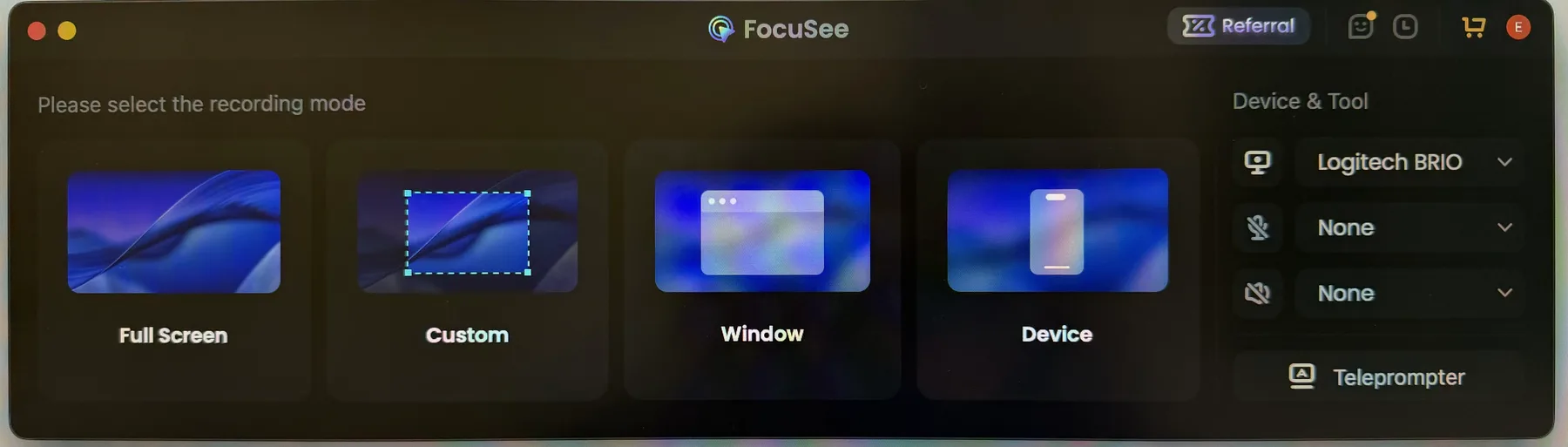
イーサン・ジャン著

Tight StudioとFocuSeeを比較

両方のアプリは編集可能な自動ズームを作成でき、収録後の洗練された編集をサポートします。FocuSeeの独自の3Dモーション、Windowsサポート、無音削除を、Tight Studioの透かしなしの標準書き出し、マルチテイクプロジェクト、コラボレーション、AIのメディアワークフローと比較してください。

Tight Studioを無料でダウンロード

Appleシリコン搭載Mac:無料で開始

クイック判定

2Dズームの品質ではなくワークフローで選択してください

Tight Studioを選択してください

透かしなしの無料標準書き出し、同一プロジェクト内での複数テイクのキャプチャ、共同編集Mac、またはAIナレーションおよび生成メディアを利用したい場合。

FocuSeeを選択します。

AI Avatarプレゼンターが必要な場合は、WindowsまたはAndroidのサポート、自動サイレンス除去、3Dモーション、またはウェブカメラやマイク録音のためのAIクリーンアップが可能です。

Zoomで:両製品は自動で編集可能な2Dズームを作成し、手動で中心を選択できます。FocuSeeは3Dモーションも提供しているため、より広範なモーションツールキットを持っていますが、追加の視点は自動的な改善ではなく、スタイリスティックな選択です。

これはファーストパーティによる比較です。イーサンは2026年8月20日に両方のエディターをレビューし、同じ31秒のNotionウォークスルーを使用して、ズーム、背景、カーソルエフェクト、オーバーレイ、カメラレイアウト、ウェブカメラの外観、字幕、AI生成、マイク、音楽、デバイスキャプチャコントロールを確認しました。価格とプランの制限は、2026年8月21日にFocuSeeの公式価格と無料版と有効化版ガイドに基づいて再確認されました。

スクリーンショットノート:FocuSeeはエディタの直接スクリーンショットをブロックするため、スマートフォンでインターフェイスを撮影しました。鮮明さ、色、フレーミングの違いは撮影方法によるもので、製品や書き出しの品質によるものではありません。

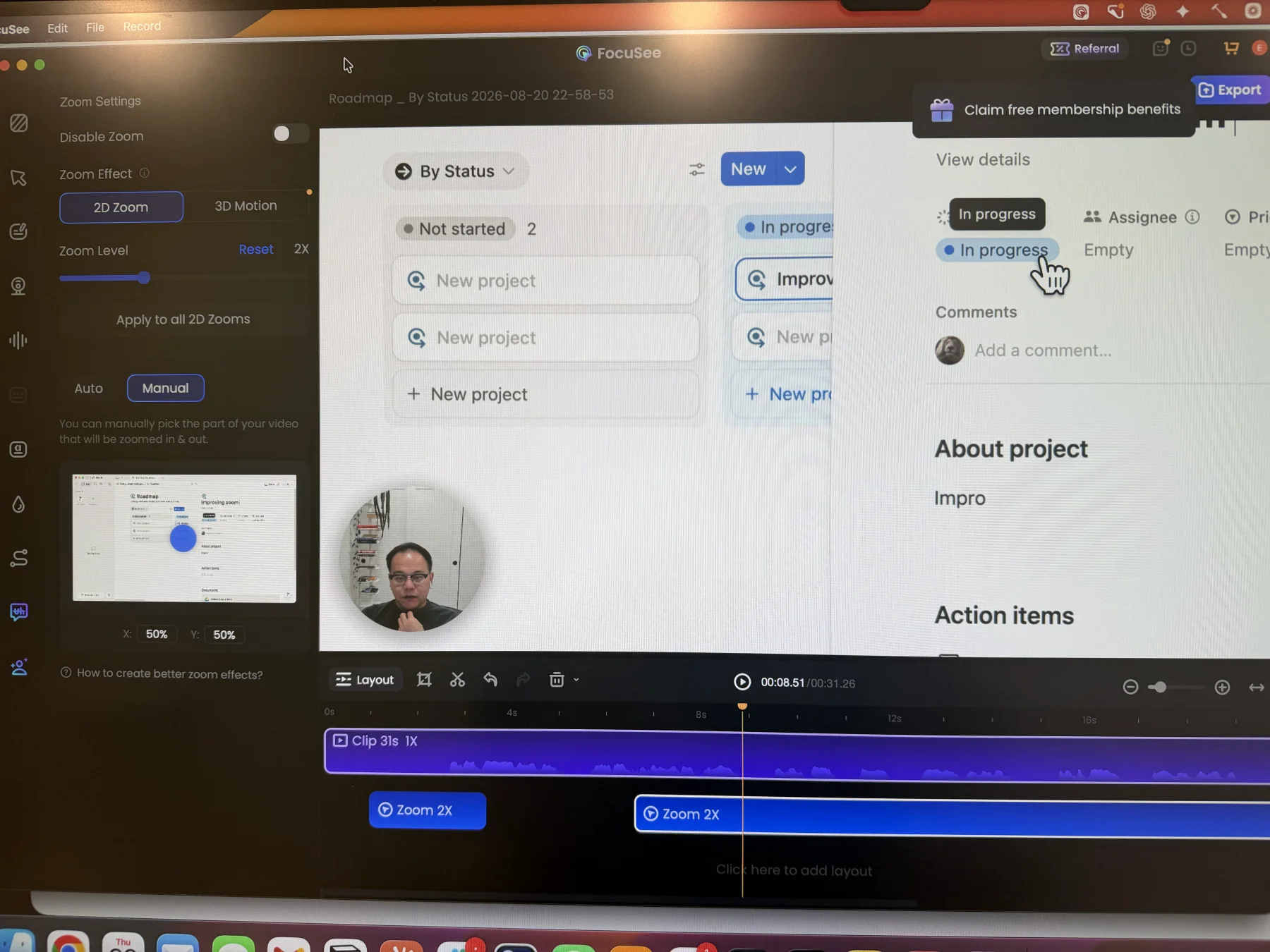
自動ズーム、手動フォーカス、3Dモーション

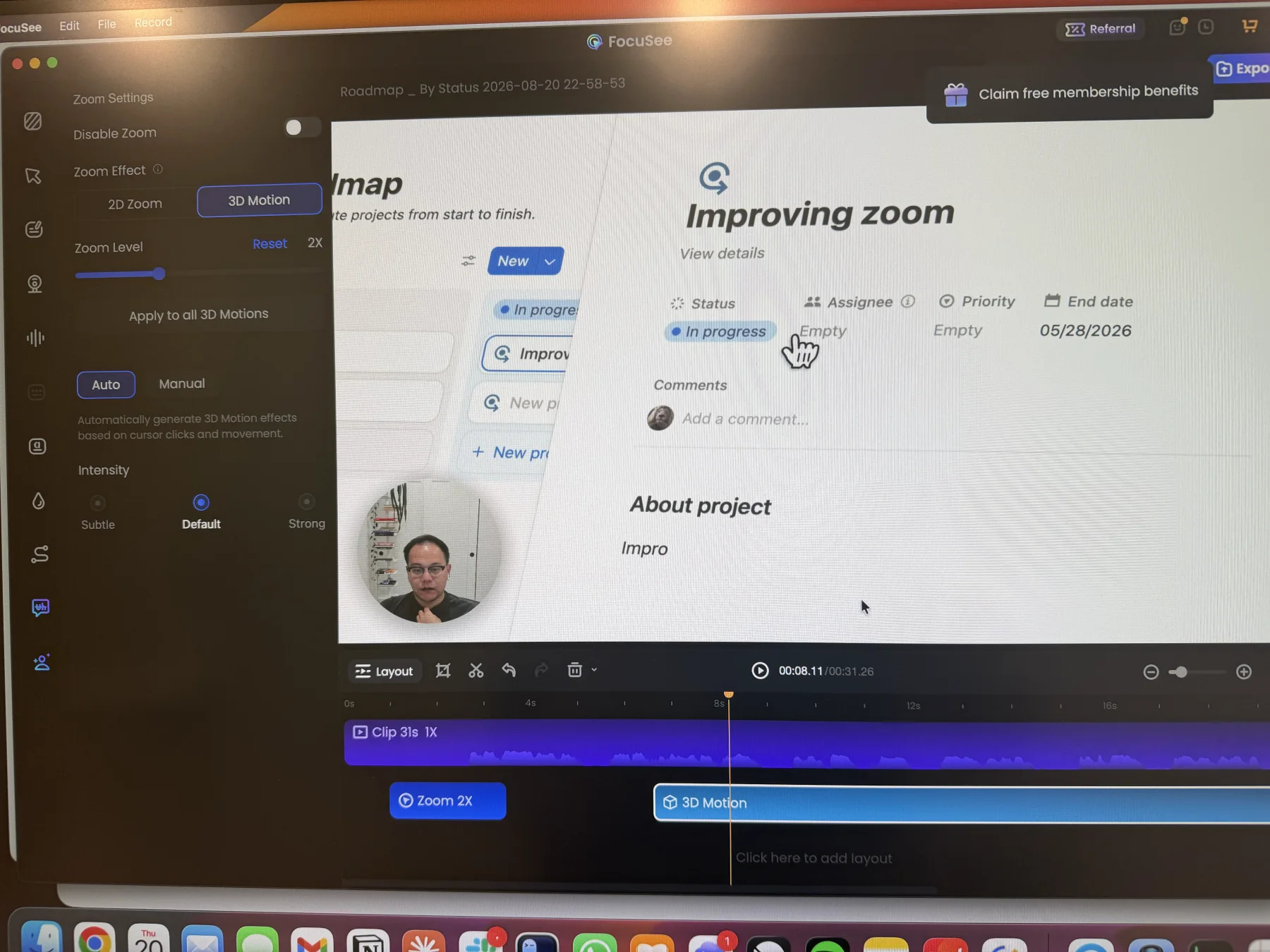
自動ズームは録画後にクリックとカーソルの操作をアニメーション化したクローズアップに変換します。両方の製品はこれらのズームを編集可能に保ちますが、FocuSeeはパースに基づく3D移動も追加します。

解決する問題

フルスクリーンキャプチャでは、重要なボタンやフィールド、メニューが追いにくく小さく見えることがあります。すべてのクローズアップを手作業で作るには時間がかかります。自動ズームは、修正用の編集可能なタイムラインを維持しながら注意を引きます。

私たちの見解

FocuSeeは範囲において勝ります。なぜなら3Dモーションが遠近感、傾き、空間的な動きを追加するからです。従来の2Dズームでは引き分けです:両方ともズームを自動生成し、中心を手動で移動でき、録画後も効果を編集可能です。

Tight Studio

長所

  • 録画後にズームを生成するため、元のキャプチャは編集可能なままです。
  • 手動ズームはタイムライン上で直接追加および調整可能
  • カバーのズームレベル、自動センタリング、アニメーションスタイルと持続時間、モーションブラー、カメラサイズを制御します。

欠点

  • は視点ベースの3Dモーションモードを提供しません。
  • 好きなモーションスタイルを見つけるには、まだ少し調整が必要な場合があります。

FocuSee

長所

  • クリックベースのズームセグメントを自動生成し、タイムライン上で編集可能な状態に保ちます。
  • 自動カーソルトラッキングまたは手動で選択したズームセンターに加え、セグメントごとのズームレベル制御をサポートします。
  • 自動または手動での位置設定、視点コントロール、強度プリセットを備えた独自の3Dモーションモードを追加します。

欠点

  • 3Dパースペクティブとチルトは、単純なインターフェースチュートリアルが必要とする以上の動きを追加できます。
  • 追加のモーションオプションは、録画のビジュアルスタイルに合う場合にのみ利点になります。

背景と高度なキャンバススタイリング

背景はキャプチャされたウィンドウの周りに分離を追加し、録画により意図的な視覚フレームを与えます。FocuSeeは大規模な画像ライブラリを非常に詳細なキャンバスコントロールと組み合わせます。

解決する問題

生のスクリーンキャプチャは画面全体を埋め、特にアプリウィンドウと動画キャンバスの色が似ている場合、視覚的に平坦に感じることがあります。背景、パディング、角丸、シャドウは、録画を別の動画編集ソフトで再構築せずにコントラストを追加します。

私たちの見解

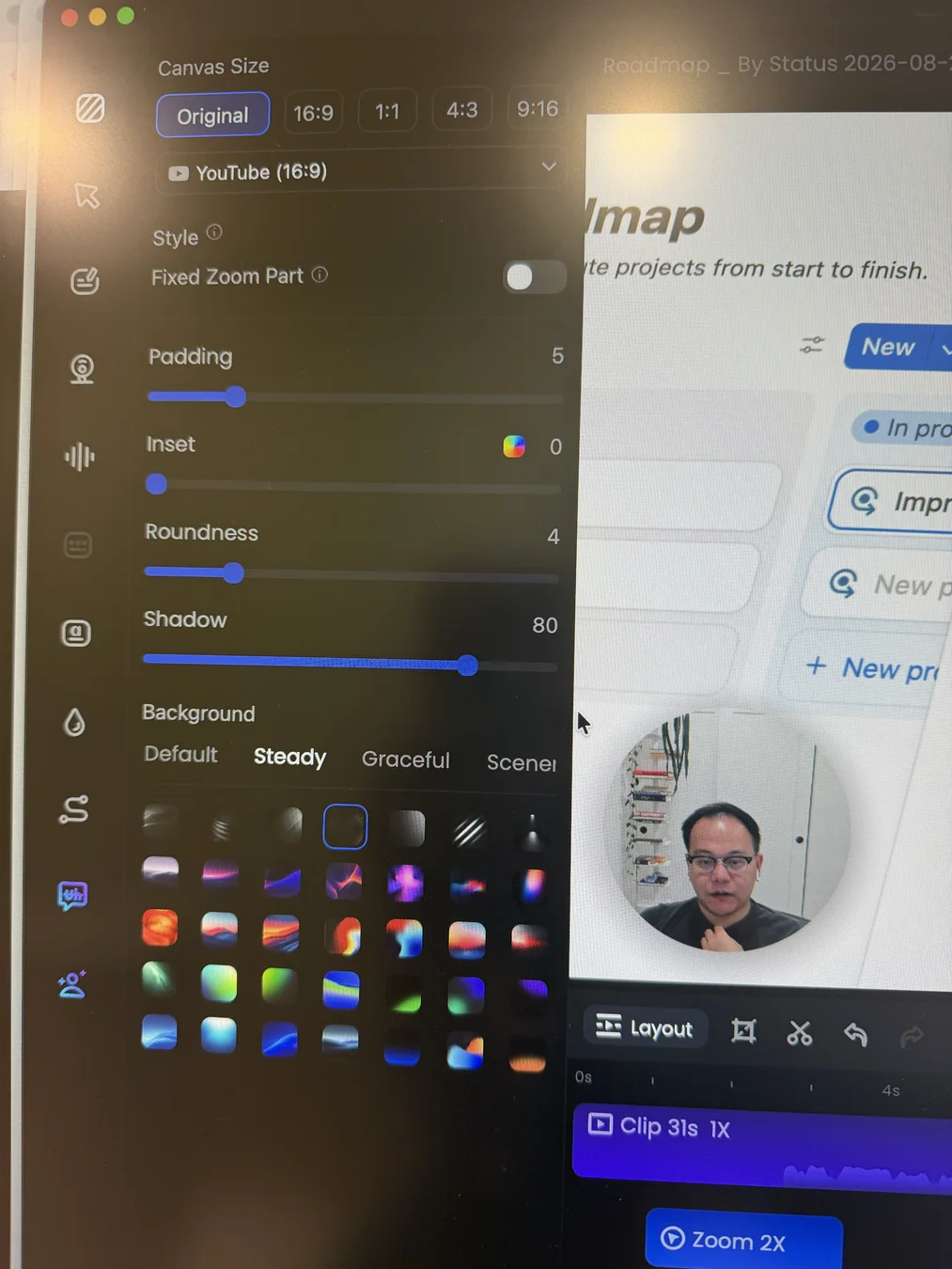
FocuSeeが優位です。両方の製品は基本的な背景作業フローをカバーしますが、FocuSeeはより豊富なプリセットコレクションに加え、アスペクト比、パディング、インセット、丸み、影、固定ズームの挙動、背景コントロールをまとめて提供します。その深さはScreen Studioと非常に似ています。

Tight Studio

長所

  • プリセットのmacOS壁紙とグラデーション背景を含み、迅速なスタイリングが可能です。
  • 単色とカスタムブランド画像は、主要なブランド動画のワークフローをカバーします。
  • ランダム選択およびパディングコントロールにより、フレームをすぐに変更することが容易になります。

欠点

  • FocuSeeよりも一目で見える背景プリセットやキャンバス調整が少ないことを示す。
  • 一部の詳細なコントロールは、メインパネルではなく高度な設定内にあります。

FocuSee

長所

  • 多くのカテゴリ分けされた内蔵背景画像のコレクションを提供します。
  • 一般的なアスペクト比に加え、YouTubeなどのプラットフォームに合わせたプリセットをサポートします。
  • パディング、インセット、丸み、影、固定ズーム動作、背景コントロールを1つのパネルにまとめたままにします。

欠点

  • プリセットライブラリと高度なキャンバスコントロールを組み合わせることで、パネルがスキャンしにくくなります。
  • その利点は範囲の広さと直接アクセスであり、Tight Studioは依然として主要な背景とフレーミングのワークフローをカバーしています。

カーソルスタイル、クリックエフェクト、サウンド

カーソル処理により、ポインターは読みやすくなり、すべてのインタラクションに明確な視覚または音声フィードバックが与えられます。FocuSeeは、この比較の中で最も幅広いカーソルエフェクトライブラリのひとつを提供します。

解決する問題

デフォルトのシステムポインターは、特に忙しいインターフェース上では、動画スケールで見失いやすいです。より明確なカーソル、スムーズな動き、クリックフィードバックは、録画を再生せずに視聴者がどこで操作が行われたかを追跡するのに役立ちます。

私たちの見解

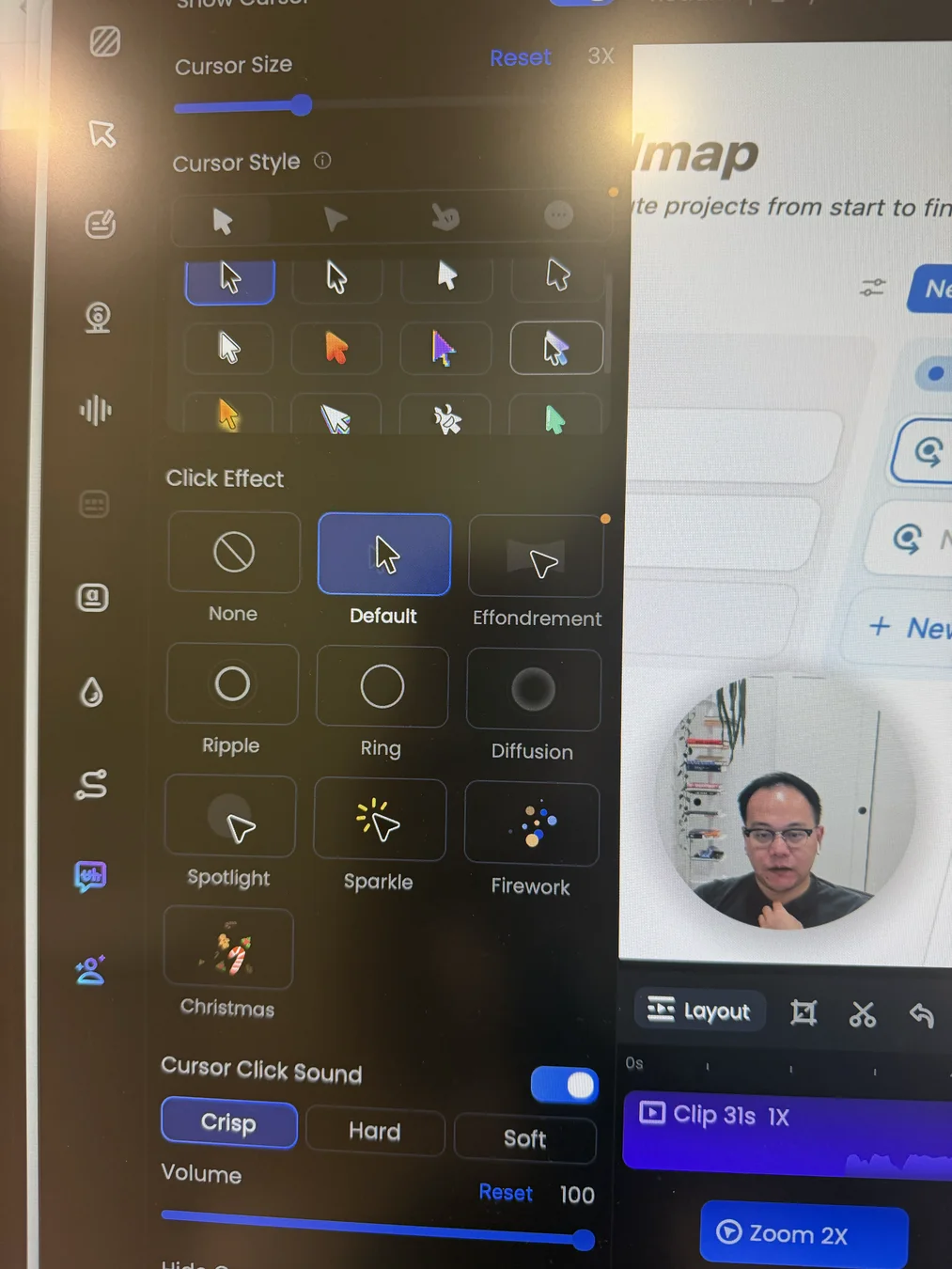
FocuSeeが総合的に勝ります。両方の製品はカーソルサイズ変更、スタイリング、スムージング、アイドル非表示に対応していますが、FocuSeeはより豊富な内蔵カーソルコレクション、多数の視覚的クリック効果、選択可能なクリック音、音量制御を追加しています。Tight Studioが勝るのは、カスタムアップロードしたカーソル画像が重要な場合のみです。

Tight Studio

長所

  • は、さまざまなプリセットカーソルデザインと調整可能なカーソルサイズのライブラリを提供します。
  • ユーザーがブランドまたは製品特有のポインタ用に、自分のカーソル画像をアップロードできるようにします。
  • カーソルが動いていないときに非表示にして、視覚的な混乱を減らすことができる。

欠点

  • 内蔵のクリック効果やクリック音は提供していません。

FocuSee

長所

  • サイズを調整可能な多くの内蔵カーソル外観を提供します。
  • さまざまなクリック効果ライブラリを含んでおり、RippleやRingのような控えめなオプションに加え、SparkleやFireworkのようなより表現力豊かな効果も含まれています。
  • 有効化スイッチと独立した音量コントロール付きで、Crisp、Hard、Softのクリック音を追加します。
  • カーソルのスムーズ化とアイドル時の自動非表示をサポートします。

欠点

  • 大きなスタイルおよびエフェクトライブラリは、Tight Studioのシンプルなカーソルパネルよりもスキャンに時間がかかります。
  • Tight Studioはカスタムブランデッドカーソル画像をアップロードする際に明確な利点を保持します。

テキストと図形オーバーレイ、マスク、ハイライト

注釈は画面で何が起こっているかを説明しますが、マスクは個人情報を保護したり特定の領域に注意を向けたりします。両方のエディターは強力な録画後のツールキットを提供します。

解決する問題

録画は名前、メール、アクセス情報、または顧客データを公開する可能性があり、密集したインターフェースは重要な操作を見つけにくくします。タイム付きラベル、図形、ぼかし、フォーカス効果を使用することで、再録画せずに動画を安全かつ見やすくできます。

私たちの見解

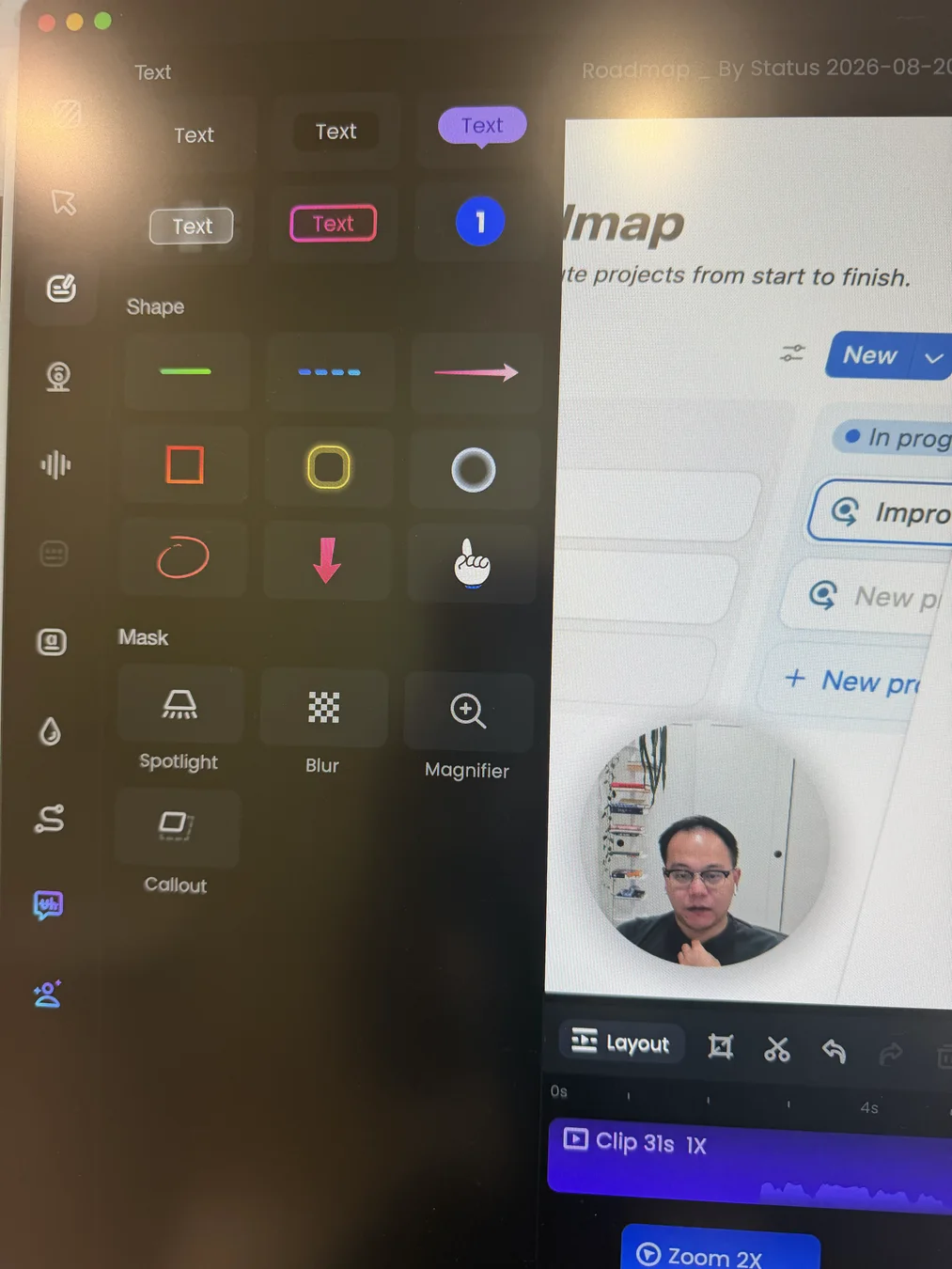
判定が分かれました。FocuSeeは、スタイル付きテキスト、装飾的な形状、スポットライト、ぼかし、拡大鏡、コールアウト効果などの既成のバラエティで勝利しました。Tight Studioは、選択した領域をカスタム画像で置き換えられるプライバシーマスクで勝利しました。両方とも、意味のあるカスタマイズが可能なタイム付き注釈とフォーカス効果をサポートしています。

Tight Studio

長所

  • 詳細を隠すか注意を向けるためのプライバシーマスクおよびハイライトマスクをサポートします。
  • プライバシーマスクは、タイミングの設定、サイズ変更、複数のブラー強さやカスタム置換画像で調整可能です。
  • タイムライン制御付きで、スタイル付きテキスト、ハイライト、矢印、長方形、楕円、線を追加します。

欠点

  • 専用の拡大鏡やコールアウトマスク効果は提供していません。
  • マスクと注釈は手動での配置とタイミングが必要です。

FocuSee

長所

  • ラベルや番号付きマーカーを含む複数の既製テキスト処理を提供します。
  • 線、矢印、長方形、楕円、ポインターグラフィック、その他の図形スタイルを含みます。
  • プライバシーと視覚的フォーカスのためにSpotlight、Blur、Magnifier、Calloutの効果を組み合わせます。
  • タイムラインの長さに加えて、位置、サイズ、回転、スタイル、不透明度、強度、アニメーション制御をサポートします。

欠点

  • はTight Studioのプライバシーマスク用カスタム画像置換オプションと一致しません。
  • より大きなプリセットライブラリは、注釈パネルのスキャンをより密にします。

カメラレイアウト、背景除去、美肌フィルター

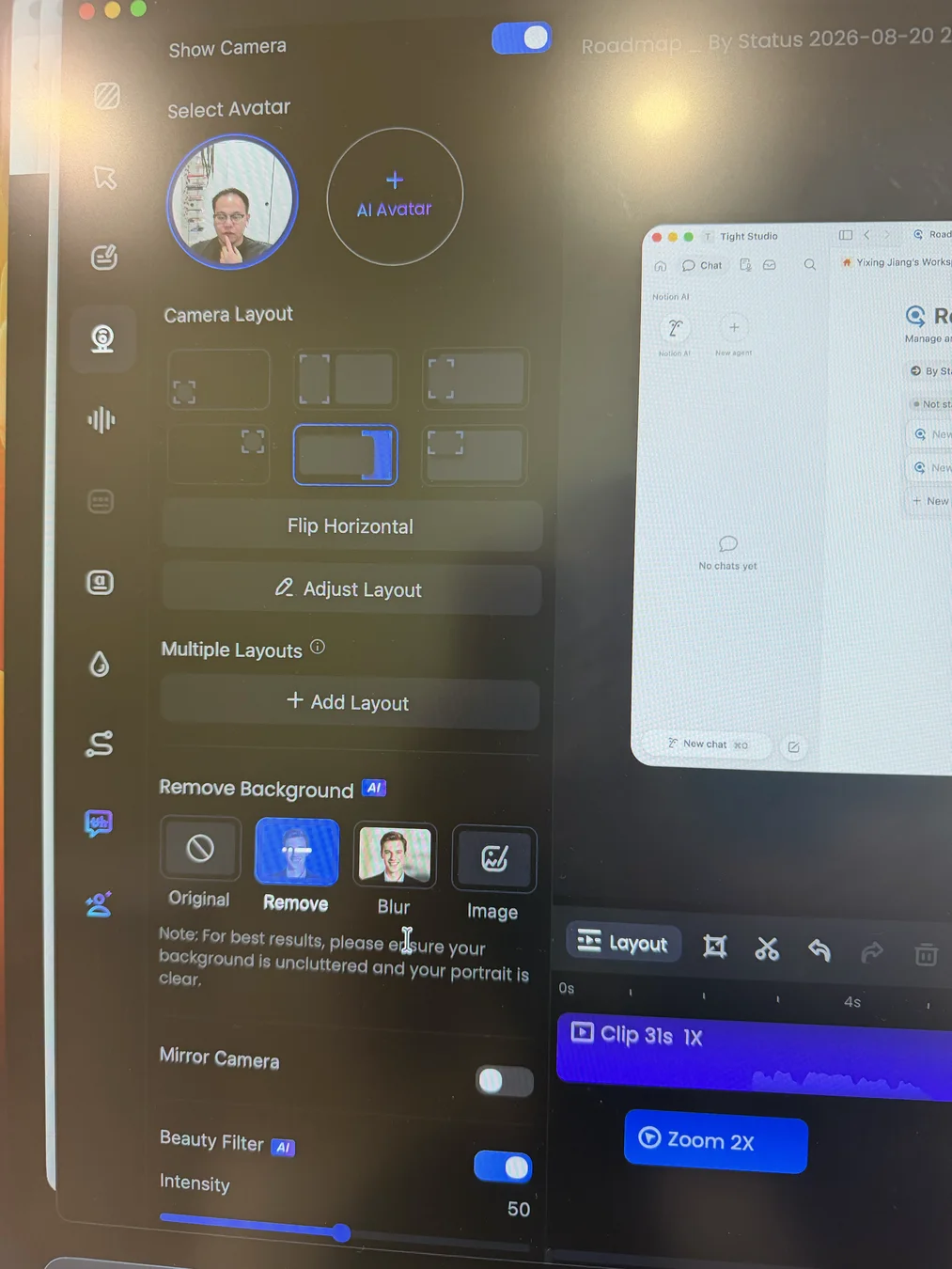
両方のエディターは録画後もウェブカメラの映像を編集可能です。Tight Studioはより多くのタイムレイアウト選択肢とプリセットのバーチャル背景を提供し、FocuSeeはAIの背景除去、ぼかし、および特徴的な美肌フィルターを追加します。

解決する問題

ひとつのピクチャーインピクチャーレイアウトでは、デモ全体に対応することはほとんどありません。紹介部分ではカメラ優先のビューが必要な場合があり、詳細な手順ではより広い画面スペースが必要であり、散らかった部屋は説明の妨げになることがあります。タイミング付きレイアウトとウェブカメラ表示のコントロールが、追加の編集ソフトなしでこれらの問題を解決します。

私たちの見解

Tight Studioは、レイアウトの柔軟性と既製の仮想背景の点で優れています。FocuSeeには6つの便利な初期レイアウトがあり、タイムド変更に対応していますが、テスト済みのダイナミックレイアウトエディターは各セグメントを3つの選択肢に制限します。FocuSeeは外観の向上で優れており、カメラ背景の削除やぼかしが可能で、独自の調整可能なAIビューティーフィルターを追加します。

Tight Studio

長所

  • タイムライン全体でカメラの位置、形状、サイズ、ミラーリング、レイアウト変更をサポートします。
  • タイムドセグメント用に、並列表示、コーナーオーバーレイ、カメラ優先、カメラ非表示のレイアウトスタイルを提供します。
  • ユーザーがカメラの背景を内蔵のプリセットに置き換えたり、自分のブランド画像をアップロードできるようにします。

欠点

  • ウェブカメラ映像向けの美肌補正機能は搭載していません。
  • 幅広いレイアウトライブラリは、パネルをスキャンする際に密度が高くなります。

FocuSee

長所

  • 6つの初期カメラ配置に加え、手動での位置およびサイズ調整を提供します。
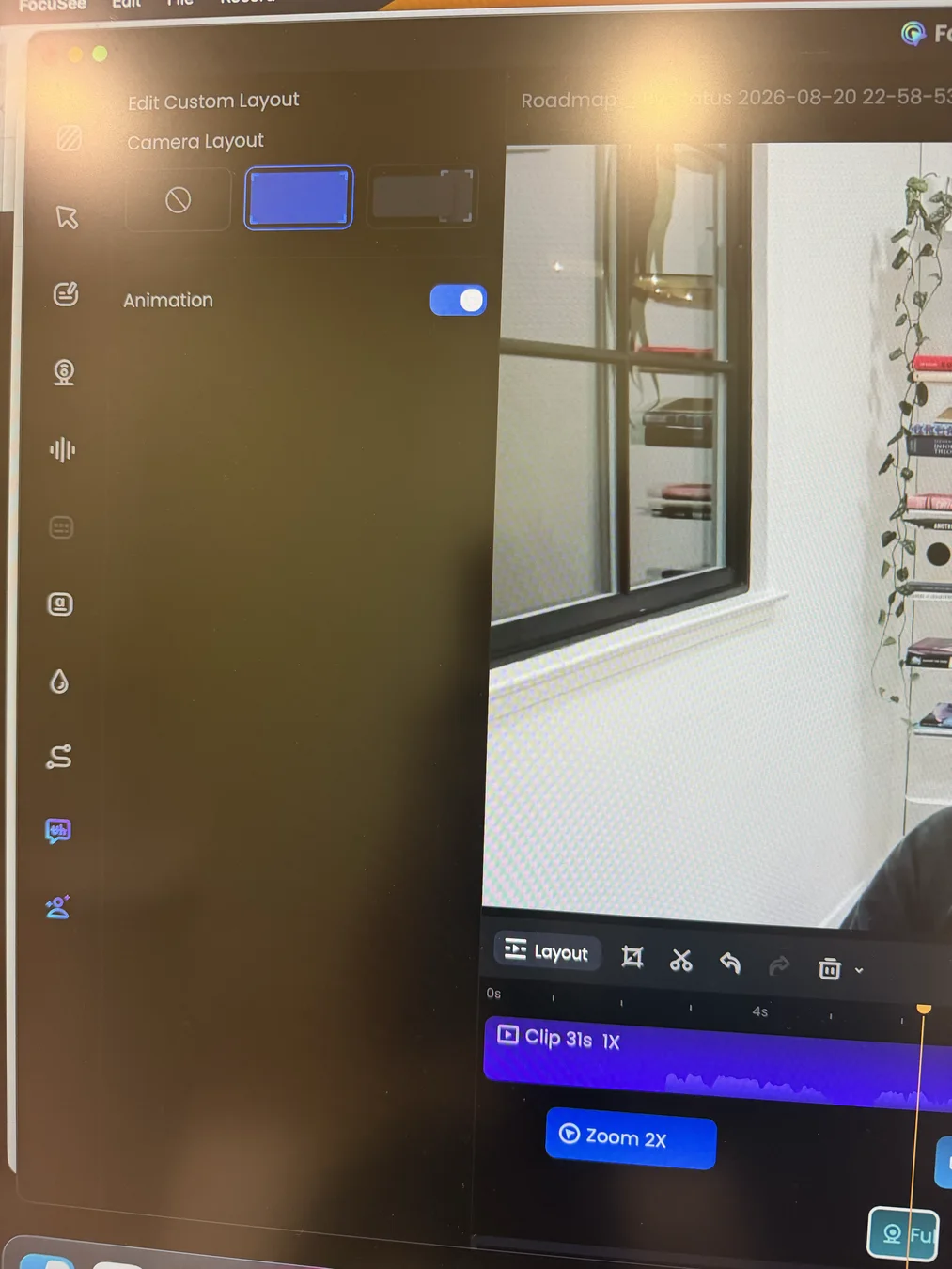
  • 特定の瞬間にレイアウト変更を追加でき、画面のみ、カメラのみ、または統合ビュー間でアニメーション遷移を行うことができます。
  • AIを使用して、ウェブカメラの背景を保持、削除、ぼかし、またはアップロードした画像に置き換えます。
  • リアルタイムプレビューと強度調整スライダーを備えた独自の非破壊的ビューティーフィルターを追加します。

欠点

  • テストされた動的レイアウトエディタは、タイムセグメントごとに3つの選択肢しか提供せず、Tight Studioのタイムレイアウトライブラリよりも少ないです。
  • テストされたMacエディターでは、画像オプションを開くと、Tight Studioのようなプリセットされたカメラ・背景ギャラリーが表示されないアップロードワークフローが開きました。

字幕、文字起こし、字幕編集

FocuSeeは、ユーザーに無料のローカルトランスクリプションパスとクレジット制の高精度モデルを提供し、その後、優れた字幕ブロック編集機能を提供します。Tight Studioは、より洗練された字幕デザインと読みやすい台本ベースの修正に重点を置いています。

解決する問題

自動字幕は、誤りの修正が容易で、最終テキストが収録に対して読みやすい場合にのみ時間を節約できます。文字起こしのプライバシー、モデルのコスト、セグメント編集、視覚的スタイリングは、字幕が完成した機能のように感じるか、生の生成テキストのままかに影響を与えます。

私たちの見解

判定が分かれました。FocuSeeは、文字起こしの選択と字幕ブロック操作で勝利しました:そのローカルモデルは無料で使用でき、高度モデルはクレジットを使って精度が高く、より広い言語範囲に対応します。Tight Studioは、単語ごとのタイミングと視覚的表現で勝利しました。個別の単語のタイミングを保持し、より大きなプロフェッショナルスタイルライブラリとより深いカスタマイズを提供します。FocuSeeは現在の単語やフレーズを強調できますが、テスト済みのタイミングエディタはブロックレベルで動作します。

Tight Studio

長所

  • タイムライン上の同期された字幕セグメントの横に読みやすい台本テキストとして転写編集を表示します。
  • 単語レベルのタイムスタンプを保持し、個々の字幕単語のソースタイミングを修正することをサポートします。
  • プロフェッショナル、クリーン&モダン、ボールド&ドラマティック、およびHormoziスタイルのビジュアルプリセットを含む。
  • タイポグラフィ、強調、背景、位置、アニメーションに関する詳細なカスタム制御を提供します。

欠点

  • 無料のローカル文字起こしモデルではなく、ElevenLabsのクラウド文字起こしを使用します。
  • 文字起こしにはインターネット接続が必要で、音声を指定された非保持ポリシーの下でクラウドプロセッサに送信します。

FocuSee

長所

  • Nano、Basic、およびPro精度オプションを備えた完全無料のローカルモデルを提供します。
  • より高い精度と幅広い言語サポートのために、クレジット制のAdvanced Modelを提供する。
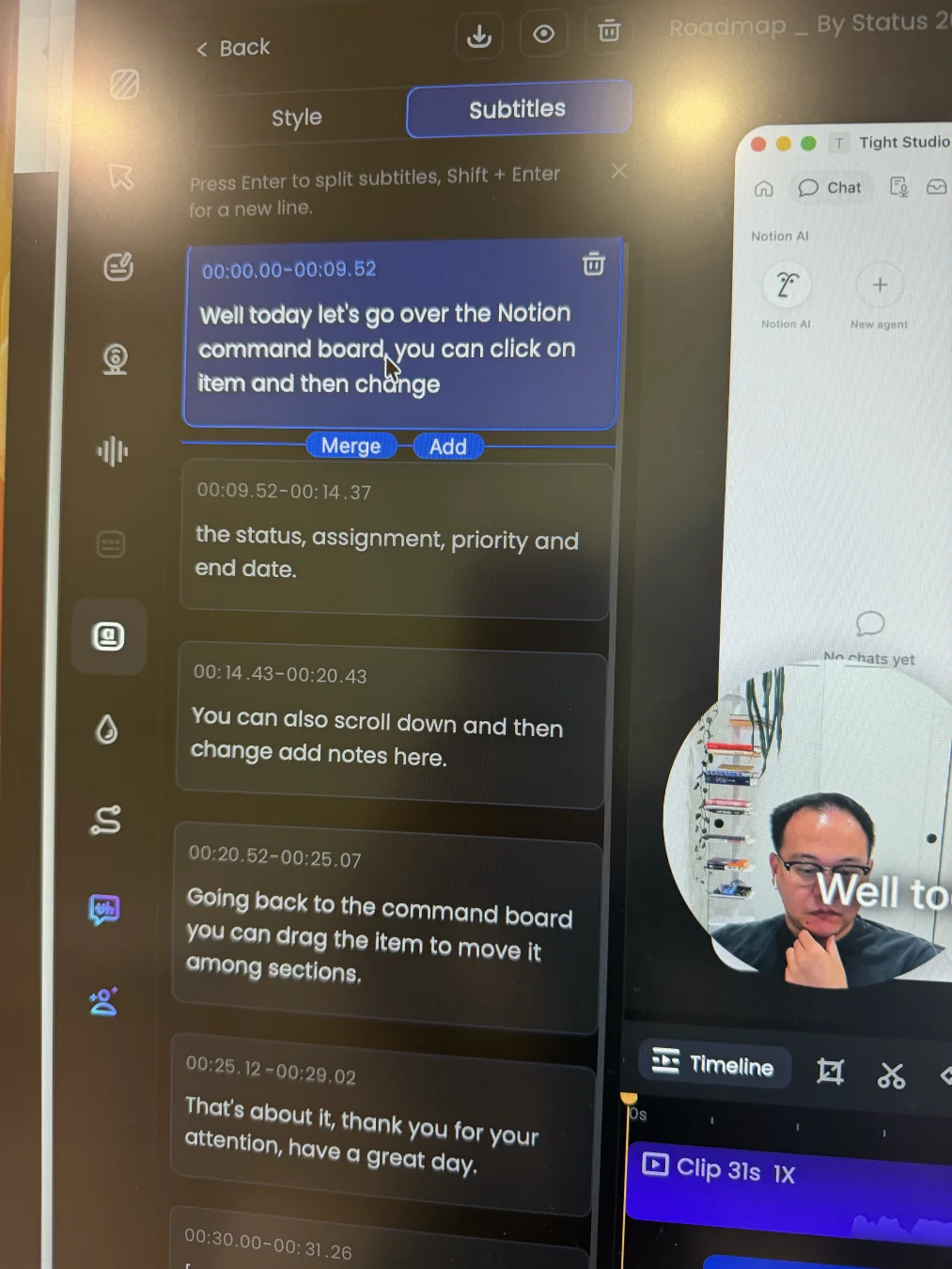
  • テキストやタイムスタンプの編集、ブロックの追加・削除、字幕の分割やマージ、SRTファイルのインポートが可能です。
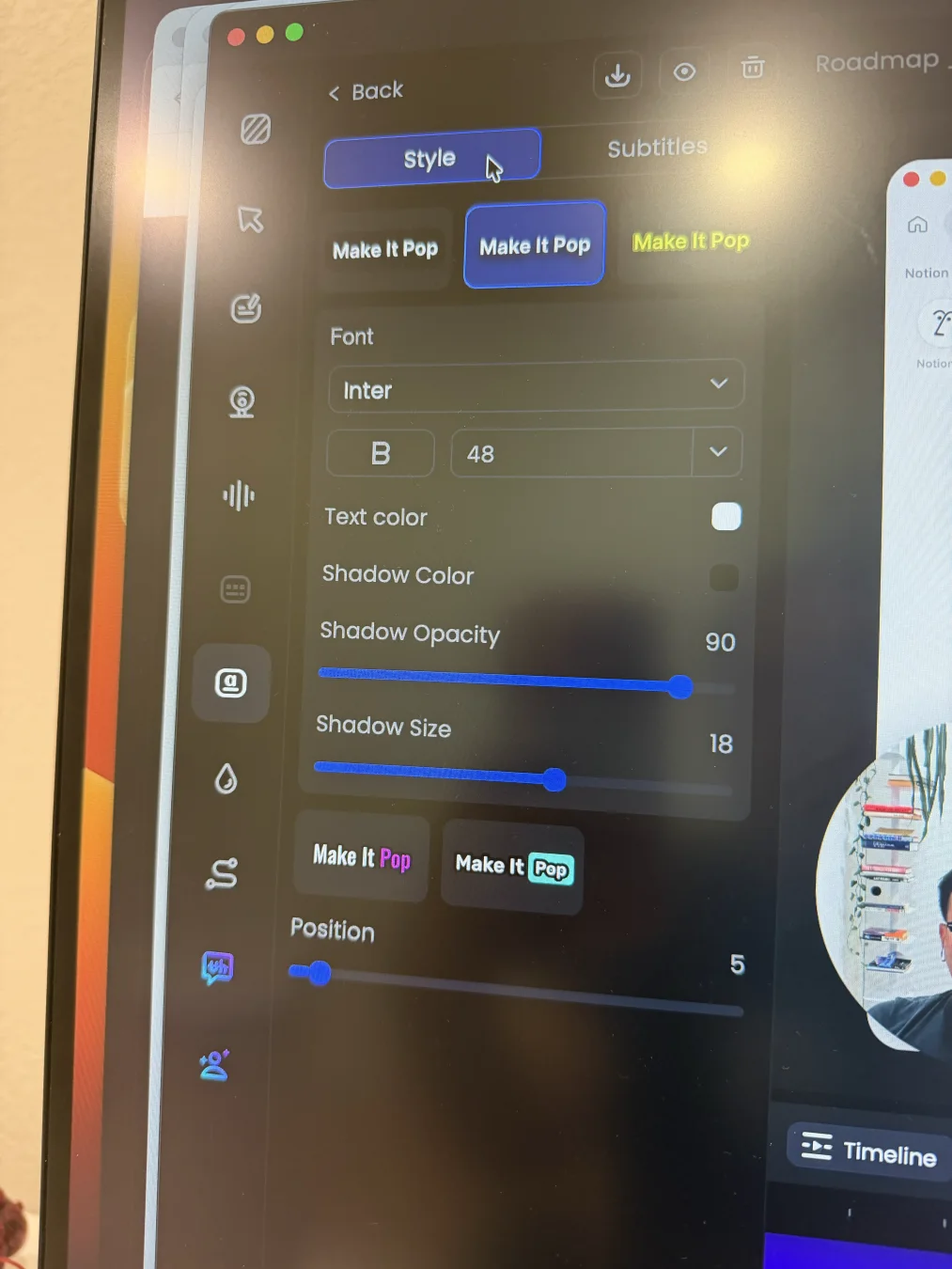
  • いくつかの既成スタイルに加え、フォント、太さ、サイズ、色、影、強調、位置のコントロールを含みます。

欠点

  • 表示されるプリセットコレクションとスタイリングの深さは、Tight Studioの字幕ライブラリよりも制限されています。
  • テストされたタイミングエディタは字幕ブロック単位で動作し、ブロック内の個々の単語のタイミングを調整するためのコントロールは見つかりませんでした。
  • 高精度のアドバンストモデルは、無料のローカルワークフローの残り部分を使う代わりに、1分あたり1 AIクレジットを消費します。

AIナレーションとAIアバター

これらは隣接しているが異なる機能です。Tight Studioは編集可能な台本テキストをセグメントレベルで制御可能な音声ナレーションに変換します。FocuSeeは元の音声を目に見えるバーチャルプレゼンターに変換します。

解決する問題

ナレーションのミスは1つの文だけを変更する必要がある場合がありますが、人前に出たくないクリエイターは画面に登場せずにプレゼンターを望むかもしれません。台本から音声への生成はリビジョン管理を最適化します。AIアバターは視覚的な存在感を最適化します。それらを同じ機能として扱うと、ワークフローの違いが隠れてしまいます。

私たちの見解

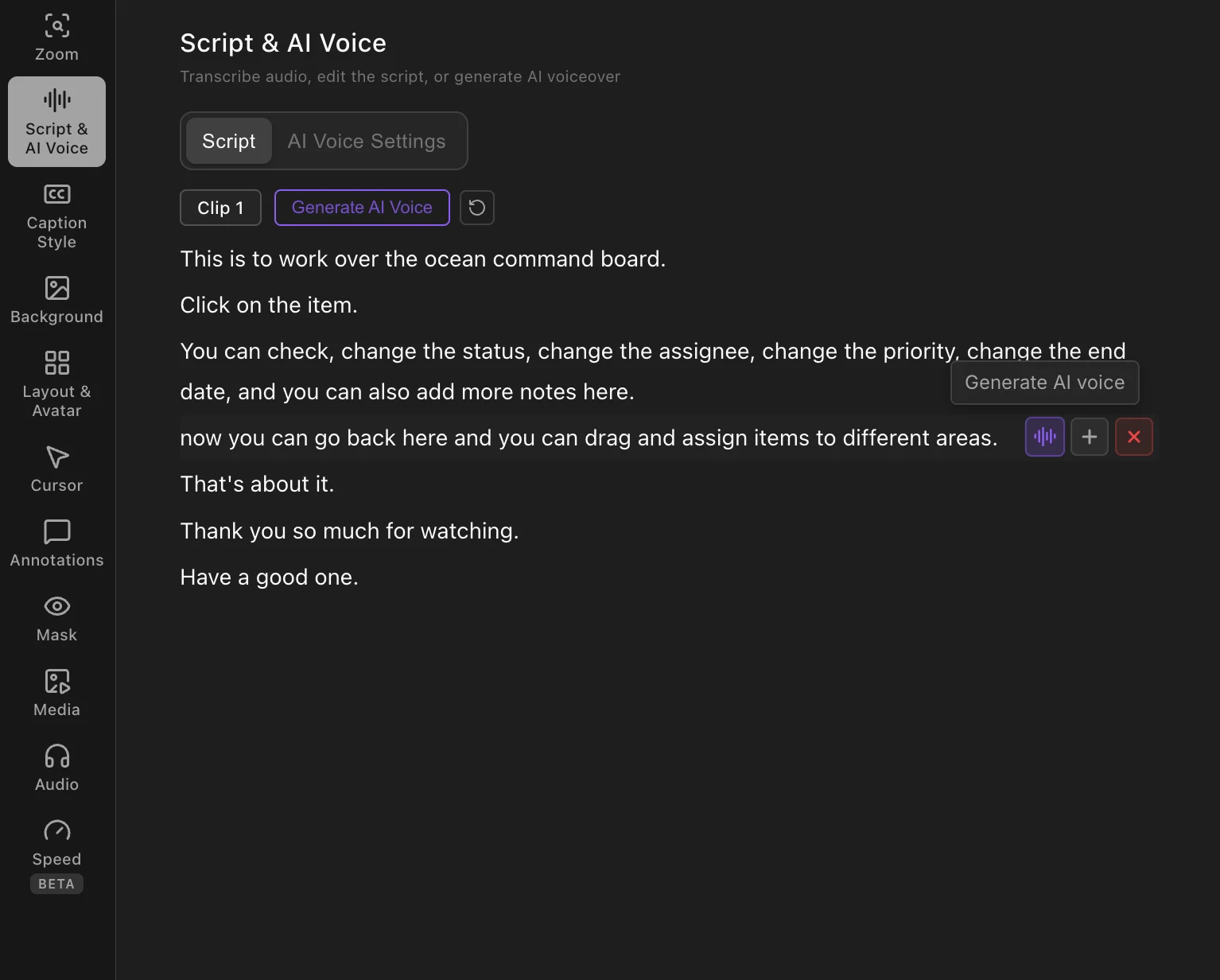
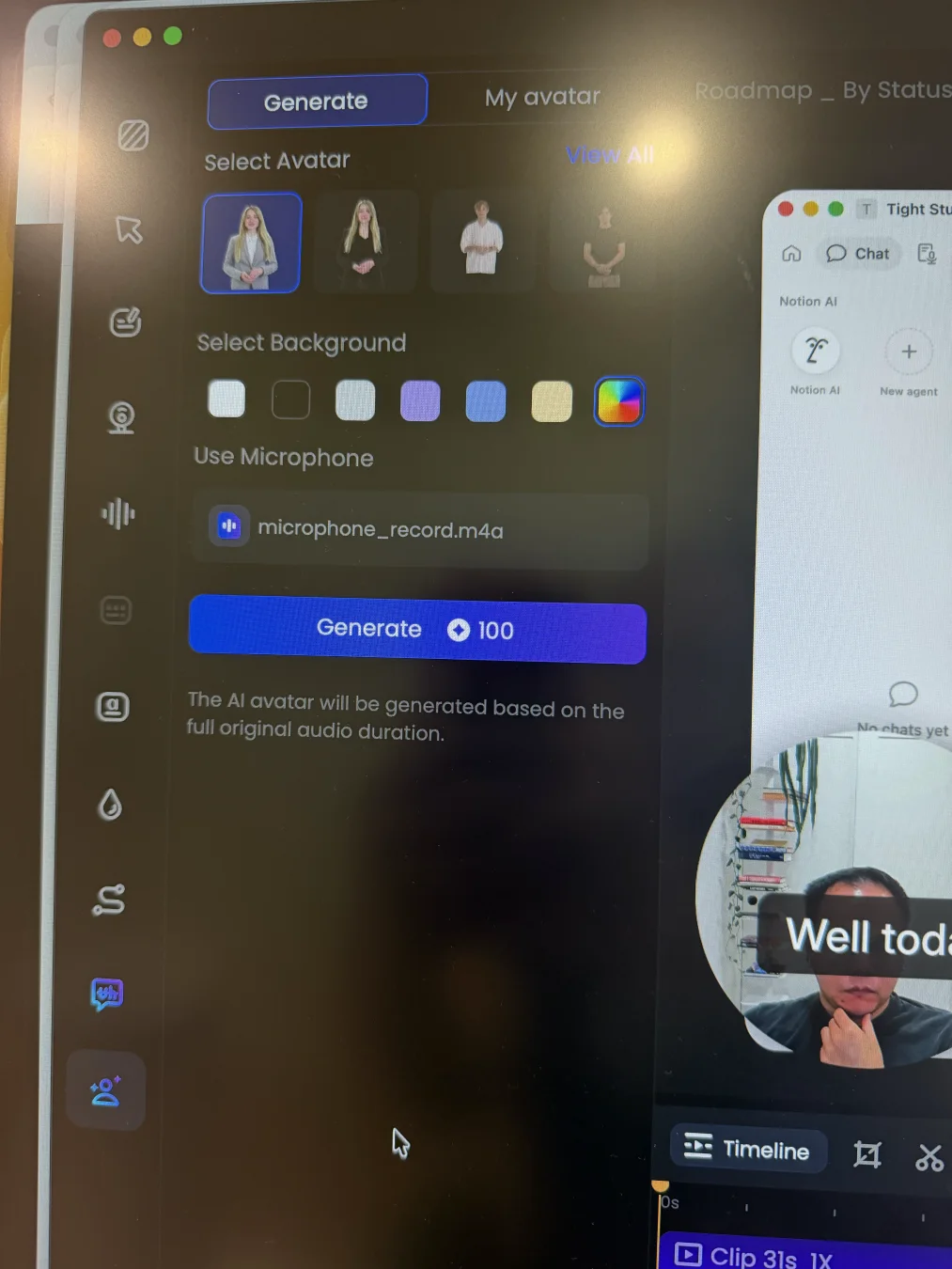
目標で分割。Tight StudioはAIナレーションにおいて決定的に優れており、ユーザーは個々の音声セグメントを生成または置き換え、既製の音声を選ぶか自分の声をクローンし、100クレジットでワークフローを試すことができます。FocuSeeは同等のエディターを提供していませんが、Tight Studioがサポートしていない別のAIアバターカテゴリーで勝っています。テストしたエディターフローでは、FocuSeeはオリジナルのマイクトラックと全期間を使用し、アバター生成には有料クレジットが必要でした。

Tight Studio

長所

  • 元のマイク収録を必要とせず、編集可能な台本テキストから直接音声のみのナレーションを生成します。
  • ユーザーがセグメントごとにナレーションを生成、再生成、追加、削除し、正確な表現やタイミングのコントロールを可能にします。
  • は、個人の音声クローン作成に加え、自然に聞こえる既成音声の検索可能なライブラリを提供します。
  • 100回分のAIトライアルクレジットを含む。Proでは月に1,000共有AIクレジットが含まれる。

欠点

  • 視覚的なAIアバタープレゼンターを生成しません。
  • 試用AIナレーション生成を含む書き出しには透かしが含まれます。

FocuSee

長所

  • ビジュアルの仮想プレゼンターを生成する機能、これはTight Studioには現在提供されていません。
  • アバターの外観ライブラリと選択可能な背景処理を提供します。
  • 完成したアバターをカメラレイヤーに適用でき、その位置、サイズ、クロップを調整可能なこと。

欠点

  • セグメントレベルの生成制御を備えた、比較可能な音声のみの台本からナレーションへの編集機能は提供していません。
  • テストされた収録エディターのフローでは、生成は選択された台本セグメントではなく、元のマイクトラックとその全期間に関連付けられていました。
  • AIアバターは標準の無料トライアルには含まれておらず、1分あたり150 AIクレジットを消費します。

音楽とマイクのコントロール

基本的なワークフローは似ています:両方のエディターはマイクの音声をミュートにしたり、音量を調整したり、内蔵音楽を追加したり、カスタムトラックをインポートしたりできます。ミックスのクリーンアップやより正確なタイミングが必要になると、それぞれの強みが異なります。

解決する問題

ナレーションは音量が小さすぎたり、バックグラウンドノイズが入ることがあります。一方で、動画全体で同じ音楽トラックを使うと、話される部分と競合することがあります。ボイスのクリーンアップやトラックタイミングの調整により、最終的なミックスが単に存在しているだけでなく、洗練されて感じられるかどうかが決まります。

私たちの見解

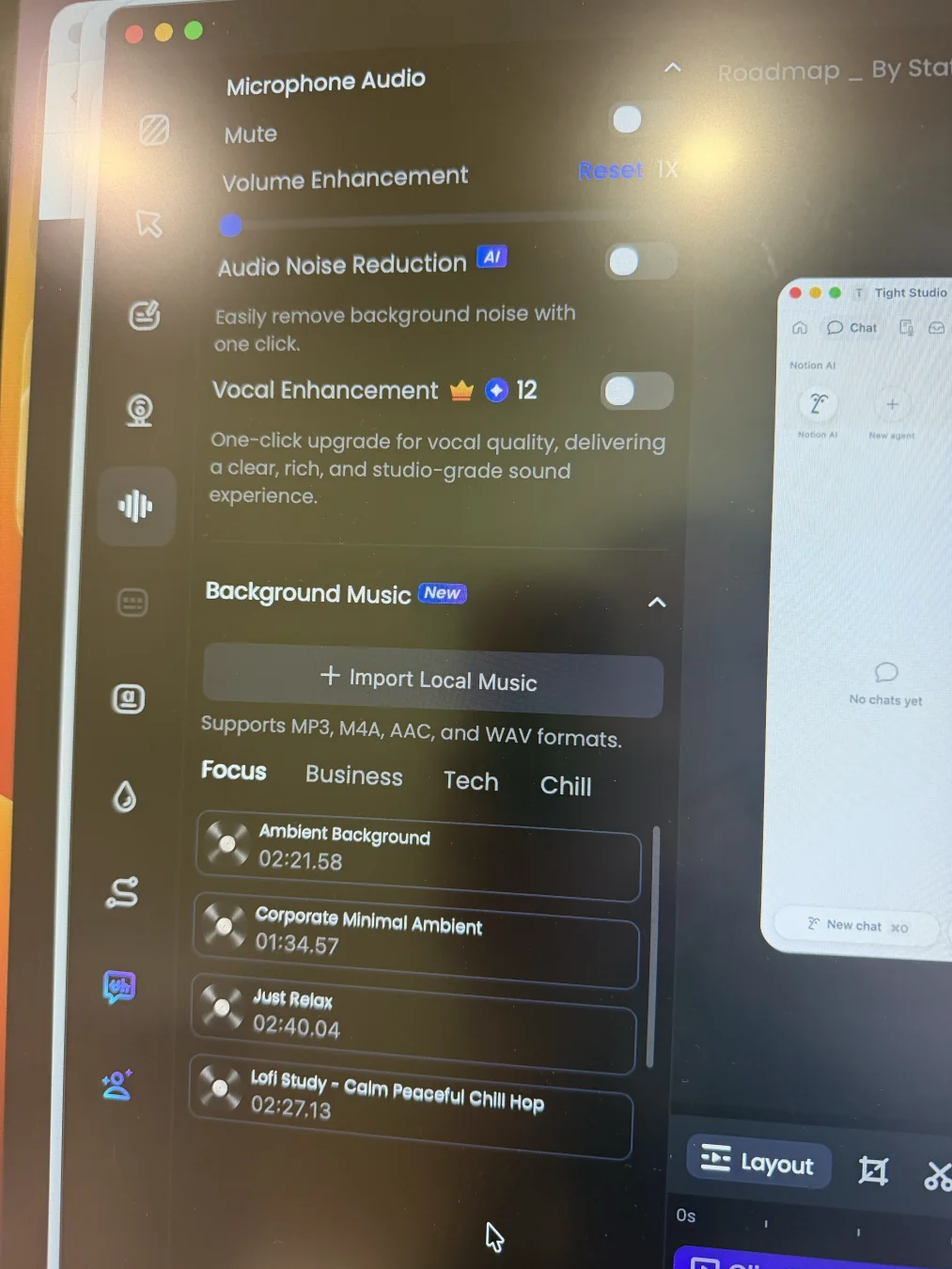
判断が分かれました。FocuSeeは、AIノイズリダクションとボーカル強化によるマイクのクリーンアップで勝ります。Tight Studioは、メインタイムライン上で直接柔軟な音楽セグメントをサポートするため、高度な音楽タイミングで勝ります。FocuSeeはトラックをトリミングしてカスタムの開始・終了時間を設定できますが、各プロジェクトは1つのバックグラウンド音楽トラックに制限されます。

Tight Studio

長所

  • 内蔵の音楽が含まれており、ユーザーが自分の音声ファイルをアップロード可能です。
  • 高度な音楽セグメントはタイムライン上で直接選択した時間範囲に配置してトリミングできます。
  • は、マイクミュート、直接マイク音量調整、元の音声のダウンロードをサポートします。

欠点

  • 自動マイクノイズ低減や音声強化を提供していません。
  • カスタム音楽のタイミングには、簡易的な背景音楽モードではなく、高度な音楽セグメントワークフローが必要です。

FocuSee

長所

  • は、マイクミュートと最大300%までの音量増強をサポートします。
  • ワンクリックでAIノイズリダクションを追加し、クレジット計測によるボーカル強化を追加します。
  • 内蔵のFocus、Business、Tech、Chillの音楽カテゴリーを含み、MP3、M4A、AAC、WAVのアップロードに対応しています。
  • トラックを追加した後、トリミングを行い、開始時間、終了時間、音量、フェード、ループ動作を設定できます。

欠点

  • プロジェクトごとに1つのBGMトラックのみをサポートします。
  • 音楽タイミングは設定と別のトリムエディターを使用し、Tight Studioの柔軟な音楽セグメントをメインタイムラインに直接配置する方法とは異なります。

マルチクリップ編集およびメディアインポート

録画、インポートされた動画、および静止画像を1つのプロジェクトで結合すると、別の編集ソフトへの引き渡しをなくせます。

解決する問題

チュートリアルに再撮影、サポートクリップ、または製品画像が必要な場合、シングルクリップエディターはクリエイターに書き出し、他の場所で組み立て、再書き出しさせます。それにより編集時間が増え、追加の動画エンコードが行われ、損失圧縮設定を使用するとディテールが劣化する可能性があります。

私たちの見解

Tight Studioが圧倒的に勝利します。複数の録画、インポートされた動画クリップ、および写真を1つのプロジェクトに組み合わせます。FocuSeeは1つのインポートされたH.264 MP4から新しいプロジェクトを作成できますが、テストされたエディタは別の録画を追加したり、外部クリップを追加したり、インポートされた写真や動画メディアを既存のプロジェクトに配置したりすることはできません。

Tight Studio

長所

  • 複数の画面収録を1つのプロジェクトに結合し、新しい撮影や他の動画からインポートしたクリップも含みます。
  • メディアライブラリに写真や動画をインポートし、それらを時間指定されたビジュアルレイヤーとしてタイムラインに配置します。
  • アセンブリ、ビジュアル編集、および最終書き出しを1つのアプリで維持し、余分な引き渡しや動画エンコードを避けます。

欠点

  • 大きなマルチクリッププロジェクトは、シンプルなワンテイク収録よりもタイムラインの整理が必要です。

FocuSee

プロジェクト内マルチクリップ編集なし

FocuSeeは、インポートされたH.264 MP4から新しいスタンドアロンプロジェクトを作成できますが、テストされたエディターでは、既存のプロジェクトに別の録画、外部動画クリップ、または写真を追加することはできません。

FocuSeeのインポートガイドを見る

長所

  • 既存のH.264やMP4の1つを背景、ズーム、注釈、レイアウト、字幕、その他の拡張機能のための新しいプロジェクトに変換できる。

欠点

  • 現在のプロジェクト内で追加のテイクを録画しません。
  • 外部動画クリップを追加したり、写真や動画をタイム付きメディアレイヤーとして追加しません。
  • 複数パートの組み立てには別の編集ソフトが必要で、FocuSee編集の前後に引き渡しと追加書き出しが必要

iPhoneとiPadの録画

直接デバイスキャプチャにより、携帯アプリのデモ、チュートリアル、手書きiPadレッスン、ゲームプレイを、デバイスをカメラで撮影することなく鮮明に保持できます。

解決する問題

ウェブカメラで電話やタブレットを撮影すると、反射、手の動き、焦点の不均一さが生じます。デバイスを直接接続すると、画面信号を保持し、インターフェースの文字を読みやすくし、録画を同じ編集工程ワークフローに取り込むことができます。

私たちの見解

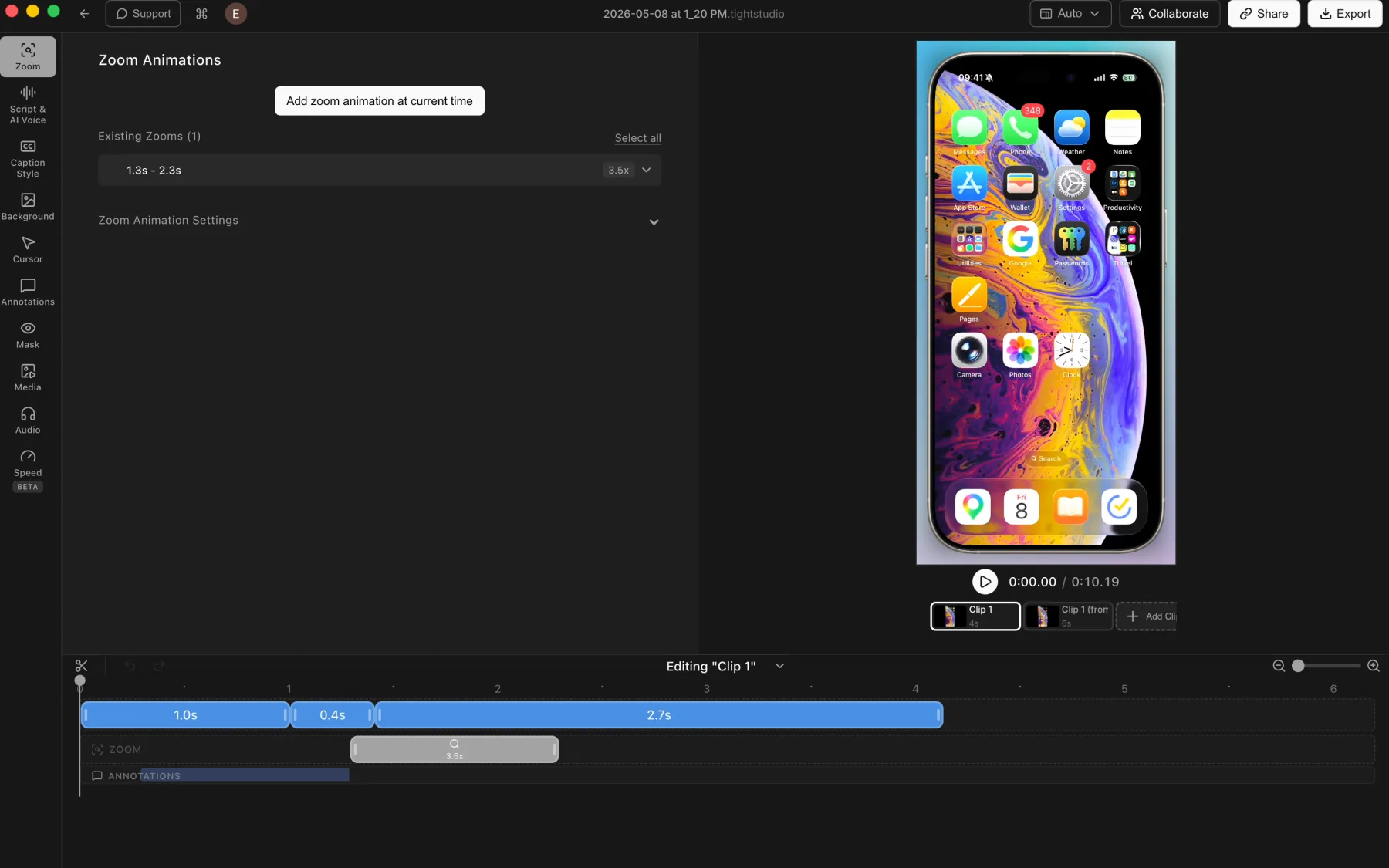
iPhoneとiPadの録画に関しては引き分けです。どちらの製品もUSBを介して接続されたiOSデバイスを録画でき、指のタップではカーソルメタデータが提供されないため、録画後の手動ズームをサポートします。複数デバイスの撮影を1つのプロジェクト内で管理する必要がある場合はTight Studioが優れ、より広範なデバイス対応が必要な場合はFocuSeeが優れています。FocuSeeはAndroidとWindowsもサポートしています。

Tight Studio

長所

  • 接続されたiPhoneまたはiPadをTight Studioエディターに直接キャプチャします。
  • 手動ズーム、背景、字幕、マスク、注釈を含む通常の録画後ツールを適用
  • 複数のモバイルデバイスでの撮影を1つのプロジェクト内のクリップとして結合します。

欠点

  • 録画前にデバイスを接続して信頼する必要があります。
  • タッチジェスチャーはデスクトップスタイルのカーソルメタデータを提供しないため、ズームの位置は手動で調整する必要があります。
  • 現在、Androidデバイスを録画することはできません。

FocuSee

長所

  • macOSまたはWindows上のUSB経由でiPhoneおよびiPadの画面を記録し、iOS 10以降をサポートします。
  • コンピューターのカメラとマイク入力をモバイルデバイスのシステム音声と一緒にキャプチャできること。
  • 録画後に選択可能なiPhoneおよびiPadデバイスフレームを提供し、Androidキャプチャもサポートします。

欠点

  • 録画前に、USB接続とアンロック済みで信頼されたデバイスが必要です。
  • 自動ズーム、カーソル効果、ショートカットオーバーレイはiOSでの録画では使用できませんが、ズームは手動で追加できます。
  • 複数のモバイルデバイステイクを1つのプロジェクト内で組み合わせません。

クロスプラットフォーム自動編集とマルチテイクMacワークフローの比較

両方の製品は編集可能な自動ズームを作成し、録画後の操作に有用なコントロールを提供します。FocuSeeはAIアバタープレゼンター、視点ベースの3Dモーション、無音削除、Windows、Androidサポートを追加する一方、Tight StudioはセグメントレベルのAIナレーション、同一プロジェクト内でのマルチテイクキャプチャ、共同Macプロジェクト、生成メディアを重視します。

FocuSeeはいつ選ぶべきですか?

自動無音除去が欲しい

FocuSeeは無音を検出して削除できる機能があり、Tight Studioにはこの機能は記載されていません。

Windowsまたはモバイルデバイスで録画します

FocuSeeはWindowsをサポートし、USB経由でiOSまたはAndroidデバイスをキャプチャ可能。

視点に基づく動きを望む

FocuSeeは自動カーソルベースの動き、手動位置調整、チルトおよびパースペクティブコントロール、強度プリセットを備えた独自の3Dモーションモードを追加

ウェブカメラの見た目を向上させたい

FocuSeeはカメラの背景を削除またはぼかすことができ、リアルタイムプレビューと強度調整可能な非破壊のAIビューティーフィルターを追加します。

自動マイククリーンアップが欲しい

FocuSeeはマイクのミュートと音量強化をサポートし、その後AIのノイズ低減とクレジットメーター付き音声強化を追加。

無料のローカル字幕モデルを望みます

FocuSeeは、無料のローカルNano、Basic、およびProの文字起こしモデルを提供しており、より高精度で幅広い言語に対応するオプションのクレジット制Advanced Modelも利用可能です。

視覚的なAIプレゼンターが欲しい

FocuSeeはAIアバターを生成し、それをカメラレイヤーに適用できます。これは音声のみのナレーションとは異なり、現在Tight Studioでは利用できません。

Tight Studioを選ぶべきタイミングはいつですか?

従来のモーションワークフローを望みます

Tight Studioは、編集可能な2D動きに自動および手動ズームを維持し、タイミング、位置、アニメーションスタイル、持続時間、モーションブラー、カメラサイズのコントロールを備えています。

複数テイクを使用します

Tight Studioは、1つのプロジェクト内で追加のテイクを録画し、インポートしたクリップを追加できます。FocuSeeは、インポートされたH.264 MP4から別のプロジェクトを開始できますが、現在のプロジェクトに別のテイク、動画クリップ、または写真を追加することはありません。

より創造的な要素を望む

AIメディア生成、同一プロジェクトのキャプチャ、およびコラボレーション可能なMacワークスペースは、異なる制作フローをサポートします。FocuSeeはすでにアニメーションテキスト、背景音楽、字幕、ぼかし、スポットライト、その他のビジュアルコントロールを提供しています。

タイミング付きカメラレイアウトを増やしたい

Tight Studioは、より広範なタイムラインレイアウトライブラリとプリセットのバーチャルカメラ背景を提供します。Macテストでは、FocuSeeは6つの開始配置を提供しましたが、追加されたダイナミックレイアウトセグメントごとの選択肢は3つしかありませんでした。

柔軟な音楽セグメントを望む

Tight Studioは、メインタイムライン上に高度な音楽セグメントを配置およびトリミングできます。FocuSeeは音楽をトリミングしたり、カスタム再生時間を設定できますが、現在はプロジェクトごとに1つのBGMトラックのみを許可しています。

より洗練された字幕スタイルを望む

Tight Studioは編集可能な単語レベルのタイミング、より広範なプロフェッショナルな字幕プリセットライブラリ、より深いカスタムスタイリングを提供します。FocuSeeは優れた字幕ブロック編集と実用的な外観コントロールを提供しますが、テスト済みのタイミングコントロールは全ブロックに適用され、表示されるプリセットコレクションはより小さいです。

編集可能なAIナレーションを望む

Tight Studioは台本テキストから直接音声のみのナレーションを生成し、ユーザーは個々のセグメントを生成、再生成、追加、削除できます。FocuSeeは同等のセグメント単位音声エディターの代わりにAI Avatarを提供します。

表は基本を繰り返す必要はありません。

両方の製品は、すでに洗練されたMac画面収録ソフトの基本をカバーしています。以下の比較は、実際に選択に影響を与える可能性のある違いに焦点を当てています。

  • 編集可能なタイムラインセグメント付き自動2Dズーム
  • 手動ズームの位置決めとセグメントごとのズームレベル
  • 背景画像と調整可能なキャンバスフレーミング
  • 調整可能なカーソルスタイルを備えた滑らかなカーソルアニメーション
  • タイミング付きテキスト、形状、プライバシー、および焦点オーバーレイ
  • タイムラインに沿って変化するカメラレイアウト
  • 内蔵BGM、カスタム音声アップロード、およびマイクミュート
  • ローカル画面収録と動画編集
  • 編集可能な字幕とテキスト注釈
  • テレプロンプター、モバイルデバイスでのキャプチャ、リンクの共有

決定を変える可能性がある違い

共有機能は上記にまとめられています。この表は、製品が異なる購入判断につながる箇所に焦点を当てています。

機能 Tight Studio FocuSee
自動2Dズーム
はい クリックとキーストロークを自動検出
はい クリックベースのズームセグメント
手動ズームセンター
はい タイムライン上で編集可能
はい 自動または手動のフォーカス位置決め
3Dパースペクティブの動き
いいえ
はい 自動または手動3Dモーション
背景とキャンバススタイリング
はい 壁紙、グラデーション、色、ブランド画像
はい 高度なキャンバスコントロールを備えた大型プリセットライブラリ
カーソルスタイルとスムーズ化
はい プリセットおよびカスタムのカーソル画像
はい 大型の内蔵カーソルライブラリ
カーソルのクリック効果と音
いいえ
はい クリック効果と選択可能なサウンドの表示
動画編集ソフト
はい クリップアセンブリ、ズーム、字幕、オーバーレイ、および音楽
はい トリミング、手動ズーム、注釈、ぼかし、スポットライト、レイアウト、字幕、およびインポートした動画の編集
同プロジェクトでのマルチテイクキャプチャ
はい 1つのプロジェクト内で追加のテイクを録画する
いいえ いいえ現在のプロジェクト内での追加テイクのキャプチャ
プロジェクト内の動画および写真のインポート
はい クリップやタイムラインに合わせたビジュアルレイヤーを追加します。
いいえ H.264 MP4のいずれかから別のプロジェクトを作成することしかできません。
無料のローカル文字起こしモデル
いいえ クラウド文字起こし
はい ローカルNano、Basic、Proモデル
高度なクラウド文字起こし
はい ElevenLabsクラウド文字起こし
部分的 1クレジット/分でより高精度で広範な言語対応
字幕テキストおよびセグメント編集
はい 同期タイムラインセグメント付きの読みやすい台本
はい 編集、追加、分割、結合、削除、タイムスタンプの調整
単語ごとの字幕のタイミングを編集可能
はい 個々の単語のソースタイミングを修正する
いいえ タイミングコントロールは字幕ブロックに適用されます
プロフェッショナル字幕スタイルライブラリ
はい 幅広いプリセットライブラリと詳細なカスタムスタイル
部分的 実用的な外観コントロールを備えたいくつかのプリセット
台本からの音声ナレーション
はい 自然な声と個人の音声クローン
いいえ 声のみのナレーションエディターはありません
セグメントごとのAIナレーション
はい 個々のセグメントを生成、再生成、追加、または削除する
いいえ
AI生成試行を含む。
はい トライアル100 AIクレジット。 AIナレーション書き出しには透かし付き
いいえ AIアバターにはプレミアム権利とクレジットが必要です
AIアバタープレゼンターの表示
いいえ
はい アバターライブラリ:150クレジット/分
テキストと図形オーバーレイ
はい アニメーションテキスト、ハイライト、矢印、図形
はい 内蔵テキストスタイル、矢印、線、図形
プライバシーマスクとフォーカス効果
はい ぼかし、ハイライト、カスタム画像置換
はい スポットライト、ぼかし、拡大鏡、コールアウト
タイマー付きカメラレイアウトライブラリ
はい タイムライン全体にわたる幅広いレイアウトライブラリ
部分的 テストにおける動的レイアウトセグメントごとの3つの選択肢
カメラの背景処理
はい プリセットのバーチャル背景とアップロード
はい 画像を削除、ぼかす、またはアップロードします。
ウェブカメラの美顔フィルター
いいえ
はい AI調整可能な強度での平滑化とホワイトニング
マイクのミュートと音量
はい ミュートおよび直接ボリューム調整
はい ミュートおよび最大300%の強調
マイクのノイズとボーカルのクリーンアップ
いいえ
はい AIノイズリダクションとクレジット計測ボーカル強化
内蔵およびカスタム音楽
はい キュレーションライブラリとアップロード
はい カテゴリ分けされたライブラリとMP3、M4A、AAC、WAVのアップロード
高度な音楽のタイミング
はい タイムライン上に配置され、トリミングされた柔軟なセグメント
部分的 トリムとカスタムスタート/エンド設定付きのワントラック
AI画像および動画生成
はい 必要に応じてビジュアルアセットを生成する
いいえ AIアバターは別のプレゼンター用ワークフローです
無料版でも透かしなしでの書き出し
はい 標準書き出しには透かしがありません
いいえ 1回の無料書き出し、FocuSeeの透かし付き
デスクトップネイティブアプリ
はい フルmacOSアプリ
はい macOSとWindows
ローカル動画処理
はい 動画はMacに保持されます
はい ローカル処理
無音削除
いいえ
はい 自動無音検出
Windowsサポート
いいえ
はい Windows 10/11
iPhoneとiPadの録画
はい USBをMacエディターに取り込む
はい macOSまたはWindowsでUSBを取り込む
Androidデバイスでの録画
いいえ
はい macOSまたはWindowsでUSBを取り込む
テレプロンプター
はい 内蔵テレプロンプター
はい 内蔵テレプロンプター
共有可能な動画リンク
はい ワンクリック共有
はい 有料プランでのクラウド共有

実際の違いは何ですか?

最も長い機能リストではなく、完了させる必要がある作業に基づいて選択してください。

ワークフロー

FocuSeeは、自動クリーンアップと手動ズーム、注釈、ぼかし、スポットライト、拡大表示、レイアウト、字幕、音楽、および1つの録画またはインポートされた元の動画の編集を組み合わせます。Tight Studioは、同一プロジェクト内の複数テイクのキャプチャ、追加動画クリップ、タイムドフォトおよび動画レイヤー、クリップ指向のコラボレーションを追加します

完成した動画の品質

両方とも編集可能な自動ズーム、手動フォーカスの位置調整、背景スタイリング、カーソル効果、編集可能な字幕、アニメーションテキスト、内蔵およびカスタム音楽、タイミング付きカメラレイアウト、およびテレプロンプターを提供しています。Tight Studioは、編集可能な単語ごとの字幕タイミング、セグメント単位のAIナレーションと音声クローン、生成メディア、マルチテイクプロジェクト、追加クリップ、時間指定された写真および動画レイヤー、柔軟なタイムライン音楽セグメント、より広い字幕スタイルライブラリ、より多くの時間指定レイアウト、プリセット仮想カメラ背景を追加します。FocuSeeは、AIアバタープレゼンター、無料のローカル字幕モデル、高度な字幕ブロック編集、3Dモーション、AIカメラ背景除去、美容フィルター、AIマイククリーンアップ、無音削除、ぼかし、スポットライト、拡大鏡、そしてAndroidキャプチャを追加します。

プライバシーと保存

どちらもローカルで処理されると説明されており、クラウド共有も提供しています。既存のページでは、より大きなプライバシーの違いは明示されていません。

価格と所有コスト

FocuSeeは透かし付きで1回の無料書き出しが可能。有料の年間、月間、および生涯プランで透かしを削除可能。Tight StudioはFreeプランで透かしなしの標準書き出しが可能で、年間請求で月額9ドルからのサブスクリプションを提供。Tight Studio Proは毎月1,000 AIクレジットを共有可能、FocuSeeは高度プランでAIクレジットを提供するが、標準プランには含まれない

現在の計画と実用的な制限

月額$0標準書き出しには透かしがありません。Freeプランでは、Add Clipの試用2回、最大5つの7日間共有リンク、100試用AIクレジットが含まれます。試用AIナレーション書き出しには透かしが入ります。

Freeプランは明確に異なります:Tight Studioは透かしなしで標準書き出しを可能にし、FocuSeeは透かし付きで1回の無料書き出しを許可します。有料のFocuSeeプランでは透かしが削除されます。両方の製品は一部AIの使用量を計測します。Tight Proには月間1,000の共有AIクレジットが含まれ、FocuSee Advancedサブスクリプションは毎月300クレジットを発行します。

Tight Studio

Free $0 標準書き出しに透かしなし。2件のクリップ試用、最大5つの共有リンク(7日間の有効期限)、および100試用AIクレジット
Plus 月額$9 年額請求、または月額 $19。無制限のマルチクリップ録画および無期限の共有リンク
Pro 月24ドル 年額請求、または月額 $49。1,000 AIクレジット/月に加え、チームワークスペースおよび共同編集

FocuSee

Free $0 FocuSeeの透かし付きで1回書き出し。 クラウド共有はありません
標準 初年度$49.99 年間サブスクリプション。AIクレジットは含まれず、月額$19.99
上級 初年度$79.99 年間サブスクリプション。毎月300 AIクレジットが発行されるか、月額$24.99
上級ライフタイム $199.99 FocuSee 2.xアクセス。 1,000 AIクレジットが1年間有効

両方使うことはできますか?

可能ですが、それらが重複しているため、ほとんどの人はワークフローで選択します。FocuSeeはWindows、Androidキャプチャ、3Dモーション、または無音除去に対応できますが、Tight Studioは同じプロジェクト内でのマルチテイクキャプチャ、コラボレーション、生成メディアを必要とするMacプロジェクトを処理できます。統合は主張されていません。

現行の公開製品情報と照合済み

これはTight Studioチームによって作成およびレビューされた一次比較です。2026年8月21日に、公式製品ドキュメント、価格ページ、および現在のTight Studioの価格と機能ページを使用してレビューしました。機能の利用可否はプラン、プラットフォーム、またはワークフローによって異なる場合があるため、表では単純なはい/いいえでは誤解を招く場合には、注釈や「部分的」を使用しています。

製品および比較情報のソース

  • FocuSeeユーザーガイド
  • FocuSee無料版とアクティベート版の比較ガイド
  • FocuSee単一動画プロジェクトのインポートガイド
  • FocuSee iPhoneおよびiPadの録画ガイド
  • FocuSeeキャンバスおよび背景編集ガイド
  • FocuSeeカーソル効果ガイド
  • FocuSeeの注釈およびマスク効果ガイド
  • FocuSeeカメラレイアウトガイド
  • FocuSeeカメラ背景除去ガイド
  • FocuSee美顔フィルターガイド
  • FocuSee音声コントロールガイド
  • FocuSee BGMガイド
  • FocuSee無料ローカル字幕ガイド
  • FocuSee高度モデル字幕ガイド
  • FocuSee字幕編集および現在の単語強調の更新
  • FocuSee AIアバターガイド
  • FocuSee AIクレジットルール
  • FocuSee 3Dモーションガイド
  • FocuSee価格

Tight Studioのソース

  • 価格とプランの制限
  • チームワークスペース
  • iPhoneとiPadの録画
  • プライバシーと第三者による処理

世界中のクリエイターに愛用されています

Tight Studioを利用している皆さまの声をご覧ください。

4.8/5

「Tight Studioは、シンプルさと訴求力を両立しています。操作はとても簡単なのに、わずか数分で作った動画が、新機能へ新しいユーザーを呼び込むのにいつも役立っています。」

シンヨン・リー
シンヨン・リー Klarityのグロースリード

「最近、プレゼンの準備や同僚とのデモ共有にTight Studioを使っていますが、大幅な時間短縮になりました。動画編集の経験がなくても、すべての流れがとてもスムーズです。ほとんど手間をかけず、収録から共有できるきれいな製品デモまで数分で仕上げられます。」

アイビー・チェン
アイビー・チェン Yahooのデータサイエンティスト

「すばらしいツールです。収録した動画を手軽に編集し、同僚への共有やプレゼン、ソフトウェアの操作ガイドに使っています。セットアップも簡単で、自動ズームが特にお気に入りです。開発チームのリリースの速さにも驚きます。」

シヴァム・ミスラ
シヴァム・ミスラ クアンタのソフトウェアエンジニア

Tight StudioそれともFocuSee?

FocuSeeを、AIアバタープレゼンター、無料のローカル字幕、Windows、Androidキャプチャ、3Dモーション、自動無音除去、注釈ツールキット、AIのウェブカメラやマイクのクリーンアップに使用します。Tight Studioを選択すると、セグメントレベルのAIナレーションと音声クローン、より洗練された字幕スタイル、透かしなしの無料標準書き出し、柔軟なタイムライン音楽セグメント、より多くのタイミングされたカメラレイアウト、プリセットの仮想背景、同一プロジェクトでのマルチテイクキャプチャ、追加されたクリップ、インポートされたメディアレイヤー、生成メディア、Apple Silicon Macでのチームコラボレーションが可能になります。

よくある質問

Tight StudioはFocuSeeの良い代替ですか?

はい、ワークフローによります。両方のアプリは、自動ズーム、カーソル処理、字幕、テキスト注釈、音楽、iPhoneおよびiPadキャプチャ、意味のあるキャプチャ後のコントロールを提供します。FocuSeeはAIアバタープレゼンター、Windows、Androidキャプチャ、自動無音除去、AIマイククリーンアップ、ぼかし、スポットライトツールを追加します。Tight StudioはセグメントレベルのAIナレーションおよび音声クローン、同一プロジェクト内のマルチテイクキャプチャ、柔軟なタイムライン音楽セグメント、AIメディア生成、およびチームコラボレーションを追加します。

Tight Studioは無料ですか?

無料版には透かしなしの標準書き出し、アカウント単位でのAdd Clip試用2回、最大5つの共有リンク(7日間有効)、および100試用AIクレジットが含まれます。試用中のAI Voice書き出しには透かしが付きます。

FocuSeeは無料書き出しに透かしを追加しますか?

はい。FocuSeeの公式ガイドによると、無料版ではFocuSeeの透かし付きで1回の動画書き出しが可能で、クラウド共有は含まれていません。有効化されたプランでは、その透かしなしで無制限に書き出すことができます。Tight Studioは無料版でも標準の書き出しを透かしなしで行うことができ、透かしが付くのは試用版AIのボイス生成を使用した書き出しのみです。

Tight StudioとFocuSeeの自動ズームはどのように比較されますか?

両方のアプリは自動的に操作を検出し、録画後に編集可能なズームセグメントを作成し、ズームの中心とレベルを手動で制御できます。FocuSeeは、パースペクティブ、傾き、カーソルに基づく自動移動、手動位置指定、強度プリセットを備えた3Dモーションを追加します。Tight Studioは、アニメーションスタイル、時間、モーションブラー、カメラサイズなど、より従来型の2Dズームコントロールを提供します。標準的な2Dズームでは、結果は実用的に引き分けです。FocuSeeはより幅広いモーションツールキットを持っています。

Tight StudioとFocuSeeでは背景はどのように比較されますか?

両方のアプリは、内蔵の背景と調整可能な間隔で録画をフレーム化します。Tight Studioはプリセットの壁紙、グラデーション、単色、カスタムブランド画像、およびパディングコントロールを提供します。FocuSeeは、より大きなカテゴリ化された画像ライブラリに加えて、アスペクト比のプリセット、パディング、インセット、丸み、影、固定ズーム動作、およびその他のキャンバスコントロールを1つのパネルで提供します。FocuSeeは、プリセットの幅広さと高度なフレーミングコントロールへの直接アクセスで優れています。

どのアプリがより良いカーソル効果を持っていますか?

FocuSeeはカーソル効果で勝ります。これは、大規模な内蔵カーソルライブラリを、サイズ調整、カーソルのスムージング、アイドル時の非表示、視覚的クリック効果、選択可能なクリック音、音量制御と組み合わせています。Tight Studioはプリセットカーソル、サイズ調整、アイドル非表示、カスタムカーソル画像のアップロードをサポートしますが、現在のところ内蔵クリックアニメーションや音は含まれていません。

Tight StudioおよびFocuSeeはテキスト、図形、マスク、ハイライトを追加できますか?

はい。両方のアプリは、録画映像上にタイムドテキスト、矢印、図形、プライバシーマスク、フォーカス効果を配置します。FocuSeeは、より多くの既成のテキストと図形の処理に加え、スポットライト、ぼかし、拡大鏡、コールアウト効果を提供します。Tight Studioは、スタイル付きテキストと図形のコントロールに加え、情報をぼかしたり、選択範囲をカスタム画像で置き換えたりできるプライバシーマスクを提供します。どちらを選ぶかは、プリセット効果の多様性を重視するか、カスタムプライバシーマスクの置き換えを重視するかによります。

カメラのレイアウトとウェブカメラの外観はどのように比較されますか?

両方のエディターは、ウェブカメラの映像を配置・サイズ変更したり、時間の経過に応じてレイアウトを変更したりできます。FocuSeeは最初に六つのレイアウトを提供し、手動調整と動的セグメントに対応していますが、Macのテストでのタイムドカスタムレイアウトエディターでは三つの選択肢しかありませんでした。Tight Studioは、横並び、コーナーオーバーレイ、カメラ優先、カメラ非表示の配置を含む、より幅広いタイムドレイアウトライブラリを提供します。ウェブカメラの背景については、両方ともカスタム画像に対応しています。Tight Studioはプリセットのバーチャル背景ライブラリも表示しますが、FocuSeeではAIの削除機能とぼかしを追加しています。FocuSeeには、リアルタイムプレビューと強度調整が可能な、非破壊型のビューティフィルターという独自の利点があります。

字幕と文字起こしはどのように比較されますか?

FocuSeeは、より柔軟な文字起こしの選択肢を提供します。ローカルモデルは完全に無料で、Nano、Basic、Proオプションを含みます。一方、より高精度のAdvanced Modelは多言語をサポートし、1分ごとにAIクレジットを消費します。Tight StudioはElevenLabsクラウド文字起こしを使用しており、オフラインのローカルモデルは提供していません。両方ともユーザーが字幕テキストやセグメントタイミングを修正できます。FocuSeeは字幕ブロックの追加、削除、分割、統合、SRTファイルのインポート、現在の単語やフレーズの視覚的強調も可能です。そのテスト済みタイミングエディターはブロック単位を維持しており、Tight Studioは単語レベルのタイムスタンプを保持し、1単語のソースタイミングを修正することが可能です。Tight Studioはまた、より幅広い完成度の高い字幕プリセットライブラリと、より深いカスタムスタイリングを提供します。

Tight Studio AIナレーションとFocuSee AIのアバターはどう比較されますか?

それぞれ異なる問題を解決します。Tight Studioは編集可能な台本テキストから音声のみのナレーションを生成し、ユーザーが個々の音声セグメントを生成、再生成、追加、または削除できるようにします。元のマイク収録は必要なく、既存の音声や個人の音声クローンを提供し、100の試用AIクレジットが含まれています。FocuSeeは代わりに視覚的なAIアバタープレゼンターを生成します。私たちがテストした収録編集フローでは、アバターは選択された台本セグメントではなく元のマイクトラックと全体の元の長さを使用しました。FocuSeeのより広範な単独ガイドでは、テキストまたは音声入力についても説明しています。AIアバターは標準の無料トライアルには含まれず、1分あたり150クレジットを消費します。正確な台本から音声への編集を行う場合はTight Studioを、見えるバーチャルプレゼンターが目的の場合はFocuSeeを選択してください。

音楽とマイクのコントロールはどのように比較されますか?

両方のアプリは、マイクの音声をミュートにしたり、音量を調整したり、内蔵BGMを提供したり、カスタムトラックをインポートしたりできます。FocuSeeは、AIノイズリダクションとクレジット制のボーカル強化による音声クリーンアップでさらに進んでいます。現在のガイドには、トラック追加後の音楽のトリミング、開始時間と終了時間、音量、フェード、ループについても記載されていますが、プロジェクトごとに使用できる背景トラックは1つだけです。Tight Studioは、複数の高度な音楽セグメントをメインタイムラインに直接配置してトリミングできるため、より柔軟な音楽タイミングのワークフローを提供します。シンプルなBGMの場合、製品は類似しています。自動音声クリーンアップにはFocuSeeを、タイムライン指向の音楽編集にはTight Studioを選んでください。

FocuSeeは複数のクリップやインポートしたメディアを一つのプロジェクトで結合できますか?

いいえ、私たちがテストしたワークフローではそうではありません。FocuSeeは1つのH.264 MP4をインポートして新しい独立した編集プロジェクトに変換できますが、別の録画テイクを追加したり、別の動画クリップを追加したり、インポートした写真や動画を現在のプロジェクト内のタイム付きレイヤーとして配置したりすることはできません。Tight Studioは、クリップの追加とメディアライブラリを通じて、これら3つのワークフローすべてをサポートします。

FocuSeeはiPhoneまたはiPadを録画できますか?

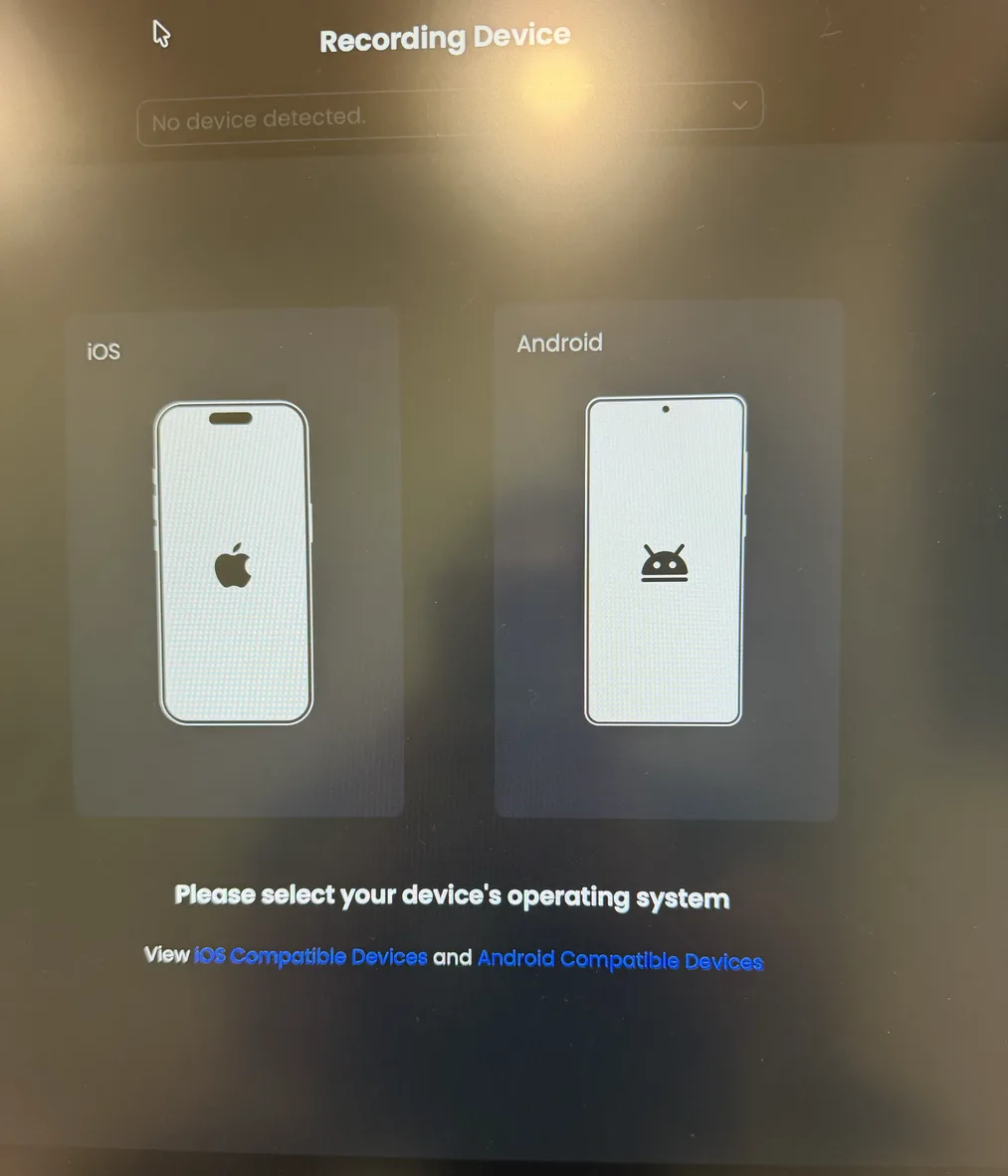
はい。FocuSeeはmacOSまたはWindows上のUSBに対してiPhoneおよびiPad画面を記録し、iOS 10以降をサポートします。写真に表示されている「デバイスが検出されません」という状態は、iOSキャプチャがサポートされていないためではなく、写真撮影時に電話が接続されていなかったために起こります。FocuSeeはコンピューターのカメラとマイク入力に加えてモバイルデバイスのシステム音声も含めることができますが、iOS録画には自動ズーム、カーソル効果、ショートカットオーバーレイは利用できません。Tight StudioもiOSデバイスを記録でき、複数のデバイスのテイクを1つのプロジェクトで組み合わせることができます。FocuSeeはAndroidもサポートするため、より広範なデバイスをカバーしています。

Tight StudioはWindowsで動作しますか?

現在、Tight StudioはApple Silicon対応のmacOSのみに対応しています。FocuSeeはWindowsとmacOSの両方をサポートしています。Windowsのサポートが必要な場合は、[email protected]にメールを送信してください。優先的に対応いたします。

FocuSeeにはAIのクレジット制限がありますか?

はい。FocuSeeスタンダードにはAIクレジットは含まれていませんが、別途購入可能です。アドバンスプランでは月に300クレジットが付与され、アドバンスライフタイムライセンスでは一年間有効の1,000クレジットが含まれます。Tight Studioもクレジットを使用します:Proプランではナレーションおよび生成メディア用に、毎月1,000共有AIクレジットが付与されます。どちらかの製品を無制限と考えるのではなく、各アクションの消費量を比較してください。

Tight StudioにできてFocuSeeにできないことは何ですか?

Tight Studioは、同一プロジェクトのクリップ追加キャプチャ、追加された動画クリップ、インポートされた写真や動画をタイムドメディアレイヤーとして提供し、AIの画像および動画生成、チームワークスペースでのコラボレーションを提供します。FocuSeeは独自の拡張注釈および音楽ツールセットに加え、Windows、Androidキャプチャ、無音削除、ぼかし、スポットライト、ルーペ、およびカスタムテンプレートを提供します。両方の製品は接続されたiPhoneおよびiPadを記録します。

Tight Studioを試してみたいですか?

Tight Studioをダウンロードして、編集可能な自動ズーム、マルチテイクプロジェクト、アニメーションオーバーレイ、スタイル付き字幕、オプションでAI作成機能を無料のスタートティアで利用しましょう。

無料でダウンロード

Appleシリコン搭載Mac:無料で始められ、クレジットカードは不要