イーサン・ジャン著

Tight StudioとCapを比較

Capは高速なInstantワークフローとより洗練されたStudioエディターを備えたオープンソースのLoom代替品です。Studioモードをズームの動き、編集ワークフロー、所有権、価格に関してTight Studioと直接比較できます。

Tight Studioを無料でダウンロード

Appleシリコン搭載Mac:無料で開始

クイック判定

Capは所有権で勝ります。Tight Studioはテストでズームモーションにおいて勝ります。

Tight Studioを選択してください

スムーズな録画後ズーム、直接のiPhone録画、内蔵音楽、AIナレーション、生成されたメディア、ガイド付きApple Silicon Macワークフローが最も重要な場合。

Capを選択

オープンソースコード、自ホスト、Windowsサポート、迅速なインスタント録画、または従来のStudioタイムラインが必要な場合。

構図が重要です:CapのインスタントモードはLoomスタイルの録画・共有ワークフローです。スタジオモードはTight Studioにより近い競合です。両方のスタジオエディターは自動ズームと手動フレーミングを提供しますが、テストではTight Studioの動きの方が滑らかで違和感が少なかったです。

これはファーストパーティによる比較です。イーサンは2026年8月21日にCap 0.5.9を26.4秒のNotionウォークスルーでテストしました。自動および手動ズーム、背景、カメラシーン、カーソルコントロール、ローカル生成字幕、マイクおよび音声コントロール、接続デバイスの録画オプション、追加された2回目の録画、利用可能なタイムライントラックタイプをレビューしました。ズームの快適さやカーソル動作の質に関する評価は、このテストからの主観的な観察です。

Tight Studioのスクリーンショットと製品情報は、8月20日にTight Studio 3.1.5を検証したScreen Studio比較記事から再利用し、両ページで同じ条件にそろえています。

自動ズームと手動ズームコントロール

CapとTight Studioは、録画されたインタラクションをキャプチャ後に編集可能なクローズアップに変換します。違いは、動きの感覚と、自動結果を修正する際のコントロールの度合いです。

解決する問題

フルスクリーンキャプチャだと、重要なボタンやフィールド、メニューが追いかけるのに小さすぎることがあります。すべてのクローズアップを手作業で作るのに時間がかかり、自動カメラが遠くに移動すると視聴者に不安定な印象を与えることがあります。

私たちの見解

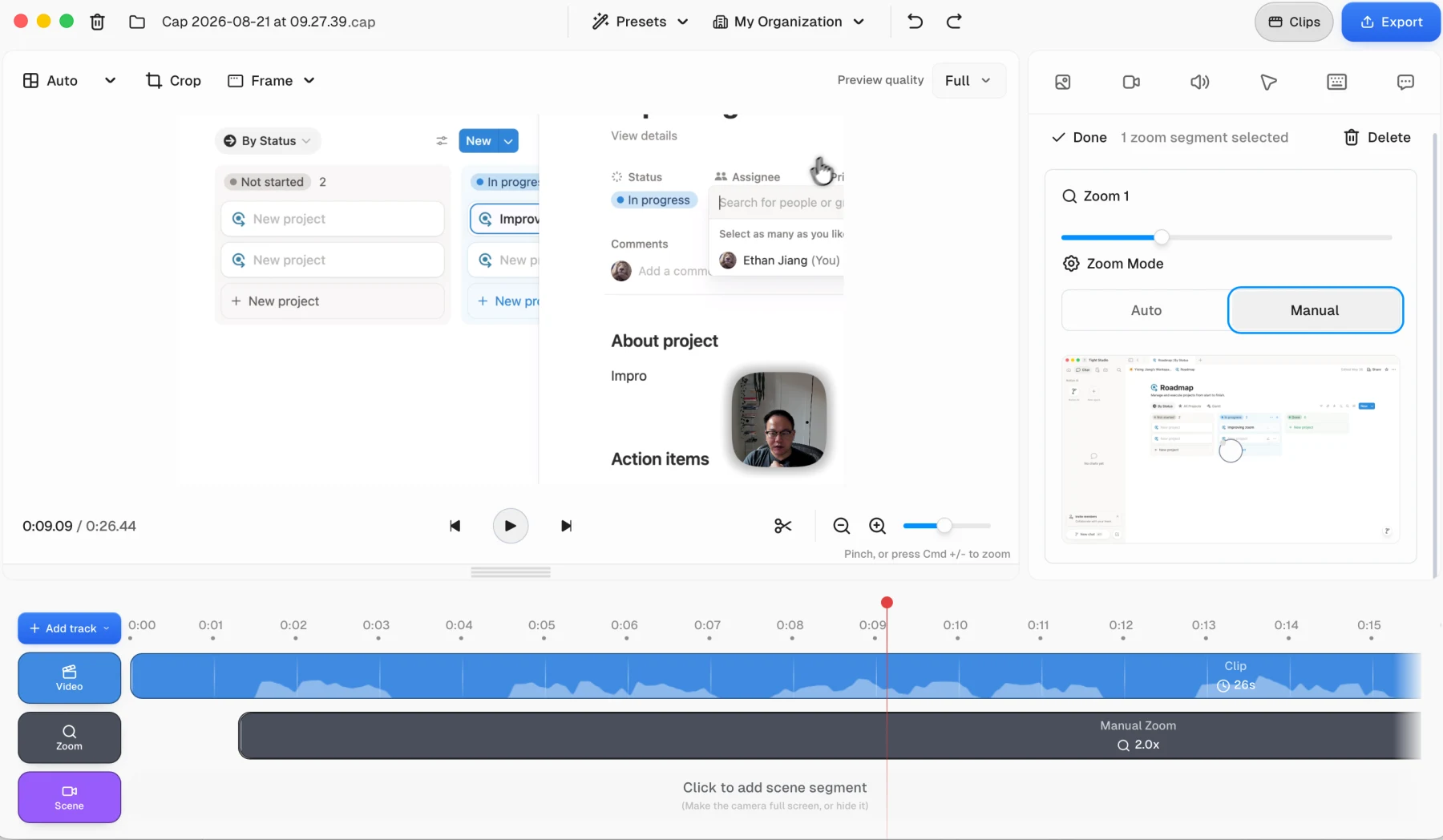
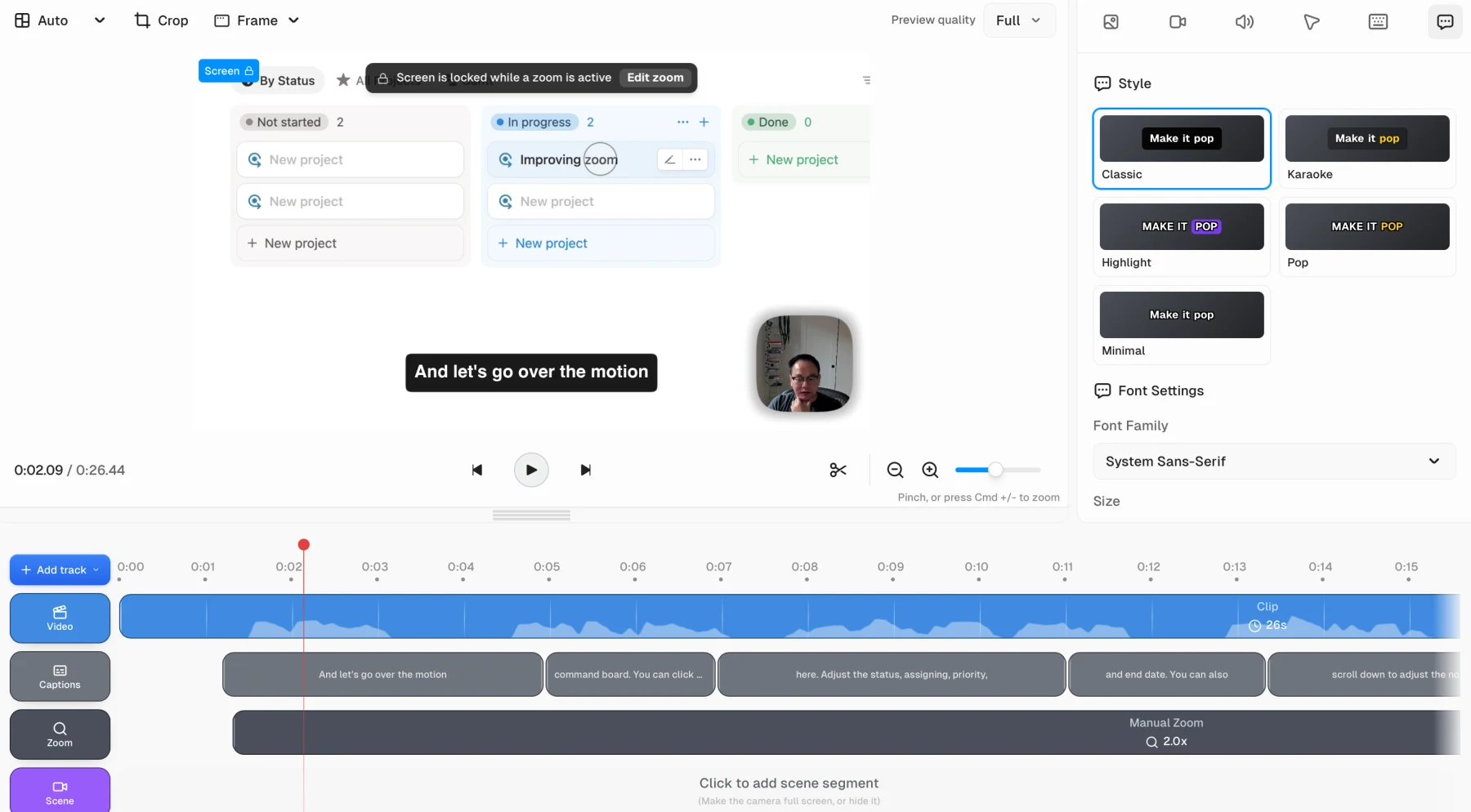
Tight Studioがこのテストで勝利しました。両方のアプリは編集可能なズームを生成し、手動でのフレーミングをサポートしましたが、Capの自動カメラは必要な動作よりも遠くへ移動し、酔いやすい感じがしました。自動フレーミングが外れた場合、Capの手動によるセンターコントロールは便利な補正です。

Tight Studio

長所

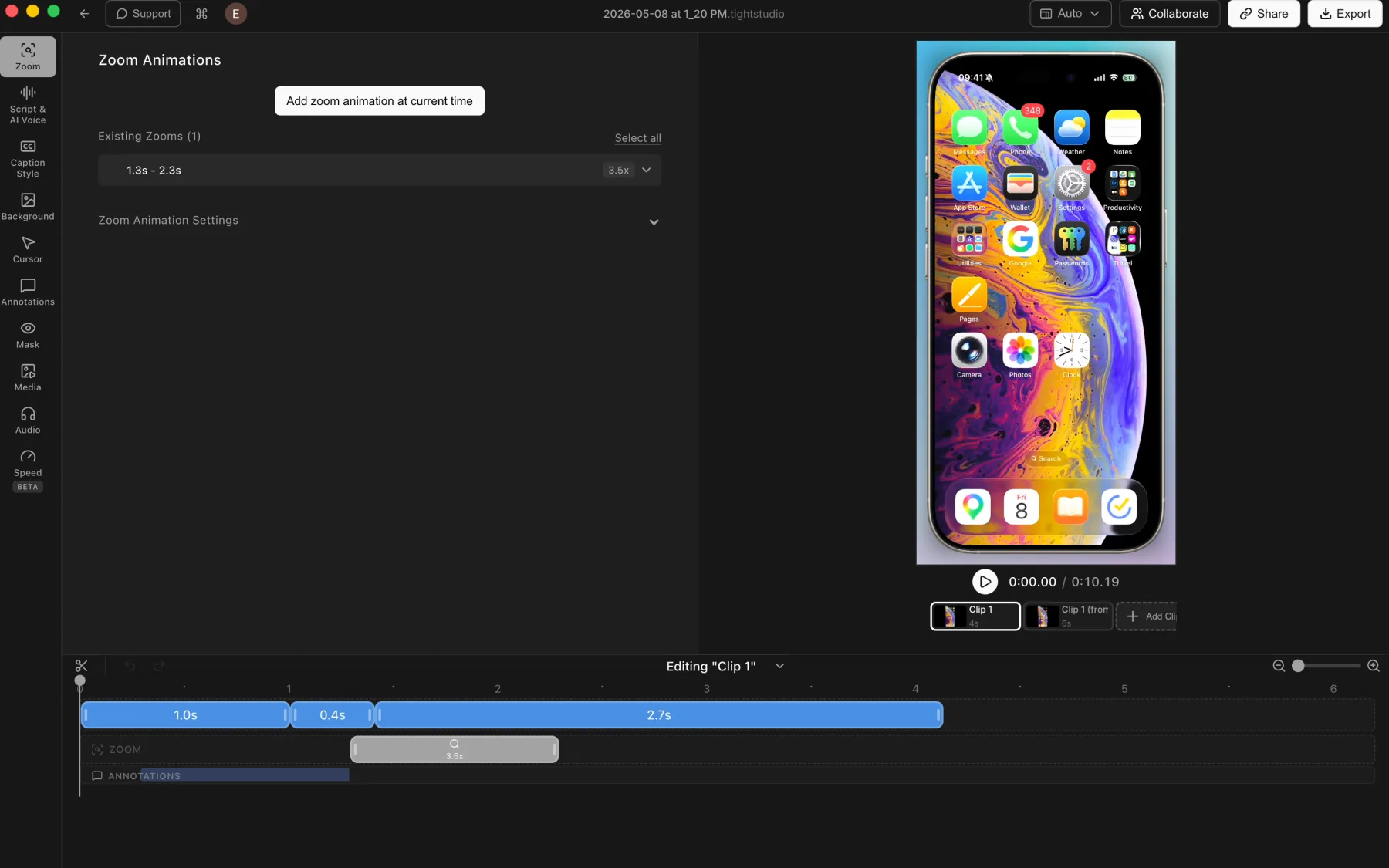
  • 録画後にズームを生成するため、元のキャプチャおよびすべてのズームセグメントは編集可能なままです。
  • 手動ズームはタイムライン上で直接追加および調整可能
  • カバーのズームレベル、自動センタリング、アニメーションスタイルと持続時間、モーションブラー、カメラサイズを制御します。

欠点

  • 追加のモーションコントロールは学習するのに少し時間がかかります。
  • 好きなモーションスタイルを見つけるには、プレビューや調整がまだ必要な場合があります。

Cap

長所

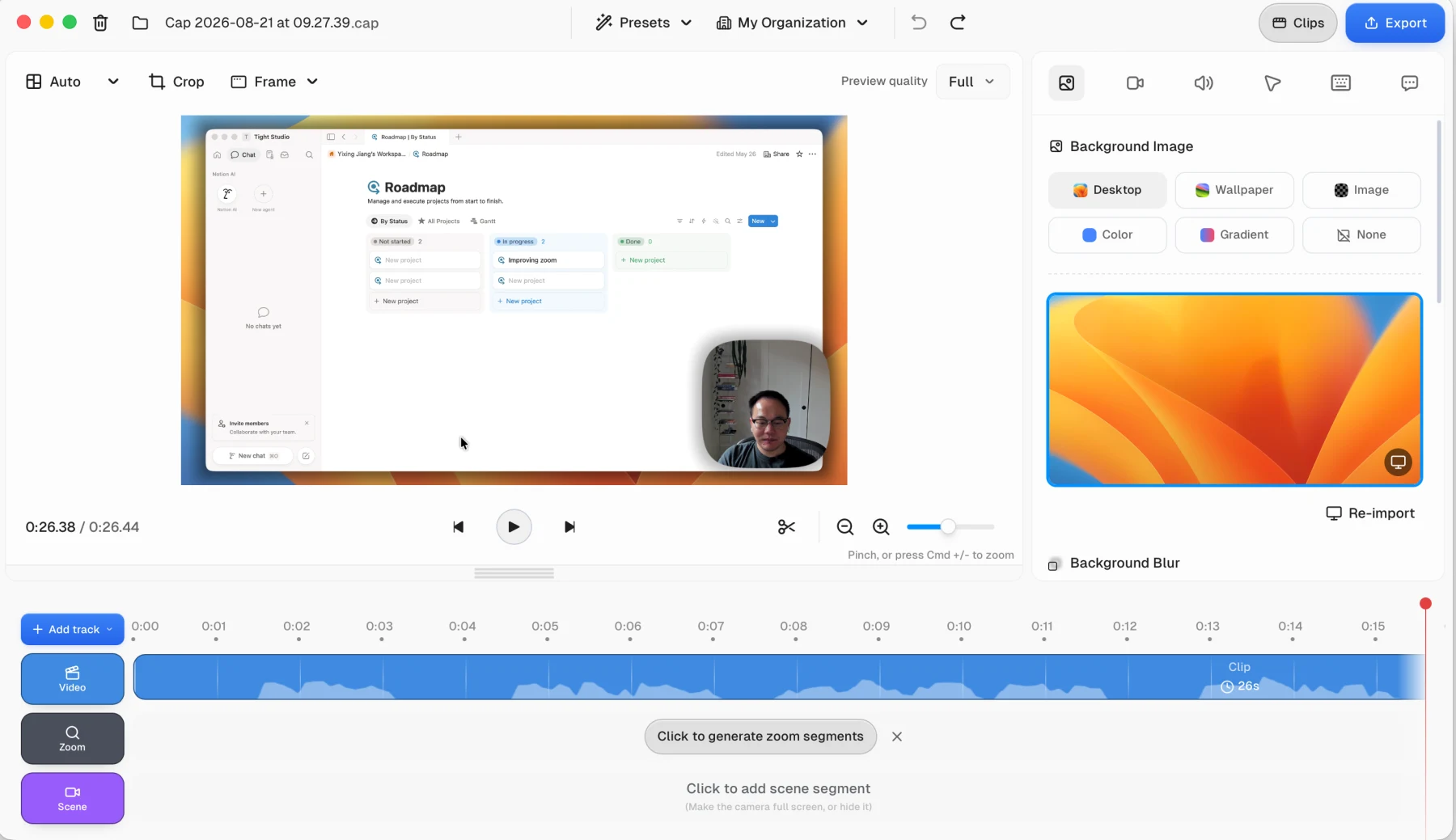
  • スタジオモードでの録画後に、自動ズームセグメントのフルセットを生成できる。
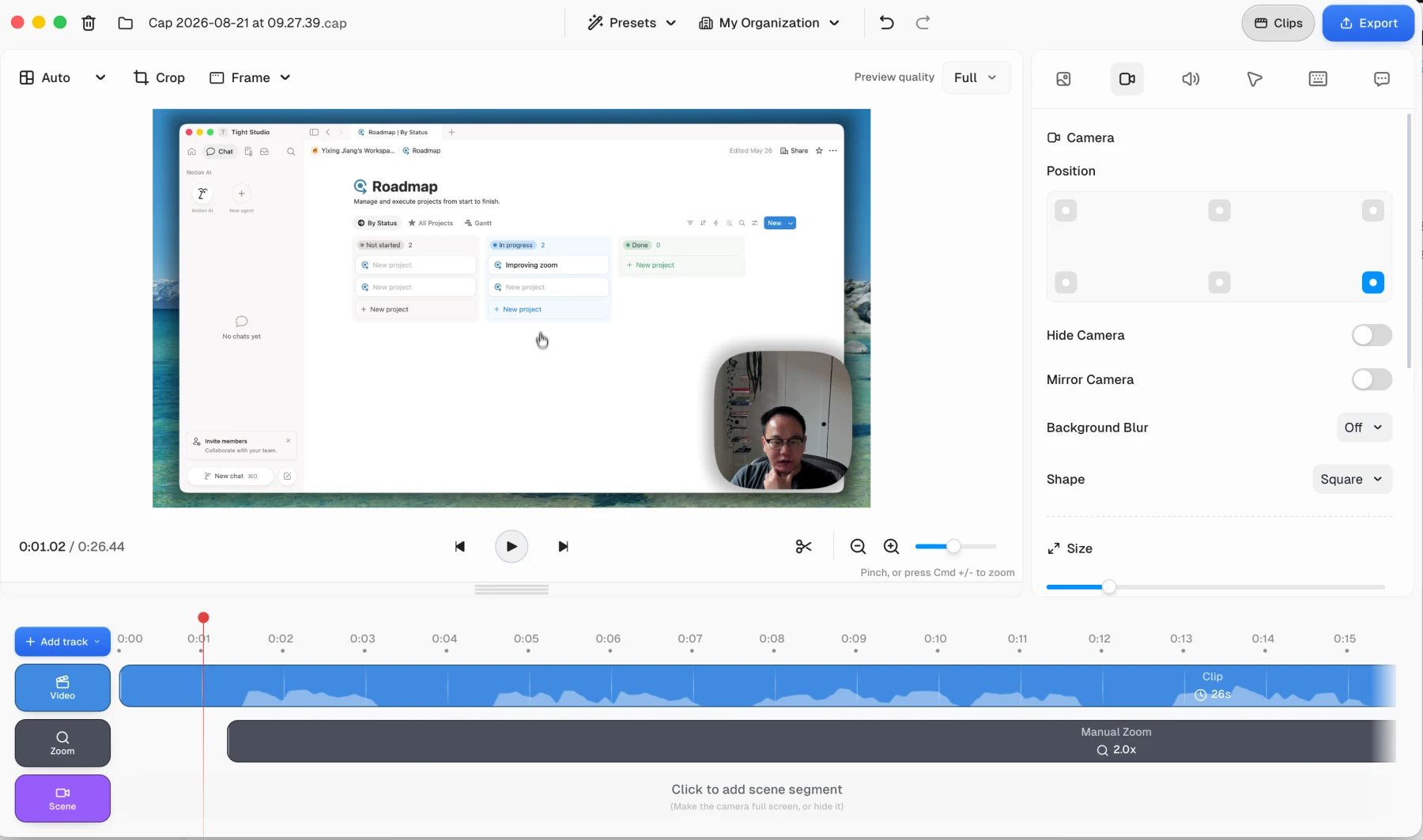
  • 生成されたズームセグメントを専用のタイムライントラック上で見えるように、かつ編集可能に保ちます。
  • は、視覚的な中心制御と調整可能なズームレベルによる手動ズームフレーミングをサポートします。

欠点

  • 私たちのテストでは、自動フレーミングがアクションに必要な以上にドリフトし、目まいのような感覚を生み出しました。
  • 自動アニメーションは、同じ短いウォークスルーでのTight Studioよりも安定せず、滑らかでないと感じました。

背景画像、色、ぼかし

背景は記録されたウィンドウの周りに分離を加え、別の動画編集ソフトでコンポジションを再構築せずに完成した動画を視覚スタイルに合わせることができます。

解決する問題

生のウィンドウキャプチャは窮屈に感じたり、見た目が平坦に見えることがあります。壁紙、グラデーション、色、画像、ぼかし、および余白のコントロールは、画面コンテンツの周りに余裕を作り、一貫したフレームを形成します。

私たちの見解

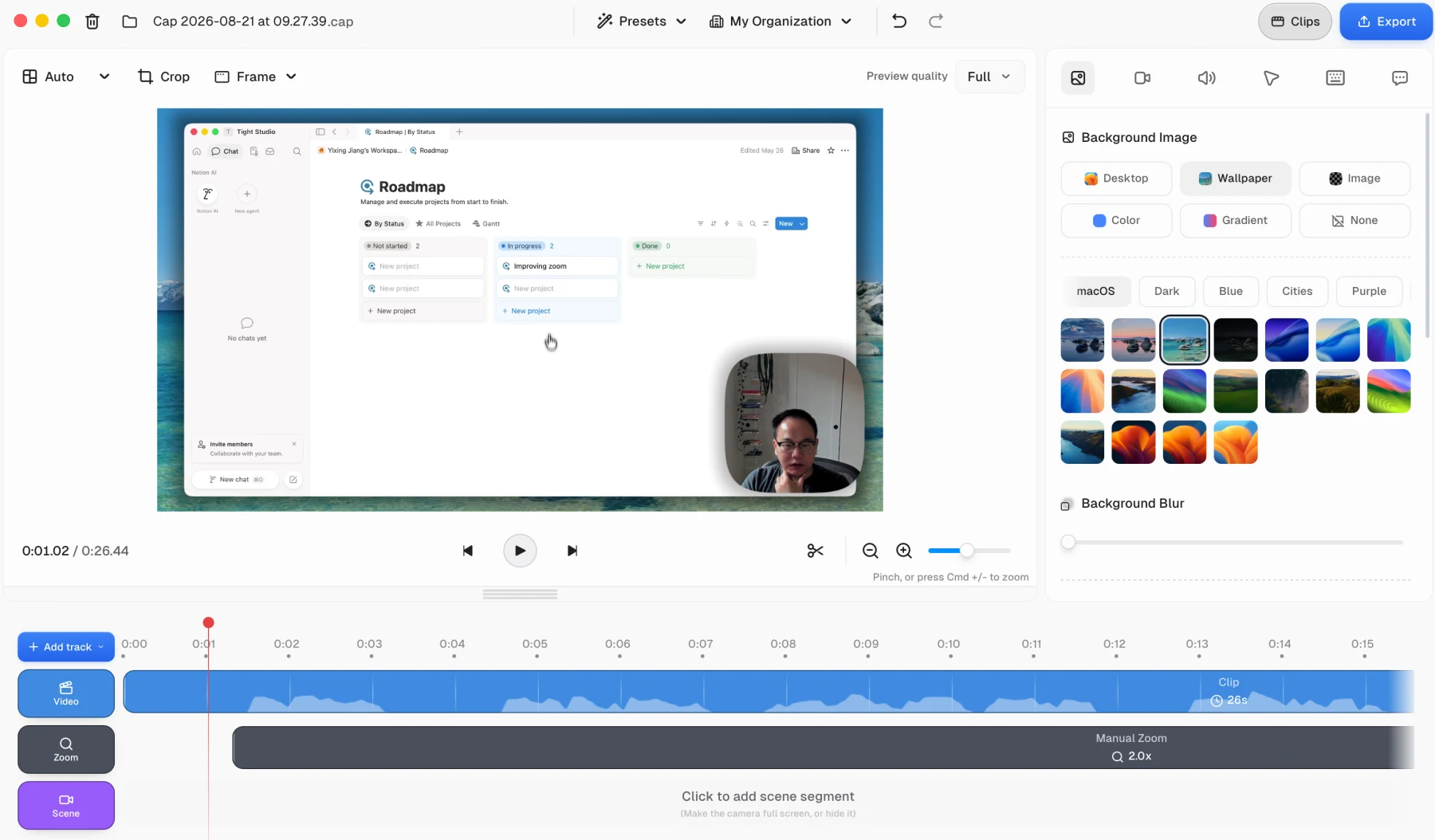
Capはプリセットの幅で勝ります。両方の製品は主要な壁紙、グラデーション、カラー、カスタム画像のワークフローをカバーしますが、Capははるかに広範なカテゴリ分けされた壁紙ライブラリと直接のぼかし調整を提供します。Tight Studioは、ランダム選択と直接パディング調整を備えたよりコンパクトなセレクターを保持しています。

Tight Studio

長所

  • プリセットのmacOS壁紙とグラデーション背景を含み、迅速なスタイリングが可能です。
  • 単色とカスタムブランド画像は、主要なブランド動画のワークフローをカバーします。
  • ランダム選択およびパディングコントロールにより、フレームをすぐに変更することが容易になります。

欠点

  • Capより一目で見えるプリセットカテゴリと壁紙の選択肢が少ない
  • 一部の詳細なコントロールは、メインパネルではなく高度な設定内にあります。

Cap

長所

  • ビジュアルカテゴリに整理された幅広い内蔵壁紙画像を提供します。
  • デスクトップ、壁紙、画像、色、グラデーション、なしを明確な背景モードに分けます。
  • 背景ぼかしをプリセットライブラリのすぐ下に配置して、素早く調整できるようにします。

欠点

  • 幅広いプリセットブラウザは、Tight Studioのコンパクトなタブ式セレクターよりも密度が高くなります。
  • テストされたパネルのライブラリの横には、ランダム選択やパディングは表示されません。

カーソル画像と動きのスムージング

カーソル処理は、視覚的な識別だけでなく、視聴者がインタラクションをどれだけ簡単に追えるかにも影響します。外観コントロールはポインターの見た目を決定し、動作コントロールはアクション間をどのように移動するかを決定します。

解決する問題

小さく録画されたカーソルは追跡しにくく、急な動きや浮遊感が強すぎる動きはインターフェースから注意を逸らします。プリセットやカスタム画像は外見の問題を解決し、スムージングスタイルは機械的に感じさせずにカーソルの動きを明確にします。

私たちの見解

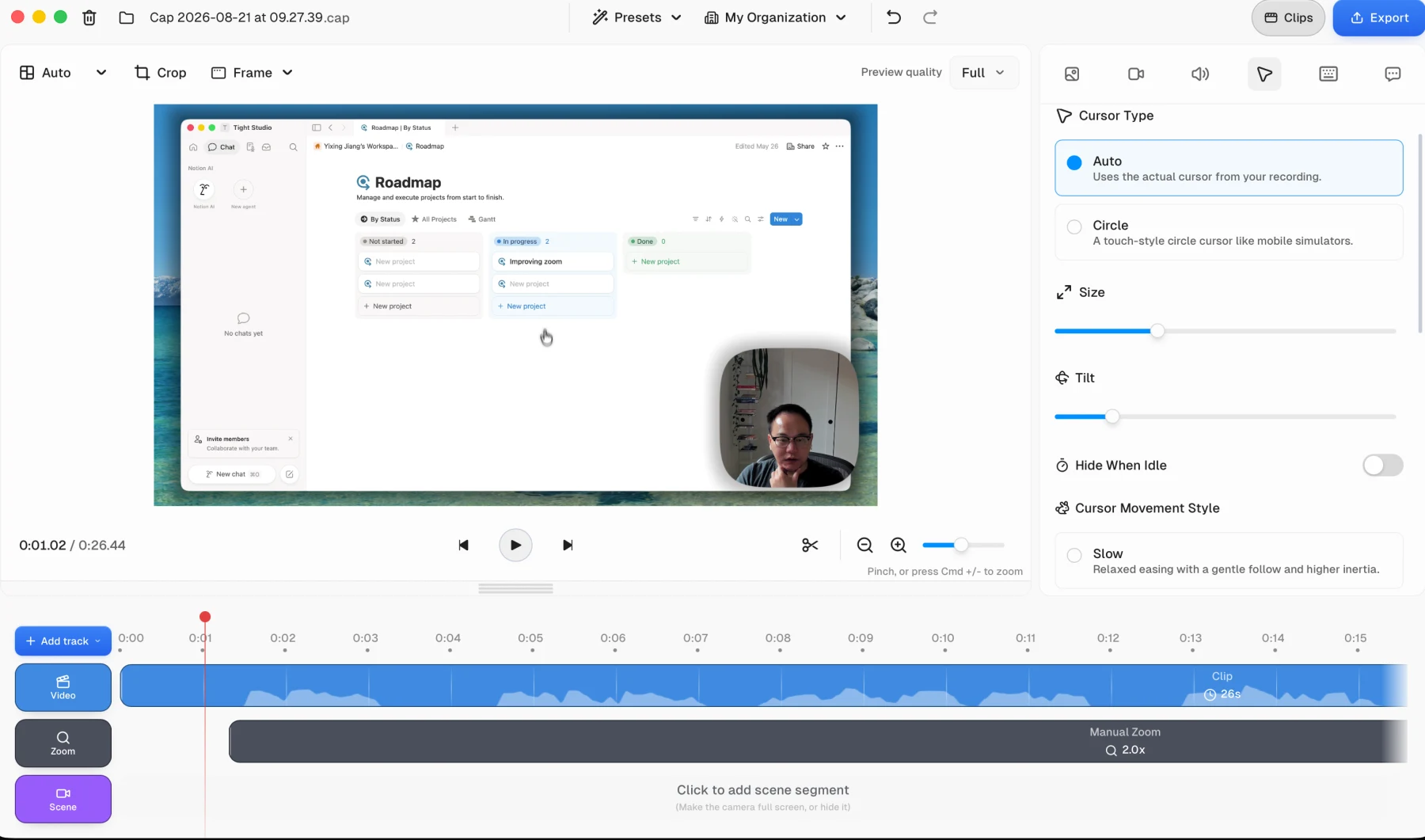
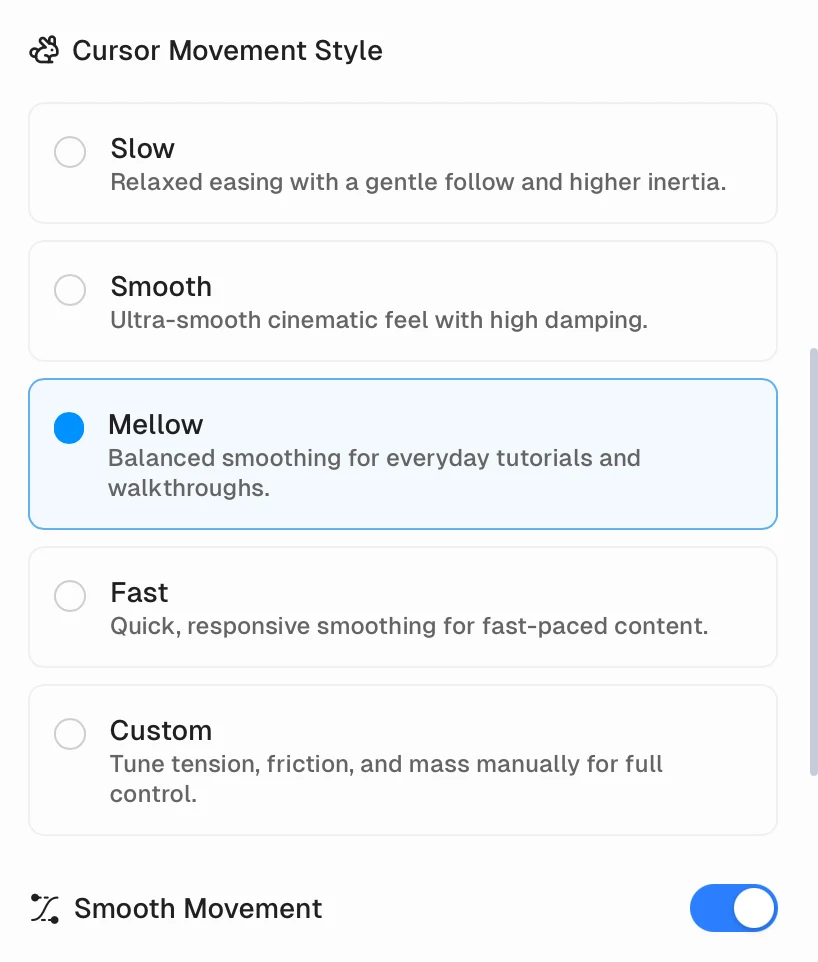
判断が分かれました。Capの動きのスムーズさは、私たちの主観的テストで良好で、より明確なモーションスタイルの選択肢を提供します。Tight Studioは、さまざまなプリセットライブラリとカスタムアップロードにより、カーソルの外観で勝ちます。Capは記録されたカーソルを保持するか、Circleに置き換えることしかできません。

Tight Studio

長所

  • は、さまざまなプリセットカーソルデザインと調整可能なカーソルサイズのライブラリを提供します。
  • ユーザーがブランドまたは製品特有のポインタ用に、自分のカーソル画像をアップロードできるようにします。
  • カーソルが動いていないときに非表示にして、視覚的な混乱を減らすことができる。

欠点

  • 内蔵のクリック効果やクリック音は提供していません。

Cap

長所

  • 主観的テストでは、カーソルの動きは良好で、インタラクション間の移動が滑らかで読みやすかったです。
  • Slow、Smooth、Mellow、Fast、およびCustomの動作スタイルを提供。Customではテンション、摩擦、および質量を調整できる。
  • サイズ、傾き、アイドル時非表示、スムーズ移動のコントロールを含みます。

欠点

  • Circleは唯一の置換カーソル画像であり、他の内蔵カーソルデザインはありません。
  • テストされたパネルでは、カスタムカーソル画像のアップロードオプションを提供していません。

カメラレイアウト、シーン、仮想背景

カメラレイアウトの変更により、重要なコンテンツを覆うことなくプレゼンターを表示したままにでき、背景のコントロールにより録画された部屋がその背後で表示されるかどうかが決定されます。

解決する問題

固定されたコーナーカメラは、インターフェースを遮ったり、長時間の録画中に繰り返し感が出ることがあります。動的なレイアウトにより、プレゼンターは横に退く、注目を集める、または画面にもっとスペースが必要なときに消えることができ、背景置き換えにより、よりきれいなカメラレイヤーを作成できます。

私たちの見解

Tight Studioが総合的に優れています。Capのシーントラックは本物の動的なレイアウト変更とトランジションコントロールを提供し、コーナーのみのデフォルトパネル以上の差を埋めています。Tight Studioは依然として幅広いレイアウトライブラリを提供し、カメラ背景の削除や置き換えが可能ですが、Capはぼかしのみをサポートしています。

Tight Studio

長所

  • タイムライン全体でカメラの位置、形状、サイズ、ミラーリング、レイアウト変更をサポートします。
  • 並列表示、コーナーオーバーレイ、カメラ優先、カメラ非表示のレイアウトスタイルを提供します。
  • 録画されたカメラ背景を削除するか、プリセットまたはアップロードされた画像に置き換えることができます。

欠点

  • より広範なコントロールセットは、Capのデフォルトのカメラパネルよりもスキャンするのに時間がかかります。

Cap

長所

  • カメラオーバーレイの位置、表示、反転、形状、サイズ、背景ぼかしに関する直接制御を提供します。
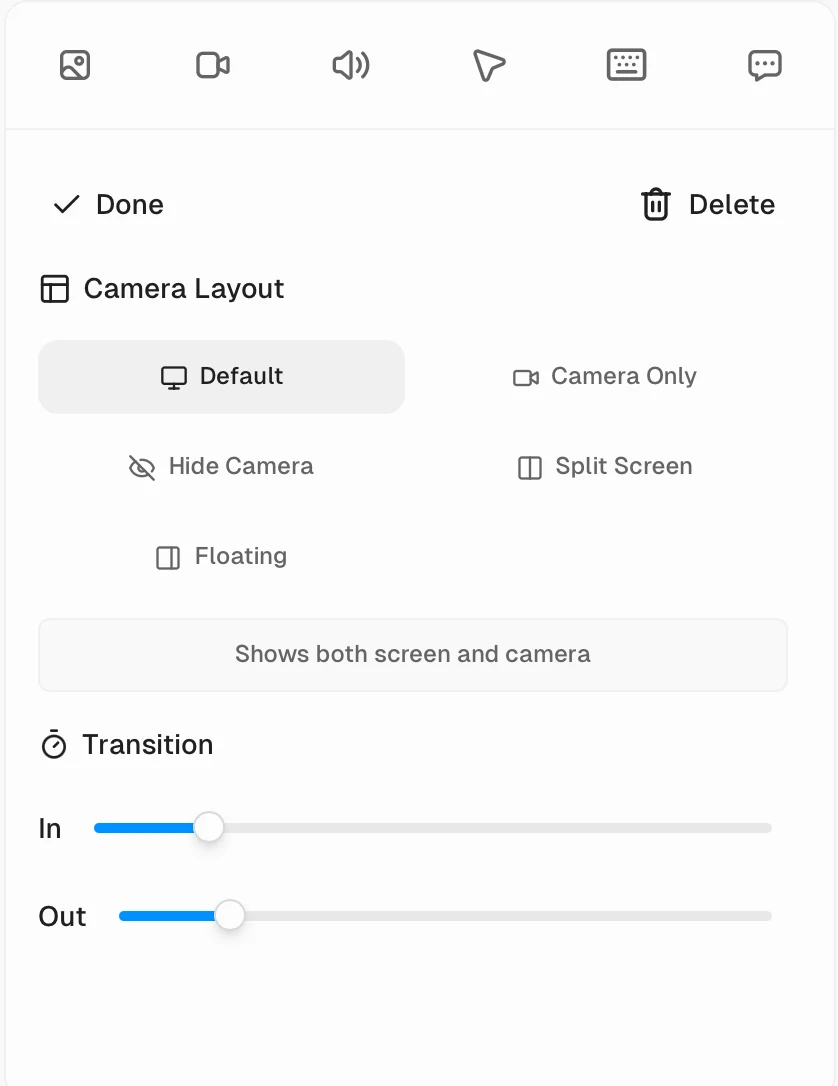
  • シーンのセグメントは、動的なデフォルト、カメラのみ、カメラ非表示、分割画面、フローティングレイアウトを追加します。
  • 各シーンは、個別のトランジションインおよびトランジションアウトのタイミングコントロールを提供します

欠点

  • デフォルトのカメラパネルは、エッジとコーナーのオーバーレイに限定されています。より広い構図には、シーンセグメントを追加する必要があります。
  • カメラの背景処理はぼかしで止まり、画像の置換や背景の削除は行われません。

ローカル文字起こし、文字起こし編集、字幕スタイル

自動文字起こしは、手動で字幕を入力する必要をなくします。編集ワークフローによって、エラーがどれだけ迅速に見つかり修正できるかが決まり、スタイルコントロールによって完成した動画で文字がどのように表示されるかが決まります。

解決する問題

文字起こしは、名前、製品用語、および文の区切りなどの訂正が必要なことがよくあります。字幕ブロックを分けると、全体の話された内容を確認するのが難しくなる場合がありますが、統合された台本は広範な読み取りと訂正を容易にします。

私たちの見解

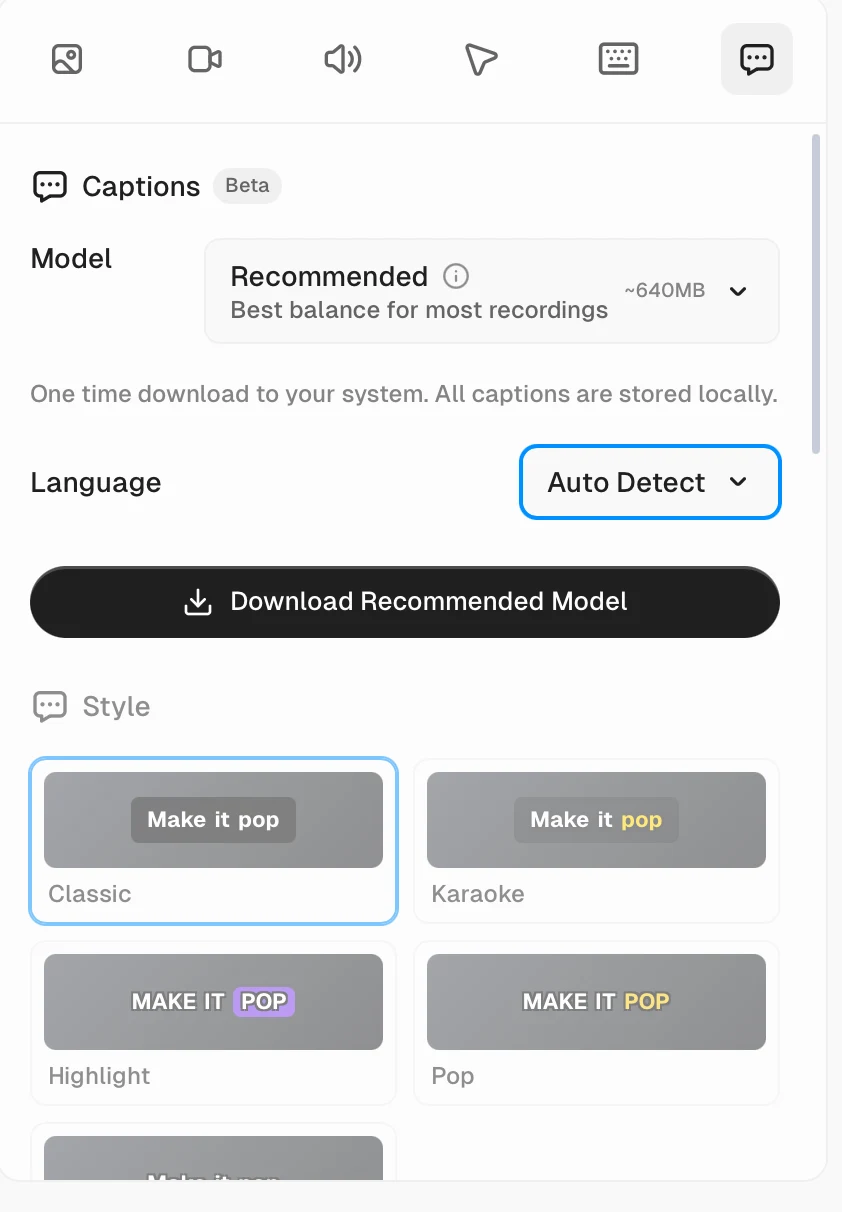
判定は分かれました。ローカル文字起こしでは、ダウンロードしたモデルを使用し、字幕がデバイス上に残ると述べているCapが勝利しました。統合された文字起こしビュー、同期したタイムラインセグメント、単語ごとのタイミング修正での編集ではTight Studioが勝利しました。両者とも内蔵スタイルを提供しており、Tight Studioはさらに詳細なカスタムスタイルも追加します。

Tight Studio

長所

  • ElevenLabsのクラウド文字起こしを使用します。Tight Studioのプライバシーポリシーによると、音声は処理後に削除され、Tight Studioのサーバーには保存されません。
  • タイムライン上の同期された字幕セグメントの横に読みやすい台本テキストとして転写編集を表示します。
  • 単語レベルのタイムスタンプを保持し、個々の字幕単語のソースタイミングを修正することをサポートします。
  • 字幕のスタイルプリセットと詳細なカスタムスタイリングコントロールが含まれています。

欠点

  • 音声は、明示された非保持ポリシーがあっても、クラウド処理のためにMacから離れる必要があります。
  • 文字起こしにはインターネット接続が必要です。

Cap

長所

  • ダウンロードした文字起こしモデルを使用し、字幕がローカルに保存されることを明記しています。
  • 自動言語検出をサポートし、おおよそ640 MBの推奨モデルを提供します。
  • クラシック、カラオケ、ハイライト、ポップ、および最小字幕プリセットに加え、フォント設定を含む。

欠点

  • テストされたエディタは、収録全体を確認および修正するための統合された文字起こしパネルを提供しません。
  • 字幕テキストは、1つの連続した台本として残るのではなく、個別のタイムラインセグメントに分割されます。

音楽とマイクのコントロール

マイクのコントロールはナレーションのバランスを維持しますが、BGMは完成した収録により意図的なペースとトーンを与えることができます。

解決する問題

収録後、マイクのトラックはミュートにするか、レベルを調整する必要がある場合があります。エディターに自動クリーンアップ機能がない場合、ノイズが多いまたは不均一な音声は他の方法で修正しなければならず、音楽ライブラリが欠けている場合は、インポートする前にトラックを見つけてライセンスを取得する必要があります。

私たちの見解

Tight Studioが総合的に優れています。両製品ともマイクミュート、直接音量調整、カスタム音声インポートに対応しており、自動マイク強化機能は提供していません。Tight Studioはロイヤリティフリーの音楽ライブラリと正確なタイミングの音楽セグメントを追加しています。Capはユーザーが提供した音声ファイルに依存しています。

Tight Studio

長所

  • 内蔵のロイヤリティフリー音楽ライブラリを含み、ユーザー自身の音声ファイルのアップロードも可能です。
  • 高度な音楽セグメントは選択したタイムライン範囲に配置してトリミングできます。
  • は、マイクミュートと直接マイク音量調整をサポートします。

欠点

  • 自動マイクノイズ低減、音声強化、または音量正規化を提供していません。
  • カスタム音楽のタイミングは、簡易的な背景音楽モードではなく、高度な音楽セグメントワークフローを使用します。

Cap

長所

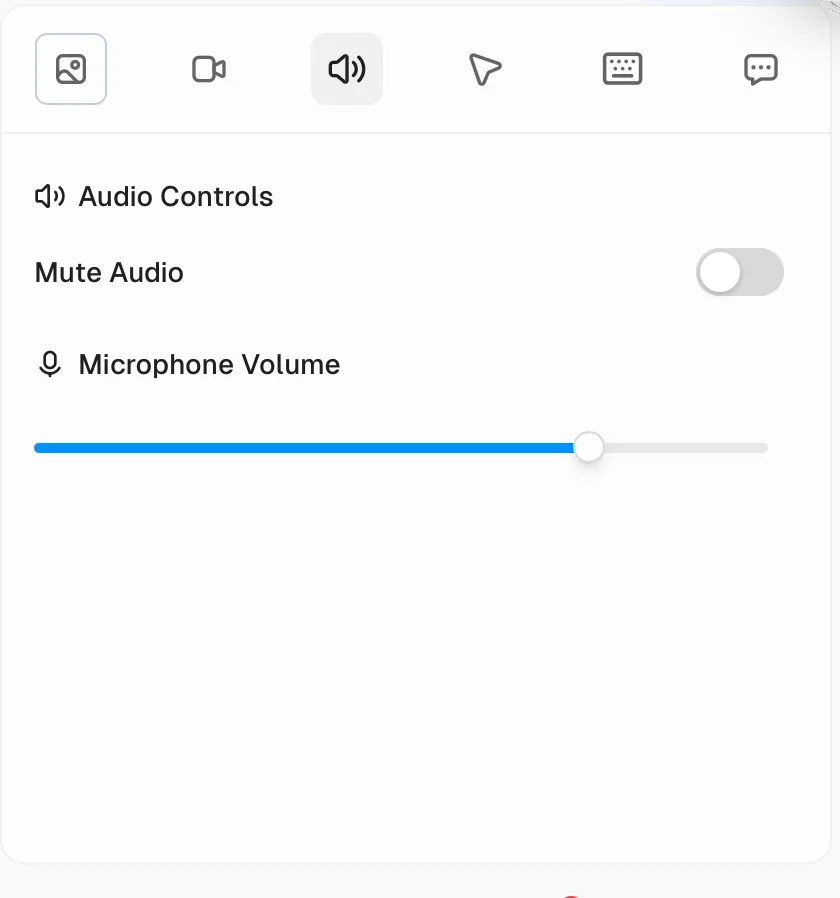
  • 収録されたマイクトラックのミュートをサポートします。
  • マイク音量の直接調整を提供します。
  • ユーザーが音声トラックを追加し、独自の背景音声をインポートできるようにする

欠点

  • テスト済みのパネルで自動マイク強化、ノイズ低減、または正規化を提供していません。
  • 内蔵の音楽ライブラリを含まないため、バックグラウンド音声は外部ファイルから取得する必要があります。

テキスト、マスク、図形注釈、およびメディアオーバーレイ

タイムラインオーバーレイは、基礎となる録画を変更せずに、説明、視覚的強調、プライバシー保護、および補助メディアを追加します。

解決する問題

テキストとマスクはラベルや機密情報をカバーしますが、多くの録画では矢印、アウトライン付きの図形、スクリーンショット、ロゴ、または補助的な動画も必要です。オーバーレイの種類が不足していると、別の動画編集ソフトを使用するか、精度の低いビジュアル説明に頼ることになります。

私たちの見解

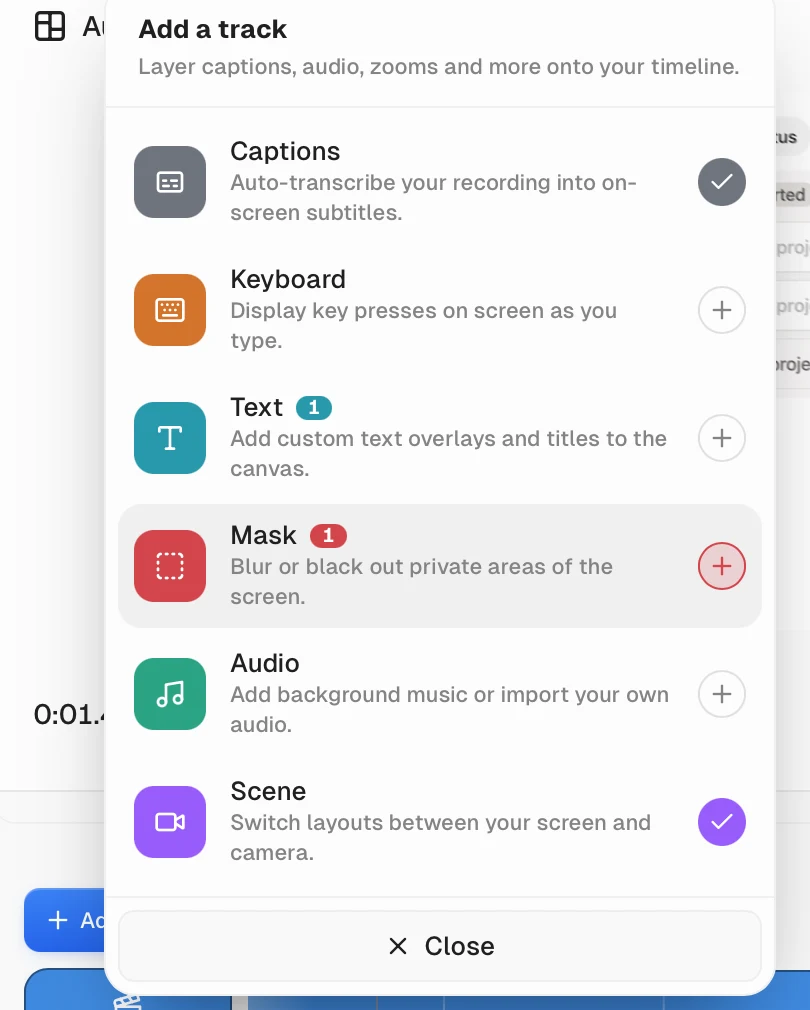
Tight Studioはオーバーレイの幅広さで勝利します。両方の製品がタイムドテキストとプライバシーマスクをサポートしており、Capはキープレスを表示するための便利なキーボードトラックを追加します。Tight Studioは独立したハイライト、矢印、長方形、楕円、線、さらにタイムド写真および動画オーバーレイを追加します。これらはCapのテスト済みトラックメニューには表示されません。

Tight Studio

長所

  • タイムライン制御付きで、スタイル付きテキスト、ハイライト、矢印、長方形、楕円、線を追加します。
  • 詳細を隠すか注意を向けるためのプライバシーマスクおよびハイライトマスクをサポートします。
  • インポートされた写真や動画をタイムライン上に時間指定されたビジュアルレイヤーとして配置します。

欠点

  • より広範な注釈およびメディアツールセットは、学習して整理するためのより多くのコントロールを追加します。
  • マスク、注釈、およびメディアオーバーレイは、依然として手動での配置とタイミングが必要です。

Cap

長所

  • 専用のタイムライントラックでカスタムテキストオーバーレイとタイトルをサポートします。
  • 画面のプライベート領域をぼかしたり黒くしたりするマスクオーバーレイを提供します。
  • キー入力を表示するオンスクリーンキーボードトラックを追加します。

欠点

  • 矢印、長方形、楕円、線、その他の独立した図形注釈を提供していません。
  • タイミング付きのビジュアルメディアレイヤーとして写真や動画のオーバーレイをサポートしていません。

AIナレーションとビジュアルAIアバター

AIナレーションは編集可能な台本テキストを音声に変換します。一方、AIアバターは生成されたビジュアルプレゼンターを追加します。これらは別々の機能であり、互換可能とみなすべきではありません。

解決する問題

一つの発話行を修正するには通常、別の収録テイクが必要です。AIナレーションでは台本を編集可能にして音声を再生成でき、AIアバターは画面上の仮想プレゼンターという別のニーズに対応します。

私たちの見解

Tight Studioは、台本生成音声、個人音声クローン、および既成の音声ライブラリを使用したAIナレーションで勝利します。Capは同等のAIナレーションコントロールを提供していません。どちらの製品も現在、視覚的なAIアバタープレゼンターを生成できないため、その別カテゴリはサポートなしで同点です。

Tight Studio

長所

  • 編集された台本を別のテイクを収録せずに生成されたナレーションに変換します。
  • ユーザーが自分の声をクローンしたり、検索可能な既成の声のライブラリを選択・プレビューできます。
  • 生成されたナレーションをタイムラインベースの編集用に専用のAIナレーショントラックに保ちます。

欠点

  • 視覚的なAIアバタープレゼンターを生成しません。
  • 生成された音声は、意図した配信に合わせるために、プレビューや台本の調整がまだ必要な場合があります。
  • 継続的なAIナレーション生成は、含まれたトライアルクレジット後はPro機能です。

Cap

AIナレーションとアバターは利用できません

キャプスタジオは、テストされたエディターで台本生成のAIナレーション、個人の音声クローン、または視覚的なAIアバタープレゼンターを提供しません。

長所

  • デフォルトのナレーションワークフローを、AI生成設定やクレジットなしで、元のマイク収録に基づく形で保持します。

欠点

  • 編集可能な台本テキストからAIナレーションを生成しません。
  • 個人の音声クローンや内蔵の音声ライブラリは提供していません。
  • 視覚的なAIアバタープレゼンターを生成しません。

マルチクリップ録画とメディアインポート

同じプロジェクト内で別のテイクを収録したり、補助メディアをインポートすることで、別の動画編集ソフトでの書き出しと再編集のワークフローを回避できます。

解決する問題

セカンドテイクは、孤立したファイルではなく同じプロジェクトの一部のように動作すべきです。動画、字幕、その他のプロジェクトの状態は同期を保つ必要があり、写真や動画のインポートによって、別の編集の引き継ぎなしで補助的なビジュアルを追加することが可能になります。

私たちの見解

Tight Studioが総合的に勝っています。両製品とも別の録画を追加したり、動画をインポートしたりできますが、Tight Studioは写真もタイムドメディアとしてインポートできます。私たちのCapテストでは、二つ目の録画は既存の字幕を自動で延長または更新することなく動画トラックに追加されたため、マルチクリップのワークフローには手動でのフォローアップが必要でした。

Tight Studio

長所

  • 複数の画面収録を1つのプロジェクトに結合し、新しい撮影や他の動画からインポートしたクリップも含みます。
  • メディアライブラリに写真や動画をインポートし、それらを時間指定されたビジュアルレイヤーとしてタイムラインに配置します。
  • アセンブリ、ビジュアル編集、および最終書き出しを1つのアプリで維持し、余分な引き渡しや動画エンコードを避けます。

欠点

  • 大きなマルチクリッププロジェクトは、シンプルなワンテイク収録よりもタイムラインの整理が必要です。

Cap

長所

  • 他のクリップを現在のプロジェクトに直接録画できます。
  • 既存のCap録画または外部のMP4動画をインポートできる。
  • クリップパネルとメイン動画タイムラインの両方で追加されたクリップを表示したままにします。

欠点

  • 私たちのテストでは、2回目の録画を追加した後、字幕と文字起こしの状態が自動的に更新されず、字幕トラックは元のクリップで停止しました。
  • 写真をプロジェクトメディアとしてインポートすることをサポートしていません。
  • 欠落していた自動フォロー機能により、このテストではマルチクリップワークフローが不完全に感じられました。

デバイスフレーム付きiPhoneとiPadの録画

直接モバイルデバイスでのキャプチャは、録画、編集、書き出しのワークフローをMac上で維持し、デバイスフレームが縦画面に完成したハードウェアの見た目を提供します。

解決する問題

接続されたデバイスでのキャプチャなしでは、iPhoneまたはiPadを別々に録画し、ファイルとして転送する必要があります。デバイスフレームがない場合、そのインポートされた縦型動画は、他の編集ソフトやモックアップワークフローが追加されない限り、単なる矩形として残ります。

私たちの見解

Tight Studioが勝ちます。接続されたiPhoneまたはiPadをUSB経由で記録し、画面を洗練されたデバイスフレーム内に配置し、モバイルクリップを通常の編集ワークフローで利用可能にします。Capは別途録画されたMP4をインポートできますが、テストされたエディターでは直接iOSキャプチャやデバイスフレームは提供されません。

Tight Studio

長所

  • 接続されたiPhoneまたはiPadをUSBを通してMacエディターに直接キャプチャします。
  • 完成した書き出しに表示される洗練されたデバイスフレーム内にモバイル画面をレンダリングします。
  • 手動ズーム、背景、字幕、マスク、注釈、複数クリップを含む通常の編集ツールを適用

欠点

  • 録画前にデバイスを接続して信頼する必要があります。
  • タッチジェスチャーはデスクトップスタイルのカーソルメタデータを提供しないため、ズームの位置は手動で調整する必要があります。

Cap

直接iPhone録画はありません。

キャプスタジオは、接続されたiPhoneまたはiPad録画モードや、テストされたエディターでモバイル映像を表示するためのデバイスフレームを提供しません。

長所

  • モバイル録画をMP4ファイルとして書き出した後にインポートできる。

欠点

  • 接続されたiPhoneまたはiPadをプロジェクトに直接録画しません。
  • インポートされたモバイル映像の周りに現実的なiPhoneまたはiPadデバイスフレームを追加しません。
  • 編集開始前に、別のモバイル録画およびファイル転送のワークフローが必要です。

オープンソースのLoom代替と集中型のStudioワークフロー

Capは2つのジョブにまたがります。インスタントモードは、Loomスタイルの素早く収録・共有するためのパスであり、スタジオモードはタイムライン、自動ズーム、カーソル処理、字幕、背景その他のコントロールを追加して、直接的にTight Studioの競合製品となります。まず所有権とプラットフォームで選択し、その後、望む編集体験で選択してください。

キャップを選ぶのはいつ?

オープンソースソフトウェアが必要です

CapはAGPLのライセンスを受けているため、チームはコードを確認し、自分たちでソースレベルの判断を行うことができます。

Loom風のインスタントワークフローを望みます

Cap Instantモードは、録画とブラウザリンクの取得を優先します。一方、Studioモードは録画に完全な編集が必要な場合に利用可能です。

自己ホスティングまたはWindowsが必要です

Capはクラウドを自身のインフラで実行でき、MacとWindows向けにネイティブアプリを提供します。 Tight Studioはホスティングサービスであり、現時点ではApple Silicon Macアプリがあります。

Tight Studioを選ぶべきタイミングはいつですか?

より滑らかな自動ズームを望む

当社のCap 0.5.9テストでは、自動フレーミングが必要な動作以上にずれてしまい、めまいを感じました。Tight Studioは比較ウォークスルーでより滑らかで安定した動きを示し、追加のモーションコントロールを提供します。

内蔵AI作成を望む

AIナレーション、ボイスクローン、および生成メディアは、画面表示コントロールとともにTight Studio内で利用可能です。

他の場所からトラックを調達せずに音楽を使いたい

Tight Studioはロイヤリティフリーの音楽ライブラリを含み、カスタム音声のアップロードを受け入れ、選択したタイムライン範囲に音楽セグメントを配置およびトリミングできます。Capはインポートされた音声を受け入れますが、内蔵の音楽ライブラリは提供していません。

iPhoneまたはiPadのウォークスルーを収録します

Tight Studioは接続されたiPhoneまたはiPadをUSB経由でキャプチャし、モバイル画面を洗練されたデバイスフレーム内にレンダリングし、結果を同じ編集ワークフローで保持します。Capでは、別途録画されたモバイル動画をMP4としてインポートする必要があり、デバイスフレームは追加されません。

1つのガイド付き制作ワークフローを好みます

Tight Studioは、製品を即時ホストメッセージとタイムライン編集に分けるのではなく、洗練されたStudioの活用例に集中しています。

表は基本を繰り返す必要はありません。

両方の製品は、すでに洗練されたMac画面収録ソフトの基本をカバーしています。以下の比較は、実際に選択に影響を与える可能性のある違いに焦点を当てています。

  • ローカルデスクトップの録画と編集
  • 自動および手動ズームセグメント
  • カーソルの動きとカーソル操作が滑らかになった
  • マルチクリッププロジェクトとインポートした動画
  • 背景、テキストトラック、字幕、マスク、音楽
  • オプションの共有リンクとチームワークスペース

決定を変える可能性がある違い

製品はほとんどのStudio編集の基本で重複します。この表はワークフロー、所有権、プラットフォームサポート、およびテスト済みズーム結果に焦点を当てています。

機能 Tight Studio Cap
録画ワークフロー
スタジオエディター 編集可能なローカルプロジェクトに記録
インスタント + スタジオ インスタントは迅速な共有用。 スタジオは洗練された編集用
自動ズームの動き
はい テストでスムーズかつ制御された動き
部分的 生成されたズームは、私たちのテストでは遠くにずれすぎました。
手動ズームセンター
はい タイムライン上でフレーミングを調整します
はい マニュアルに切り替えて中央を視覚的に配置する
内蔵背景選択
焦点を当てた 壁紙、グラデーション、色、ブランド画像、およびランダム選択
より広範 デスクトップ、画像、色、グラデーション、ぼかしコントロールを含むカテゴリ分けされた壁紙ライブラリ
カーソル画像の選択肢
より広範 プリセットデザインに加え、カスタム画像のアップロード
録画 + サークル 録画されたカーソルを保持するか、Circleに置き換えてください。
カーソルの動作スタイル
滑らかになった カーソル表示コントロール付き自動スムージング
5スタイル 遅い、滑らか、まろやか、速い、カスタム。 主観テストで動きが良いと感じられました。
ダイナミックカメラレイアウト
はい 幅広いプリセットライブラリを備えたレイアウトトラック
はい デフォルト、カメラのみ、非表示、分割画面、フローティングを含むシーントラック
カメラの背景置換
はい 背景を削除するか、プリセット/カスタム画像を使用します。
いいえ 背景のみぼかす
字幕トランスクリプション
クラウドAI ElevenLabs保持しない方針のもとでのクラウド文字起こし
ローカルモデル 単発のモデルダウンロード。 字幕はローカルに保存
統合文字起こしエディター
はい 同期されたタイムラインセグメントのそばに連続台本
いいえ 字幕セグメントを分けます。統合された文字起こしパネルは見つかりませんでした
字幕のスタイリング
プリセット + カスタム プリセットライブラリに加え、詳細なカスタムスタイリング
5プリセット クラシック、カラオケ、ハイライト、ポップ、ミニマルとフォント設定
マイクのミュートと音量
はい ミュートおよび直接トラックボリュームコントロール
はい ミュート音声切り替えとマイクボリュームスライダー
自動マイク強化
いいえ いいえ自動クリーンアップや正規化
いいえ テストされたパネルに強化コントロールはありません。
内蔵音楽ライブラリ
はい ロイヤリティフリー曲とカスタムアップロード
いいえ 自分の音声のみをインポートする
カスタム音声インポート
はい 音声をアップロードし、タイミング付きの音楽セグメントを配置する
はい 音声トラックを追加し、ファイルをインポートする
テキストとプライバシーマスクオーバーレイ
はい タイミング付きテキスト+ぼかしおよび画像置換マスク
はい テキストトラック+ぼかしまたはブラックアウトマスク
形状注釈
はい ハイライト、矢印、長方形、楕円、線
いいえ テストされたトラックメニューには独立したシェイプツールはありません
写真および動画のオーバーレイ
はい プロジェクトタイムライン上のタイミング付きメディアレイヤー
いいえ ビジュアルメディアオーバーレイトラックはありません
AIナレーション / ナレーション
はい 既製の声、個人の声のクローン作成、台本ベースの生成
いいえ いいえテスト済みエディターでのAIナレーションコントロール
AIアバタープレゼンターの表示
いいえ 音声のみのAIナレーション
いいえ 利用できません
追加のクリップを録画する
はい プロジェクト内で追加テイクを録画する
はい 新しいクリップを録画します。 テストでは字幕が自動的に更新されませんでした
外部動画を取り込む
はい 動画をメディアライブラリにインポートするか、別のクリップとしてインポートする
はい 既存の録画またはMP4動画をインポートする
静止写真をインポートする
はい タイムラインに時間指定されたメディアとして写真を配置する
いいえ テストしたClipsパネルには写真インポートオプションはありません
直接iPhoneおよびiPadでの録画
はい USBを通じて接続されたデバイスをキャプチャ
いいえ 代わりに別個に録画されたMP4をインポートする
モバイルデバイスフレーム
はい デバイス画面の周囲にレンダリングされ、書き出しに含まれました
いいえ テストされたエディターにはデバイスフレームオプションがありません。
AIメディア生成
はい オンデマンドで画像を生成(Pro)
いいえ
Windowsアプリ
いいえ Apple Silicon Macのみ
はい ネイティブMacおよびWindowsアプリ
ソースを開く
いいえ
はい AGPL、自ホスト可能
自己ホスト可能なクラウド
いいえ
はい 自分のCapサーバーを実行します
無料のローカル録画
はい 標準書き出しには透かしがありません。試用制限が適用されます
はい 個人使用のための無制限スタジオ録画
無料共有リンクの制限
5リンク 各Tight Studioリンクは7日後に有効期限が切れます。
5分 各Cap Instantの録画は5分に制限されています

実際の違いは何ですか?

最も長い機能リストではなく、完了させる必要がある作業に基づいて選択してください。

ワークフロー

Capは2つの開始ポイントを提供します。Instant Modeは高速なホスト録画用、Studio Modeはローカルプロジェクト用で、より充実したエディターが付属します。Tight Studioは洗練されたローカルプロジェクトのワークフローで開始し、その後クリエイターが完成した結果を書き出すか、任意で共有できるようにします。

自動および手動ズーム

どちらも録画後に編集可能なズームセグメントを生成し、手動フレーミングをサポートします。Capはスタジオキャプチャ後に生成を明示的なクリックで行い、その後各セグメントを自動から手動に視覚的な中心制御で切り替えられるようにします。私たちの短いNotionテストでは、Capは操作間でドリフトが大きく、めまいがする感じがしました。Tight Studioはより滑らかな動きを生成し、アニメーションスタイル、持続時間、モーションブラー、自動中心、カメラサイズの制御を提供します。

編集の深さ

両方ともカーソル操作、テキストトラック、字幕プリセット、音楽、マルチクリップ編集、マスク、インポートしたクリップ、および高解像度での書き出しに対応しています。Tight StudioはAIナレーション、音声クローン、生成メディアを追加しています。Capは、類似のStudioエディターに加えて、より従来型のタイムラインとインスタント録画製品を組み合わせています。

背景の選択

両方ともプリセットの壁紙、グラデーション、カラー、カスタム画像をサポートしています。Capは、macOS、Dark、Blue、Cities、Purpleなどのカテゴリーを含む、より広範囲の内蔵選択肢を公開しており、背景ぼかしのコントロールも表示されます。Tight Studioは、より小さくコンパクトなライブラリを使用し、ワンクリックのランダム選択、ブランド画像、直接パディングコントロールを追加します。

カーソルの画像と動き

Capは実際に記録されたカーソルを保持するか、またはサークルに置き換えるだけで、テストされたパネルには他の内蔵カーソル画像やカスタム画像のアップロードはありません。Tight Studioは、より幅広いプリセットカーソルライブラリとカスタムアップロードを提供します。CapはSlow、Smooth、Mellow、Fast、Customの移動スタイルを提供し、私たちの主観的なテストではカーソルの動きは良好に感じられました。

カメラレイアウトと背景処理

では、キャップはデフォルトで6つのエッジとコーナーのカメラ位置を持ち、視認性、ミラーリング、形状、サイズ、ぼかしのコントロールが可能です。シーンセグメントを追加すると、これがデフォルト、カメラのみ、カメラ非表示、分割画面、フローティングレイアウトに拡張され、個別のトランジションインおよびトランジションアウトのタイミングを設定できます。Tight Studioは、より広範なプリセットライブラリを持つ類似のタイムラインレイアウトモデルを使用し、その後カメラ背景の除去やプリセットまたはアップロードされた仮想背景画像を追加します。キャップは録画されたカメラ背景のみをぼかします。

字幕と文字起こしの編集

Capは文字起こしモデルをダウンロードし、自動言語検出をサポートし、字幕がローカルに保存されると述べています。テスト済みのエディターにはClassic、Karaoke、Highlight、Pop、Minimalスタイルおよびフォント設定が含まれていますが、完全な文字起こしの確認用の統一パネルはありません。Tight Studioはクラウド文字起こしを使用し、保持しないポリシーが明示されており、その後、同期された字幕セグメントの横に1つの編集可能な台本を保持し、個々の単語のタイミング修正をサポートします。

音楽とマイクのコントロール

両方の製品はマイクをミュートしたり、音量を調整したり、カスタム音声をインポートしたりできます。テストされたコントロールでは、自動マイク強化、ノイズリダクション、ノーマライズ機能は提供されていません。Tight Studioはロイヤリティフリーの音楽ライブラリを追加でき、選択したタイムライン範囲に音楽セグメントを配置およびトリミングできます。一方、Capはユーザー提供の音声ファイルに依存します。

テキスト、マスク、図形、およびメディアオーバーレイ

両方の製品は、タイムテキストとプライバシーマスクを追加します。Capはキープレスを表示するためのキーボードトラックも提供しますが、テストされたトラックメニューには単独のシェイプや視覚メディアオーバーレイは含まれていません。Tight Studioはハイライト、矢印、長方形、楕円、線に加えて、タイムライン付きの写真と動画レイヤーを追加します。

AIナレーションとAIアバターたち

Tight Studioは編集可能な台本テキストからナレーションを生成し、既成音声および個人音声クローンに対応しています。テストされたエディターでは、Capは同等のAIナレーションコントロールを提供していません。どちらの製品も現在、ビジュアルAIアバタープレゼンターを生成しないため、Tight Studioは音声カテゴリーのみで優位です。

マルチクリップ録画とメディアインポート

両製品とも、現在のプロジェクト内で別のクリップを録画したり、外部動画をインポートできます。Capは既存のCap録画またはMP4を受け入れますが、写真のインポートは提供していません。私たちのCapのテストでは、2回目の録画を追加しても字幕やトランスクリプションの状態は自動で更新されず、字幕トラックは元のクリップで停止しました。Tight Studioは写真もタイム付きメディアとしてインポートし、1つのプロジェクトでより広範なマルチクリップ編集ワークフローを提示します。

iPhoneとiPadの録画

Tight Studioは接続されたiPhoneまたはiPadをUSB経由で直接記録し、画面をリアルなデバイスフレーム内に表示し、そのフレームを書き出しに含めます。Capは、テストされたエディタで接続されたiOSキャプチャやデバイスフレームを提供しませんが、別に記録されたモバイルMP4は通常の動画としてインポートできます。

所有権、プラットフォーム、およびプライバシー

両方とも通常のStudioでの録画と編集はローカルで行い、選択されたクラウド機能のためにネットワークサービスを使用します。CapはAGPLで、MacとWindowsで動作し、クラウドを自己ホストできます。Tight Studioはクローズドソースで、現在はApple Silicon Macに限定され、自己ホストオプションなしでホストされた共有、コラボレーション、字幕、AIサービスを提供します。

料金設定とオープンソース所有

Capは、個人利用向けに無制限のローカルスタジオ収録を提供します。インスタント共有収録には5分間の無料制限が適用されます。商用デスクトップ利用は年間29ドルで、Cap Proはユーザーごとの料金設定です。Tight Studio FreeはAdd ClipとAI Voiceに試用制限があり、有料プランは月9ドルからで、年額請求されます。

現在の計画と実用的な制限

月額$0標準書き出しには透かしがありません。Freeプランでは、Add Clipの試用2回、最大5つの7日間共有リンク、100試用AIクレジットが含まれます。試用AIナレーション書き出しには透かしが入ります。

Capは個人使用向けに無制限のローカルStudio録画を提供します。5分間の無料制限はInstant共有録画に適用されます。Tight Studio FreeはAdd ClipおよびAI Voiceの試用制限を使用します。

Tight Studio

Free $0 標準書き出しに透かしなし。2件のクリップ試用、最大5つの共有リンク(7日間の有効期限)、および100試用AIクレジット
Plus 月額$9 年額請求、または月額 $19。無制限のマルチクリップ録画および無期限の共有リンク
Pro 月24ドル 年額請求、または月額 $49。1,000 AIクレジット/月に加え、チームワークスペースおよび共同編集

Cap

無料(オープンソース) $0 AGPLライセンス済み。個人的使用のための無制限のローカルStudio録画、Instantシェアの無料録画は5分の制限付き
デスクトップライセンス 年額$29 商用利用、無制限のローカル編集、月20回まで共有可能なリンク(各リンク最大5分)。年間および永久購入オプションが表示されます
Cap Pro 12ドル/ユーザー/月 月額請求、または年額請求で1ユーザーあたり月額 $8.16。無制限の共有、AI、カスタムドメイン、およびチームワークスペース

両方使うことはできますか?

はい。CapはWindows、自ホスト共有、またはクイックインスタント録画をカバーできます。一方、Tight Studioは、テストでよりスムーズなズーム動作が必要なApple Silicon Macプロジェクトや、その追加AIツールを扱うことができます。完成した動画をそれらの間で移動することは通常のファイルの受け渡しであり、ネイティブ統合ではありません。

現行の公開製品情報と照合済み

これはTight Studioチームによって作成およびレビューされた一次比較です。2026年8月21日に、公式製品ドキュメント、価格ページ、および現在のTight Studioの価格と機能ページを使用してレビューしました。機能の利用可否はプラン、プラットフォーム、またはワークフローによって異なる場合があるため、表では単純なはい/いいえでは誤解を招く場合には、注釈や「部分的」を使用しています。

製品および比較情報のソース

  • キャプスタジオモードのドキュメント。
  • Cap製品機能
  • Capの価格

Tight Studioのソース

  • 価格とプランの制限
  • チームワークスペース
  • iPhoneとiPadの録画
  • プライバシーと第三者による処理

世界中のクリエイターに愛用されています

Tight Studioを利用している皆さまの声をご覧ください。

4.8/5

「Tight Studioは、シンプルさと訴求力を両立しています。操作はとても簡単なのに、わずか数分で作った動画が、新機能へ新しいユーザーを呼び込むのにいつも役立っています。」

シンヨン・リー
シンヨン・リー Klarityのグロースリード

「最近、プレゼンの準備や同僚とのデモ共有にTight Studioを使っていますが、大幅な時間短縮になりました。動画編集の経験がなくても、すべての流れがとてもスムーズです。ほとんど手間をかけず、収録から共有できるきれいな製品デモまで数分で仕上げられます。」

アイビー・チェン
アイビー・チェン Yahooのデータサイエンティスト

「すばらしいツールです。収録した動画を手軽に編集し、同僚への共有やプレゼン、ソフトウェアの操作ガイドに使っています。セットアップも簡単で、自動ズームが特にお気に入りです。開発チームのリリースの速さにも驚きます。」

シヴァム・ミスラ
シヴァム・ミスラ クアンタのソフトウェアエンジニア

Tight StudioそれともCap?

オープンソース制御、自家ホスティング、Windowsサポート、Loomスタイルのインスタントワークフロー、ローカル字幕文字起こし、キーボードオーバーレイ、幅広いカテゴリ別背景ライブラリ、明示的なカーソル動作スタイル、または従来のStudioタイムラインが決定要因となる場合はCapを選択テストでよりスムーズな自動ズームが必要な場合はTight Studioを選択し、デバイスフレームでの直接キャプチャが必要な場合はiPhoneおよびiPad、正確なタイムラインセグメントを備えた内蔵の音楽ライブラリ、統合された文字起こし編集、図形およびメディアオーバーレイ、写真のインポート、より完全なマルチクリップの追従、幅広いカーソル画像の選択、AIナレーション、生成メディア、そして集中したApple Silicon Mac制作ワークフローがより重要です。どちらの製品も現在、視覚的なAIアバタープレゼンターをサポートしておらず、自動マイク強化も提供していません。両製品とも、ほとんどのStudio編集の基本機能においてすでに重複しています。

よくある質問

Tight StudioはCapの良い代替ですか?

はい、特にInstant ModeではなくCap Studio Modeを使用する場合にそうです。どちらも自動ズーム、カーソルのスムージング、字幕、音楽、マルチクリップ編集、ローカル録画、共有、およびチームワークスペースを提供します。オープンソースコード、自主管理、Windows、または高速なInstant録画にはCapを選択してください。テストではズーム動作がよりスムーズで、AIナレーション、AIのメディア生成、およびガイド付きMacプレゼンテーションワークフローにはTight Studioを選択してください。

Tight Studioは無料ですか?

無料版には透かしなしの標準書き出し、アカウント単位でのAdd Clip試用2回、最大5つの共有リンク(7日間有効)、および100試用AIクレジットが含まれます。試用中のAI Voice書き出しには透かしが付きます。

CapにはAIナレーションやスタイル付き字幕がありますか?

は現在、テキスト読み上げナレーションを文書化していません。Studioモードでは文字起こしモデルをダウンロードし、字幕がローカルに保存されることを示し、Classic、Karaoke、Highlight、Pop、Minimalのスタイルに加えてフォント設定が含まれます。テストされたエディターは字幕をタイムラインのセグメントに分割し、録画全体を確認するための統一された文字起こしパネルは提供しません。Tight Studioはクラウド文字起こしを使用し、タイムラインの横に編集可能な連続台本を保持し、単語ごとのタイミング修正をサポートし、プリセットおよびカスタムの字幕スタイルを含みます。

Capは複数の録画やインポートしたメディアを結合できますか?

部分的に可能です。Capは現在のプロジェクトに別のクリップを録画したり、既存のCap録画やMP4動画をインポートしたりできます。写真のインポートはサポートしていません。私たちのテストでは、2回目の録画を追加しても字幕とトランスクリプションの状態が自動的に更新されることはありませんでした:字幕トラックは元のクリップで停止し、手動でのフォローアップが必要でした。Tight Studioは、追加の録画、インポートした動画、および写真を1つのプロジェクトで組み合わせます。

CapはiPhoneを録画したり、iPhoneデバイスフレームを追加したりできますか?

いいえ。Cap Studioは、テストされたエディターで接続されたiPhoneまたはiPadの録画モードやデバイスフレームオプションを提供していません。デバイスを個別に録画して結果をMP4としてインポートすることはできますが、それはリアルな電話フレームのない通常の動画のままです。Tight Studioは、USBを通じて接続されたiPhoneまたはiPadを録画し、画面を洗練されたデバイスフレーム内に配置し、そのフレームを完成した書き出しに含めます。

CapはAIナレーションやAIアバターに対応していますか?

いいえ。Capは、台本生成AIナレーション、個人音声クローン、既成音声ライブラリ、またはテストされたエディターでの視覚的なAIアバタープレゼンターを提供しません。Tight Studioは、既成音声と個人音声クローンを使用した台本ベースのAIナレーションをサポートしますが、視覚的なAIアバターを生成することもできません。

Capはどんなオーバーレイや注釈を追加できますか?

Capは、テキスト、マスク、キーボードトラックを提供します。テキストはタイトルやラベルを追加し、マスクはプライベートエリアをぼかしたり黒塗りにしたりでき、キーボードはキー入力を表示します。テスト済みのトラック追加メニューには、独立した矢印、四角形、楕円、線、写真、または動画オーバーレイは含まれていません。Tight Studioでは、これらの形状注釈や、タイムライン付きの写真や動画メディアレイヤーを追加できます。

Capはマイクの音声を強化したり、背景音楽を追加したりできますか?

Capはミュート音声の切り替えとマイク音量スライダーを提供しますが、テスト済みの音声コントロールパネルには自動音声強調、ノイズリダクション、正規化は含まれていません。音声トラックでは、自分のバックグラウンド音声をインポートできますが、Capは内蔵の音楽ライブラリを提供していません。Tight Studioも自動マイククリーンアップはありませんが、ロイヤリティフリーの音楽ライブラリ、カスタムアップロード、選択したタイムライン範囲に配置およびトリミングできる音楽セグメントを追加しています。

Capは本当にオープンソースですか?

はい。CapはAGPLの下でオープンソースであり、そのクラウドは自ホスト可能です。Capは個人使用のために無制限のローカルスタジオ録画を文書化しています。5分間の無料制限はインスタントモードの共有録画に適用されます。商用デスクトップライセンスおよびホスト型Cap Proの機能は別途有料オプションです。

Tight StudioはWindowsで動作しますか?

いいえ:Tight Studioは現在、macOSのApple Silicon専用です。CapはMacとWindowsの両方のネイティブアプリに対応しているので、クロスプラットフォームでの収録が必要な場合はCapが適しています。 Tight StudioでWindowsまたはIntel Macのサポートが必要な場合は、[email protected]にメールを送っていただければ、優先的に対応します。

Tight Studioを自社ホスティングできますか?

いいえ:Tight Studioのクラウドはホストされており、アプリはクローズドソースです。自前でホスティングすることが必須条件(コンプライアンス、データの所在地、または単に個人的な好み)の場合、CapはAGPLに対応しており、クラウドを自分で運用できるため適しています。

CapよりTight Studioを選ぶ理由

よりスムーズなズーム動作、AIナレーション、AIメディア生成、またはガイド付きMacワークフローがソースアクセスより重要な場合にはTight Studioを選択してください。私たちのCap 0.5.9テストでは、自動ズームフレーミングが必要な動作以上にずれ、目まいのように感じられましたが、各ズームは手動に切り替えて再センタリングできました。オープンソースの所有、セルフホスティング、Windowsサポート、インスタント共有、または従来のStudioタイムラインが重要な場合にはCapを選択してください。

Capの自動ズームはTight Studioとどのように比較されますか?

は、どちらも録画後に編集可能なズームセグメントを生成し、手動フレーミングをサポートします。Capは、Studioモードでのキャプチャ後に生成を明示的なステップとして行い、その後セグメントを自動から手動に切り替えて中心を配置できます。私たちの短いNotionウォークスルーでは、Capはフレームを必要以上に移動させ、動きがめまいを感じさせました。このテストではTight Studioがより滑らかで安定した動きを生成し、アニメーションスタイル、持続時間、モーションブラー、自動センタリング、カメラサイズの追加コントロールを提供します。

Capはカスタム背景に対応していますか?

はい。Cap Studioモードでは、デスクトップ、壁紙、画像、色、グラデーション、なしの背景モードを利用できます。内蔵の壁紙ライブラリは広範で、macOS、ダーク、ブルー、都市、パープルなどのカテゴリーに整理されており、個別の背景ぼかしコントロールも備えています。Tight Studioは、同じ基本的な壁紙、グラデーション、色、ブランド画像のワークフローをカバーし、より小さいプリセットライブラリに加えて、直接のランダム選択およびパディングコントロールも提供します。

Capは録画されたカーソルのスタイルを変更できますか?

部分的に。Capは録画中に実際のカーソルを保持することも、タッチスタイルのサークルに置き換えることもできますが、サークルが唯一の代替イメージであり、テストされたパネルにはカスタムカーソル画像のアップロードは含まれていません。また、サイズ、傾き、アイドル時非表示、スムーズな動きの制御も提供します。Slow、Smooth、Mellow、Fast、Customの動きスタイルは、主観的テストで良好と感じました。Tight Studioは、より広範なプリセットカーソルライブラリとカスタム画像のアップロードを提供します。

Capは動画中にカメラのレイアウトを変更できますか?

はい。Capはデフォルトのカメラパネルでコーナーカメラの配置から始まり、その後、時間とともに構図を変更するためにシーンセグメントを追加できます。シーンオプションには、デフォルト、カメラのみ、カメラ非表示、スプリットスクリーン、フローティングがあり、別々のトランジションインおよびトランジションアウトのコントロールがあります。Tight Studioは、より広範なプリセットライブラリを持った同様のタイムラインレイアウトの概念を使用します。

Capはカメラの背景を削除または置き換えることができますか?

いいえ。Capは録画されたカメラの背景をぼかすことはできますが、カメラ背景の削除や仮想背景画像の置き換えは提供していません。Tight Studioはカメラ背景を削除することや、プレゼンターを設定済みまたはユーザーがアップロードした画像の上に配置できます。

より滑らかな自動ズームを望んでいますか?

Tight Studioを無料でダウンロードして、ズーム、カーソルの動き、字幕を編集可能な画面収録と、オプションのAI作成を利用。

無料でダウンロード

Appleシリコン搭載Mac:無料で始められ、クレジットカードは不要