

Loomを録画し、再生してみましたが、カメラが間違っています:ウェブカムのバブルが必要なボタンを覆っている、バブルが大きすぎる、間違った角にある、またはバブルではなく全体を横並びにしたい場合です。編集画面を開いて位置を調整しようとしましたが、カメラの操作はどこにもありません。後からカメラを移動したりサイズを変更したりしたいと思うのは完全に合理的なことです。Loomではそれができません。
このガイドでは、Loomが現在カメラに関してサポートしている内容、録画後に変更できない理由、回避策、そしてTight Studioで録画後にカメラを移動、サイズ変更、レイアウト調整する方法について説明します。
今日Loomがサポートしていること
Loomはカメラコントロールを提供しますが、それは録画時のみです。録画の前や最中に、丸型または四角型のカメラバブルを選択したり、3つのサイズプリセットの1つを選んで別の角にドラッグしたり、画面のみ、カメラのみ、画面+カメラを切り替えたりできます。Loomはこれらすべてを1つの平坦化された動画として記録します。録画停止ボタンを押したときのカメラの見た目や位置は、ピクセルの一部として永久に保存されます。
Loomの録画後エディタにはカメラコントロールはありません。Loom自身の編集ドキュメンテーション、エディターはトリム、スプリット、ステッチ、そして書き起こしによる編集が可能です。カメラの位置、サイズ、形状、レイアウトツールはありません。Loomの録画強化に関するドキュメントには明確にこう書かれています:それは録画後に外見を調整することはできない。
エディターで修正できない理由:Loomは、画面とウェブカメラを別々のトラックとしてではなく、1つの合成ストリームとして同時にキャプチャします。録画が停止すると、独立したカメラレイヤーは残らず、移動、サイズ変更、形状変更、非表示にはできません:最終動画に統合されています。これはLoomの高速ワンステップキャプチャモデルのトレードオフであり、バグではありません。つまり、録画を開始する前にカメラの位置を正しく設定しておく必要があるということです。
Loomの回避策
完成したLoom内でカメラのレイアウトを変更する方法はありません。選択肢はすべてそれを回避するか、対処するためのものです。
回避策1:録画前にカメラを準備
Recorderで撮影を開始する前にカメラの形状、サイズ、位置、およびスクリーンのみ/カメラのみ/両方のレイアウトを設定し、プレビューを確認してどの部分が表示されているかを確認します。
- 対象: 画面に何が表示されるか事前に分かっている予定録画向け
- 次の用途には使えません:あとで気づくようなこと:その時にはカメラにすでに録画されています
回避策2: 再録画する
カメラが何かを覆っている場合やサイズが間違っている場合、Loom内での唯一の正しい修正方法は、カメラを正しく設定して動画を再度録画することです。
- 対象: 再撮が安価な短いクリップ向け
- 次の用途には使えません:長いウォークスルーや再現が難しいもの
回避策3: 書き出して別のエディタで再合成する
MP4をダウンロードして動画エディタで開きます。カメラはすでにピクセルに固定されているため、きれいに移動やリサイズはできません。できるのはフレームをクロップするか、バブルを別のもので覆うことだけです。
- に有効: 間違った場所にあるカメラをトリミングまたは覆い隠すため
- 以下には対応していません: カメラの実際の位置変更やサイズ変更、サイドバイサイドへの切り替え、バブルを背景を失うことなく削除すること:そして2つ目のツールが必要です
「トリミングやカバー」以上の作業には、カメラを独立して編集可能なレイヤーとして保持するレコーダーが実用的な回答です。
Tight Studioで録画後にカメラを移動またはサイズ変更する方法
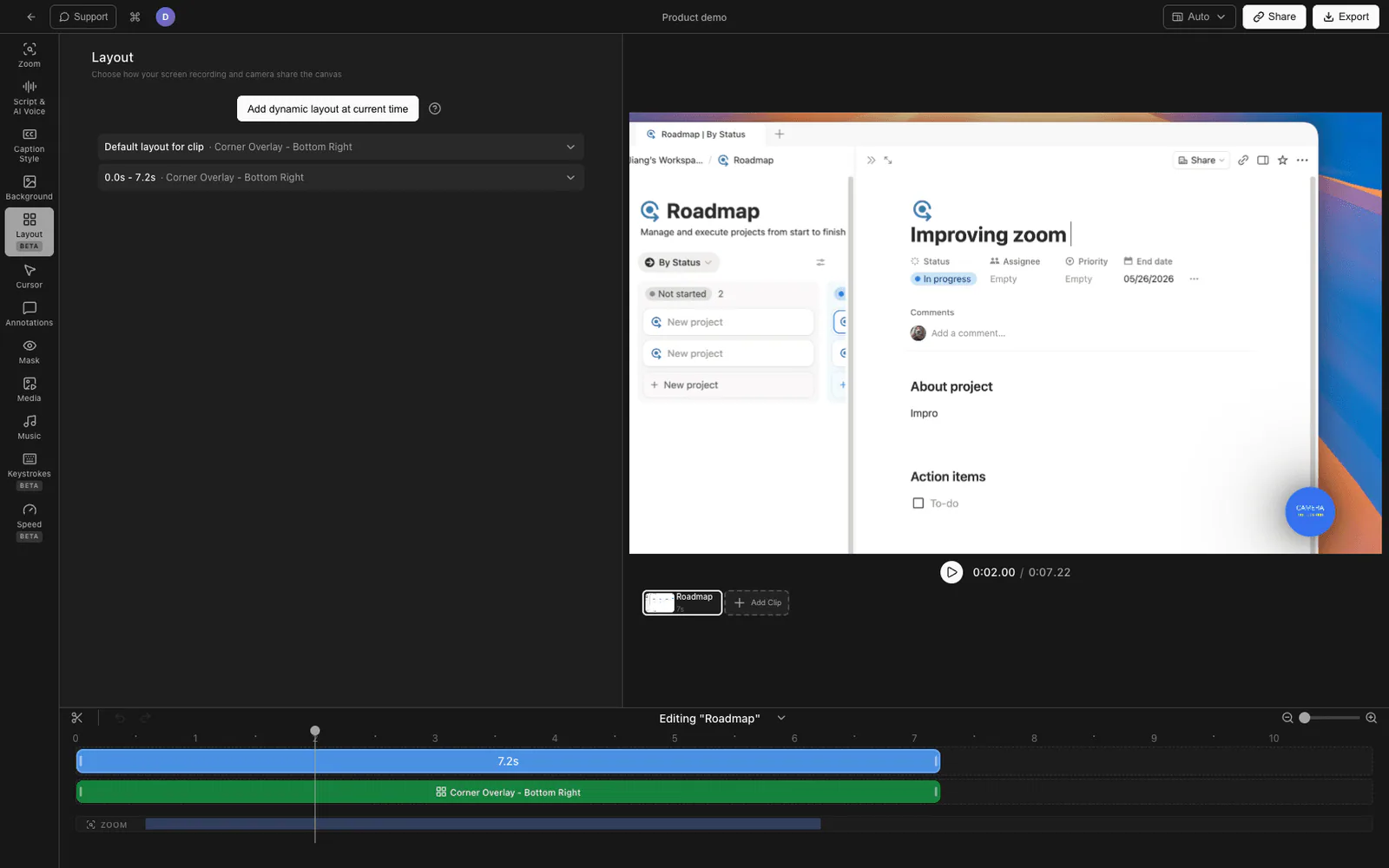
Tight Studioは、チュートリアル、デモ、コース動画、ソーシャル用カットのためのオールインワン画面収録ソフトです。カメラを画面とは別のレイヤーとして保持するため、録画後にカメラを完全に編集できます。
カメラを移動およびサイズ変更
エディターで録画を開きます。カメラはキャンバス上でドラッグ可能な要素です:任意の角や位置に移動してサイズ変更できます(カメラはキャンバスの割合でサイズ調整されるため、きれいにスケーリングされます)。録画中にバブルが何かを覆っていた場合は、後でそれをどけてください。
カメラの形を変更
録画後にカメラの形状を丸、角丸四角形、角丸長方形の間で切り替える:録画時に選択は固定されない。
レイアウトを切り替える
録画後に別のレイアウトプリセットを選択してください: ピクチャーインピクチャー、分割 / 並列表示、プレゼンター、全画面、またはカメラのみ。画面のみとカメラオンの選択も編集可能で、録画に組み込まれているわけではありません。
途中でレイアウトを変更する
タイムラインにレイアウトとカメラのセグメントを追加して、録画中にカメラを移動、サイズ変更、またはレイアウトを変更できるようにする:画面を歩きながら角に小さなバブル、カメラに映りたいときは大きくしたり並べて表示。
これらすべては無料ダウンロードに含まれています。
カメラ編集サポートの比較
| 機能 | Loom | Tight Studio |
|---|---|---|
| 撮影後にカメラ位置を変更 | いいえ | はい |
| 録画後にカメラのサイズを変更する | いいえ | はい |
| 撮影後にカメラの形を変更 | いいえ | はい |
| 録画後にレイアウト(PiP / サイド・バイ・サイド / プレゼンター)を切り替える | いいえ | はい |
| カメラは個別の編集可能なレイヤーとして保持されます | いいえ(ひとつのベイク済みストリーム) | はい |
| 撮影途中でカメラレイアウトを変更 | いいえ | はい |
よくある質問
録画後にLoomでカメラバブルを移動できますか?
いいえ。Loomは画面とカメラを一体化した動画として記録するため、バブルの位置は固定されます。Loomのエディターにはカメラコントロールがなく、Loom自身のドキュメントには録画後に外観を調整できないと明記されています。修正方法は、再録画するか、別の動画編集ソフトでバブルをクロップまたはカバーすることだけです。
録画後にLoomカメラのサイズ変更や形状変更はできますか?
いいえ。カメラサイズ(3つのプリセット)や形状(丸型か長方形か)は、録画の前または録画中に選択します。録画が終了した後にカメラのサイズ変更や形状変更をする方法はありません。
なぜLoomのエディターでカメラレイアウトを編集できないのですか?
Loomが画面とウェブカメラを個別のトラックではなく単一のフラット化されたストリームとしてキャプチャするためです。録画後、編集可能な独立したカメラレイヤーは残りません。これはLoomの高速ワンステップキャプチャモデルの結果であり、バグではありません。
録画後にLoomを並列表示または画面のみ表示に切り替えることはできますか?
いいえ。画面のみ/カメラのみ/画面+カメラの選択は、録画中または録画前にレコーダーで行うもので、後から変更することはできません。録画後にレイアウトを切り替えたい場合は、Tight Studioのようにカメラを別レイヤーとして保持するツールが必要です。
カメラで何かが隠れているLoomを修正できますか?
Loom内では、再収録するか、書き出して他のエディターでバブルを切り取り/覆う方法(その背後にあるものは失われます)のみです。収録をTight Studioにインポートすると、そこでは別のレイヤーとしてカメラを障害物から外側にドラッグすることもできます。
Tight Studioはいくらですか?
Tight Studioには、クリップの追加や共有可能な動画に制限のあるFreeプランがあり、無制限の録画、書き出し、共有が可能なProプランもあります。カメラとレイアウトの編集は無料ダウンロードでも利用可能です。詳しくはtight.studioでご確認ください。