

FocuSeeの録画の特定の瞬間にスクリーンショット、図、ロゴを挿入したい。説明中に表示させて、次のステップの前に消したい。そのため、タイムライン上で「画像を追加」オプションを編集画面で探すが、見つからない
これが現時点でのFocuSeeの状況、画像に対してできる唯一のこと、回避策、そしてTight Studioでタイミング付き画像オーバーレイがどのように機能するかについての率直な答えです。
FocuSeeの動画に画像を追加できますか?
タイムラインオーバーレイとしてはありません。FocuSeeの注釈ツールはテキストと形状に明示的に限定されています:テキスト(基本およびアーティスティック)、矢印、線、長方形、さらにマスク効果focusee.imobie.com/guide/annotations.htm)。画像、スクリーンショット、または写真をタイムライン上にクリップとして、または一瞬表示されて別の瞬間に消えるオーバーレイとして配置する方法は文書化されていません。Bロールを挿入すること、つまり録画の上に数秒間重ねる別の画像や動画を挿入することは、エディターの機能には含まれていません。
FocuSeeが画像で行う唯一のことは透かし: PNG、JPG、またはSVGをアップロードでき、動画全体で画面に表示され、位置、サイズ、透明度を調整可能(focusee.imobie.com/guide/add-watermark.htm)。これは永続的なブランドマークには本当に役立ちますが、ひとつの画像であり、録画全体で常に表示されます。0:42に配置して0:48に削除するようなタイミング付きオーバーレイではなく、Bロールでもありません。タイミング付き画像オーバーレイはFocuSeeのガイド、機能ページ、または最新v2.3.0(2026年4月)の変更履歴のどこにも登場しません -focusee-voice.imobie.com/changelog)。メディアをプロジェクトにインポートすることは、FocuSee自身の機能ハブで知られている要望です:「メディアファイルを追加できる」は93票を持っているは審査中で、より広範な“音声、動画、トランジション、タイトルを追加”リクエストには283票があります。FocuSeeは、キャプチャとズームのループに焦点を当てた小規模チームによる、しっかりとした自動ズームレコーダーです。単に配置された画像は今日の範囲には含まれません。彼らのロードマップへの投票はfocusee-voice.imobie.com/roadmap。
FocuSeeでの回避策
タイムライン上に画像レイヤーがないため、画像はFocuSeeの外で追加する必要があります:
- FocuSeeで録画を終了する- ズーム、カーソル、字幕、それが得意とする部分。
- MP4を書き出します。
- 画像オーバーレイをサポートする別の編集ソフトで開く- iMovie、CapCut、Descript、またはClipchampのいずれでも可能です。
- 各画像をタイムラインのトラックにドロップします。画面上の位置を設定し、表示および非表示のタイミングを設定します。
- 再書き出しを取得します。 字幕テキストから
これは機能しますが、コストとしては通常の二重ツールの問題があります:2つ目のアプリとタイムラインの維持、すでにエンコードされた動画の再エンコード、そして後でFocuSeeで何かをトリムまたは順序変更した場合にはすべての画像を手動で再配置する必要があります。単一の静的ブランドマークであれば、FocuSeeの透かしでこの往復は避けられますが、タイミングが必要なものやBロールの場合は、結局2つ目のエディターを使用することになります。
代わりにTight Studioで画像オーバーレイを追加する方法
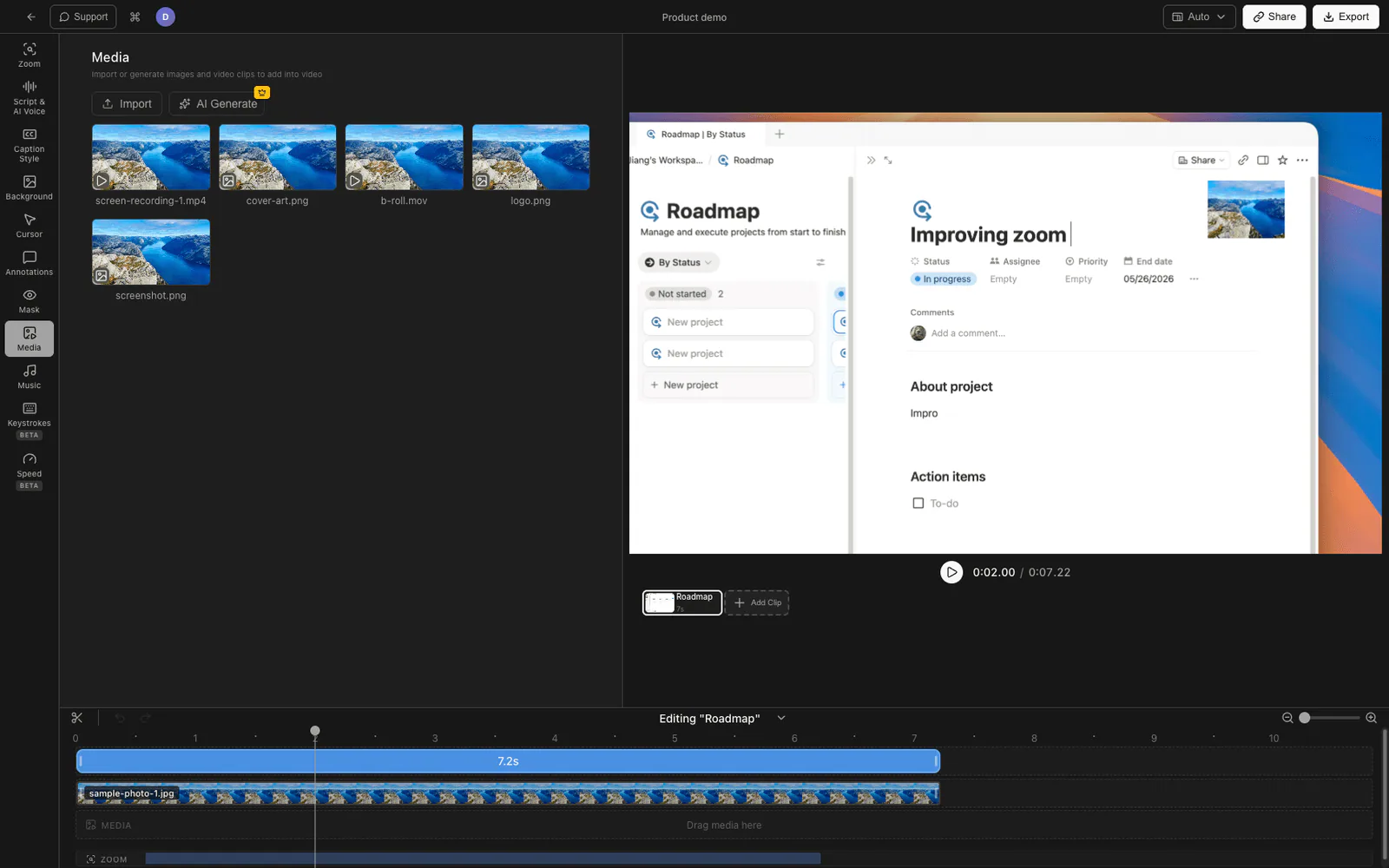
絵柄付きの画像が完成動画に含まれる場合、録画と同じタイムラインに画像を置くと便利です。Tight Studioは、画像オーバーレイ機能が組み込まれたMacの画面収録ソフト兼エディターです。
これがエンドツーエンドのフローです:
- 画面を録画します。Tight Studioで通常通り。
- 画像を追加するを取得して、スクリーンショット、図、ロゴ、または写真など、使用したいファイルを選びます。 メニューバーから
- タイムラインに配置する表示されるタイミングで上にドラッグし、画面に表示される時間を設定します。
- 位置とサイズを設定するキャンバス上で、その不透明度を設定し、録画映像上に望む形で重ねる
- アニメーションで表示・非表示を行う画像オーバーレイはテキストと同じ入出力アニメーションを使用します:フェード、スライド、またはスケールで、出入り時に独立して設定可能、期間も調整可能。
- 書き出し適切なタイミングで画像を埋め込んだ状態
画像が録画の隣のタイムライン上に存在するため、セクションをトリミングしたり並べ替えると画像も一緒に移動します。第二のツールや再書き出しの往復は必要ありません。
Tight Studioが追加すること
- タイミング付き画像オーバーレイ- 画像を特定の瞬間に配置し、表示時間を正確に設定できます。
- 位置、スケール、透明度- キャンバス上のどこにでも、任意のサイズで置くことができ、完全または部分的に透過させることができます。
- アニメーションの開始/終了- テキストで使用される同じフェード、スライド、および拡大/縮小(in/out)で、持続時間やスライド方向を調整可能です。
- 複数の画像- タイムライン上に複数のレイヤーを重ねて、Bロールやコールアウトとして使用します。
このカテゴリーで期待される録画の仕上がりもここにあります — クリックに合わせたズーム、カーソルアニメーションとクリックのハイライト、字幕、そしてAIナレーション — そのため、画像は単なるキャプチャではなく、完成した動画に表示されます。
なぜそれをエディターに組み込んだのか
私たちは意図的に、画像のオーバーレイを録画と同じタイムライン上に保持しました。人々がスクリーンショットや図を追加する理由はタイミングです。それは、自分が話しているまさにその瞬間に表示され、古くなる前に消える必要があります。それは、画像が編集と一緒に動く場合にのみ機能します。画像が別のアプリで存在する瞬間、トリムするたびに同期がずれ、リビジョンごとに手動で再配置することになります。画像、そのタイミング、アニメーションをタイムライン上で一つのオブジェクトとして保持することで、その摩擦はなくなります。
FocuSeeとTight Studioの画像追加用比較
| FocuSee | 書き出しの回避策(FocuSee + 2番目のエディター) | Tight Studio | |
|---|---|---|---|
| 永続的な透かし画像 | はい | 該当なし | はい |
| タイミング付き画像オーバーレイ(表示/非表示) | いいえ | 2番目のエディターのみ | はい |
| タイムライン上でのBロールとしての画像 | いいえ | 2番目のエディターのみ | はい |
| 画像ごとの位置、スケール、透明度 | 透かしのみ | 2番目のエディターのみ | はい |
| 画像でアニメーションの開始/終了 | いいえ | 2番目のエディターに依存する。 | はい |
| トリミング後の再編集 | 該当なし | 再書き出して再配置 | セクションと一緒に移動します。 |
| 維持するためのツール | 1つ | 二つ | 1つ |
よくある質問
FocuSeeの動画に画像を追加できますか?
永続的な透かしとしてのみ利用可能:1つの画像が画面上に常に表示され、位置、サイズ、透明度を調整可能。FocuSeeには、特定の瞬間に表示され、別の瞬間に消えるタイムド画像オーバーレイやBロールを配置する方法はありません。 注釈機能はテキストと図形に限定されています。
FocuSeeはBロールや画像のオーバーレイに対応していますか?
いいえ。FocuSeeのエディターは、画像をタイムラインにオーバーレイやBロールクリップとしてドロップすることをサポートしていません。唯一の画像機能は常時表示される透かしです。タイミング付きの画像オーバーレイはFocuSeeのガイドや変更履歴にはどこにも記載されていません。
画面収録の上にスクリーンショットを置くにはどうすればいいですか?
タイムライン上に画像オーバーレイ機能があるエディターを使用してください。Tight Studioでは、画像を追加し、表示させたいタイムライン上の位置に配置し、画面上の表示時間を設定し、位置とサイズを調整し、出入りのアニメーションを設定します。すべて録画と同じタイムライン上で行います。
画像を追加するための最適なFocuSeeの代替は何ですか?
タイミング付きの画像オーバーレイやBロールが重要な場合、Mac上のTight Studioが最も近い類似オプションです。FocuSeeと同じカテゴリの録画機能と自動ズームの仕上げを持っており、FocuSeeが提供していない位置、スケール、透明度、入退場アニメーション付きの画像オーバーレイも備えています。
FocuSeeの透かしは画像オーバーレイと同じですか?
いいえ。透かしは単一の画像で、動画全体に表示されます—ブランドマークに適しています。画像オーバーレイは特定の時点に配置され、一定時間表示されてから消えます。FocuSeeは前者を持っており、後者はありません。