

FocuSeeの録画を終え、それをエディターで開き、もう一テイク必要だと気付きました:追加のシーンや、忘れていたイントロ、うまくいかなかったセクションの再撮影などです。そこで「このプロジェクトに別のクリップを録画する」に相当する機能を探しましたが、見つかりませんでした。
これがFocuSeeがここで何ができて何ができないか、回避策、そしてテイクごとではなく一度に通しで録画した場合にTight Studioでクリップごとの録画がどのように機能するかについての率直な答えです。
FocuSeeはクリップごとの録画に対応していますか?
部分的に可能で、区別が重要です。FocuSeeのエディターでは、単一の録画をタイムライン上でクリップに分割できます:セクションごとにカットしたり、部分を削除したり、クリップごとに速度を調整したりできます:また、既存の動画ファイルをインポートして編集することも可能です。focusee.imobie.com/guide/edit-the-recording.htm、focusee.imobie.com/faq/editing-functions.htm)。それは次のことをさせません。新しいセグメントを録画し、既存のプロジェクトに追加する。新しいテイクを撮影して既存のタイムラインに結合する「別のクリップを録画する」という記録されたアクションは存在しません。録画は1回の連続したキャプチャです。クリップツールはその後にキャプチャを分割するために機能し、複数の別々の録画を1つのプロジェクトに重ねるために機能するわけではありません。
もしワークフローが「テイクを録画して、別のテイクを録画して、それらを1つの動画に結合する」というものであれば、FocuSeeにはそのためのネイティブな方法はありません。これはFocuSee自身の機能ハブで最も投票数の多いリクエストの1つです。「タイムラインに追加する録画がもっとあります」188票で「計画中」と記されています、しかしまだ提供されていません。これは欠陥というよりも設計上の焦点です:FocuSeeは、1つのキャプチャを仕上げることに特化した小さなチームによる堅実な自動ズームレコーダーです。複数テイクを1つのプロジェクトに録画することは現時点では対応しておらず、ガイド、FAQ、または変更履歴(最新v2.3.0、2026年4月)にはどこにも記載されていません -focusee-voice.imobie.com/changelog)。望む場合は、彼らのロードマップに投票を追加できます(focusee-voice.imobie.com/roadmap。
FocuSeeでの回避策
二つの回避策、痛みの順番で
回避策1: 全てを一つの連続したテイクで録画する
台本を計画し、一度録画を開始して、すべてのシーンを連続してキャプチャする。その後、録画をクリップに分割し、シーン間の間隔を削除し、冗長部分の速度を調整する
- 対象: 緊密な台本がある短いウォークスルー向け
- 次の用途には使えません: 長時間の動画、やり直し(一つのミスがあると全て録画し直す必要があります)、または複数回のセッションでキャプチャされたもの。
回避策2: 各テイクを別々に録画し、インポートしてつなぎ合わせる
それぞれのテイクを独自のFocuSeeプロジェクトとして記録し、それぞれをMP4として書き出し、ファイルをまとめます。FocuSeeは動画ファイルをインポートして編集できるため、個々のクリップを仕上げることができますが、複数の別々のテイクを1つの連続した編集済み動画に組み合わせる作業は、手動でファイルごとに行う必要があります。また、FocuSeeのズームやカーソルエフェクトは各書き出されたMP4に焼き込まれるため、後から調整することはできません。
- に有効: すでに別の編集ソフトを使用している人向け
- 以下には対応していません: FocuSeeを選んで別の編集ソフトを避けたい人、またはズームやカーソルの調整をすべてのクリップで編集可能な状態に保ちたい人
どちらの回避策も、1つが失敗した場合にはやり直しが必要になるか、編集可能性を失う複数ファイルの手動組み立てが必要になります。それが、実際のクリップごとのワークフローが解消するギャップです。
Tight Studioでクリップごとの録画がどのように機能するか
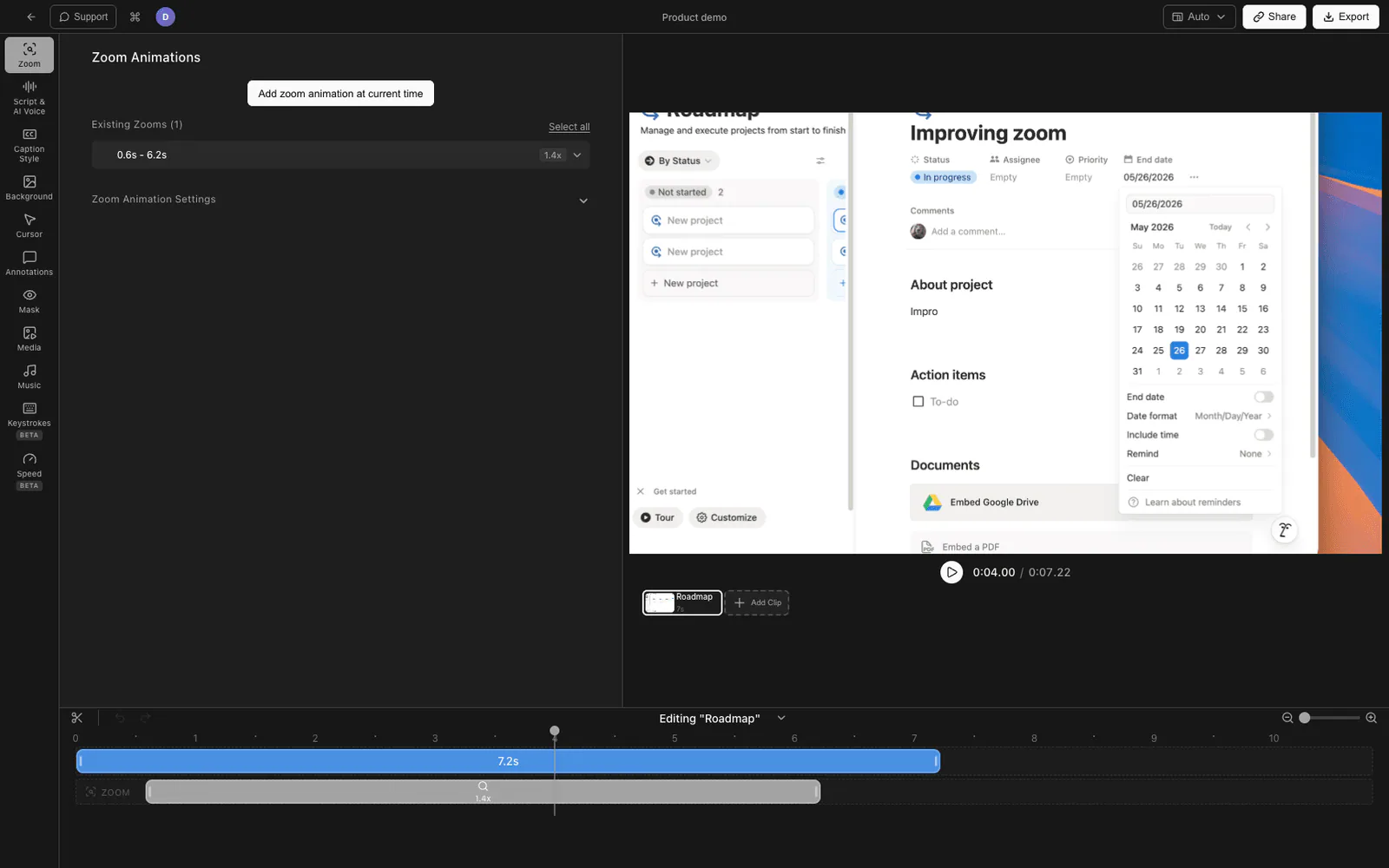
Tight Studioは、最初からマルチテイクワークフローを中心に構築されています。プロジェクトは一回の録画ではなく、クリップの連続であり、いつでも新しいクリップを追加できます。
既存のプロジェクトに新しいクリップを追加しています
- Tight Studioエディターでプロジェクトを開きます。
- エディタの下部で、見つけてください。クリップカルーセル- タイムラインを表すクリップのサムネイルの列です。
- をクリックします。クリップを追加ボタン。 メニューバーの
- Tight Studioは録画フローを開きます。画面、ウィンドウ、またはカメラを選択し、クロップを設定して、録画ボタンを押します。
- 停止すると、新しいクリップがカルーセルの次の項目として表示され、すべてのクリップが順番に並んだ状態でエディターが再度開きます。
PlusおよびProでは、必要なだけこの操作を繰り返すことができます。Freeプランには、アカウントレベルでのAdd Clipトライアル使用が5回含まれています。新しいクリップはすべて同じプロジェクトに追加されます。カルーセル内でクリップをドラッグして並べ替えたり、テイクがうまくいかなかった場合にはクリップを削除することもできます。
クリップを通して引き継がれるもの
すべてのクリップが1つのプロジェクト内に存在するため、プロジェクトレベルで設定されたものはすべての場所に適用されます:
- 背景(色、画像、グラデーション、パディング、丸み、影)
- カメラの形状、サイズ、および角の位置
- 字幕スタイル
- BGM
- カーソル効果とクリック音
これは、別々のFocuSee MP4を書き出してつなぎ合わせても再現できない部分です:一度クリップが書き出されると、その背景やカーソル効果は焼き付けられます。Tight Studioでは、クリップがプロジェクトの一部である限り編集可能なままです。
Freeプランの制限
Tight StudioのFreeプランには、アカウントレベルでのAdd Clipトライアル使用が5回含まれています。PlusとProではその制限がなくなり、好きなだけクリップを追加できます。
ワークフローの比較
| 機能 | FocuSee | Tight Studio |
|---|---|---|
| 1つの収録をクリップに分割 | はい | はい |
| 編集するために動画ファイルをインポートする | はい | はい |
| 既存のプロジェクトに新しいテイクを録画します | いいえ | はい |
| プロジェクト内のクリップの順序を変更する | 該当なし(単一収録) | はい |
| プロジェクトから個別のクリップを削除する | 1つの録画の分割内で | はい |
| ズーム/カーソルエフェクトは、すべてのクリップで編集可能なままです | いいえ(書き出しごとにベイク済み) | はい |
| クリップの利用可能性を追加 | 利用できません | アカウントレベルでのトライアル使用2回(無料)、無制限(PlusおよびPro) |
よくある質問
FocuSeeは複数の録画を一つの動画に結合できますか?
録画によるものではありません。FocuSeeは単一の録画をクリップに分割したり、既存の動画ファイルをインポートして編集することはできますが、新しいテイクを録画して既存のプロジェクトに追加するための文書化された方法はありません。複数の別々のテイクを結合するのは、手動でファイルごとに行うプロセスです。
既存のFocuSeeプロジェクトにクリップを追加できるか?
いいえ。「別のクリップを記録する」アクションは、すでにあるプロジェクトに新しいテイクを取り込むためのものではありません。各録画は1つの連続したキャプチャです。クリップツールはそのキャプチャを分割するためのもので、新しい録画を重ねるためのものではありません。
動画を別々のテイクで録画するにはどうすればいいですか?
複数テイク録画に基づいた編集機能を使用してください。Tight Studioでは、プロジェクトはクリップのシーケンスです。クリップカルーセルで「クリップを追加」をクリックし、新しいテイクを録画すると、背景、カメラ、字幕、音楽がすべてのクリップで共有され、同じプロジェクトに結合されます。
Tight Studioに切り替えた場合、FocuSeeの録画は失われますか?
いいえ。FocuSeeは標準のMP4を書き出せます。それらのMP4をTight Studioにクリップとしてインポートし、同じプロジェクト内で新しいクリップの録画を続けることができます。
1つのTight Studioプロジェクトに何本のクリップを入れられますか?
PlusおよびProでは、[クリップを追加] は無制限です。Freeプランでは、アカウント全体で [クリップを追加] の試用回数が5回含まれ、プロジェクトごとに5回ではありません。