

Screen Studioの録画を終え、エディターで開いたところ、もう1つクリップが必要だと気づきました。機能を説明するための追加シーン、録画し忘れたイントロ、うまくいかなかった部分の取り直しなどかもしれません。そこで「このプロジェクトに別のクリップを追加する」に相当するものを探したのですが、見つかりませんでした。
何も見逃していません。Screen Studioでは、新しい録画を既存のプロジェクトに追加することはできません。各録画はそれ自体がプロジェクトです。複数の別々のテイクで構成された動画を作りたい場合は、すべてを一度に連続で録画するか、別のツールでクリップを組み合わせる必要があります。このガイドでは、現在何ができるか、およびスムーズなワークフローを希望する場合にTight Studioでクリップごとの録画がどのように機能するかを説明します。
直接の回答: Tight Studioこの多面的な映像を記録できるApple Silicon Macだ! マッシュクリップを追加ワークフローでは、現在のプロジェクトに別のテイクを直接録画できます。各テイクは個別に編集でき、順番を入れ替えて1本の動画として書き出せます。Screen Studioには現在、同じプロジェクト内で完結する同等のワークフローはありません。
現在Screen Studioが対応している機能
Screen Studioは、プロジェクトごとに1回の録画モデルを中心に構築されています。録画を開始すると、生成されたキャプチャが独自のプロジェクトになります。そのプロジェクト内で次のことができます:
- 開始と終了をトリミング
- 中間部分(Screen Studioはこれを「スライス」と呼ぶ)をカットし、速度を変更する。
- ズーム、カーソル、背景、その他の効果をセグメントごとに調整する
- 別個に録画されたMP4をインポートする新しいプロジェクト(「動画ファイルからプロジェクトを作成」で)
できないことは、既存のプロジェクトに別の録画を追加することです。“クリップを追加”ボタンはありません。Screen Studio内で同じタイムラインに2つのテイクを重ねる方法はありません。
公式の機能要望:Screen Studioのパブリックハブにある3つのオープンリクエストがまさにこれを求めている。「複数クリップの録画 / 複数プロジェクトの統合」412票を獲得しています、「クリップをインポートする、または外部の動画クリップを追加する」は438票を獲得しています、および「現在のプロジェクトに新しいクリップを追加する」52票があります- すべて「予定」または「レビュー中」のステータスで、投稿されてから2年以上経過しています。合計すると、マルチテイク収録を求める約900件の賛成票があります。2026年5月時点で、まだ提供されていません。
Screen Studioでの回避策
人々が使用する3つの回避策、痛みの順に。
回避策1: 全てを一つの連続したテイクで録画する
台本を計画し、一度録画ボタンを押して、シーンごとに止めずにすべて撮影します。後でスライスを使ってシーン間の間を削除したり、遅い部分の速度を変更したり、ミスをトリミングします。
- 対象: 緊密な台本がある短いチュートリアル向け
- 次の用途には使えません: 長時間の動画、やり直し(一部が失敗した場合は全体を録画し直す必要があります)、複数日にわたる制作、または複数のセッションで録画するワークフロー。
回避策2: 各クリップを別々に録画し、DaVinciやPremiereで結合する
それぞれのテイクを独自のScreen Studioプロジェクトとして記録します。それぞれをMP4として書き出します。DaVinci Resolve、Premiere Pro、Final Cut、または他のNLEを開きます。MP4をタイムラインにドロップして、つなぎ合わせます。
- 対応するワークフロー: すでに別の動画編集ソフトを使用している場合
- 次の用途には使えません: Screen Studioを別の編集ソフトを使わずに選んだ人(ほとんどのユーザー)、またはScreen Studioのズームやカーソル効果をすべてのクリップで適用したい人(これらの効果は各MP4の書き出し時に固定されるため、結合後は調整できません)。
回避策3: サードパーティのクリップ統合ユーティリティ
のようなツールボルミScreen StudioおよびMP4の書き出しを、一部のメタデータを保持したままマージするために存在します。これは欠けているネイティブ機能に対する応急処置です。
- に有効: ワークフローに第三のツールを追加する意志がある人向け
- 次の人には使えません:単一のアプリを望む人。
3つの回避策はいずれも、複雑さ、2つ目のアプリ、または1回の録画が失敗した際に最初から録画をやり直すコストのいずれかを追加します。このリクエストの背後に約900のハブ票が積まれている理由は、これらの回避策のどれも実際のワークフローには十分ではないためです。
Tight Studioでクリップごとの録画がどのように機能するか
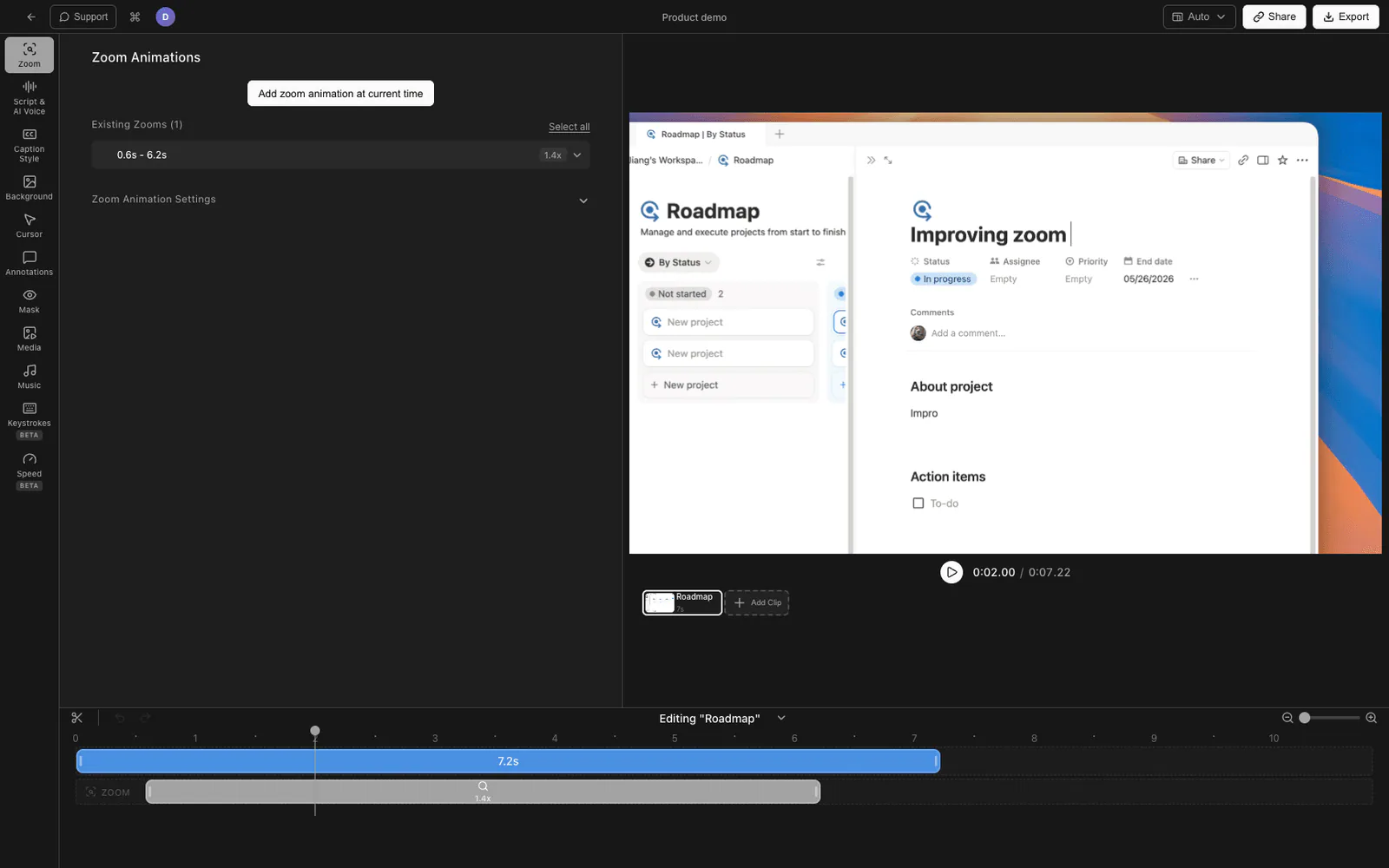
Tight Studioは、最初からマルチテイクワークフローを中心に構築されています。プロジェクトは一回の収録ではありません。プロジェクトはクリップの連続であり、いつでも新しいクリップを追加できます。
既存のプロジェクトに新しいクリップを追加しています
- Tight Studioエディターでプロジェクトを開きます。
- その下のプレビューは以下の動画でご覧いただけるクリップカルーセルプロジェクトの記録を描いた、動画のカードの行
- をクリックします。クリップを追加ボタン。 メニューバーの
- Tight Studioは録画フローを開きます。画面、ウィンドウ、またはカメラを選択し、クロップを設定して、録画ボタンを押します。
- 、カルーセルで次のカードに、新しい動画が現れるように、、ストップと、正常に、テイクスが、すべての動画のシーケンスにプロジェクトに戻ると、テイクスをセーヴするときに、エディタが、します。
必要な時間に何度も繰り返すことができる。無料の「追加」の体験は、五つのユーザーレベルの体験から得られる。新しい動画の編集も同時に行う。動画のそれぞれの動画の編集も、カーースに書き込む、あるいは、動画の並びが見当がつかないときは、その動画を削除する、という方法もある。
クリップを通して引き継がれるもの
すべてのクリップが1つのプロジェクト内に存在するため、プロジェクトレベルで設定したものはすべての場所に適用されます。
- 背景(色、画像、グラデーション、パディング、丸み、影)
- カメラの形状、サイズ、および角の位置
- 字幕スタイル
- BGM
- カーソル効果とクリック音
これは、別々のScreen Studio MP4を書き出して後でつなぎ合わせても再現できない部分です:一度クリップがMP4として書き出されると、その背景やカーソル効果は焼き付けられます。Tight Studioでは、クリップがプロジェクトの一部である限り編集可能なままです。
Freeプランの制限
Tight StudioのFreeプランには、アカウントレベルでのAdd Clipトライアル使用が5回含まれています。PlusとProではその制限がなくなり、好きなだけクリップを追加できます。
ワークフローの比較
| 機能 | Screen Studio | Tight Studio |
|---|---|---|
| 既存のプロジェクトに新しい録画を追加 | いいえ | はい |
| プロジェクト内のクリップの順序を変更する | 該当なし(プロジェクトごとに1クリップ) | はい |
| プロジェクトから個別のクリップを削除する | 該当なし | はい |
| 各編集の後に撮影します | 該当なし | はい |
| 画面収録とインポートされた動画ファイルを1つのプロジェクトでミックスする | いいえ | はい |
| クリップの利用可能性を追加 | 利用できません | アカウントレベルでのトライアル使用2回(無料)、無制限(PlusおよびPro) |
よくある質問
Screen Studioで既存のプロジェクトにクリップを追加できないのはなぜですか?
これはScreen Studioの設計における長年のアーキテクチャ上の選択肢です─各録画はそれ自体でプロジェクトです。チームはマルチクリップのリクエストを公開的に「計画中」とマークしていますが、2年以上リリースされていません。その理由は公に説明されていません。それがリリースされるまで、すべての回避策は録画を再開するか、別のツールで結合することを伴います。
Tight Studioに切り替えた場合、Screen Studioの録画は失われますか?
いいえ。各Screen Studioプロジェクトは標準のMP4として書き出されます。それらのMP4をTight Studioにインポートクリップとしてドロップし、同じプロジェクト内で隣に新しいクリップの録画を続けることができます。
Tight Studioで録画後にクリップを並べ替えることはできますか?
はい。クリップカーセル内でクリップをドラッグして順序を変更できます。変更は即座に反映され、タイムラインにも表示されます。
Tight StudioはScreen Studioで知られているカーソルアニメーションや自動ズームもサポートしていますか?
はい。Tight Studioは、チュートリアル、デモ、コース動画、ソーシャルカット用のオールインワン画面収録ソフトであり、自動ズーム、カーソルのスムージング、クリックハイライト、クリック効果音、字幕、AIナレーション、そして上記で説明したマルチクリップワークフローが搭載されています。切り替えることで妥協するのは、これらのコア機能ではありません。
1つのTight Studioプロジェクトに何本のクリップを入れられますか?
PlusおよびProでは、[クリップを追加] は無制限です。Freeプランでは、アカウント全体で [クリップを追加] の試用回数が5回含まれ、プロジェクトごとに5回ではありません。
既存の動画ファイルをクリップとしてインポートできますか?
はい。「クリップを追加」を開き、Mac上のMP4またはMOVには「メディアをクリップとして読み込む」を選びます。別のTight Studioプロジェクトからコピーする場合は「別の動画から読み込む」を選びます。読み込んだクリップは、新しく録画したクリップと同じカルーセルに追加されます。