

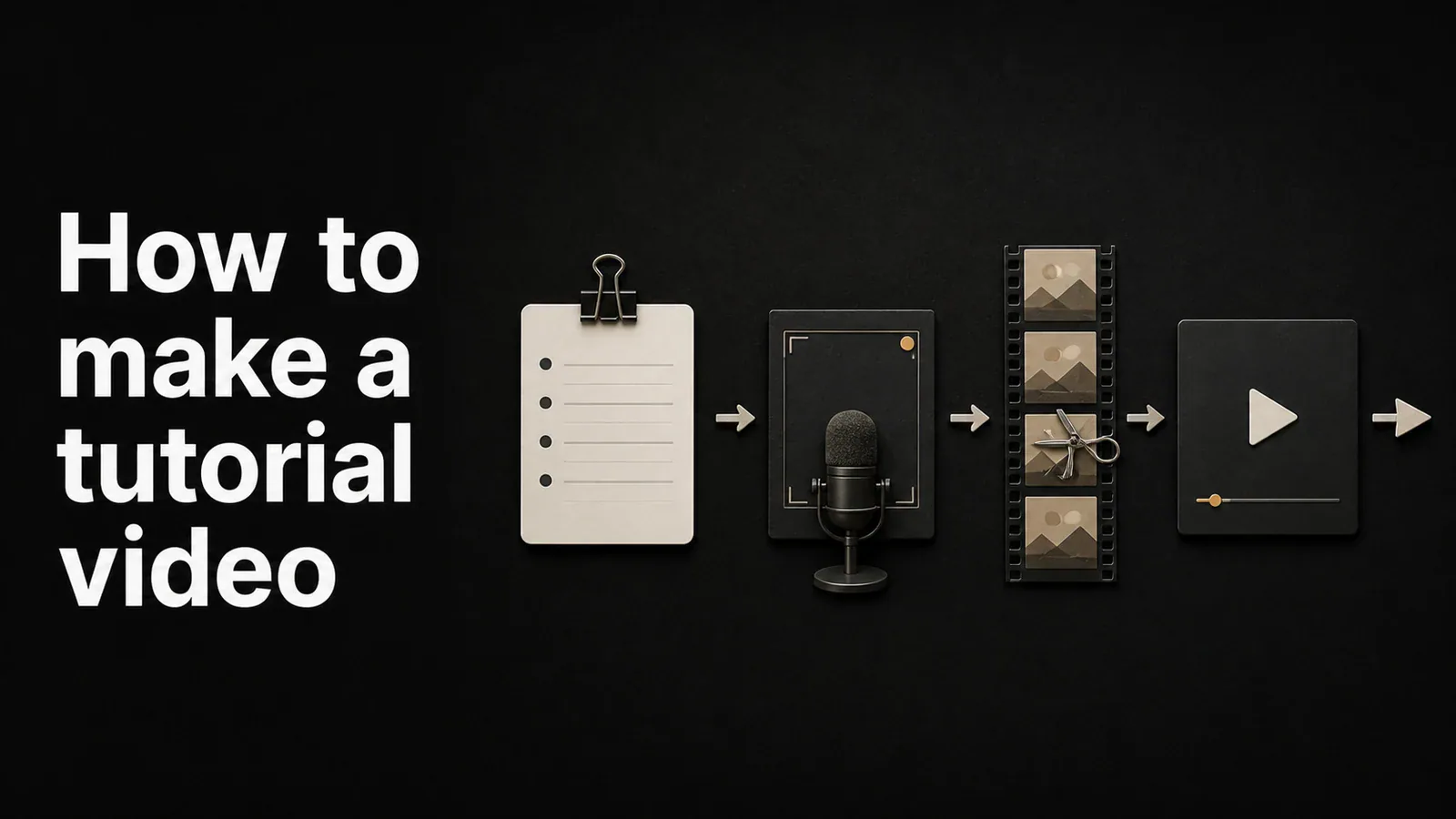
良いチュートリアル動画は、トピックが許す最短時間で一つの質問に明確に答えます。高価な機材や洗練された台本、映画スタジオは必要ありません。明確なアウトライン、きれいな録画、そして視聴者の集中を保つために適度な編集が必要です。
このガイドでは、チュートリアル動画を作成する全過程を説明します—構成の計画、画面と音声の録画、分かりやすさのための編集、そして視聴者が見つけられる場所への公開。無料の内蔵ツール、専用のチュートリアル動画ソフトウェア、それらの間のトレードオフについても触れます。
録画前にチュートリアル動画を計画します
ほとんどのチュートリアル動画は、録画が始まる前に失敗します。計画に10分を費やすことで、編集の時間を1時間節約できます。
1つの質問を選択チュートリアル動画は、正確に一つの質問に答えるべきです:「Premiere Proで動画を書き出すにはどうすればよいですか?」「OktaでSSOを設定するにはどうすればよいですか?」「HubSpotで営業メールを作成するにはどうすればよいですか?」。トピックが大きすぎると感じた場合は、1本の長い動画にするのではなく、複数の短い動画に分けてください。
完全な台本ではなく、大まかなアウトラインを書いてください。デモするステップをカバーする3〜5の箇条書きポイント。逐語の台本はほとんどのナレーターを堅く聞こえさせる。箇条書きにすると、自然に話しながらも軌道に沿うことができる。
事前に長さを決定ほとんどのソフトウェアチュートリアルは、60秒から5分の間であるべきです。それ以上の場合は、チャプターを設け、追加の再生時間に対する明確な理由が必要です。10分を超えるチュートリアルは、YouTubeおよび埋め込みプレイヤーで完了率が急激に低下します。
1度フローを練習する録画する前にステップを順に進めます。これにより、行き止まり、ログイン不足、「あのファイルを探さないと」などの録画を台無しにする瞬間を発見できます。
チュートリアル動画を作るために必要なもの
短いリスト。ここで必要なのは画面収録ソフトだけです。
- 画面収録ソフト。内蔵ツール(Macのスクリーンショットツールバー、WindowsのXbox Game Bar)は基本的なキャプチャには対応しています。専用ツールではズーム、カーソル効果、編集機能が追加されます。
- マイク。内蔵のノートパソコン用マイクは、キーボードのクリック音や部屋の反響音を拾います。基本的なUSBマイクやAirPodsさえも、明らかにアップグレードとなります。
- ウェブカメラ(オプション)。画面の隅に小さなカメラオーバーレイを配置すると、視聴者がナレーターに親近感を持ちやすくなります。カメラが苦手な場合や、内容が完全に手順中心の場合は省略してください。
- 静かな空間。機材より重要です。窓を閉め、扇風機を消し、通知をミュートし、同居人に警告してください。
内蔵ツールでチュートリアル動画を録画する
無料で高速、内部のLoomスタイルのメッセージには十分です。外部に公開する場合には制限があります。
Macで:
- 押すCmd + Shift + 5スクリーンショットツールバーを開く
- 選択する画面全体を録画または選択部分を録画
- クリックオプションマイクを有効にする
- クリック録画、手順を進めた後、を押しますCmd + Control + Esc停止する
Windowsで:
- 押すWindows + GXboxゲームバーを開く
- をクリックします。キャプチャウィジェット、その後録画ボタン
- 押すWindows + Alt + R停止する
得られるもの:生動画ファイル。重要なUI要素へのズームなし、アニメーションカーソルなし、クリックをミスした瞬間を簡単に切り取れません。社内向けに同僚と共有する動画には問題ありませんが、外部向けのチュートリアルでは見栄えがします。
専用ソフトでチュートリアル動画を録画する
これはほとんどの公開されたチュートリアル動画が出てくる場所です。専用のツールは、録画と編集を1つのアプリで処理するため、QuickTime、Final Cut、別のアニメーションツールの間を行き来する必要がありません。
このカテゴリにはTight Studio、Loom、Screen Studio、Camtasia、ScreenPalなどが含まれます。違いは主に、どの編集工程効果が自動化されているか、またどれだけ手動編集が必要かによります。
Tight Studioでのステップ。
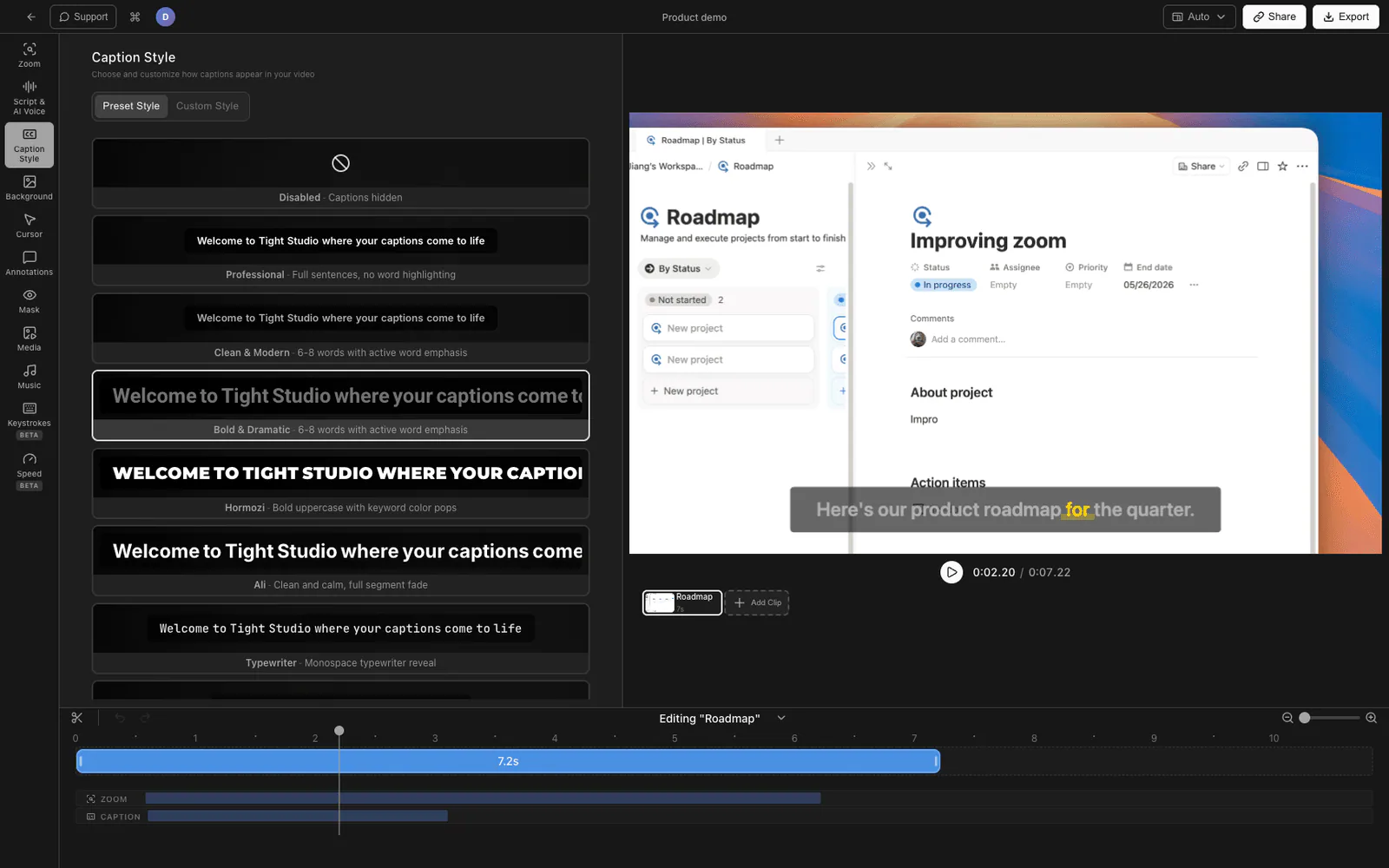
- Tight Studioをダウンロードアプリを開きます。
- aを選択してください録画エリア- 全画面、特定のウィンドウ、またはカスタム領域
- (…)をオンにします。マイク、およびオプションで有効にするウェブカメラは角のオーバーレイのために。
- クリック録画、チュートリアルを進め、その後停止します
- 録画は開きます内蔵エディタ自動で
Tight Studioが追加すること
- ズームアニメーション- スマートズームは、モーションブラーとスムーズパンニングでクリックに追従し、視聴者が押したボタンを正確に確認できるように、説明のために立ち止まる必要はありません
- カーソルアニメーション- カーソルがクリックハイライトと任意のクリック音で拡大されるため、忙しいUIでも見失うことがない。
- AIナレーション- タイピングしたテキストからプロフェッショナルなナレーションを生成します。再収録せずに一部をやり直したい場合や、話すより書く方を好むナレーターに便利です
- マルチテイク録画- セクションごとに録画してエディターで組み合わせてください。ステップ4でミスしてもステップ1からやり直す必要はありません。
- テキスト注釈- カスタマイズ可能なフォント、サイズ、色でラベル、コールアウト、タイトルを追加
- イントロとアウトロのスライド- チュートリアルの開始と終了にロゴ、タイトル、CTAでブランディングしてください。
- BGM- ナレーションを邪魔せずテンポを必要とするチュートリアル用のボリューム調整可能なロイヤリティフリー音楽ライブラリ
チュートリアル動画を編集する
編集で行うべき3つのこと、優先順に。
無音部分をカットする。一時停止、「えー」などの間、文と文の間のギャップ。視聴に4分かかるチュートリアルは、有用な内容として正確に4分であるべきです。ほとんどのチュートリアルは一度の編集で20~30%短くなります。
キークリック時にズームを追加。小さなボタンやドロップダウン、メニュー項目をクリックするときは、視聴者が読めるようにズームインしてください。ズームしないと、スマートフォンやノートパソコンの視聴者は細かく見なければなりません。Tight Studioはクリックを自動で検出し、ズームを追加します。PremiereやFinal Cutでは、スケールを手動でキーフレームしてください。
字幕やコールアウトを重ねる。ほとんどのチュートリアル動画は音声なしで視聴されます(オフィスで、ベッドで携帯電話で、電車で)。音声がオフの場合でも、重要な用語の字幕や画面上のテキストは視聴者の関心を引き続けます。
残りはスキップ。BGMは任意。派手なトランジションは通常、注意をそらす。
チュートリアル動画を公開
公開場所は視聴者によって決まります。
- YouTube- 公開範囲のチュートリアルに最適です。SEOが強力で、自動再生が可能で、チャプターと字幕をネイティブにサポートします。アップロードは遅く、個々の視聴者の離脱分析はありません。
- サイトに埋め込まれました- 製品のウォークスルー、オンボーディング、サポート記事に最適です。適応ビットレートやリンク共有をサポートするホストを使用してください。
- 共有可能リンク- 営業デモ、非同期スタンドアップ、チームアップデートに最適です。Tight Studioは書き出し後に自動で共有リンクを作成します。Loomはこのカテゴリーのリーダーです。
- 直接ファイル- .mp4をSlackまたはメールで送信してください。単発の社内チュートリアルに最速の方法です。
もし確信がなければ、YouTube未掲載をデフォルトにしてください:共有可能なリンクを提供し、無料ホスティングがあり、後でエバーグリーンコンテンツになった場合に公開するオプションがあります。
チュートリアル動画方法の比較
| 方法 | コスト | 録画中 | 編集中 | 向いている用途 |
|---|---|---|---|---|
| Macスクリーンショットツールバー | Free | 基本 | トリミングのみ | クイック内部キャプチャ |
| Windowsゲームバー | Free | 基本 | なし | クイック内部キャプチャ |
| QuickTime + Final Cut/Premiere | 無料 / 有料 | 基本 | フル | 大規模なカスタム編集 |
| Loom | Freeプラン / 有料 | 良い | 軽いトリム | 非同期メッセージ、販売 |
| Screen Studio | 有料 | 良い | 自動ズーム、カット | 洗練された製品デモ |
| Camtasia | 有料(単発) | 良い | フルタイムライン | 長編トレーニング |
| Tight Studio | Freeプラン / 有料 | 良い | 自動ズーム、アニメーションカーソル、AIナレーション、マルチテイク | 最小限の編集でのチュートリアルとデモ |
より良いチュートリアル動画のヒント
視聴者が途中で離脱しない、見やすいチュートリアルとそうでないチュートリアルを分けるいくつかの小さなポイント。
結果を先に示す。視聴者が最終的にできることを示す。「この動画の最後までに、Stripeでウェブフックを設定できるようになります」は「今日はウェブフックについて話します」より効果的。
自然に感じるよりもややゆっくり話します。ほとんどのナレーターは急ぎがちです。10%遅いペースで話すと、自信がある印象を与え、視聴者にカーソルを追う時間を与えます。
安定したカーソルを使用します。意図を持って移動します。クリックする前にボタン上で0.5秒間ホバーします。マウスを急速に回すことは、未編集の画面収録の最も大きな兆候です。
チュートリアル全体ではなく、短いセクションを再収録ステップ4で失敗した場合は、ステップ1からやり直さないでください。最新のツール(Tight Studio、Screen Studio、Loom)はすべて、エディター内でテイクをつなぎ合わせることに対応しています。
携帯電話で再生を確認ほとんどのチュートリアルはモバイルで視聴されます。27インチのモニターで問題なく見えるテキストも、サムネイルサイズでは消えてしまうことがあります。
よくある質問
チュートリアル動画を作るにはどうすればよいですか?
トピックをプランし、ナレーション付きで画面収録し、分かりやすく編集して公開します。ほとんどのチュートリアル動画では、3つのツールを使用します:画面収録ソフト(Macのスクリーンショットツールバー、Xbox Game Bar、Tight Studio、またはLoom)、編集ソフト(レコーダーに内蔵されているもの、またはFinal Cutのような別のアプリ)、ホスティングプラットフォーム(YouTube、Loom、または自分のサイト)。ソフトウェアデモでは、自動ズームやアニメーションカーソルを備えた専用ツールを使うと、編集時間を短縮しながらより洗練された結果が得られます。
チュートリアル動画を作るための最適なソフトは何ですか?
何を作るかによります。Loomは内部非同期メッセージに最適です。Screen StudioとTight Studioは、最小限の編集で洗練された製品デモに最適です。Camtasiaは、複雑なタイムラインを伴う長編トレーニング動画に最適です。迅速な内部キャプチャの場合、MacとWindowsの内蔵ツールは無料で十分です。
チュートリアル動画の長さはどのくらいにすべきですか?
ほとんどのソフトウェアチュートリアル動画は、60秒から5分の間であるべきです。トピックに10分以上必要な場合は、短い動画のシリーズに分け、チャプターマーカーを付けてください。YouTubeデータによると、チュートリアルでは5分を超えると完了率が急激に低下します。
チュートリアル動画を作るには台本が必要ですか?
完全な台本は通常逆効果です。ほとんどのナレーターが堅苦しく聞こえます。3~5の箇条書きアウトラインの方が効果的です。読むように聞こえずに内容を整理できます。例外はAIナレーション(この場合は完全なテキストを書く)や、正確な表現が重要な高度に専門的なコンテンツです。
画面と声を同時に録画するにはどうすればいいですか?
すべての専用画面収録ソフトは、画面と一緒にマイクを収録することに対応しています。Macでは、Cmd + Shift + 5でスクリーンショットツールバーを開き、オプションをクリックして、録画前にマイクを選択してください。Windowsでは、Xbox Game Barがデフォルトでシステム音声とマイクを収録します。Tight Studio、Loom、Screen Studioでは、ワンクリックで画面とマイクを同時にキャプチャできます。
自分の顔を見せずにチュートリアル動画を作れますか?
はい。ウェブカムオーバーレイは、すべての画面収録ソフトで任意です。YouTube上の最もパフォーマンスの高いソフトウェアチュートリアルの多くは、画面上でのボイスのみです。カメラに自信がない場合、良い照明設備がない場合、または内容が純粋に手順に基づく場合はカメラを省略してください。
チュートリアル動画にズームを追加するにはどうすればよいですか?
Tight StudioとScreen Studioでは、クリックした場所に応じて自動的にズームが追加されます。Final Cut ProやPremiereでは、クリップのスケールと位置のプロパティを手動でキーフレーム化します。iMovieのような無料ツールでは、ズームは制限されているかサポートされていません。その場合は、より高機能な編集ソフトに書き出す必要があります。
無料でチュートリアル動画を作るにはどうすればよいですか?
オペレーティングシステムに内蔵されている画面収録機能を使用してください(MacではCmd + Shift + 5、WindowsではWindows + G)、マイクを通してナレーションを収録し、QuickTimeまたは写真アプリで結果をトリミングします。ズームやエフェクトでの無料編集には、Tight StudioとLoomの両方が無料プランを提供しています。無料ホスティングには、非公開でYouTubeにアップロードしてください。