

Googleのスライドデッキを共有できる動画に変換することは、画面収録を行う最も一般的な理由の一つです。スライド、ナレーション、理想的には隅の顔の映像が、すべて1つのファイルにまとまっており、授業、クライアント、ライブセッションに参加できなかったチームに送信できます。
Google Slidesには[動画として書き出す]の単一ボタンがないため、使用する方法はアカウントの種類や成果物の仕上がりの度合いによって異なります。このガイドでは、内蔵レコーダー、無料画面収録、ブラウザベースのツール、より完成度の高いプレゼンテーション動画用のTight Studioをカバーしています。
内蔵レコーダーでGoogleスライドプレゼンテーションを収録します
Googleはスライド内に収録機能を直接追加しました。利用可能な場合、これが最速の方法です:プレゼンを行うと、スライドとカメラをキャプチャし、動画はドライブに保存されます。
- プレゼンテーションを開き、クリックしますRec右上ツールバーのボタン
- クリック新しい動画を記録する
- プロンプトが表示されたときにカメラとマイクへのアクセスを許可する
- をクリックします。赤い録画ボタン、そしてスライドを進めてナレーションを進めていきます
- クリック停止、その後、録画をDriveに保存します
録画はGoogleドライブの「スライドの録画」フォルダに保存され、リンクで共有したり、ダウンロードしたりできます。
問題は:内蔵の録画機能は選択されたGoogleワークスペースプラン(ビジネス、エンタープライズ、教育版)のみで利用可能で、無料の個人用Gmailアカウントでは利用できません。デスクトップのChromeでのみ動作し、録画は約30分で制限され、その後編集はできません。表示されない場合はRecボタン、アカウントはアクセス権がなく、以下の方法のいずれかが必要です。
Googleのスライドプレゼンテーションを画面収録する(どのアカウントでも可能)
無料の個人アカウントを使用している場合、またはより多くの制御を望む場合でも、スライドショーの画面収録はプランに関係なく機能します。フルスクリーンスライドショーモードでプレゼンテーションを行い、コンピュータの内蔵録画機能で全てをキャプチャします。
Macで:
- デッキを開き、開始しますスライドショーモード(右上、またはプレゼンショートカットを押す)
- 押すCmd + Shift + 5スクリーンショットツールバーを開く
- クリックオプション選択:マイクナレーションがキャプチャされるようにします
- 選択する画面全体を録画、クリック録画、そしてスライドを順に確認してください。
- 押すCmd + Control + Esc停止する:動画はデスクトップに保存されます
.mov
Windowsで:
- Google Slidesでスライドショーを開始する
- 押すWindows + GXboxゲームバーを開く
- 開くキャプチャウィジェットとクリック録画(マイクがオンになっていることを確認してください)
- 押すWindows + Alt + R停止する
得られるもの:スライドの生の動画で、マイクによるナレーション付きです。内蔵ツールはマイク音声はキャプチャしますが、内部音声はキャプチャしないため、スライド内に埋め込まれた動画の音声は記録されません。また、カメラオーバーレイやズームはなく、編集はトリムのみです。簡単に共有するには十分ですが、完成度の高いものには制限があります。
ブラウザでGoogleスライドプレゼンテーションを収録します
Loomのようなブラウザ拡張機能を使うと、Chromeを離れずにSlidesタブと小さなカメラバブルを同時に録画できます。拡張機能をインストールし、タブまたは画面を選択すると、角にウェブカメラのオーバーレイ付きでプレゼンテーションをキャプチャできます。
これは迅速なトーキングヘッド型ウォークスルーに便利で、即座に共有可能なリンクを生成します。トレードオフとしては、無料プランでは動画の長さと品質に制限があり、録画後の編集が難しく、キャメラバブルの位置が録画中固定されることです。
Tight StudioでGoogleスライドのプレゼンテーションを録画して仕上げる
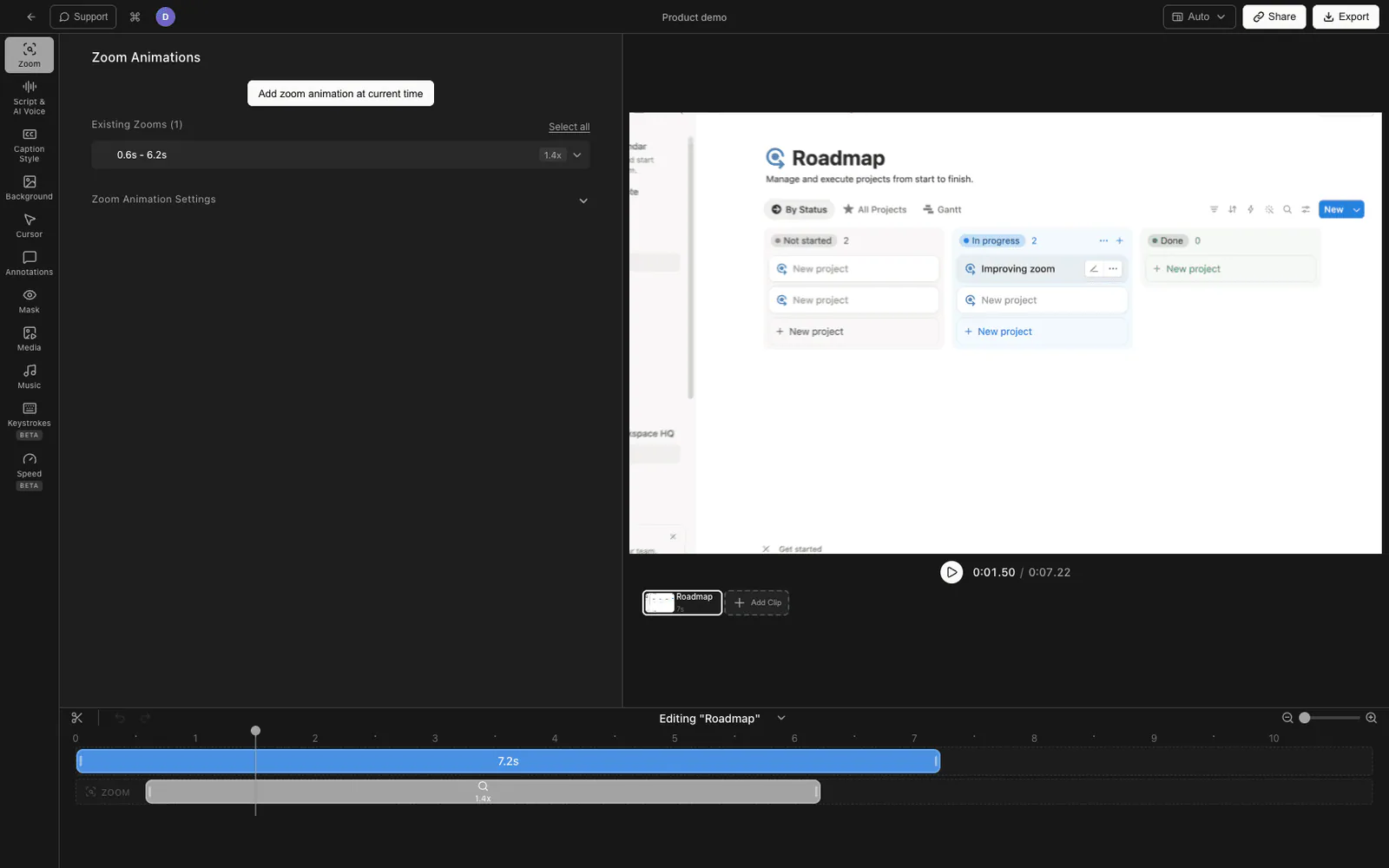
プレゼンテーション動画をクライアント、コース、または一般公開の視聴者に提供する場合、録画は仕事の半分に過ぎません。編集こそが、プロフェッショナルに見せる要素です。Tight StudioはmacOSアプリで、画面を録画し、その結果を内蔵エディターで開くので、録画アプリと別の編集アプリを行き来する必要はありません。
- Tight Studioをダウンロードアプリを開きます。
- Google Slidesデッキを開始するスライドショーモードで画面全体に表示
- Tight Studioで、選択してください録画エリア(全画面またはスライドショウウィンドウ)
- (…)をオンにします。マイク、およびオプションでウェブカメラはカメラオーバーレイのために。
- クリック録画、スライドを表示してから停止すると、録画は自動的にエディタで開きます。
Tight Studioが追加すること
- ズームアニメーション- スマートズームはモーションブラーとスムーズなパンでクリックに追従するので、説明を止めずにチャートやスライド上の特定のポイントに注意を引くことができます。
- カーソルアニメーション- クリックハイライトとオプションでクリック音が付いた拡大カーソルにより、密集したスライドを進める際にもポインタを簡単に追跡できます。
- AIナレーション- タイプしたテキストからクリーンなナレーションを生成し、実際に声を収録せずにデッキをナレーションしたり、スライドの音声を再収録せずにやり直したりできます。
- マルチテイク録画- プレゼンを数枚のスライドごとに録画し、テイクをつなぎ合わせることで、つまずいてもプレゼン全体を最初からやり直す必要はありません。
- テキスト注釈- カスタマイズ可能なフォント、サイズ、色でスライド上にラベル、コールアウト、タイトルを追加。
- イントロとアウトロのスライド- プレゼンテーション動画の開始と終了にタイトル、ロゴ、CTAを入れる
- BGM- ナレーションの下にテンポを設定するための音量調整可能なロイヤリティフリーミュージックを追加。
Tight Studioは、マイクとシステム音声を別々のトラックとして収録できます。スライドに埋め込み動画が含まれている場合は、有効にしてください。システム音声を記録する録画前。その後、エディターで動画の音声とプレゼンターのナレーションを個別にバランス調整します。
Googleスライドプレゼンテーションを記録する方法の比較
| 方法 | コスト | 無料アカウントで動作する | カメラオーバーレイ | 編集中 | 向いている用途 |
|---|---|---|---|---|---|
| Googleスライド内蔵の録音機能 | 有料ワークスペース | いいえ | はい | なし | ワークスペースプランでのクイックキャプチャ |
| Macスクリーンショットツールバー | Free | はい | いいえ | トリミングのみ | 高速で無駄のないスクリーンキャプチャ |
| Windowsゲームバー | Free | はい | いいえ | なし | Windowsでの高速キャプチャ |
| Loom / ブラウザ拡張機能 | Freeプラン / 有料 | はい | はい(固定) | 軽いトリム | クイックトーキングヘッドウォークスルー |
| Tight Studio | Freeプラン / 有料 | はい | はい | フルエディター(ズーム、カーソル、ナレーション) | 洗練されたプレゼンテーション動画 |
Googleスライドプレゼンテーションを録画するためのヒント
どのツールを使うかに関わらず、録画プレゼンテーションを見やすくするいくつかのこと。
スライドショーモードで表示します。編集ビュー(サイドパネルとツールバーが表示されている状態)ではなく、実際のスライドショーを録画します。全画面のスライドはきれいに見え、スマートフォンでも読みやすいです。
スピーカーノートを使用してください。第二のディスプレイでプレゼンタービューを開くか、メモを手元に置く。即興や暗記よりも、メモを読んだほうがずっと自然に聞こえます。
まず通知をミュート「フォーカス/通知を妨げない」をオンにして、スライド7の上にSlackの通知が表示されないようにします。Macでは、スライドショー中に他のアプリがフォーカスを奪わないように閉じます。
スライドを遅延させて進めます。各スライドの切り替え後に少し間を置いてから話し始めてください。これにより視聴者が新しいスライドを読む時間ができ、編集もきれいになります。
終わりの部分を少し多めに録画してください。最初の言葉の前と最後の言葉の後に1秒の無音を入れてください。これによって、ナレーションをクリップせずにきれいにトリミングできる余裕が生まれます。
よくある質問
Googleスライドで自分のプレゼンを録画できますか?
はい。特定のGoogleワークスペースプランでは、内蔵のRecボタンはカメラバブルで自分のプレゼンテーションを録画し、動画をDriveに保存します。無料の個人用Gmailを含む任意のアカウントでも、コンピュータの内蔵レコーダー、ブラウザ拡張機能、またはカメラオーバーレイを追加するTight Studioのような専用アプリを使ってマイク付きでスライドショーを画面収録できます。
Google Slidesには録画機能がありますか?
はい、ただし特定の有料Google Workspaceエディション(ビジネス、エンタープライズ、教育版)に限定されています。デスクトップ版のChromeでのみ動作し、録画時間は約30分に制限され、結果はDrive内の「Slides recordings」フォルダに保存されます。もしRec右上ツールバーのボタン、アカウントにはこの機能が含まれていません。
Googleスライドのプレゼンテーションを音声付きで録画するにはどうすればいいですか?
スライドショーを開始し、マイクを有効にして画面を録画する。MacではCmd + Shift + 5を押し、[オプション] をクリックしてマイクを選択し、録画する。話したナレーションは収録されるが、内部/システム音声(スライドに埋め込まれた動画の音など)は内蔵ツールでは収録されないため、埋め込みメディアに対してナレーションを行う。
Googleスライドのプレゼンテーションをカメラ付きで録画するにはどうすればいいですか?
Googleスライドの内蔵録画機能には、対応するWorkspaceプランでカメラバブルが含まれています。どのアカウントでも、Loomのようなブラウザ拡張機能やTight Studioのようなデスクトップアプリを使用して、録画の隅にウェブカメラのオーバーレイを追加できます。Macの内蔵スクリーンショットツールバーは、それ自体ではカメラオーバーレイをサポートしていません。
Googleスライドで録画ボタンが見えないのはなぜですか?
録画機能は、選択された有料Workspaceエディションでのみ利用可能で、デスクトップのChromeブラウザでのみ使用できます。無料の個人用Gmailアカウントおよびほとんどの基本Workspaceプランでは利用できません。Recボタンが見つからない場合、代わりにスライドショーを画面収録してください。
Googleスライドのプレゼンテーションはどのくらい録画できるか。
Googleスライドの内蔵収録機能は、1回の収録を約30分に制限しています。コンピュータの内蔵ツールやTight Studioのようなアプリで画面収録する場合、固定の時間制限はなく、長さは利用可能なディスク容量によってのみ制約されます。
録画したGoogleスライドのプレゼンテーションを動画ファイルに変換するにはどうすればよいですか?
Googleスライドレコーダーは、ダウンロードできるMP4スタイルの動画をDriveに保存します。画面収録はローカル動画ファイルとして直接保存されます(Macでは.mov、Windowsでは.mp4)。Tight Studioでは、録画を編集してから完成したMP4を書き出します。
録画したGoogleスライドのプレゼンテーションを共有するにはどうすればよいですか?
内蔵レコーダーを使用した場合、動画はDriveに保存され、リンクで共有できます。画面収録の場合は、YouTube(限定共有の場合は非公開が適しています)、Drive、または自分のサイトにファイルをアップロードしてください。Tight Studioは書き出し後に共有可能な動画リンクを作成できるため、大きなファイルをメールに添付する必要はありません。