

良い従業員トレーニング動画は、以前はスタジオ、台本スーパーバイザー、声優、そして1週間の編集作業を意味していました。ほとんどのL&Dチームはこれを省略し、代わりに40スライドのPDFをリリースしました。
AIはそれを平坦化しました。これで、書かれたSOPをプロのナレーション付きの字幕付きトレーニング動画に1時間以内で変換できます。スタジオも、出演者も、別の編集ソフトも必要ありません。このガイドでは、スクリプト作成、ナレーション、画面収録、字幕作成、および従業員が最後まで視聴する動画と、2分で閉じてしまう動画の違いを生む細かい部分まで、フルワークフローを解説します。
AIの社員研修動画とは実際に何か
人々が「AIトレーニング動画」と言うとき、通常は次の一つ以上を意味します:
- AI生成の台本- ChatGPT、Claude、または同様のLLMを使用して、生のメモや既存のSOPを教育用台本に変換する。
- AIナレーション- 生の収録ナレーションを置き換える、人間の声に近いテキスト読み上げナレーション
- AIアバター- SynthesiaやHeyGenのように、仮想プレゼンターが台本を話す動画を生成するツール。
- AI画面収録- ズーム、カーソル効果、ほとんどの手動編集を不要にする字幕機能を備えた画面収録ソフト
- AI字幕と翻訳- ソース言語で自動字幕を生成し、必要に応じて他の言語に翻訳します
すべて5つを使う必要はありません。ソフトウェアのウォークスルーやプロセストレーニングに最適で最も信頼性の高いワークフローはAI台本 + AIナレーション + AI強化画面収録。AIアバターはトーキングヘッドのイントロには便利ですが、社内トレーニングではそのコストを正当化することはほとんどありません。
方法1: まずトレーニング動画を計画
何かを収録または生成する前に、3つのことを確定してください。
唯一の目的。トレーニング動画は一つのことを教えるべきです。「Concurで経費報告を提出する方法」は動画です。「経費管理のすべて」はコースです。もし目標を一文で言えない場合は、動画を分けてください。
視聴者。新入社員向けの動画は、同じワークフローを承認する管理者向けの動画とは異なります。どのグループを対象にトレーニングするかを決め、そのグループに集中しましょう。
成功条件。視聴後に従業員は何ができるようになっているべきですか?書き出してください。これがタイトル、イントロ、そして含めるすべての暗黙のチェックリストになります。
ほとんどの悪いトレーニング動画は、このステップをスキップすることから始まります。録画が始まり、ナレーターが即興で話し、10分後には3つの脱線があり、明確な結論がありません。
方法2:AIで台本を書く
目的と対象がわかれば、AIは生の素材を教えられる台本に変換するのに優れています。
LLMに与えるための良いプロンプト:
- 「このSOPを新入社員向けの3分間のトレーニング動画用台本にしてください。会話調で、二人称、短い文で書くこと。タイムスタンプでセクションを区切ること。」
- 「このプロセスについて説明している収録の文字起こしです。フィラーワードや冗長さを除いて、簡潔な台本に書き直してください。」
- 「このプロセスで新しい従業員が犯しやすい5つの一般的な間違いを列挙し、台本に『よくある間違い』セクションを追加してください。」
いくつかのヒント:
- 説明ではなく、ソース資料(SOP、文字起こし、内部ドキュメント)をプロンプトに貼り付ける。
- 台本はMarkdownではなくプレーンテキストで要求してください。録画中に読みやすくなります。
- 秒数または単語数で長さを指定(「約400語」は通常のペースで約3分の動画に相当します)。
- 録画中にズームすべき箇所が分かるように、視覚的サポートが必要な専門用語をマークするためにAIを取得する
制限:LLMは詳細を作り出します。録画前に必ず台本をソースSOPと照らし合わせて確認してください。数字、ポリシー名、バージョン番号、外部向けの表現には特に注意してください。
方法3:自分の声を収録する代わりにAIナレーションを生成する
これは最も時間を節約できるステップです。ライブナレーションでは、最終的な音声1分あたり5~10回のテイクが必要で、結局ポストでフィラーをカットすることになります。AIナレーションは1回のパスで済みます。
最新のテキスト読み上げモデルは非常に優れており、ほとんどの視聴者はAIナレーションと人間による朗読の違いを判別できません。特にトレーニング動画のペースでは。一般的なオプション:
- ElevenLabs- 今日最も自然に聞こえる可能性が高い声。豊富な声のライブラリ、60秒のサンプルからの声のクローン作成、多言語対応。
- OpenAI TTS- 安価で速く、適度な品質。音声オプションは少なめ。
- PlayHTおよびWellSaid Labs- 企業のL&Dチーム向けにマーケティングされています。1分あたりのコストは高めですが、製品名や略語の発音ライブラリを提供します。
ワークフローはどれも同じです:
- 台本を貼り付けてください
- 声を選択(最初に3-4個サンプルを試す:モデルの品質よりも声の適合が重要です)
- 語句を誤って発音した段落を聞き直し、再生成する
- MP3またはWAVファイルとしてダウンロードしてください
画面収録の場合、最もきれいなワークフローは、音声トラックが動画のタイムラインに同期したままになるよう、AIナレーション機能を内蔵したレコーダーを使用することです。下記の方法5を参照してください。
方法4:AI強化型画面収録ソフトで画面収録する
台本とナレーションがある(またはエディターで追加する予定がある)場合、画面収録映像が必要です。
macOSスクリーンショットツールバー(Cmd + Shift + 5)やWindows Game Bar(Win + G)などの内蔵ツールは画面をキャプチャできますが、ズーム、カーソル強調、字幕の自動生成はありません。注意を引きつけるトレーニング動画には、AI機能が組み込まれた画面収録ソフトが必要です。
現代の画面収録ソフトにおける「AI」は主に三つのことを行います:
- 自動ズーム- 録画ソフトはクリックを検出してその方向にズームするため、観ている人は話しているボタンを目を細めて探す必要がありません。
- カーソルの強調- カーソルが拡大され、クリックリングがアニメーションされ、動きが滑らかになっているため、追いやすいです。
- 字幕生成- 音声トラックは文字起こしされ、入力することなく字幕が焼き付けられます。
これらの3つの機能だけで、大部分の手動編集を置き換えることができます。
方法5:Tight Studioを使って録画、声の吹き込み、字幕を1つのアプリで行う
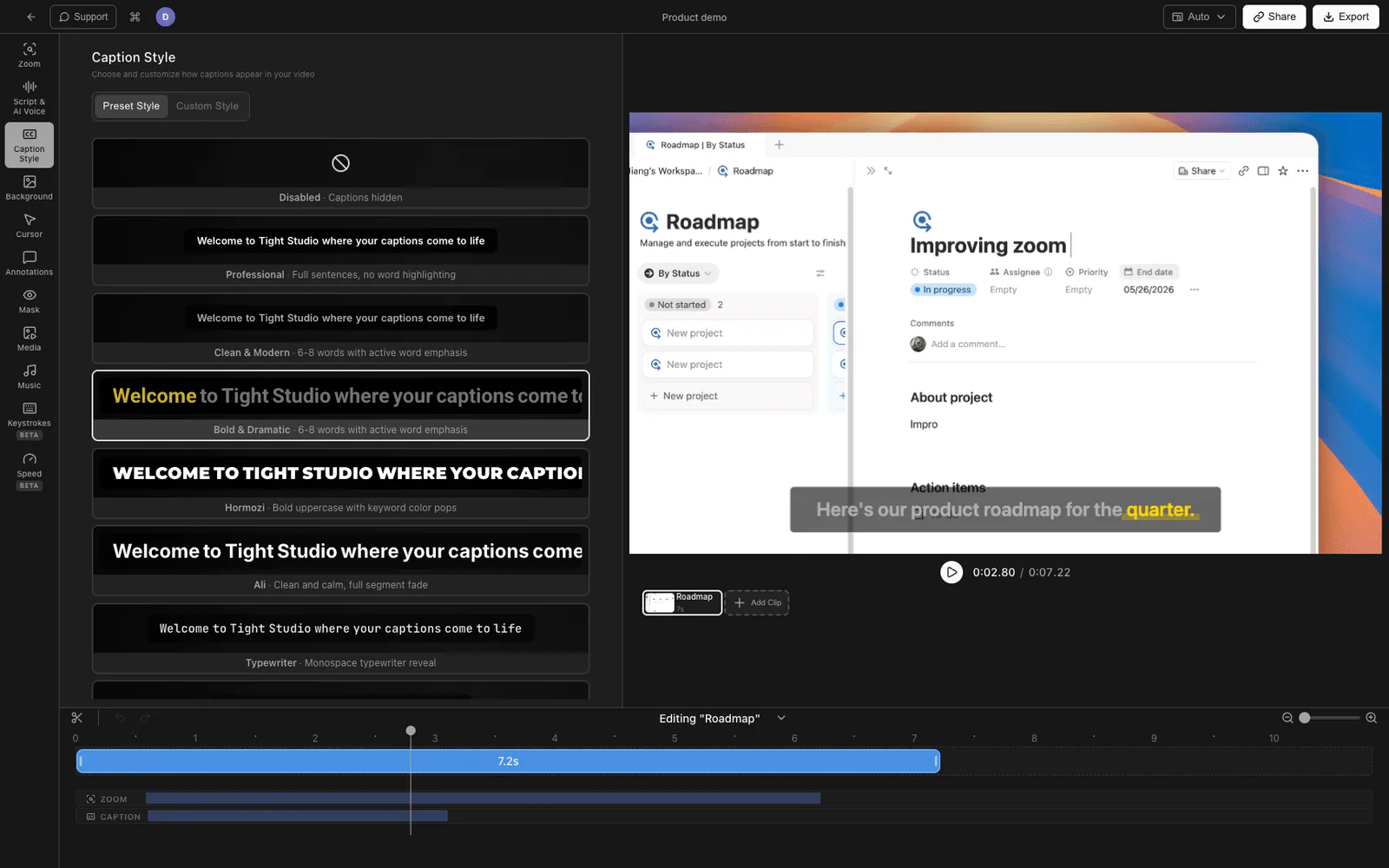
Tight Studioは、AIナレーション、スマートズーム、AI字幕を内蔵したMac画面収録ソフト兼動画エディターです。従業員トレーニング動画のエンドツーエンドのフローは次の通りです。
- 台本を書き込むか貼り付けます。をエディター内のAIナレーションパネルに入力します。ライブラリから声を選び、ナレーションを生成します。音声トラックはタイムラインに直接置かれます。
- 画面を録画レコーダーを使用する。マルチテイク録画では、セクションを別々に録画して結合できます。これは、ワークフローに8つのステップがあり、1回のテイクではきれいに通過しない場合に便利です。
- スマートズームアニメーションは、クリックに自動的に追従し、スムーズなパンとモーションブラーを加えるので、手動でキーフレームを追加しなくても視聴者は画面の正しい部分に集中できます。
- カーソルアニメーションカーソルを拡大し、クリック時に効果音を付けます。これは「何をクリックしているのか見えない」というフィードバックに対する最大の修正です。
- 字幕を生成。書き起こしはインラインで編集可能なので、製品名、略語、またはモデルが誤認したその他の用語を確定させる前に修正できます。 エディター内の
- イントロとアウトロのスライドを追加します。会社のロゴとトレーニングのタイトル付き。これにより、動画が単発の画面キャプチャではなくシリーズの一部として見えるようになります。
- 書き出しMP4として、LMS、Loomスタイルの共有リンク、またはトレーニングライブラリがある場所にアップロードしてください。
特にトレーニング動画のためにTight Studioが追加すること
- AIナレーションエディターに組み込まれているので、ナレーショントラックは収録と同期し、再収録せずに台本を繰り返し調整できます
- マルチテイク録画8ステップのワークフローのステップ6でつまずいても、完全な取り直しを強いられないように。
- ズームアニメーションは自動的にクリックに従い、ズームのキーフレームを手動で追加する必要がなくなります
- カーソルアニメーションクリックハイライトと効果音付きで、2倍速でも視聴可能な動画
- AI字幕焼き込み前の編集可能な文字起こし付き
- イントロとアウトロのスライドブランドカラーとロゴ付き
- ロイヤリティフリー音楽ライブラリはナレーションの下で低音量の背景ベッドのために。
Tight Studioはシステム音声とマイク音声を別々のトラックとして収録します。これは、トレーニングワークフローに通知音、メディア再生、または他のアプリケーションの音声が含まれる場合に便利です: ナレーションの下に配置したり、ミュートにしたり、任意のトラックを独立してダウンロードできます。
方法6:代わりにAIアバターを使用するタイミング
AI Synthesia、HeyGen、Colossyanのようなアバターツールは、台本を話すバーチャルプレゼンターの動画を生成します。これらは次の場合に役立ちます:
- トレーニングは主にポリシーやソフトスキルであり、ソフトウェアの操作説明ではありません
- 数十本の動画ライブラリで同じカメラ出演者を使いたいが、毎回撮影したくない
- コンテンツを10ヶ国語以上にローカライズし、各言語でプレゼンターに「話させたい」
以下の場合はあまり役に立ちません:
- トレーニングはソフトウェアデモです:スライド上で話す人の映像ではなく、画面映像が必要です。
- 動画はユニークなものであり、アバター設定時間は節約できる時間を超えています。
- ブランドは本物の人の顔を好みます。
一般的なパターンは、コースのランディングページで10秒間のアバターイントロを行い、実際のトレーニングはAIナレーション付き画面収録で提供することです。
社員研修動画の作り方の比較
| 方法 | 分あたりの生産時間 | 品質 | 向いている用途 | コスト |
|---|---|---|---|---|
| スタジオ + 声優 | 4〜8時間 | 最高 | 公共向けの洗練されたブランド資産 | 1分あたり$500-$2000 |
| ライブナレーション画面収録 | 30〜60分 | 中程度 | 単発の内部動画 | 無料 + エディター費用 |
| AIナレーション + AI画面収録ソフト(Tight Studio) | 10〜20分 | 高 | ソフトウェアのウォークスルー、SOPトレーニング、オンボーディング | サブスクリプション |
| AIアバター(Synthesia、HeyGen) | 10〜30分 | 中〜高 | ポリシー研修、多言語ライブラリ | 月20ドル〜100ドル+ |
| ライブナレーション + マニュアルエディター(Premiere、Final Cut) | 2~4時間 | 熟練者の場合は高 | 複雑なマルチ元の動画 | エディターの費用 + 時間 |
注意を引くAI従業員トレーニング動画のヒント
完成率を継続的に上げるいくつかの細かい点です。
コンセプトごとに4分以内に収めます。完了率は4-5分を過ぎると急落します。長いプロセスがある場合は、共通のイントロ/アウトロを持つ短い動画のシリーズに分けてください。
1つの声を選択し、ライブラリ全体でそれを使用し続けます。ロゴや色よりも、声の一貫性によってトレーニングライブラリが一体感を持つようになります。声の設定をプリセットとして保存してください。
内部用語を正しく発音する。ほとんどのAIナレーションツールは発音の上書きを受け付けます。製品名、頭字語、モデルが間違える用語について一度設定してください。そうしないと視聴者は音声を心の中で修正するのに脳力を費やします。
常にカーソルを表示する「よりきれいな」録画のためにカーソルを隠すのは間違いです。視聴者はクリックされる内容を追うためにカーソルに依存しています。カーソル強調機能のある画面収録ソフトを使用し、カーソルはオンにしてください。
全てに字幕を付ける。ほとんどの従業員は、デスクで音を消してトレーニング動画を視聴します。字幕は必須です。AI字幕は大部分をカバーしますが、製品名を確認するために60秒のレビューが必要です。
終盤付近に「よくある間違い」セクションを追加します。このプロセスで新入社員が犯す3つの間違いをリストアップした30秒のセクションは、新入社員1人あたりのサポートチケット30分を節約します。
アウトロの前に1行の要約スライドを含めてください。エンディングまでスキップする視聴者でも、要点を理解できるはずです。
AIトレーニング動画をホストする場所
書き出された後、トレーニング動画は通常3つの場所のいずれかに保存されます。
- An LMSにしたとも記載されています。(TalentLMS、Lessonly、Docebo、社内ツール)- 完了状況やクイズのスコアを追跡。
- 共有ドライブまたはナレッジベース(Notion、Confluence、Googleドライブ)- 書面のSOPと一緒に埋め込み可能。
- 共有可能な動画リンク(Loomスタイル)- 送信も視聴も簡単、ログイン不要。
社内研修の場合、会社のSSOに紐づいた共有リンクで十分です。完了記録が必要な認証またはコンプライアンス要件がある場合にのみ、LMSの使用が適切です。
よくある質問
AIで社員研修用の動画を作るにはどうすればよいですか?
LLMを使って台本を書きます(または既存のSOPを貼り付けて台本バージョンを依頼します)、AIナレーションツールでナレーションを生成します、スマートズームとカーソル効果付きの録画ツールで画面収録します、字幕を自動生成し、書き出します。Tight Studioのようなツールは、ナレーション、画面収録、字幕のステップを1つのアプリで組み合わせているため、ツール間でファイルを移動する必要はありません。
トレーニング動画を作成するための最高のAIツールは何ですか?
トレーニングの種類によります。ソフトウェアのチュートリアルやプロセストレーニングの場合、AI拡張機能付き画面収録ソフト(Tight Studioのように、音声解説と字幕が組み込まれているもの)が最速のワークフローです。ポリシートレーニングや、単一のカメラ出演者による多言語ライブラリの場合は、SynthesiaやHeyGenのようなAIアバターツールの方が適しています。
自分の声を収録せずにトレーニング動画を作成できますか?
はい。ElevenLabsやOpenAI TTSのような最新のAIナレーションツールは、ほとんどの視聴者が人間によって読み上げられたものと区別できないナレーションを生成します。台本を書き、声を選び、音声を生成してください。内蔵のAIナレーション機能を持つ画面収録ソフトを使えば、書き出しと再インポートをせずにタイムラインに直接ナレーションを追加できます。
社員研修用動画の長さはどのくらいにすべきですか?
コンセプトごとに2~4分を目安にしてください。5分を超えると完了率が急激に低下します。プロセスが長い場合は、一連の短い動画に分け、イントロとアウトロのスライドを一貫させてください。3分の動画10本のシリーズは、30分の動画1本よりもはるかに良好に機能します。
AI研修動画を作るのにいくらかかりますか?
従来のスタジオ制作は、完成した1分あたり500~2000ドルかかります。画面収録ソフトに内蔵された音声オーバーと字幕を使用したAIベースの制作は、動画ごとの料金なしで席ごとのサブスクリプション(通常15~50ドル/月)で利用できます。ほとんどのチームは最初の1~2本の動画で費用を回収します。
AIのトレーニング動画はコンプライアンス研修に適していますか?
社内コンプライアンス研修(会社の方針やプロセスをカバーする場合)では、AI生成の動画が広く受け入れられます。ナレーションの出典が重要な規制対象研修(金融サービス、医療など)の場合は、業界ごとの収録開示ルールを確認してください。一部の業界では、名前が確認できるナレーターが必要です。不明な場合は、音声部分に人間のナレーションを使用し、画面収録と編集にはAIツールを使用してください。
AIは、私のトレーニング動画を他の言語に翻訳できますか?
はい。AIナレーションツールを使えば、同じ台本を何十もの言語で生成できます。また、AI字幕ツールは、字幕を50以上の言語に翻訳することが可能です。ソフトウェアの操作手順動画では、画面の映像は同じままで、ナレーションと字幕だけが変わります。HeyGenのようなAIのアバターツールは、トーキングヘッドコンテンツ向けにリップシンク対応の多言語動画も提供します。
AIナレーションとAIのアバターの違いは何ですか?
AIナレーションは、台本から音声トラックのみを生成します:映像は自分で録画またはキャプチャする必要があります(通常は画面収録)。AIアバターは、バーチャルプレゼンターが台本を話す動画を生成するので、音声と映像の両方がAIによって生成されます。ソフトウェアトレーニングの場合、ナレーションと画面収録の組み合わせが通常は適切です。ポリシーやトーキングヘッドコンテンツの場合は、アバターの方が適しているかもしれません。