

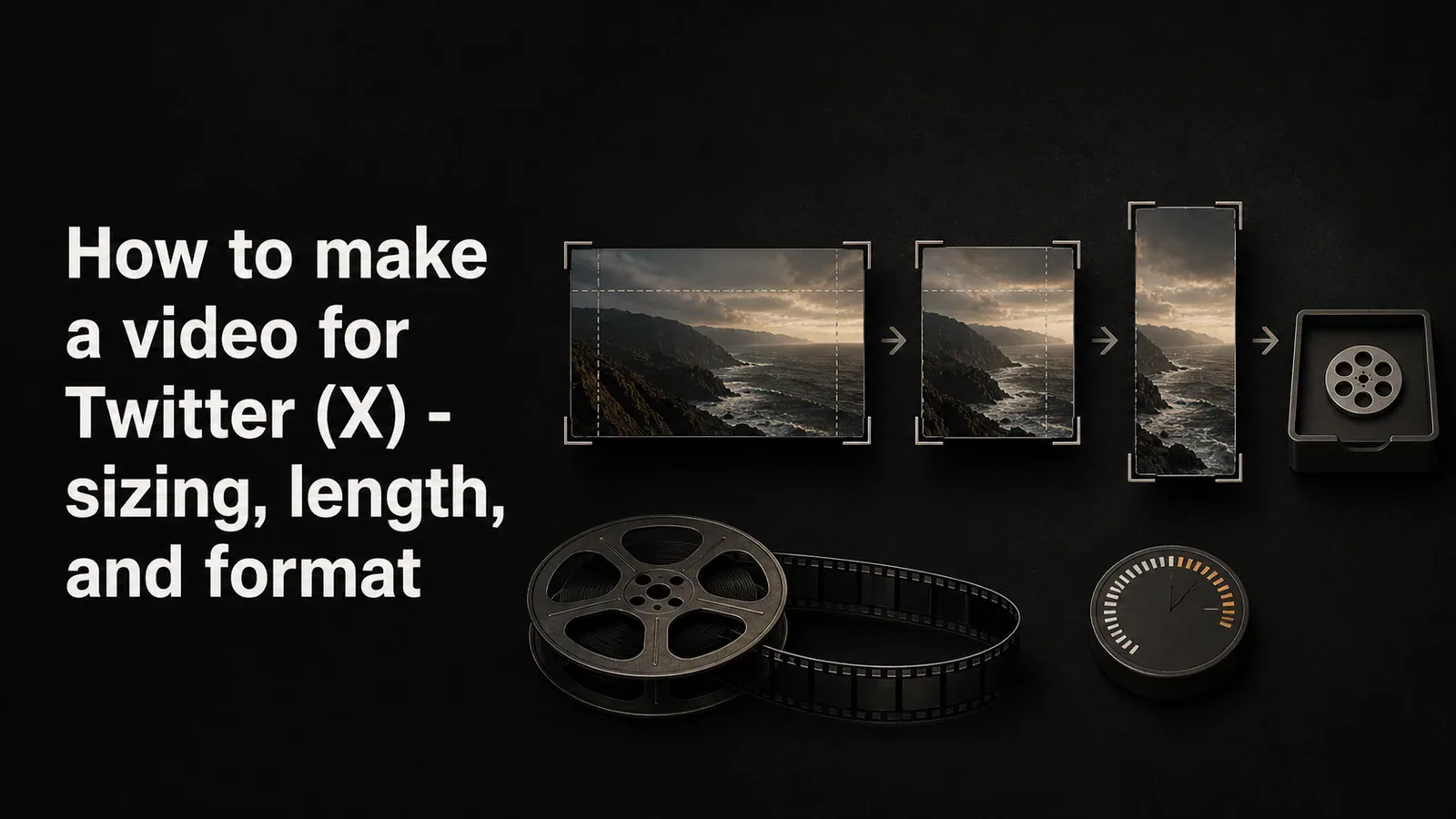
X(旧Twitter)でうまく再生される動画は、3つの制約に基づいて作成されます:フィード内プレーヤーのアスペクト比に収めること、アカウント階層に応じたプラットフォームの長さ制限内に収めること、そしてXが再エンコードせずに再生できるコーデックを使用することです。どれか1つでも間違えると、アップロードが完全に失敗するか、ぼやけて見えたり、レターボックス表示になったり、音声が消えたりします。
このガイドでは、現在のX動画の仕様、実際に機能するサイズと長さ、それに合った動画の撮影と編集方法、そして誰かが最初の1秒を過ぎて視聴するかどうかを決定する小さな詳細(字幕、最初のフレームのサムネイル、自動再生の挙動)について解説します。
Twitter(X)動画の仕様一目でわかるガイド
これらは2026年時点での制限です。Xは時間とともに特にプレミアムアカウント向けに制限を緩和しているため、制限に近いものをアップロードする場合は必ず公式のヘルプページで再確認してください。
| 仕様 | 標準アカウント | Xプレミアム / プレミアム+ |
|---|---|---|
| 最大長さ | 2分20秒 | 最大3時間 |
| 最大ファイルサイズ | 512 MB | 最大8つのGB |
| 最大解像度 | 1920 x 1200(横向き)、1200 x 1900(縦向き) | 1080p+ |
| 対応するアスペクト比 | 1:2.39~2.39:1 | 同じ |
| 推奨される側面 | 16:9, 1:1, 9:16 | 同じ |
| フレームレート | 30または60fps | 同じ |
| 形式 | MP4またはMOV | 同じ |
| 動画コーデック | H.264(ハイプロファイル) | H.264(ハイプロファイル) |
| 音声コーデック | AAC LC、モノまたはステレオ | 同じ |
| 最小ビットレート | 5 Mbps(1080p)、推奨は25 Mbps | 同じ |
画面収録ソフトで録画する場合や、最新の動画ツールで編集する場合、H.264 / AAC / MP4の組み合わせがデフォルトとなるため、通常はコーデックについて考える必要はありません。人々がつまずく2つの設定は、アスペクト比と長さです。
Twitter動画のアスペクト比と寸法
Xは、極端な縦長(1:2.39)から極端な横長(2.39:1)まで、あらゆるアスペクト比をサポートしていますが、フィード内プレイヤーでは3つのアスペクト比のみが正規扱いされます。それ以外はクロップ、レターボックス、またはダウンスケールされます。
16:9横向き (1280 x 720または1920 x 1080)は、ほとんどのアップロードでデフォルト設定です。Webやモバイルでタイムライン上にフル幅で再生され、クロップされません。画面収録、製品デモ、トーキングヘッド動画、ほとんどのチュートリアルコンテンツに適した選択です。
正方形1:1(1080 x 1080または720 x 720)16:9よりもフィード内で縦のスペースを多く取ります。これがまさに目的です。スクエア動画は16:9の動画に比べてスマートフォン画面で約78% 余分に表示されるため、ユーザーはスクロール中でもより長く見ることになります。スクエアは短いクリップ、引用動画、スクロールを止めることを目的としたものにとって強力なデフォルトです。
9:16縦(1080 x 1920または720 x 1280)はXの「ユーザー向け」動画タブで全画面再生されるもので、TikTokやリールと同じように機能します。TikTokやInstagramのリールにも載せるクリップを投稿する場合は、9:16で一度撮影してすべてに投稿してください。
避けるべきこと:4:3、21:9の超ワイド、またはハードレターボックスが組み込まれたもの。Xはそれらを表示しますが、黒いバーで画素を無駄に使い、動画は他のどこかから再アップロードされたように見えます。
基本の目安:画面収録は16:9、ブランド付きソーシャルクリップは1:1、短いリールは9:16をデフォルトにします。避けられる場合は、4:3の動画をXにアップロードしないでください。
Twitter動画の長さ
標準アカウントでの2分20秒の制限は最大の制約です。これは元のTwitter動画製品に遡るもので、2026年のほとんどのアカウントに今も適用されます。X PremiumとPremium+の加入者は最大3時間の動画をアップロードできますが、現実的には:
- 30秒未満はエンゲージメントに最適なスポットです。バイラルになるほとんどのX動画は30秒未満です。
- 30〜90秒は、チュートリアル、製品デモ、および成果を設定する必要がある説明動画に適しています。
- 90秒から2:20は標準アカウントの上限です。60秒を超えると離脱が急増します。
- 2:20以上X Premiumが必要で、最後まで視聴されることはめったにありません。コンテンツが長い場合は、Xにクリップを投稿し、YouTubeのフル動画へのリンクを付けてください。
生の録画が2:20を超えており、標準アカウントを使用している場合、2つの選択肢があります:編集で短くするか、複数の動画のスレッドに分割するかです。
ファイルサイズと形式
512 MBの上限は、短い動画ではほとんど問題になりません。標準ビットレートでの60秒の1080p H.264書き出しは約100 MBになります。2分20秒の動画は、品質を損なうことなく上限を大幅に下回ることができます。
キャップに近い状態で作業している場合(長時間の動画、高フレームレート、または4Kの元素材)、最も簡単な修正方法は、書き出し設定で解像度またはビットレートを下げることです。
- 解像度: 1080pから720pにドロップ。スマホ画面での見た目の違いは最小限で、ファイルサイズはおおよそ半分になる
- ビットレート: 720pには5〜8 Mbpsで十分で、1080pには8〜12 Mbpsです。それ以上はXの圧縮で無駄になります。
- フレームレート: コンテンツに高速な動きがない場合は30 fps。60 fpsから落とすとファイルサイズはさらに半分になります。
形式に関しては、常にH.264動画とAAC音声を使用してMP4として書き出してください。MOVも使用可能ですが、特に利点はありません。それ以外(MKV、WebM、AVI)は失敗するか、Xによって再エンコードされ、品質が低下します。
MacでTwitter用の動画を録画する方法
内蔵画面収録ソフトは短いクリップには十分です。全画面または指定した領域をキャプチャし、マイクを収録し、直接アップロードできるクリーンなMOVファイルを出力します。
- 押すCmd + Shift + 5スクリーンショットツールバーを開く
- 選択する選択部分を録画を選択して、右側のアスペクト比(横向きの場合は16:9、正方形の場合は1:1)の矩形をドラッグします。
- クリックオプション、その後、マイクをオンにします
- クリック録画、作業を行った後、メニューバーのアイコンで停止するか、Cmd + Control + Esc
得られるもの:モニターのネイティブ解像度での生の画面収録で、ズームなし、アニメーションカーソルなし、静的なフレーム構成。10秒のミームクリップには十分ですが、視聴者に二度見せたいものには制限があります。
録画を正しいアスペクト比にクロップ中
スクリーンショットツールバーは、描いた任意の長方形を記録します。Macからきれいな1:1の正方形や9:16の縦長を取得するには、いずれかを使用してください:
- 長方形を手で描き、適切な比率にします(目分量で約1:1で大丈夫です)
- または全画面を録画し、後でQuickTime、iMovie、その他の編集ソフトでクロップする
複数の動画で一貫したサイズを保つには、2つ目の方法がより速いです:一度フル解像度で録画し、その後アップロードごとに必要なアスペクト比にトリミングします。
WindowsでTwitter用の動画を録画する方法
WindowsにはXboxゲームバーが組み込まれています。ゲームキャプチャ用に設計されていますが、任意のウィンドウでも機能します。
- 押すWindows + Gゲームバーを開く
- をクリックします。キャプチャウィジェット、その後録画ボタン(または押す) 画面上部のメニューバーにあるWindows + Alt + R)
- で停止しますWindows + Alt + R再び
- ファイルを見つける動画 > キャプチャ
ゲームバーはアクティブウィンドウのみを録画します。フルスクリーンや特定の領域が必要な場合は、サードパーティの録画ツールを使用してください。
Tight StudioでTwitter用の動画を録画する方法
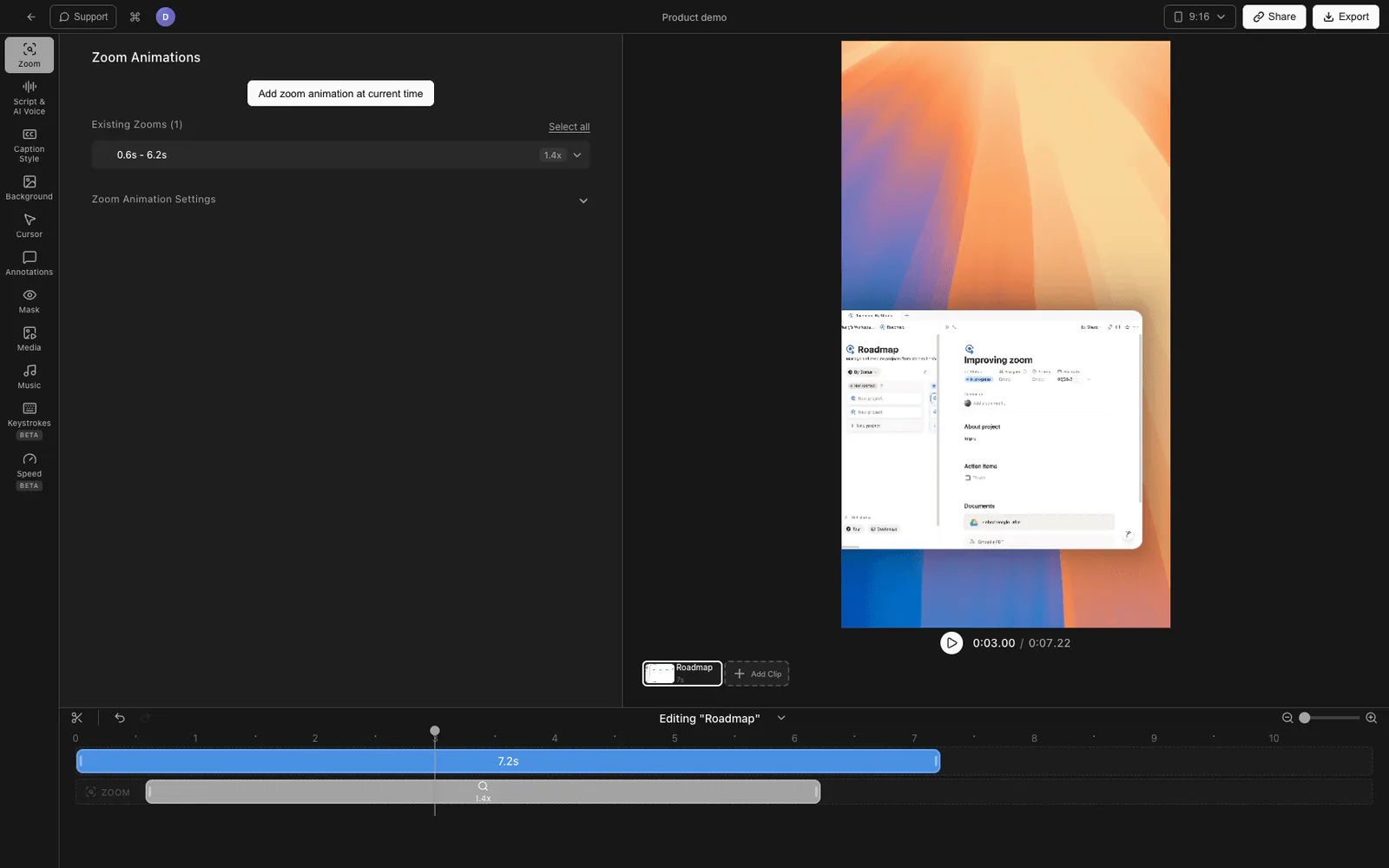
クイッククリップを超える内容(製品デモ、チュートリアル、ブランド付きソーシャルコンテンツなど)には、専用の画面収録ソフトを使用すると、編集時間が短くても目に見えて良い結果が得られます。録画の流れは以下の通りです:
- Tight Studioをダウンロードアプリを開きます。
- aを選択してください録画エリア: 全画面、特定のウィンドウ、またはカスタム領域
- (…)をオンにします。マイク、およびオプションで有効にするウェブカメラは角のオーバーレイのために。
- クリック録画、デモを進め、その後停止します
- 録画は開きます内蔵エディタ自動で
- X用に適切なアスペクト比 (16:9、1:1、または9:16) で書き出し
Twitter動画に対してTight Studioが追加すること
- アスペクト比書き出しプリセット- ワンクリックで16:9、1:1、または9:16に書き出せ、キャンバスは自動でリフレームされます。別の動画編集ソフトで手動で切り抜く必要はありません。
- ズームアニメーション- クリックに追従するスマートズームで、モーションブラーとスムーズパンニング付き。Xでは重要です。なぜならフィード内プレイヤーが小さく、視聴者が小さなUIを読むことができないからです。
- カーソルアニメーション- クリックをハイライトしてクリック音を伴う拡大されたカーソル。携帯画面で何が起きているかを視聴者が追いやすくします。
- AIナレーション- テキストからプロフェッショナルなナレーションを生成します。短くインパクトのあるソーシャル動画で、緊密な台本が必要な場合に便利です
- マルチテイク録画- セクションを個別に録画してエディターで組み合わせてください。すべてを撮り直すことなく、60秒の動画を完璧に仕上げられます。
- テキスト注釈- カスタマイズ可能なフォントで字幕やラベルを追加。Xでは、平均的な視聴者が音声をオフにして視聴するため、画面上のテキストにより完了率が大幅に向上します。
- イントロとアウトロのスライド- X動画の開始と終了にロゴ、タイトル、CTAでブランディングしてください。
Twitter用に動画を編集する
X上での短い編集作業は大きな効果があります。同じ録画でも、これらの三つの変更を加えると、4K解像度の向上よりも多くの視聴数を得られます。
すぐにオチにカットする。Xはフィードでミュート再生されます。最初の1秒で動画の内容が伝わらない場合、視聴者はスクロールして通り過ぎます。イントロ、「みなさんこんにちは」、または落ち着く時間をトリミングしてください。
字幕または画面上の大きなテキストを追加します。ほとんどのX動画の視聴は音声なしで行われます。各シーンに数語の画面上テキストを入れることで、音声が流れなくてもストーリーを伝えられます。このたった一つの変更が、X動画のパフォーマンス向上に最も大きな影響を与える編集です。
タイトにします。初めの30秒で視聴者を引き付けられないものはカットされます。内容が理解できる最短バージョンの動画を目指してください。
残りはスキップ。BGMは任意。派手なトランジションは通常、注意をそらす。
動画をXにアップロードする
書き出されたMP4を持っている場合:
- クリック投稿(作成ボタン) x.comまたはモバイルアプリで
- をクリックします。メディアアイコンをタップして動画を選択
- Xはファイルを検証します。アップロードが拒否される場合の最も一般的な原因は、512 MBを超えるファイルサイズ、H.264以外のコーデック、または標準アカウントで2:20を超える再生時間です。
- オプションで、Xの内蔵トリマーを使って動画をトリミング(ウェブのみ)
- サムネイルを追加します(Xは自動でフレームを選択します。プレミアムではカスタムをアップロード可能です)
- 投稿テキストを書き、クリックします。投稿
動画の最初のフレームは、自動再生が開始される前に表示される静止画像です。動画が黒いフレームや空白画面で始まる場合、それがフィードに表示されます。最初のフレームが視覚的に興味深いものになるように編集してください。
Twitter用動画ツールの比較
| ツール | コスト | アスペクト比コントロール | 字幕 | 向いている用途 |
|---|---|---|---|---|
| Macスクリーンショットツールバー | Free | 手動クロップ | なし | 単発の短いクリップ |
| Windows Xboxゲームバー | Free | ウィンドウのみ | なし | クイックゲームまたはアプリキャプチャ |
| QuickTime + iMovie | Free | iMovieでの手動クロップ | マニュアル | Macでの軽い編集 |
| CapCut | Free | 内蔵プリセット | 自動字幕 | モバイルファーストのソーシャル編集 |
| Adobe Premiere | 有料 | 完全なコントロール | マニュアル/有料自動 | 大規模なカスタム編集 |
| Tight Studio | Freeプラン / 有料 | ワンクリック16:9、1:1、9:16 | 自動字幕、スタイル付きテキスト | Xのための画面収録とプロダクトクリップ |
より良いTwitter動画のヒント
Xに特に効果があるいくつかの小さなこと。
モーションまたは強いビジュアルで開きます。インフィード自動再生は、動画がビューポートに入った瞬間に開始します。アクションが始まる前に、静止したオープニングショットがスクロールされます。
字幕を動画に焼き付けます。Xは、デフォルトでは画面上で読めるテキストとして字幕ファイルを表示しません。自動再生中に字幕を表示させたい場合は、字幕を動画自体にレンダリングしてください。
サムネイルフレームをテストしてください。最終書き出しをフレームゼロで一時停止して確認します。それが人々がフィードで目にする画像です。魅力的でない場合や不明瞭な場合は、動画がより良いフレームで始まるように編集してください。
動画をYouTubeリンクではなくネイティブに投稿してください。YouTubeのリンクはクリック可能なカードとして展開されますが、Xフィードでは動画は自動再生されません。ネイティブアップロードは自動再生され、アルゴリズムによって優先されます。
投稿ごとに1つの動画を保持してください。複数の短い動画のThreadsは効果がありますが、単一の高品質クリップは、低品質な動画の連続よりほぼ常に優れています。
よくある質問
Twitter用の動画のサイズはどれくらいが適切ですか?
Twitter (X) に推奨されるアスペクト比は16:9の横長 (1280 x 720または1920 x 1080)、1:1の正方形 (1080 x 1080または720 x 720)、および9:16の縦長 (1080 x 1920または720 x 1280) です。16:9は画面収録や製品デモのデフォルトです。1:1はフィードで縦のスペースをより多く占め、短いブランド付きソーシャルクリップに最適です。9:16は「For You」動画タブ用の全画面縦動画向けです。
Twitterでの最大動画長はどれくらいですか?
標準アカウントは最大2分20秒の動画をアップロードできます。Xプレミアムおよびプレミアム+ サブスクライバーは、最大3時間の動画をファイルサイズ8 GBまでアップロードできます。アカウントの種類に関係なく、60秒を超えるとエンゲージメントは急激に低下するため、パフォーマンスの良いX動画のほとんどは30秒未満です。
Twitterはどの動画形式を受け付けますか?
Twitter(X)はH.264動画とAAC音声を含むMP4およびMOVファイルを受け入れます。MP4はより安全な選択であり、すべての最新画面収録ソフトおよび動画エディタのデフォルトの書き出し形式です。WebM、MKV、およびAVIはサポートされていません:Xはアップロードを拒否するか、品質劣化とともに再エンコードします。
Twitter動画の最大ファイルサイズはいくらですか?
標準アカウントでは512 MB、Xプレミアム加入者は最大8 GBまで。標準ビットレートの2分の1080p H.264動画は通常約200 MBで、制限値を大幅に下回ります。制限を超える場合は、解像度を1080pから720pに下げる、フレームレートを60fpsから30fpsに下げる、または書き出しビットレートを5〜8 Mbpsに下げてください。
垂直(9:16)の動画をTwitterにアップロードできますか?
はい。Xは9:16の縦型動画に対応しており、モバイルの「For You」動画タブでフルスクリーン再生されます。通常のタイムラインでは、縦型動画は16:9よりも画面のスペースを多く占める高いプレビューで表示されます。もしTikTok、Instagram Reels、またはYouTube Shortsにも投稿する場合は、9:16で一度撮影し、同じファイルをすべてのプラットフォームに投稿してください。
コンピュータでTwitter用の動画を録画するにはどうすればいいですか?
Macで、Cmd + Shift + 5を押してスクリーンショットツールバーを開き、[選択部分を録画] を選択し、希望するアスペクト比で矩形を描き、[オプション] でマイクを有効にして、[録画] をクリックします。Windowsでは、Windows + Gを押してXboxゲームバーを開き、[キャプチャ] ウィジェットを使用します。アスペクト比のプリセット、アニメーションカーソル、ズーム、内蔵字幕については、Tight Studioのような専用ツールが、録画、編集、リフレーミングを1つのアプリで処理します。
Twitterの動画がぼやけて見えるのはなぜですか?
最も一般的な原因は、低解像度のソース(720p未満)のアップロード、低ビットレートでの書き出し、またはサポートされていないコーデックをXに再エンコードさせることです。常に720pまたは1080pで書き出し、MP4コンテナでH.264動画とAAC音声を使用し、720pの場合はビットレートを5〜8 Mbps、1080pの場合は8〜12 Mbpsに保ってください。それ以上のビットレートは、Xによって圧縮され、目に見える利点はありません。
Twitterの動画に字幕を追加すべきですか?
はい。Xの動画視聴の大多数は音声オフで行われ、特にモバイルで顕著です。字幕や画面上の大きなテキストは、X動画のパフォーマンス向上に最も効果的な編集です。字幕トラックをXに表示させるのではなく、動画ファイルに埋め込むようにしてください。字幕トラックはデフォルトでは常に表示されるわけではありません。
Twitterは動画を自動再生しますか?
はい、Xはデフォルトで音声なしでフィード内の動画を自動再生します。ユーザーはタップしてミュート解除します。だからこそ、動画の最初の1秒と字幕が非常に重要なのです。ユーザーが反応する前に、動画が何についてかを伝えなければなりません。