

説明動画は、かつては数週間の作業を意味していました:台本にコピーライター、ブースで声優、After Effectsでアニメーター、そしてすべてをつなぐプロデューサー。AIツールによって、そのほとんどが一日午後で完結するようになり、その結果はマーケティングページ、製品ウォークスルー、オンボーディング、社内トレーニングに十分使えるレベルになっています。
このガイドでは、AIを使った解説動画の作成フルワークフローを紹介します。台本の作成、音声生成、AIのアバターと画面収録の選択、ビジュアルのアニメーション化、そしてそれらをすべてまとめて完成動画にする方法です。また、主なAI解説動画ツールの各カテゴリのトレードオフについても解説し、テーマに合ったものを選べるようにします。
AIの説明動画として何がカウントされますか?
この用語は、パイプラインのどこかでAIを使用するいくつかの異なる形式を含みます。
- AIアバター解説者- フォトリアルまたはスタイライズされたAIプレゼンターがカメラに向かって話し、背後でスライドやBロールが再生される。ツール:Synthesia、HeyGen、D-ID。
- AIアニメーション解説- ストック映像、モーショングラフィックス、そしてAIナレーションをテキストプロンプトから組み合わせたもの。ツール:Pictory、Invideo AI、Steve.ai。
- AI画面収録によるエクスプレイナー- 実際の画面収録に、AI生成の音声ナレーション、アニメーションカーソル、自動ズーム。ツール:Tight Studio、Loom AI、Screen Studio。
- AIテキストから動画生成- テキストプロンプトから完全に合成された動画を生成。ツール:Sora、Runway Gen-3、Veo。
それぞれが異なる種類のコンテンツに得意分野があります。アバターツールは企業研修に適しており販売実績があります。アニメーションツールは高度な概念の説明に向いています。画面収録による解説は、製品デモやソフトウェアチュートリアルの標準です。純粋なテキストから動画への変換は印象的ですが、教育コンテンツに関してはまだ一貫性がありません。
ステップ1:AIで台本を書く
台本は基盤です。視覚的な部分は、混乱したメッセージより修正が簡単です。
ChatGPT、Claude、またはGeminiを開き、トピック、対象読者、目標の長さを入力します。うまく機能するプロンプト:
[製品やトピック]を対象にした、[視聴者]向けの60秒間の解説動画台本を書いてください。親しみやすい二人称の口調で書いてください。最初の一文で視聴者の関心を引きます。[3つの重要なポイント]をカバーしてください。明確なCTAで締めくくります。テレプロンプターに貼り付けられるように、1行に1文の形式で書いてください。
下書きを声に出して読んでください。言いにくい文は書き直してください。同僚に言わないようなことは削除してください。ほとんどのAI下書きは30%長すぎるので、各行がその価値を持つまで削ってください。
長めの解説(2~5分)の場合、台本は3つの部分に分けて構成してください:フック(なぜ気にするべきか)、説明(これがどう機能するか)、および報酬(次に何をすべきか)。
ステップ2:AIでナレーションを生成する
これは時間の節約が最も現れるところです。AIナレーションは、短編の解説コンテンツでは実際のナレーションと見分けがつかなくなっており、台本を変更した際には数秒でセリフを再生成できます。
この分野で支配的な3つのツール:
- ElevenLabs- 市場で最も自然な音声のAI。複数の音声、安定性とスタイルの詳細設定、音声クローンは有料プランで利用可能。Freeプランでもほとんどの短い解説動画をカバーできる。
- OpenAI TTS- 6つのデフォルト音声で簡単なAPI。ElevenLabsほど表現力は高くありませんが、大規模利用ではより安価です。
- PlayHT- 非英語言語に強い。事前構築された音声ライブラリが充実。
台本を貼り付けて、声を選んでMP3またはWAVとして音声をダウンロードします。解説動画なら、1つの声を選んでそのまま使い続けてください。途中で声を入れ替えるのは素人っぽく聞こえます。
画面収録ソフトにAIナレーション機能が内蔵されている場合(ステップ4を参照)、このステップは完全にスキップできます。
ステップ3:ビジュアル形式を選ぶ
これは最も重要な決定です。どの形式が適切かは、説明する内容によります。
AIアバター解説者は、コンテンツが概念的で人間的要素が重要な場合に有効です:HRトレーニング、コンプライアンス、リーダーシップメッセージ、セールスピッチ。SynthesiaとHeyGenはどちらも、ストックのプレゼンターを選択するか、短い動画から自分自身をクローンできます。台本を貼り付け、背景を選択すると、アバターがナレーションにリップシンクします。制限事項:アバターはまだ少し不気味に見え、ジェスチャーは限られており、言及する製品はアバターの背後のスライドに表示する必要があります。
AIアニメーション解説は、撮影用の実際の製品がないコンセプトを説明するときに役立ちます。PictoryやInvideo AIは台本を取り、GettyやPexelsから一致するストック映像を引き出し、AIナレーションを重ね、基本的なモーショングラフィックスを追加します。出力は有能な企業向け動画のように見えます。制限としては、これらのプラットフォームのすべての動画は似たような見た目になりがちで、ストック映像はトピックと正確に一致することはめったにありません。
AI画面収録によるエクスプレイナーは、製品、アプリ、ウェブサイト、またはワークフローを見せる必要がある場合に役立ちます。通常通り画面を録画し、AIでナレーションを生成し、ツールにズーム、カーソル効果、字幕を自動で追加させます。これはSaaSマーケティング、ソフトウェアチュートリアル、製品オンボーディングで支配的な形式です。なぜなら、ストック映像の近似ではなく実際のものを見せるからです。
AIテキストから動画生成は、2026年中頃現在、主にBロールやソーシャルカットに使用され、フルの解説動画には使用されません。SoraとRunwayは印象的なクリップを作成しますが、解説に必要な30~90秒の間、安定したシーンを維持することは信頼性がありません。
ステップ4:Tight Studioで画面収録した解説動画を作る
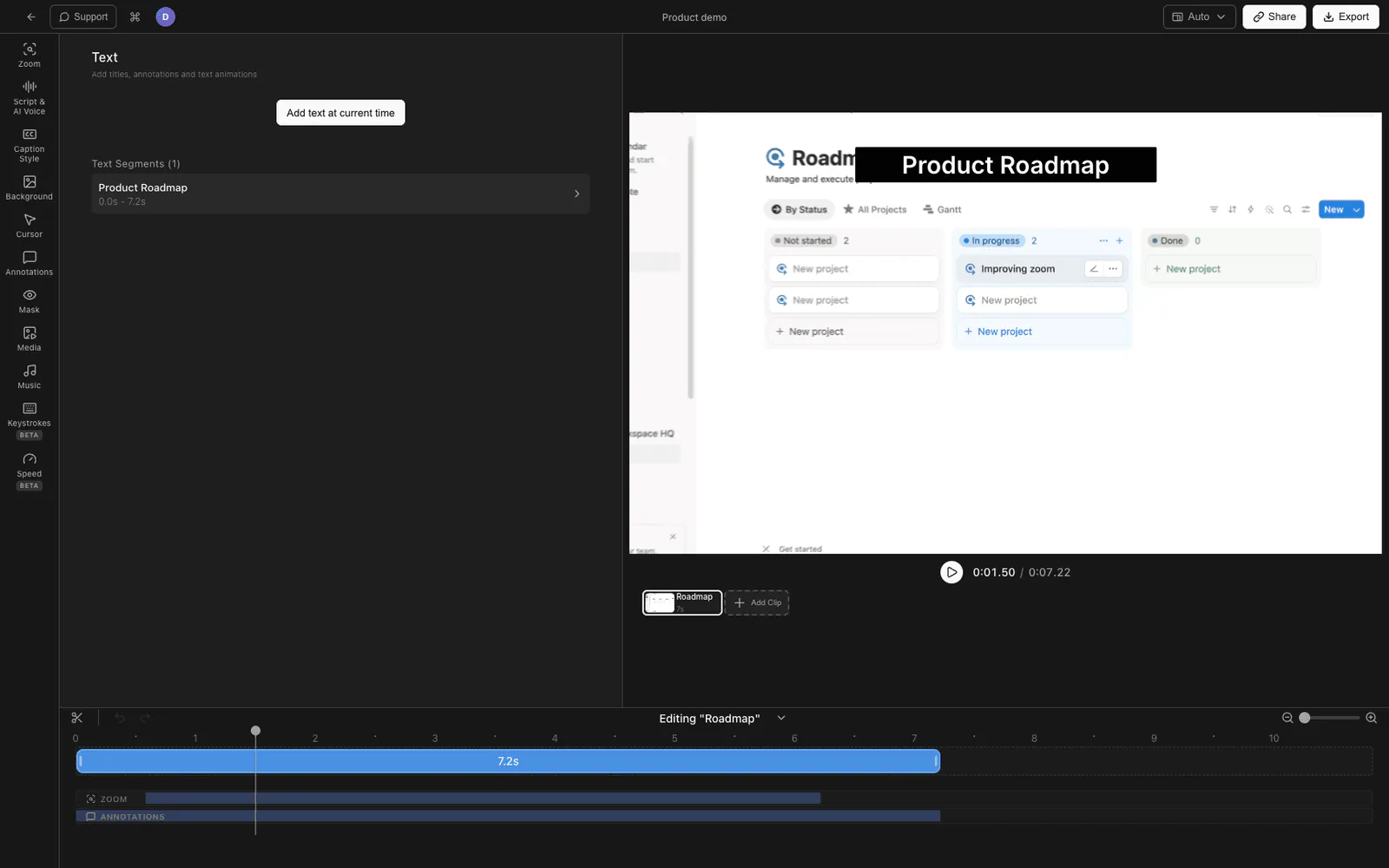
ほとんどの製品、ソフトウェア、チュートリアルのトピックでは、画面収録形式が最小の労力で最良の結果を生みます。ここに全体のフローを示します。
- Tight Studioをダウンロードアプリを開きます。
- aを選択してください録画エリア- 全画面、特定のウィンドウ、またはカスタム領域
- 説明したい製品やトピックを順に進め、UIを自然にクリックし、録画を停止します
- 録画は開きます内蔵エディタ自動で
- 開くAIナレーションパネルを選択して、台本を貼り付ける
- 声を選択し、音声を生成すると、エディターがタイムラインに合わせて配置します
- エディターは追加しますズームアニメーションクリックやカーソルアニメーション自動で:手動のキーフレーム不要
- 無音部分をトリミングして追加テキスト注釈キーとなる瞬間で、書き出し
Tight StudioでAIがために行うこと
- AIナレーション- ElevenLabs搭載のテキストからナレーションを生成。複数の声を使用可能で、台本を編集すれば任意の行を再生成できる
- クリック時に自動ズーム- スマートズームは、モーションブラーとスムーズパンニングでカーソルに追従し、視聴者が押したボタンを指摘する必要なしに確認できます
- アニメーションカーソル- カーソルがクリックハイライトと任意のクリック音で拡大されるため、忙しいUIでも見失うことがない。
- 自動字幕- 無音で視聴する視聴者の80%向けに、ナレーション台本から字幕を生成
- マルチテイク録画- セクションごとに録画してエディターで組み合わせてください。ステップ4でミスしてもステップ1からやり直す必要はありません。
出力は自動生成されたナレーション、アニメーション付きビジュアル、字幕を備えた完成度の高い解説であり、手作りのScreen StudioまたはCamtasiaの書き出しと同じ形式で、ほとんどの編集作業を省略できます。
ステップ5:SynthesiaまたはHeyGenでAIアバターの解説動画を作る
トーキングヘッドを使用したいが自分を録画したくない場合は、AIのアバターツールが最速の方法です。
- サインアップSynthesiaまたはHeyGenと新しい動画を開始します
- 選択AIアバター- 有料プランでは、ストックプレゼンターか自分のクローンアバターを使用できます。
- 台詞を貼り付けてください。ツールがナレーションを生成し、アバターにリップシンクします
- 追加スライドまたはBロールツールのストックライブラリのアバターの背後
- タイミング、ポーズ、強調を調整する。必要に応じてBGMを追加する
- 動画をレンダリングしてダウンロードします。
Synthesiaは企業向けのカテゴリーリーダーであり、140+言語をサポートしています。HeyGenは表現力豊かなアバターに優れており、反復も速いです。どちらも内部トレーニングや学習・開発(L&D)に適した出力を生み出しますが、視聴者は通常数秒でアバターがAIであることに気づきます。
ステップ6:PictoryまたはInvideo AIでAIアニメ解説動画を作る
製品を撮影する必要がないハイレベルなコンセプト解説の場合、アニメーションツールはストック映像を台本に合わせて組み立てます。
- 開くピクトリーまたはInvideo AIと新しいプロジェクトを開始します
- 動画の説明をした台本やプロンプトを貼り付けてください
- このツールはストッククリップを取得し、AIナレーションを生成し、ドラフトタイムラインを組み立てます。
- 自動選択されたBロールを確認してください。メッセージに合わないクリップは交換してください。
- ブランドイントロ、字幕、音楽を追加します
- 動画を書き出す
これらのツールは高速です ― 90秒の説明動画を15分未満で作ることができます。欠点は、出力が一般的で他の同じプラットフォームで作られた動画と同じストック映像ライブラリを使用していることです。
AIの解説動画ツールを比較します。
| ツール | 形式 | ナレーション | 向いている用途 | 価格 |
|---|---|---|---|---|
| Tight Studio | AI付き画面収録 | 内蔵(ElevenLabs) | 製品デモ、チュートリアル、SaaSオンボーディング | Freeプラン / 有料 |
| Synthesia | AIアバター | 内蔵 | 企業向けトレーニング、多言語動画 | 有料 |
| HeyGen | AIアバター | 内蔵 | 個別化された販売動画、ソーシャル用カット | Freeプラン / 有料 |
| ピクトリー | AIアニメーション | 内蔵 | ブログ投稿を動画に再利用 | 有料 |
| Invideo AI | AIアニメーション | 内蔵 | テキストプロンプトからのコンセプト説明 | Freeプラン / 有料 |
| Loom AI | AI付き画面収録 | 内蔵 | 後処理付き内部非同期メッセージ | Freeプラン / 有料 |
| ElevenLabs + エディター | ナレーションのみ | 内蔵 | どの形式でも、完全な編集権限 | Freeプラン / 有料 |
| Runway Gen-3 | テキストから動画へ | なし | Bロール、ソーシャルカット、アートディレクション | 有料 |
より良いAI解説動画のヒント
視聴者がすぐに閉じたくなる動画と、視聴に耐えうるAI解説動画を区別するいくつかのこと。
紹介ではなくフックから始めます。AIツールはデフォルトで「こんにちは、今日は〜について話します…」のオープナーになります。これをカットしてください。最初の文は、視聴者が見続けることで得られるものを述べるべきです。
1つの声と1つのフォーマットを選択AIのアバターと画面収録を同じ動画内で混ぜてはいけません。意図的にトランジションをマークする場合を除いて。視聴者はフォーマット切り替えに違和感を感じます。
声を5~10%遅くします。ほとんどのAIナレーションはやや速めの速度がデフォルトです。少しスローダウンさせると自信があるように聞こえ、視聴者に画面上の内容を追うための短い時間を与えます。
字幕を追加します。ほとんどの解説動画はミュートで視聴されます——オフィスで、ベッドで携帯電話で、電車で。キーワードに字幕や画面上のテキストを入れると、音声がオフでも視聴者の関心を維持できます。AIツールは、台本からワンクリックで生成できます。
携帯電話で再生を確認ほとんどの視聴者はモバイルで見ています。27インチのモニターで問題なく見えるテキストも、サムネイルサイズでは消えてしまうことがあります。デスクトップ上で自然に感じる以上にズームしてください。
動画全体ではなく、1行だけ再生成します。AIナレーションツールでは単一行を再生成できます。もし文の1つが違和感ある場合、台本で修正してその行だけ再生成:全体の音声をやり直す必要はありません。
よくある質問
AIで説明動画を作るにはどうすればいいですか?
ChatGPTやClaudeで台本を書き、ElevenLabsまたは内蔵TTSでナレーションを生成し、トピックに合ったビジュアルフォーマットを選びます。製品デモやソフトウェアチュートリアルの場合、画面を録画し、AIナレーションと自動ズーム(Tight Studio、Loom)機能を使えるツールを使用します。企業研修の場合、AIアバターツール(Synthesia、HeyGen)を使用します。製品なしのコンセプト解説の場合、AIアニメーションツール(Pictory、Invideo AI)を使用します。台本、ナレーション、ビジュアルをツールのエディターで組み合わせて書き出します。
最高のAI解説動画ジェネレーターは何ですか?
フォーマットによります。画面収録した製品デモでは、Tight StudioがAIの声のオーバーレイ、自動ズーム、アニメーションカーソル、字幕を1つのアプリで組み合わせます。AIのアバター動画では、Synthesiaが品質と対応言語で優れています。ストック映像から作成したアニメーション解説動画では、PictoryとInvideo AIが最も確立されています。すべてのカテゴリーで勝つ単一のツールは存在しません。テーマに実際の画面、アバター、またはストック映像が必要かどうかに基づいて選択してください。
AIの解説動画を無料で作成できますか?
はい、短編動画用です。ElevenLabsにはナレーション用の無料版があり、ChatGPTやClaudeもスクリプト用の無料版があり、いくつかの画面収録ソフト(Tight Studio、Loom、ScreenPal)も無料版があります。SynthesiaやHeyGenのようなAIアバターツールは、使える出力には有料のみですが、HeyGenには無料版が限定されています。PictoryとInvideo AIはどちらも透かし付きの無料版を提供しています。
AI説明動画の長さはどのくらいにすべきですか?
マーケティングやホームページで使用する説明動画のほとんどは、60秒から90秒の間に収めるべきであり、製品チュートリアルやオンボーディングでは2〜5分が適切です。5分を超える場合は、チャプターを設定し、追加の再生時間を正当化する明確な理由が必要です。AIツールを使えば長めの動画を簡単に制作できますが、視聴者の注意力は変わっていません。短い方がほとんどの場合で優れています。
AIの解説動画は専門的に見えますか?
ほとんどの活用例では、はい。ElevenLabsのAIナレーションは短いコンテンツにおいて人間のナレーションと区別がつきません。AIナレーションと自動ズーム(Tight Studio、Screen Studio)を組み合わせた画面収録は、プロが編集したデモと同等の出力を生成します。AIアバターツールは最も不均一で、視聴者は通常数秒で見分けがつきます。これはトレーニング動画には問題ありませんが、マーケティングには注意が必要です。AIアニメーションツールは能力はあるものの画一的です。最大の要因は台本で、洗練されたAI動画でも台本が弱いと、メッセージが明確なラフな動画より評価が低くなります。
AIの説明動画用に自分の声をクローンできますか?
はい。ElevenLabsとHeyGenの両方が音声クローンを提供しています。1~3分のクリーンな音声を収録すると、その音声で任意の台本を話すモデルが生成されます。クローンはほとんどのリスナーが区別できないほど精度が高いです。音声クローンは両方のプラットフォームで有料です。一度きりの解説動画の場合、ストックのAIナレーションで十分ですが、継続的なシリーズでは一致性が重要なためクローンの方が意味があります。
解説動画にはAIのアバターを使うべきか、それとも画面収録を使うべきか?
コンテンツが概念的な場合、人間の存在が重要な場合(トレーニング、営業、リーダーシップ)、または見せるビジュアルがない場合は、AIアバターを使用してください。実際の製品、アプリ、ウェブサイト、またはワークフローを示す場合は、画面収録を使用してください。ほとんどのSaaSマーケティングや製品オンボーディングでは、視聴者が実際の製品を見たいので、画面収録が優れています。プレゼンターが話すだけのものではありません。
AIは、ビジュアルを含む説明動画全体を生成できますか?
部分的に。AIのアニメーションツール(Pictory、Invideo AI)は、台本に合わせてストック映像を組み合わせます。これはほぼ自動化されていますが、既存のクリップを使用します。完全合成のテキストから動画へのツール(Sora、Runway Gen-3、Veo)は、プロンプトからオリジナルの動画を生成できますが、2026年半ば時点では、完全な解説動画のシーンを一貫して維持するのは難しいです。今日の現実的な答え: AIは台本、ナレーション、字幕、組み立てを処理し、画面収録を提供するか、アバターを選ぶだけです。