

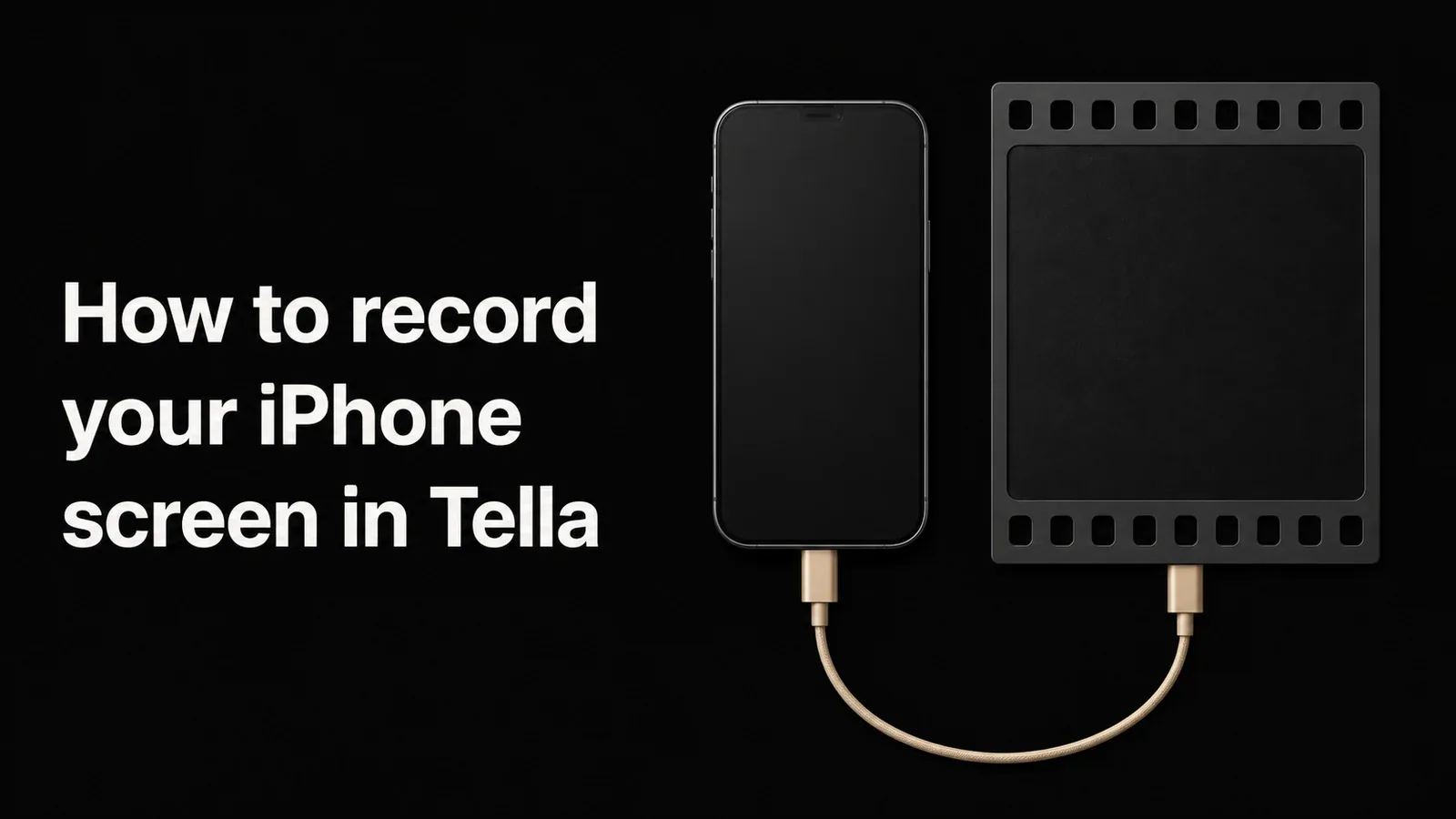
モバイルアプリをデモンストレーションしたいので、iPhoneまたはiPadの画面をTellaの録画に入れる必要がある。理想的には、デスクトップ動画で使うのと同じ背景、ズーム、共有ページを使用したい。そのためTellaの録画機能でiOSデバイスのオプションを探す
それを望むのは合理的なことです。アプリのウォークスルー、モバイルのオンボーディングフロー、「これは電話の機能です」というクリップには、実際のデバイス画面が必要です。ここに、Tellaがどの位置にあるか、Tella自身が推奨する回避策、そして録画せずにiPhone画面をネイティブにキャプチャする方法の直接的な答えがあります。
TellaはiPhoneの画面を録画できますか?
直接的にはできません。2026年5月現在、TellaはiOSデバイスの画面を録画ソースとしてキャプチャできません。これは私たちが推測している抜け穴ではなく、Tellaのドキュメントに直接記載されています。Tellaはデスクトップとブラウザ上で動作し、モバイルでの録画はなく、ガイドラインには先に別のアプリで電話の画面をMacに取り込むように指示されています。
「Tellaはモバイルで使用できないため、Mac上でiPhoneの画面を表示するにはBezelのようなアプリをインストールする必要があります。」Tella: 画面収録ソフトのモバイルアプリデモ
Tellaの使用条件は同じことを確認しています:モバイルやタブレットでは録画と編集は全く利用できません(tella.com/docs/article/usage-requirements)。Tellaはデスクトップとブラウザのキャプチャに焦点を当てた、よく作られた製品です。つまり、Tellaが画面を見る前に、他のツールでiPhoneの画面をMacにミラーリングする必要があるということです。
Tellaでの回避策
回避策は、Tella自身のドキュメントで推奨されているものです:iPhoneを別のアプリでMacにミラーリングし、そのミラーをTellaで画面収録します。
- デバイスミラーリングアプリをインストールBezel(Tellaの提案)などを使用するか、デバイスを選択したQuickTime Playerのムービー録画を使用します。
- iPhoneまたはiPadを接続してくださいそしてMacのミラーリングアプリで画面を表示させます。
- Tellaの録画を開始するそしてミラーが表示されているウィンドウをキャプチャします。
- アプリをデモする。Tellaは、ミラーアプリに表示されるものを、Macスクリーンの一部として記録します。
これは機能しますが、頼る前にトレードオフについて正直でいてください。
- 録画中の録画を行っています。電話画面は電話 → ミラーアプリ → Tellaの画面キャプチャの順に進みます。各ステップは、画質の劣化やフレームの落下が起こる可能性があります。
- ミラーアプリによってフレームされています。デバイスフレーム、スケーリング、およびミラーアプリが追加するクロームは、望むかどうかにかかわらず、動画の一部になります。
- 直接デバイスフィードはありません。TellaはiPhoneを自分のソースとして認識しないため、カメラのようにクリーンな入力として扱うことはできません。
- 別のツールを設定する必要があります。、セカンドアプリ、その権限、およびウィンドウの位置を毎回のセッションで管理しています。
簡単なクリップであればこれは許容されます。完成度の高いモバイルデモや更新を続けるシリーズの場合、画質の低下とセットアップの手間が蓄積されます。
代わりにTight StudioでiPhoneの画面を録画する方法
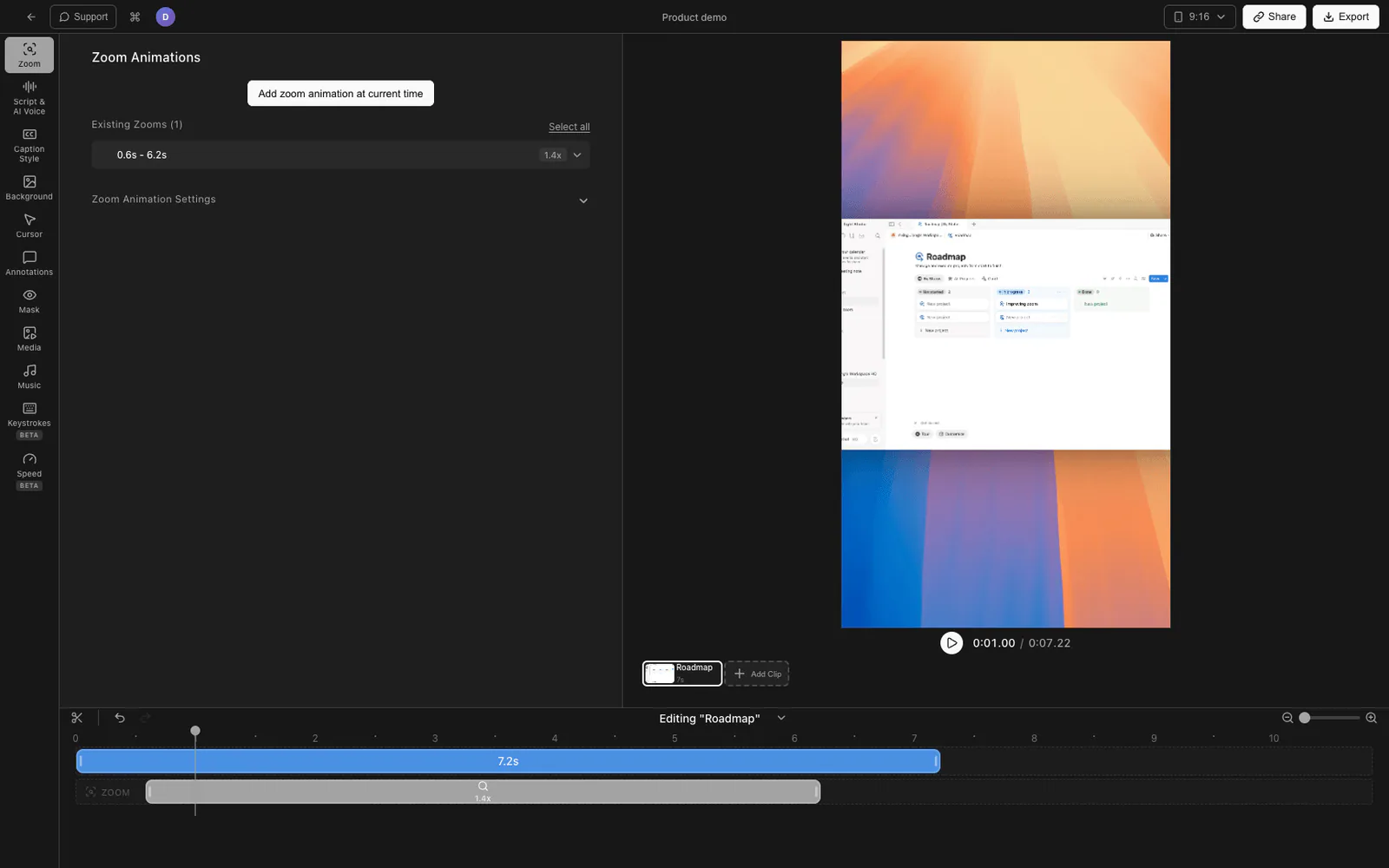
モバイルのデモがワークフローに含まれる場合、デバイスを直接録画するのが便利です。チェーンにミラーアプリが入らないためです。Tight StudioはMac向けの画面収録および編集ツールで、接続されたiPhoneまたはiPadをネイティブデバイスとして録画します。画面やカメラを録画するのと同じ方法です。
1. USB経由でデバイスを接続する
ケーブルでiPhoneまたはiPadをMacに接続し、タップしてください信頼デバイス上でプロンプトが出た場合。ミラーリングアプリやQuickTimeは間に挟まず
2. デバイスをソースとして選ぶ
Tight Studioのレコーダーで、選択してくださいデバイスキャプチャモード。接続されたiPhoneおよびiPadがソースリストに表示されます。(表示されない場合、レコーダーは正確に接続が必要な場所を示します:USBを介してiPhoneまたはiPadを接続して信頼してください。)
3. デバイスの画面を直接録画する
Tight Studioはデバイスのフィードを直接キャプチャし、ミラーウィンドウのスクリーンキャプチャではないため、サードパーティのフレームが組み込まれていないデバイス自身の解像度でクリーンなiOS画面を取得できます。
4. 他の収録と同じように編集してください
iPhoneの録画は、デスクトップのキャプチャと同じエディタに配置されるため、同じ背景、ズーム、カーソルとタップの仕上げ、字幕、および共有ページが適用されます。モバイル用に別のフローを維持する必要はありません。
Tight Studioはチュートリアル、デモ、コース動画、およびソーシャル用カットのためのオールインワン画面収録ソフトです。そのため、携帯電話のデモもデスクトップのデモも同じワークフローで行えます。
なぜネイティブデバイスキャプチャを作ったのか
モバイルデモはデモです:修正され、スタイル変更され、再利用されます。電話を別のミラーアプリ経由で接続すると、すべての修正に対して品質のコストとセットアップのコストが追加されます。iPhoneを画面やカメラと同等の一級の録画ソースとして扱うことで、両方のコストを排除できます。
iPhoneの画面収録でTellaとTight Studioを比較
| Tella | 回避策(ミラーアプリ + Tella) | Tight Studio | |
|---|---|---|---|
| 直接iOSデバイスキャプチャ | いいえ(ドキュメントでは外部アプリの使用が案内されています) | いいえ:ミラーしてから画面収録 | はい(ネイティブデバイスソース) |
| デバイス解像度に合わせたクリーンなフィード | 該当なし | 追加のホップによって劣化 | はい |
| サードパーティのフレームが組み込まれています | 該当なし | はい、ミラーアプリからです | いいえ |
| デスクトップ録画と同じエディター | 該当なし | はい(画面キャプチャに過ぎません) | はい |
| 維持するためのツール | 1つ + サードパーティ製アプリ | 二つ | 1つ |
よくある質問
TellaはiPhoneまたはiPadの画面を録画できますか?
直接的にはできません。2026年5月現在、TellaにはiOSデバイスのキャプチャ機能はありません。Tellaのドキュメントでは、iPhoneをMacに(Bezelなどの別のアプリを使って)ミラーリングし、そのミラー画面をTellaで録画するように案内しています。
Tellaのデモ用に携帯電話の画面を録画するにはどうすればいいですか?
BezelのようなミラーリングアプリをインストールするかQuickTimeを使用し、iPhoneの画面をMacで表示させ、Tellaでそのウィンドウをキャプチャします。電話自体はTellaで直接ソースにはならないため、録画は端末からの直接入力ではなく、ミラー画面のスクリーンキャプチャとして行われます。
ミラーアプリなしでクリーンなiPhone録画を取得する方法はありますか?
はい、ネイティブデバイスキャプチャをサポートするレコーダーがあれば可能です。Tight Studioは接続されたiPhoneまたはiPadをUSBを通して自身のソースとして記録するため、チェーン内にミラーアプリは存在せず、サードパーティのデバイスフレームも動画に組み込まれません。
モバイルアプリのデモのための最適なTellaの代替は何ですか?
Tight StudioはMac上で最も近い同等の代替品で、Tellaと同じカテゴリの録画とエディタの仕上がりを持ち、さらにネイティブのiPhoneとiPadキャプチャがあるため、モバイルデモとデスクトップデモで同じエディタ、背景、共有ワークフローを使用できます。