

Screen Studioでチュートリアルを録画し、再生してみると聞こえました:「えーと」、「あのー」、「だからさ」、「ね」。編集ソフトで、それらを自動で整理するボタンを探しました:DescriptやRiversideが文字起こし内のすべてのフィラーを目立たせ、一度に削除できるのと同じ方法です。しかし見つかりませんでした。設定を見落としているわけではありません。Screen Studioではフィラーを検出したり削除したりする機能はありません。
このガイドでは、Screen Studioが現在音声に関して実際に行うこと、手動での回避策、それにかかるコスト、そしてTight Studioで余白のない録画を作成する方法について説明します。
今日Screen Studioが音声で行うこと
Screen Studioは、音声を2つの自動方式でクリーンアップします。
- ラウドネス正規化- マイクの音量を均一にします。
- 背景雑音除去- 安定したバックグラウンドのヒス音を抑制します。
両方とも自動で実行され、両方とも音声に関するものです。品質、音声ではありませんコンテンツ。どちらも発言内容に手を加えません。「えー」といった間投詞も、ナレーションの他の部分と同じクリーンで正規化された音量でそのまま残ります。
収録内容を変更するために、Screen Studioは手動タイムラインツールを提供します。トリム、カット、セクションの速度変更。検出レイヤーはありません。Screen Studioはフィラーワードを見つけてくれず、文字起こしにマークを付けず、自動で無音部分を削除することもありません。2026年5月現在、Screen Studioのエディターは以下を提供していません:
- フィラーワードの検出(「えーと」「あのー」「例えば」「知ってるでしょ」)
- 検出されたフィラー語のワンクリック削除
- 自動無音/デッドエアのトリミング
- 書き起こしに基づく編集(書き起こしで単語を削除して動画からカットする)
Screen Studioは文字起こしを生成しますが、それは…に活用されます。字幕のみ- 発言内容を文字起こしして、字幕を画面に表示できるようにします。その文字起こしを編集して動画を編集することはできません。
公式の機能要望:「フィラーワードと無音除去」 はScreen Studioの公開フィードバックハブにあります143賛成票は「予定」ステータスでおおよそ2年間放置されています。こちらで確認できます:hub.screen.studio/p/フィラーワードおよび無音削除。別の「自動無音検出と削除」リクエスト (hub.screen.studio/p/自動無音検出および削除)および「文字起こしによる編集」のリクエスト(hub.screen.studio/p/Riverside、CapCut、Descriptのように文字起こしで編集)も未対応で未提供です。Screen Studioチームは需要を認識していますが、まだ実装していません。
Screen Studioでの回避策
Screen Studioに滞在している場合、今日、人々がフィラーワードを処理する方法はこちらです。これらのどれも自動ではありません。
回避策1:タイムライン上で各フィラー音を手作業でカット
録画を再生して、「えー」といった言葉をすべて聞き取り、Screen Studioのカットツールでその部分を削除します。動画全体に対して繰り返します。
- 適用対象:二、三回つまずきがある短いクリップ
- 次の場合は機能しません:数十回の手動カットがある10分間のチュートリアル。処理が遅く、周囲の単語に容易にクリップされ、音声にぎこちないジャンプを残しやすいです。
回避策2: 全テイクを再録画する
つまずきや止まりがあった場合は、中断し、その部分をきれいになるまで撮り直してください。
- 対象: 数回で完璧に撮影できる短い録画向け
- 次の用途には使えません:長めのチュートリアル、テイク間でエネルギーやテンポが変わり、一度の遅い「えー」があるだけで全部やり直す必要があるもの
回避策3: 書き出して専用の文字起こしエディタで整理する
Screen Studioの録画をMP4として書き出し、その後Descript、Riverside、またはCleanvoiceを通して、フィラーワードを自動検出・除去します。Screen Studioのズームやカーソルのスタイリングが必要な場合は再インポートしてください。
- に有効: すでにそのツールの1つを購入していて往復の時間がある人向け
- 次の場合には機能しません: 迅速な録画が必要な場合、または複数ツールのパイプラインを避けるために単一の画面収録ツールを選んだ場合
正直なまとめ:既存のボイストラックから実際の「えー」音を自動で除去することは、Descriptのような専用の文字起こし編集ツール向けであり、Screen Studioはそのためのものではありません。しかし、ほとんどの画面収録の場合、目標は「完璧に正確な音声編集」ではなく、「50回の『えー』を手作業でカットせずにクリーンなチュートリアルをリリースすること」です。この部分をTight Studioは異なる方法で扱います。
Tight Studioで余計な言葉なしの収録を取得する方法
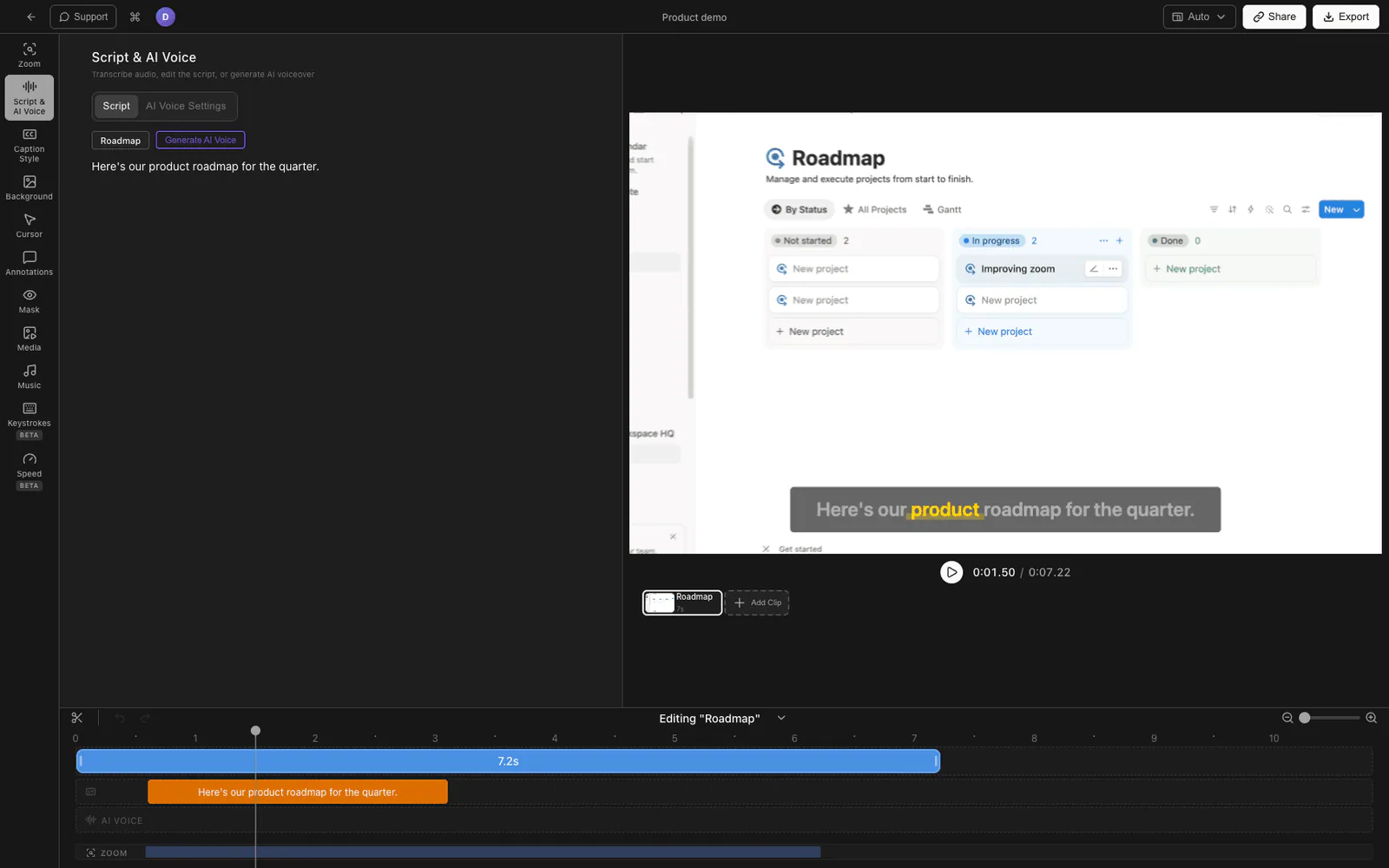
Tight Studioは、Apple Silicon搭載Mac向けの画面収録ソフトです。Descript形式の外科的な文字起こし編集ツールとは謳っていませんが、フィラーを取り除いた動画にするための実用的な3つの方法を提供しており、Screen Studioではどれも利用できません。
オプション1: ワンクリックで字幕からフィラーワードを削除
フィラーワードが気になるのは、主に画面上の字幕に表示されるからであれば、これが迅速な修正方法です。Tight Studioは文字起こしの際にフィラーワード(「えーと」「あー」「ような」「そのー」「つまり」「ちょっと」など類似の表現)を検出し、単一のトグルで字幕トラックからすべて非表示にできます。
- Tight Studioエディターで録画を開きます。
- 右側の設定パネルで、開きます字幕タブに移動してスタイル。
- オンにしますフィラーワードを削除。
検出されたすべてのフィラーワードは、録画全体の字幕から一度に消えます。単語ごとの検索は必要ありません。(これは字幕をクリーンにするもので、元の音声には影響しません。話されたフィラーワードも消したい場合はオプション2を参照してください。)
オプション2: ナレーションをAIナレーションに置き換える
フィラー(つなぎ言葉)を完全にゼロにする最も簡単な方法は、ライブでナレーションを行わないことです。台本を書き、AIナレーションを生成すると、話されたトラックはクリーンなテキストから合成されます。「えー」や「うー」といったものを取り除く必要はありません、誰もそれを言っていないからです。
- 台本を書き込むか貼り付けます。
- エディターで、開きますAIナレーションパネルを選択して、利用可能な声から選んでナレーションを生成する
- 生成されたナレーションはライブ音声を置き換え、動画と同期した状態を保ちます。
これはScreen Studioに特有の恒久的なギャップです:彼らのAIナレーション/テキスト読み上げリクエストは拒否として閉じられました独自のハブ上で(hub.screen.studio/p/text-to-speach)記載がないため、これはScreen Studioに来ることはありません(
オプション3: 間違えた行だけをマルチテイクで再収録する
本当の声を使いたい場合でも、つまずきを修正するために動画全体を再撮影する必要はありません。Tight Studioのマルチテイク収録を使えば、セクションごとに別々に収録し、編集で合成できます。後からの「えー」の一言は1行だけ再録することで済み、チュートリアル全体を撮り直す必要はありません。また、連続したテイクからフィラーワードを切り取ることで生じるジャンプカットも避けられます。
手動トリムとカットは、つまずきを手動で取り除きたい場合、Screen Studioと同じ方法でTight Studioのタイムラインでも利用可能です。
フィラーワードの処理の比較
| 機能 | Screen Studio | Tight Studio |
|---|---|---|
| 字幕からフィラーワードをワンクリックで削除 | いいえ | はい |
| 文字起こし内の自動フィラーワード検出 | いいえ | はい(字幕の切り替えに使用) |
| 台本からのAIナレーション(意図的に無駄話なし) | いいえ(リクエスト却下) | はい |
| マルチテイク録画(1セクションを再撮影) | いいえ | はい |
| タイムライン上での手動トリム/カット | はい | はい |
| 自動ラウドネス正規化 + ノイズ除去 | はい | 内蔵音声クリーンアップ |
| 音声トラックから話し中の「えー」と言う自動除去 | いいえ | いいえ(専用の文字起こしエディタを使用してください) |
なぜこの方法で作ったのか
「フィラーワードをなくす」を検索しているほとんどの人は、実際に波形に対して手術を行いたいわけではなく、手で「えー」とか「うーん」をカットするのに1時間もかけずに、きれいな最終動画を作りたいのです。そこで私たちは成果物に注目しました:ワンクリックでクリーンにできる字幕、定義上フィラーワードがないAIナレーション、そしてシングルスタンブルのときでも全テイクではなく1行分だけで済むマルチテイク収録です。既存の収録に対して単語レベルで音声編集を行う場合は、専用の文字起こしエディタが依然として正しいツールであることを私たちは正直に認めています。
よくある質問
Screen Studioはフィラーワードを自動で削除できますか?
いいえ。2026年5月時点で、Screen Studioはフィラーワードを検出したり削除したりしません。「フィラーワードと無音の削除」というフィードバックハブのリクエストは143件の賛成票があり、約2年間「計画中」のステータスのままで提供されていません。Screen Studioの自動音声処理は、ラウドネス正規化とバックグラウンドノイズの除去に限定されており、どちらも発言内容を変更するものではありません。
Screen StudioにはDescriptのような文字起こしベースの編集機能がありますか?
いいえ。Screen Studioは字幕用にのみ文字起こしを生成します。文字起こしの単語を削除して動画からカットすることはできません。「文字起こしで編集」機能の要望はオープンで、まだハブでは提供されていません。
Tight Studioは収録した音声から「えー」を自動で除去しますか?
波形レベルではありません:それはDescriptやCleanvoiceのような専用の文字起こしエディターのためのものです。Tight Studioが代わりに行うこと:字幕からフィラーワードをワンクリックで削除し、ナレーション全体をクリーンなAIナレーションに置き換え、ミスした部分だけをマルチテイク収録で再収録できるようにします。
無駄のない画面収録を取得する最も速い方法は何ですか?
台本を書き、AIナレーションを使用します。ナレーションはテキストから合成されるため、そもそも削除すべき無駄な言葉はありません。自分の声を残したい場合は、マルチテイク収録を使用すると、つまずいてもその行だけやり直せます。
字幕からフィラーワードを削除して、元の音声はそのままにできますか?
はい、Tight Studioで。フィラーワードを削除字幕 > スタイルの下のトグルは、音声をそのままにして字幕トラックから検出されたフィラーワードを非表示にします。