
録画中
カメラとマイク、またはカメラのみで録画
カメラとマイクのデバイスを選択し、入力を確認し、画面ありまたはなしで録画してください。
作業を始める前に
録画コントロールを開く前に、使用したいカメラとマイクを接続してください。初めて使用する場合、macOSはカメラの許可またはマイクの許可を求めることがあります。アクセスを許可した後、Tight Studioに戻ってください。
一般的な画面収録では、カメラとマイクの両方はオプションです。「カメラのみ」はカメラが必要で、ナレーションは常にオプションです。
- 画面収録
- カメラで、カメラなしで、またはマイクなしで画面をキャプチャします。
- カメラのみの録画
- 画面の代わりに選択されたカメラをキャプチャします。
- 入力チェック
- 音声レベルが選択されたマイクロフォンより低く見えます。
これらのステップに従う
- ステップ1
画面キャプチャモードまたはカメラのみを選択してください
録画コントロールを開きます。カメラ付きの画面の場合、キャプチャ範囲で「トリミング」「ウィンドウ」「全画面」を選択し、カメラ行でカメラを選択したままにします。
画面なしでカメラを録画するには、「カメラのみ」を選択します。「キャプチャ領域」の行は「録画モード」に変更され、その中にカメラピッカーが配置されます。
- ステップ2
カメラとマイクを選択してください。
カメラピッカーを開き、使用したいカメラを選択します。画面収録の場合、カメラオーバーレイが不要なときは「カメラ未選択」を選択します。
マイクピッカーを開き、ナレーション用の入力を選択します。収録にマイクを含めない場合は「マイク未選択」を選んでください。
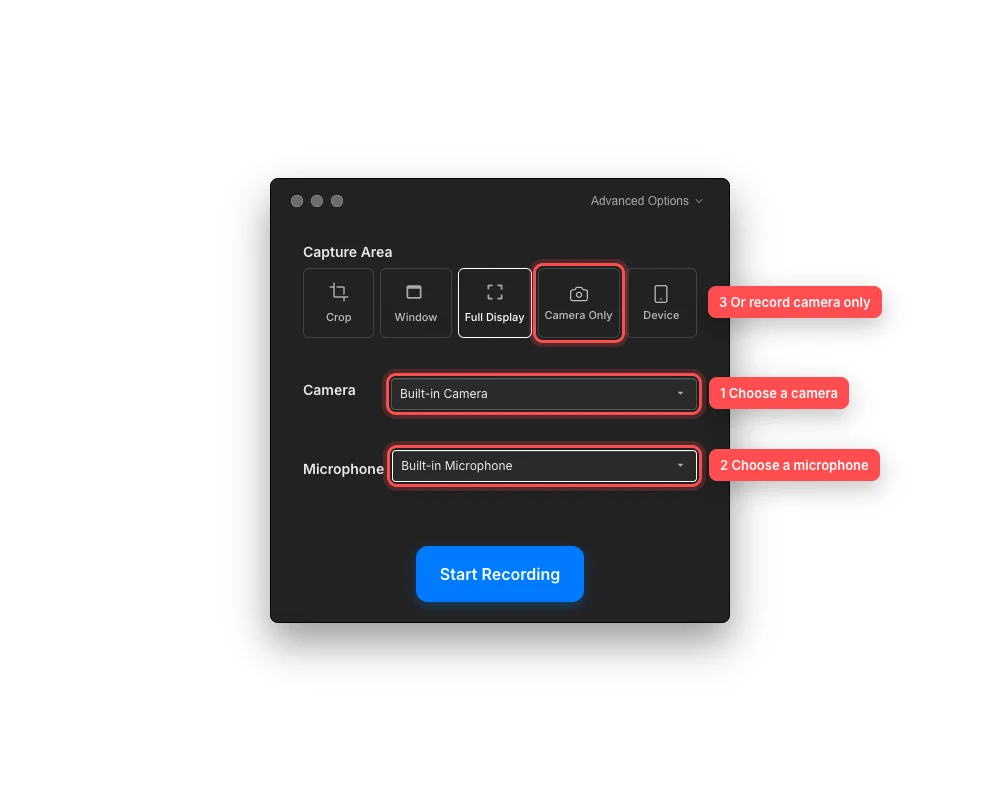
画面収録用のデバイスを選択するか、カメラのみを録画全体にする場合はカメラのみへ切り替えてください。 - ステップ3
マイクの音声レベルを確認してください。
マイクを選択した後は、通常の収収録量で話してください。マイク選択下の音声レベルメーターは、Tight Studioが音を受信すると動くはずです。
メーターが空のままの場合は、録画前に意図したマイクを再選択してください。これにより、間違った入力やナレーションなしでテイクを終了するのを防げます。
- ステップ4
カメラのみの録画を設定します
「カメラのみ」を選択し、インラインカメラピッカーでデバイスを選択します。Tight Studioはこのモードではディスプレイをキャプチャしません。
ナレーション用のマイクを選択するか、マイクなしを選択してカメラのみの静かな動画にしてください。画面キャプチャモードに戻るには「戻る」を選択してください。
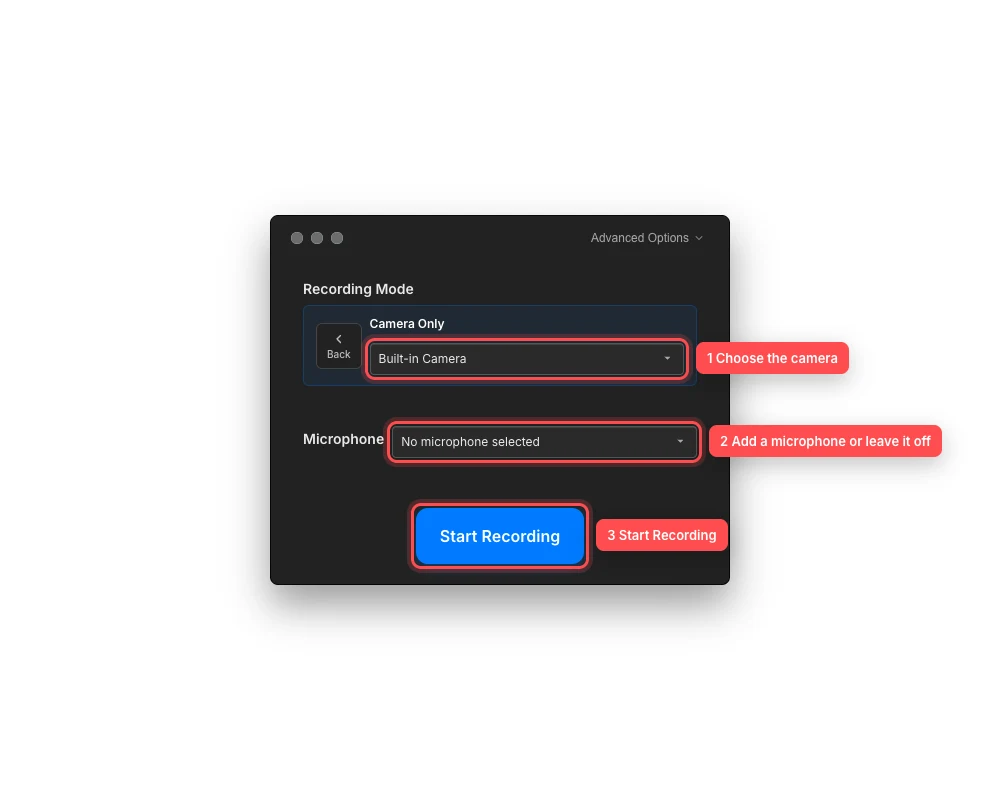
カメラのみにはカメラ選択が必要です。マイクを追加するかどうかは任意です。 - ステップ5
必要に応じてマイクなしで録画
マイク音声なしで録画するには、「マイクなし」を選択し、「録画開始」を選択します。
カメラが有効になっている場合、Tight Studioは開始前に「マイクなしで録画しますか?」と表示します。続行するには[録画(音声なし)]を選択するか、[キャンセル]をクリックして戻り、マイクを選択してください。
- ステップ6
取り込みを開始
キャプチャモード、カメラ、マイクを最後にもう一度確認し、「録画開始」を選択してください。
収録中は、録画コントロールパネルを使用して一時停止、再開、再スタート、または完了できます。Tight Studioは完了した録画を新しいプロジェクトまたはクリップとして開きます。
トラブルシューティング
カメラやマイクがピッカーに表示されないのはなぜですか?
デバイスを再接続し、排他的に制御しているアプリを閉じて、再度ピッカーを開いてください。行がアクセスを求める場合は、システム設定 > プライバシーとセキュリティ > カメラまたはマイクでTight Studioを有効にし、アプリを再起動してください。
音声レベルメーターが動かないのはなぜですか?
正しいマイクが選択されており、ハードウェアスイッチまたは音声インターフェースによってミュートされていないことを確認してください。マイクに近づいて話し、再度選択し直してください。それでも音が出ない場合は、macOSでマイクへのアクセスを確認し、別の入力をテストしてください。
なぜカメラのみで録画開始が利用できないのですか?
カメラのみは、インラインカメラピッカーで動作するカメラが選択されるまで開始できません。カメラを選択するか、戻るを選択して、代わりにクロップ、ウィンドウ、またはフルディスプレイを使用してください。
なぜTight Studioは無音収録の確認を求めたのですか?
マイクが選択されていない状態でカメラが有効になっています。意図的であれば「収録なしで録画」を選択するか、キャンセルしてマイクを選択してから再開してください。
まだ行き詰っていますか?
プロジェクト名とブロックされたステップを記載したメモを送ってください。