
はじめに
画面、カメラ、マイク、アクセシビリティの権限を付与
macOSに画面、音声、カメラ、カーソル、入力の録画に必要なTight Studioへのアクセスを許可する
作業を始める前に
Tight Studioはアプリ起動時に画面収録とアクセシビリティへのアクセスを要求します。カメラとマイクのアクセスは、録画コントロールでそれらの入力を使用するときにのみ後で要求されます。
システム設定でアクセスを承認している間、Tight Studioを開いたままにします。macOSがアプリを終了して再起動するよう求めた場合は、プロンプトを受け入れ、その後Tight Studioを再起動してください。
- 起動時に必須
- 画面収録とアクセシビリティ
- 使用時に要求された
- カメラ権限とマイク権限
- macOSの場所
- システム設定 > プライバシーとセキュリティ
これらのステップに従う
- ステップ1
Tight Studioを開き、必要な権限を確認します。
いずれかの起動権限が欠如している場合、Tight Studioは自動的に「必要な権限」ウィンドウを開きます。
ウィンドウには画面収録の許可とアクセシビリティの許可が表示されます。両方の行が「許可済み」と表示されるまで、続行は利用できません。
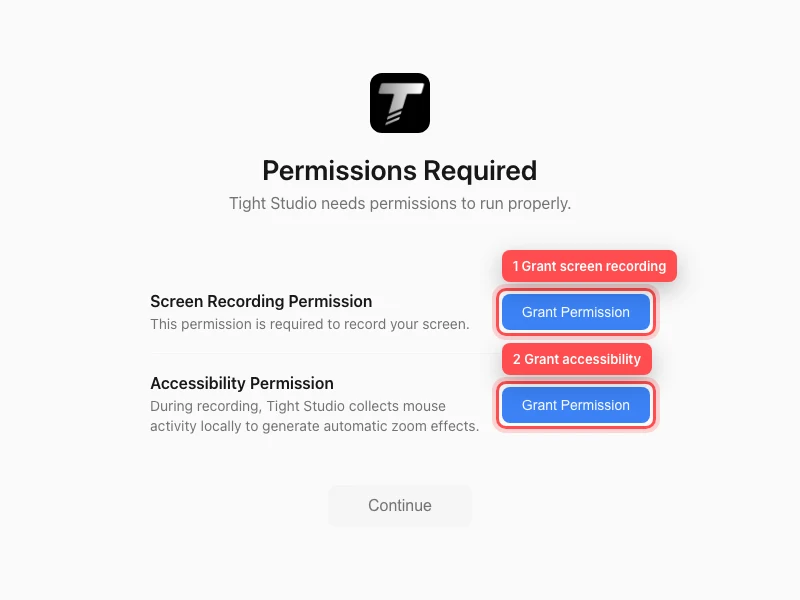
続行を選択する前に両方の起動権限を付与してください。 - ステップ2
画面収録のアクセスを許可
画面収録の権限の横で、[許可を与える]を選択します。Tight Studioは、システム設定のプライバシーとセキュリティ > 画面およびシステム音声の収録を開きます。以前のmacOSのバージョンでは、このセクションは画面収録と呼ばれています。
Tight Studioをオンにします。このアクセスにより、アプリはディスプレイ、ウィンドウ、または選択した領域、さらにmacOSが画面キャプチャで公開するシステム音声もキャプチャできます。
- ステップ3
アクセシビリティのアクセスを許可
「権限が必要」ウィンドウに戻り、アクセシビリティ権限の横にある「権限を付与」を選択します。
システム設定 > プライバシーとセキュリティ > アクセシビリティで、Tight Studioをオンにします。Tight Studioは、このアクセスを使用して録画中にマウスの動きとクリックをローカルで収集し、自動ズーム効果を生成できるようにします。
- ステップ4
両方の行が「許可」と表示されるのを待ちます
Tight Studioに戻ります。権限ウィンドウは2つの設定を自動的にチェックし、アクセスが確認されるとそれぞれの「権限を許可」ボタンが「許可済み」に変わります。
「続行」が利用可能になったら、それを選択して録画コントロールを開きます。
- ステップ5
カメラを追加する際にカメラへのアクセスを許可する
録画コントロールで、[カメラ]行を見つけ、[カメラアクセスを許可]を選択します。macOSプライバシーのプロンプトで、[許可]を選択します。
アクセスが許可された後、[カメラを選択] メニューからカメラを選択します。以前にアクセスを拒否した場合は、[システム設定] > [プライバシーとセキュリティ] > [カメラ] を開き、Tight Studioをオンにしてください。
- ステップ6
ナレーションを追加する際にマイクへのアクセスを許可する
「マイク」行で、「マイクへのアクセスを許可」を選択します。macOSプライバシーのプロンプトで「許可」を選択し、「マイクを選択」メニューから入力を選びます。
以前にプロンプトを拒否した場合は、システム設定 > プライバシーとセキュリティ > マイクに移動し、Tight Studioをオンにしてください。ナレーションを収録したくない場合は、マイク未選択を選択できます。
トラブルシューティング
なぜ「続行」がまだ無効になっているのですか?
画面収録の許可とアクセシビリティの許可の両方が「許可済み」と表示されていることを確認してください。Tight Studioが「プライバシーとセキュリティ」の両方で有効になっていることを確認し、アプリに戻り、ステータスが更新されるまで少し待ちます。macOSが再起動を要求した場合は、Tight Studioを終了して再度開きます。
なぜシステム設定の権限リストからTight Studioが欠けているのですか?
Tight Studioに戻り、該当する「権限を許可」、「カメラアクセスを許可」、または「マイクアクセスを許可」コントロールを再度選択します。macOSは通常、アプリがアクセスを要求した後にプライバシーリストにアプリを追加します。
アクセスを有効にした後に画面が真っ白、またはカメラやマイクが利用できないのはなぜですか?
更新されたプライバシー設定をmacOSが適用できるようにTight Studioを終了して再度開き、録画コントロールを再度開きます。また、目的のカメラやマイクが接続されて選択されていることも確認します。
許可スイッチがロックされている、または変更できない場合はどうなりますか?
画面使用時間制限または組織管理のプライバシープロファイルによって変更が制限されている可能性があります。関連する「プライバシーとセキュリティ」セクションでTight Studioの使用を許可するよう、Macの所有者または管理者に依頼してください。
まだ行き詰っていますか?
プロジェクト名とブロックされたステップを記載したメモを送ってください。