
トラブルシューティング
画面収録と権限の問題を修正
権限がないプロンプト、利用不可のスクリーンやウィンドウ、未完のカーソルキャプチャを解決する。
作業を始める前に
Tight Studioは、ディスプレイとウィンドウをキャプチャするためにmacOS画面収録の許可が必要です。また、カーソルキャプチャや自動ズーム効果のために、マウス活動をローカルで収集するアクセシビリティの許可も必要です。
許可の変更は、すでに実行中のアプリには反映されない場合があります。アクティブな録画を終了し、プロジェクトを保存し、システム設定でスイッチを変更した後にTight Studioを終了して再起動する準備をしてください。
- 画面アクセス
- システム設定 → プライバシーとセキュリティ → 画面とシステム音声収録
- カーソルイベント
- システム設定 → プライバシーとセキュリティ →アクセシビリティ
- 初回実行ウィンドウ
- 必要な権限
- 最終確認
- 両方の行は、「続行」が利用可能になる前に「許可済み」と表示されます。
これらのステップに従う
- ステップ1
必要な権限を開き、両方の行を確認します。
許可のプロンプトが表示されたら、画面収録の許可とアクセシビリティの許可をそれぞれ確認してください。すでに「許可済み」と表示されていない行の横にある「許可を与える」をクリックします。
macOSがシステム設定を開いた後、Tight Studioの許可ウィンドウを開いたままにしてください。関連するスイッチが有効になった後にのみ戻ってください。
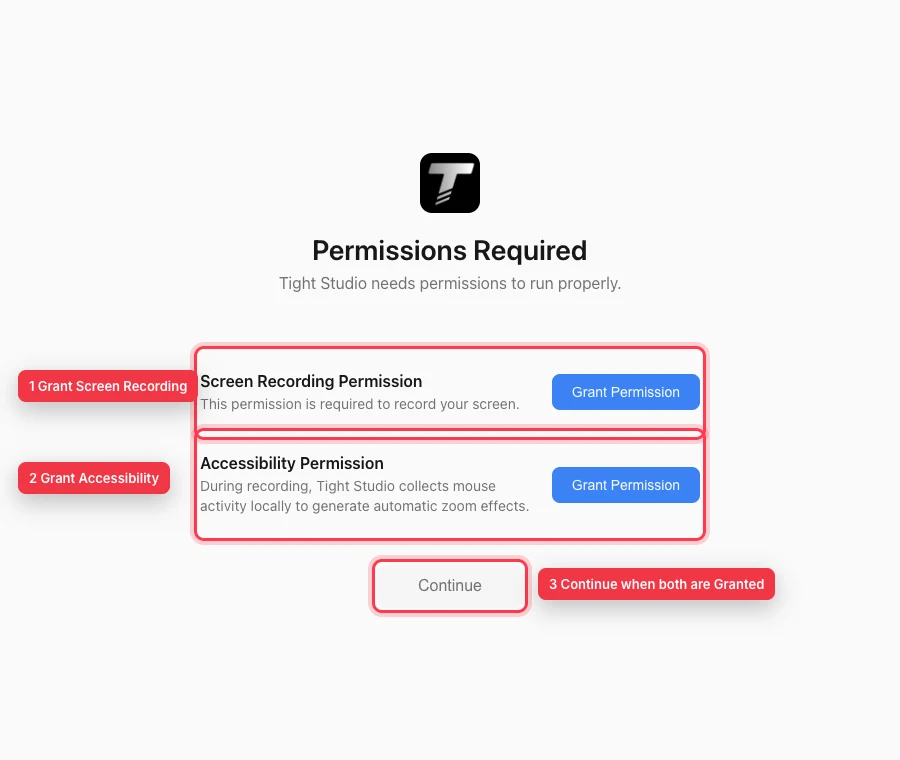
画面アクセスとアクセシビリティを個別に許可してください。Tight Studioが両方の権限を検出した後、続行が可能になります。 - ステップ2
システム設定で画面収録を有効にしてください。
システム設定を開き → プライバシーとセキュリティ → 画面およびシステム音声の収録を開きます。古いmacOSバージョンでは、このセクションが画面収録と名前が付いている場合があります。Tight Studioをオンにします。
Tight Studioがリストに表示されず、許可のプロンプトが一度も表示されない場合は、macOSが提供する追加コントロールを使用してApplicationsからTight Studioを選択してください。アクセスを有効にした後、アプリを終了して再起動してください。
- ステップ3
マウス操作のためにアクセシビリティを有効にしてください。
システム設定を開き → プライバシーとセキュリティ → アクセシビリティを開き、Tight Studioをオンにします。これにより、自動ズームやカーソル完全キャプチャで使用されるローカルマウスイベントの収集が可能になります。
スイッチが既にオンになっているがクリックが検出されない場合は、スイッチをオフにして再度オンにし、Tight Studioを再起動してmacOSに新しい認証状態を発行させてください。
- ステップ4
フルディスプレイに欠けている画面を更新します
ディスプレイの接続を解除して再接続し、macOSが配置を完了するのを待ってから、録画コントロールを閉じて再度開きます。もう一度フルディスプレイを選択し、ディスプレイピッカーを確認してください。
ピッカーからスクリーンが見つからない場合、起動したTight Studioアプリについて画面収録が有効のままであることを確認し、その後アプリを終了してから再度開いてください。
- ステップ5
ウィンドウピッカーに欠けているウィンドウを更新します
ターゲットアプリを開き、特定のウィンドウを画面に表示させてから、録画コントロールで「ウィンドウを再度開く」を実行します。Tight Studioはピッカーが開かれるたびに利用可能なウィンドウを再スキャンします。
リストに欠けているウィンドウが再起動されたアプリに属している場合は、ピッカーを閉じて再度開いてください。古い選択ではなく、新しくリストに表示されるウィンドウを選択してください。
- ステップ6
短い許可テストを録画する
両方の権限が「許可済み」と表示されたら、「続行」をクリックします。ポインターを動かしながらクリックして数秒間録画し、録画を終了してエディタを確認します。
正しい画面またはウィンドウがキャプチャされ、ポインタの動きやクリックが存在することを確認してください。録画は動作するがカーソルデータが不完全な場合は、アクセシビリティのリセットを再度行い、もう一度再起動してください。
トラブルシューティング
権限プロンプトが表示されないのはなぜですか?
2つの「プライバシーとセキュリティ」セクションを手動で開き、そこでTight Studioを有効にします。アプリが存在しない場合は、macOSがコントロール追加を提供した際に追加し、その後Tight Studioを終了して再起動します。
許可が与えられた後でも、なぜ画面やウィンドウがまだ表示されないのですか?
ディスプレイを再接続するか、対象ウィンドウを画面に表示してから、録画コントロールを再度開き、ソースリストを再スキャンしてください。現在実行中のTight Studioアプリの同じコピーへのアクセス権を付与したことを確認してください。
動画は録画されているが、カーソルのキャプチャや自動ズームが不完全なのはなぜですか?
画面収録はピクセルを記録し、アクセシビリティはマウスの動作を提供します。プライバシーとセキュリティ → アクセシビリティでTight Studioをリセットし、再起動して、ポインターの動きとクリックが見える短いテストを行ってください。
まだ行き詰っていますか?
プロジェクト名とブロックされたステップを記載したメモを送ってください。