
トラブルシューティング
診断情報を送信してサポートに連絡する
サポートを開き、適切なコンテキストを含め、問題の解決に役立つ診断情報を送信します。
作業を始める前に
製品に関する質問、バグ報告、またはフィードバックにはサポートを使用します。何が起こったのか、どこで起こったのか、再現方法を明確に説明する方が、1行のエラーメッセージよりも有用です。
フォームを送信すると、Tight Studioは自動的にアプリバージョンやmacOSバージョンなどの診断システム情報を追加します。プロジェクトのバンドル、ソース録画、スクリーンショットは添付されません。
- 開く:
- エディタのタイトルバーでのサポート
- メッセージの制限
- 1,000文字
- 自動コンテキスト
- アプリおよびmacOSのバージョン情報
- 緊急サポート
- サポートに表示されている電話連絡先を使用します。
これらのステップに従う
- ステップ1
影響を受けたプロジェクトからサポートを開きます。
問題が発生しているプロジェクトを開き、左上のタイトルバーで [サポート] をクリックします。影響を受けているプロジェクトから開くことで、関連する画面とタイムラインの状態を保持したまま作業できます。
サポートパネルは、緊急連絡と標準メッセージフォームを分けます。緊急ルートは、実際に即時の支援が必要な場合のみ使用してください。
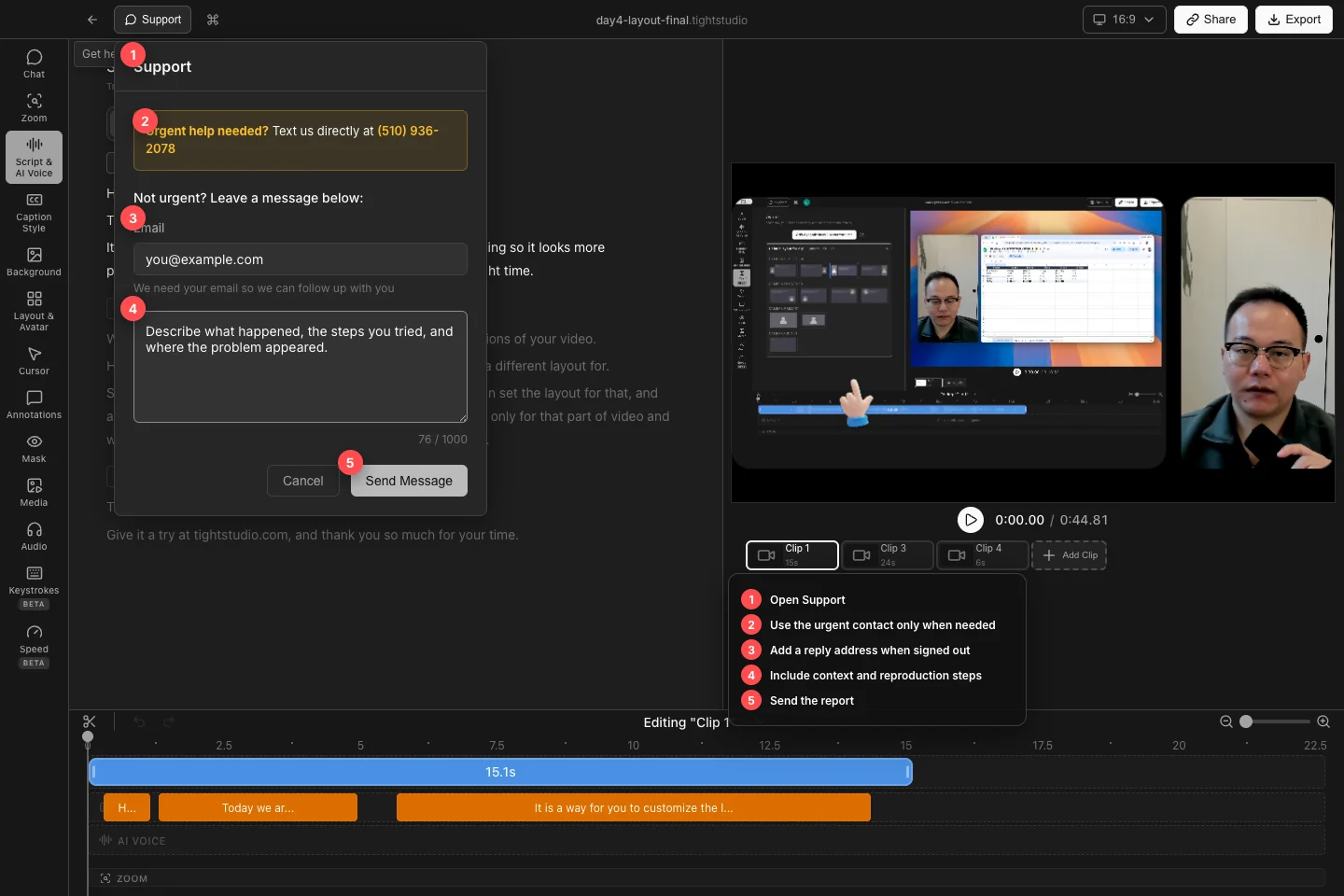
サポートを開き、適切な連絡方法を選択し、問題を再現できるだけの十分なコンテキストを含めます。 - ステップ2
緊急のヘルプか標準メッセージを選択してください
緊急の支援が必要な場合は、「緊急の支援が必要ですか?」の横に表示されている電話番号を使用してください。番号をクリックすると、Macに設定されたメッセージハンドラーが開きます。
通常の質問やフィードバックについては、「緊急でないですか? 以下にメッセージを残してください。」とラベル付けされたセクションを使用してください。フォームには、チームが24時間以内に返信すると記載されています。
- ステップ3
返信メールを確認してください。
サインインしている場合、サポートには「From:」の下にアカウントが表示されます。サインアウトしている場合は、「Email」に有効なアドレスを入力してください。ヒントには「追ってご連絡するためにメールアドレスが必要です」と書かれています。
送信前にアドレスを注意深く確認してください。サインアウトしたレポートに有効なメールがない場合、送信ボタンは無効のままです。
- ステップ4
役立つ再現の詳細を含める。
1,000文字以内で、期待したこと、実際に起こったこと、プロジェクトの分野または関与した正確なボタン、そして問題を再現する最短の手順を記載してください。正確なエラー文と、再試行や再開が変化をもたらしたかどうかも含めてください。
提出された診断記録にはすでにプラットフォームの詳細、Tight Studioアプリのバージョン、およびmacOSバージョン情報が含まれています。サポートがスクリーンショット、録画、またはプロジェクトファイルを必要とする場合は、フォームがアップロードしたと想定するのではなく、フォローアップメールに返信する際に添付してください。
- ステップ5
メッセージを送信し、プロジェクトを利用可能な状態に保ちます。
[メッセージを送信]をクリックします。レポートが送信中は、ボタンは[送信中…]に変わります。レポートが成功すると「✓ メッセージをありがとうございました!折り返しご連絡いたします。」と表示され、その後閉じます。
問題が解決するまで、影響を受けたプロジェクトとソースメディアを保持します。問題が作業を妨げる場合は、破壊的な変更を避け、フォローアップで一時的な回避策を記録してください。
トラブルシューティング
なぜメッセージ送信が無効になっているのですか?
空でないメッセージを入力してください。サインアウトしている場合は、有効なメールアドレスも入力してください。認証されている場合は、サインインしているアカウントのメールが自動的に使用されます。
レポートの送信に失敗したのはなぜですか?
インターネット接続を確認してもう一度実行してください。パネルを閉じる前にメッセージのテキストを保存してください。問題が緊急の場合は、サポートに表示されている直接電話連絡を使用してください。
アプリやmacOSのバージョンはどこで確認できますか?
サポートにはそれらの診断が自動的に含まれます。アプリバージョンを自分で確認するには、macOSメニューからTight Studio → Tight Studioについてを選択してください。macOSはAppleメニュー → このMacについてでもバージョンを表示します。
まだ行き詰っていますか?
プロジェクト名とブロックされたステップを記載したメモを送ってください。