
トラブルシューティング
カメラ、マイク、システム音声、デバイスキャプチャの問題を修正
カメラ、マイク、システム音声、またはiOSキャプチャが利用できない場合に、欠落しているデバイスや音声を復元
作業を始める前に
収録コントロールを開く前に、カメラ、マイク、音声インターフェース、iPhone、またはiPadを接続してください。他のアプリがデバイスを独占している可能性がある場合は終了し、iOSデバイスをテストする前にロックを解除してください。
マイクのナレーションとコンピューターの音は別々のソースです。マイクの行では入力を選択し、入力レベルを表示します。詳細オプション → システム音声の収録は、アプリやmacOSによって生成される音を制御します。
- カメラアクセス
- システム設定 → プライバシーとセキュリティ →カメラ
- マイクへのアクセス
- システム設定 → プライバシーとセキュリティ → マイク
- コンピューター音
- 高度なオプション → システム音声を収録
- iOSキャプチャ
- デバイス → USB経由で接続、ロック解除、信頼
これらのステップに従う
- ステップ1
デバイスを再接続し、録画コントロールを再度開いてください
録画コントロールを閉じ、デバイスをMacに直接再接続し、再度「録画開始」を開く前に数秒待ちます。断続的なカメラ、マイク、またはiOSデバイスを診断する際には、電源が入っていないハブを避けてください。
デバイスを占有する可能性のある動画会議、ストリーミング、音声ルーティングアプリを閉じてください。リストが更新されない場合は、ハードウェアを接続した状態でTight Studioを終了して再起動してください。
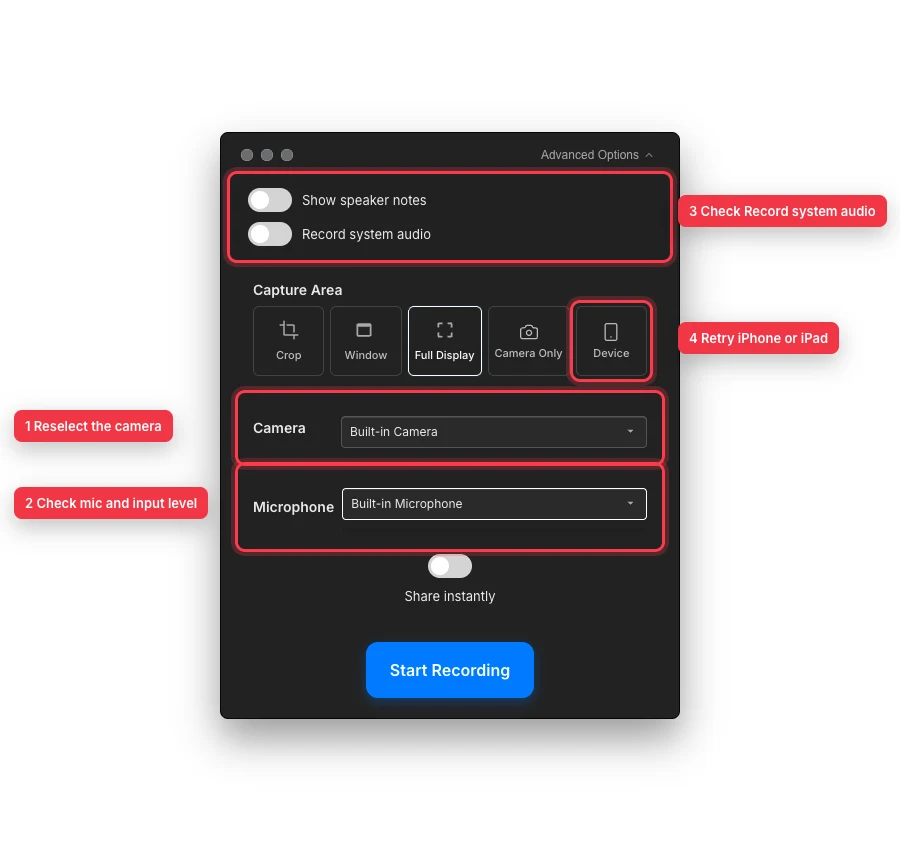
各入力を再選択し、マイクの動作を確認し、コンピューターの音声を個別に有効にし、iOSハードウェアを再接続した後にデバイスキャプチャを再度開きます。 - ステップ2
欠落しているカメラを復元します
カメラピッカーに表示されていないカメラが接続されている場合、[システム設定] → [プライバシーとセキュリティ] → [カメラ] を開き、Tight Studioを有効にします。録画コントロールに戻り、そのボタンが表示された場合は「カメラアクセスを許可」をクリックします。
カメラピッカーを開き、デバイスを再選択します。「カメラが見つかりません」と表示される場合は、カメラを再接続し、競合しているカメラアプリを閉じてからTight Studioを再起動します。
- ステップ3
マイクを復元し、入力レベルを確認
ピッカーに表示されていないマイクが接続されている場合は、[設定] → [プライバシーとセキュリティ] → [マイク] でTight Studioを有効にし、表示された場合は「マイクアクセスを許可」をクリックします。その後、ピッカーを再度開き「マイクなし選択」ではなく、意図した入力を選択してください。
通常の音量で話し、マイクピッカーの下にあるメーターを確認します。入力レベルがない場合は、ハードウェアのミュートスイッチ、インターフェースのゲイン、ケーブル、およびMacの選択された入力を確認し、マイクを再選択します。
- ステップ4
収録が無音である理由を特定する
ナレーションなしの無音録画の場合、録画前にマイクが選択され、メーターが動いていることを確認します。マイクが選択されていない場合は、意図的にマイク音声なしで録画されます。
アプリやMacからシステム音声が出ない場合は、[詳細オプション] を開き、開始前に「システム音声を収録」をオンにしてください。ソースアプリが音声を出している状態でテストを行ってください。このトグルはマイク選択とは独立しています。
- ステップ5
iPhoneまたはiPadを再接続してください
データをサポートするUSBケーブルを使用し、デバイスのロックを解除し、iOSが「このコンピュータを信頼しますか」と尋ねたら「信頼」を選択してください。Finderを一度開いてデバイスが表示され信頼されていることを確認し、その後Tight Studioに戻ってください。
「デバイス」をクリックし、Tight Studioが接続されたハードウェアを探すのを待ちます。iPhoneが検出されない場合、またはiPadが検出されない場合は、ケーブルを再接続するか、別のポートを試す、デバイスのロックを解除したままにする、[戻る]をクリックして再度「デバイス」を開きます。
- ステップ6
短いテストを録画して確認する
目に見えるカメラ移動、音声ナレーション、システム音、または修復したiOSの操作など、必要なソースで5〜10秒を録画します。録画を終了して、エディターで再生します。
カメラの映像、マイクの音声、システム音声を個別に確認します。1つのソースだけがない場合は、すでに動作しているソースを変更するのではなく、そのソースの権限とピッカーの確認を繰り返します。
トラブルシューティング
カメラとマイクのリストが空のままなのはなぜですか?
カメラとマイクのプライバシー設定でTight Studioを有効にし、録画コントロールを開く前にハードウェアを接続し、それを使用している可能性のあるアプリを閉じます。リストが更新されない場合は、デバイスを再接続し、Tight Studioを再起動してください。
メーターは動くのに、録画完了後は音が出ないのはなぜですか?
正しいトラックを聴いていること、およびそのエディタのボリュームがミュートされていないことを確認してください。メーターはマイク入力のみを確認します。システム音声が聞こえない場合は、詳細オプションで「システム音声を収録」を有効にして、もう一度テストしてください。
iPhoneまたはiPadがまだ検出されないのはなぜですか?
データ対応のUSBケーブルを使用し、デバイスのロックを解除し、「このコンピュータを信頼」を承認し、Finderに表示されることを確認してください。その後Tight Studioでデバイスを再度開き、検出に失敗する場合は、直接Macポートおよび別のケーブルを試してください。
まだ行き詰っていますか?
プロジェクト名とブロックされたステップを記載したメモを送ってください。