
録画中
システム音声を記録する
アプリケーションとコンピュータからの音声をキャプチャし、後で個別に調整できるトラックに記録します。
作業を始める前に
チュートリアル、プレゼンテーション、ゲーム、ブラウザタブ、またはその他のアプリが完成した動画で独自の音声を必要とする場合に、システム音声を収録します。Tight StudioはmacOS画面キャプチャを通じてそのコンピューター音声をキャプチャします。マイクへのアクセスは不要です。
画面収録の許可はすでに付与されている必要があります。録画する前に、デモを行いたいアプリやメディアを起動し、音量を設定し、通知や関係のないアプリを閉じるかミュートしてください。システム音声は選択したウィンドウのみに限定されません。
- 録画コントロール
- 高度なオプション > システム音声を収録
- 許可
- 画面収録の許可。マイクは不要です
- 収録後
- 音声 > システム音声は個別の音量コントロールを提供します
これらのステップに従う
- ステップ1
アプリの音声を準備します。
音を再生したいアプリまたはブラウザのタブを開き、短いサンプルを再生します。Macが意図した出力デバイスを使用しており、アプリやmacOSがミュートになっていないことを確認してください。
録画を開始したいポイントでコンテンツを一時停止します。システム音声は録画中に再生されるコンピュータの音、他のアクティブなアプリの音も含めてキャプチャするので、まず関係ない音は消してください。
- ステップ2
詳細オプションを開きます。
ホームから、録画を開始をクリックします。録画コントロールウィンドウで、右上の詳細オプションをクリックします。
このセクションは『キャプチャ領域』の上に展開され、『スピーカーノートを表示』および『システム音声を収録』を表示します。
- ステップ3
システム音声の収録をオンにする
システム音声の収録をオンにします。Tight Studioは将来の収録セッションのためにこの設定を保存するので、後の収録で無音にしたい場合は再度確認してください。
これは、マイクの選択に関係なく、アプリの音声や他のコンピューター音を個別にキャプチャします。システム音のみを録音する場合はマイクを「未選択」のままにするか、ナレーションも録音したい場合はマイクを選択してください。
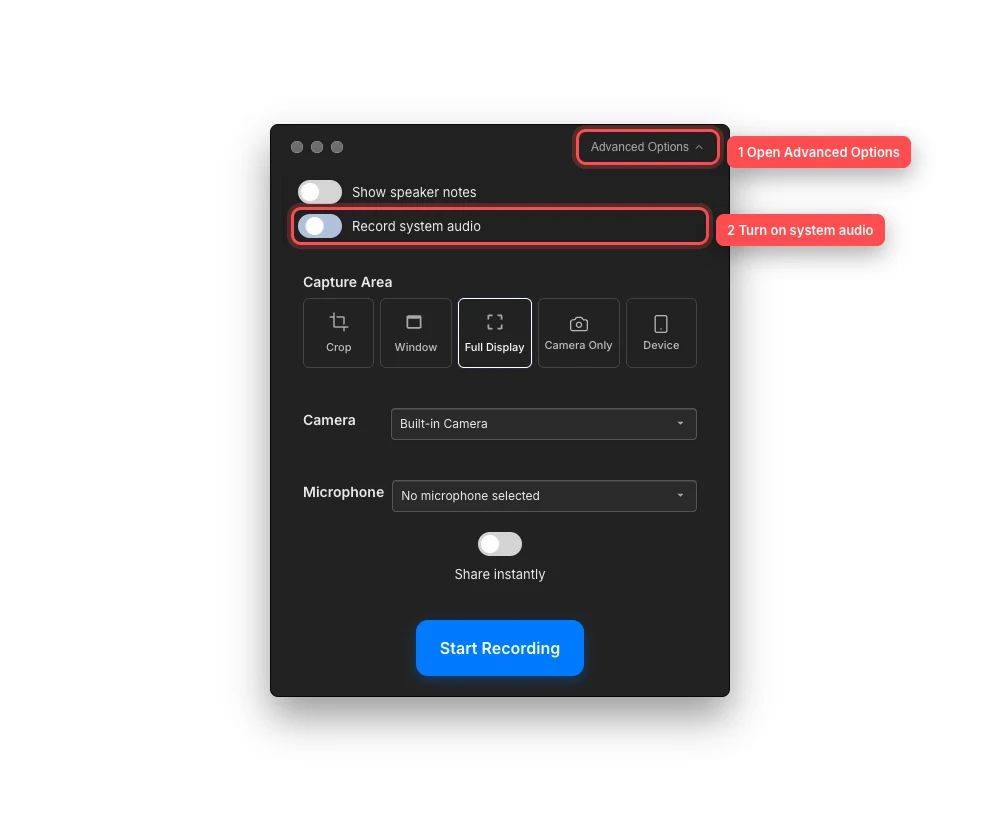
詳細オプションを展開し、録画開始前にシステム音声を有効にします。 - ステップ4
キャプチャ領域を選択して録画を開始してください。
Crop、Window、またはFull Displayを選択し、必要に応じてカメラとマイクを設定してください。Start Recordingをクリックし、録画が有効になったらアプリの内容を再開してください。
Tight Studioは、ビジュアルソースとシステムサウンドを一緒に収録しつつ、マイクとシステム音声を別々のトラックとしてサポートされた新しい録画で保持します。
- ステップ5
個別の音声トラックを調整します。
プロジェクトを開いたら、録画したクリップを選択し、音声を開きます。そのクリップにコンピュータ音声が含まれている場合、「音楽」の横に「システム音声」タブが表示され、ある場合は「マイク音声」も表示されます。
システム音声を開き、音量を0%から100%に調整します。この設定は選択したクリップのプレビューと書き出しに適用されます。キャプチャトラックの単独コピーが必要な場合は、システム音声をダウンロードを使用します。
トラブルシューティング
録画後にシステム音声タブが表示されないのはなぜですか?
今収録されたクリップを選択し、「音声」を開きます。このタブは「システム音声収録」が有効でmacOSが音声ストリームを生成した場合にのみ表示されます。インポートメディア、別音声トラックのない古い収録、またはコンピュータ音声が収録されていない収録には表示されません。
収録したコンピュータの音が無音または非常に小さいのはなぜですか?
録画中にソースアプリとmacOSの出力が聞こえることを確認し、アプリの音量を上げて、Tight Studioが引き続き画面収録へのアクセス権を持っているか確認してください。エディターでAudio > System Audioを開き、音量が0%以上であることを確認してください。
なぜ通知や他のアプリが音声に現れたのですか?
システムの音声は選択した動画ウィンドウに制限されません。通知音をミュートにし、関連しないメディアアプリを終了し、録画前に「おやすみモード」を設定し、その後再度そのセクションを録画してください。
マイクも同時に収録しているときにエコーが聞こえるのはなぜですか?
マイクがスピーカーの音を拾っている可能性がありますが、Tight Studioはスピーカーの音も直接キャプチャします。ヘッドフォンを使用するか、マイクをスピーカーから離すか、マイクなしで収録してください。また、音声パネルでマイク音声とシステム音声を個別にバランス調整することもできます。
まだ行き詰っていますか?
プロジェクト名とブロックされたステップを記載したメモを送ってください。