
音声、AI、およびメディア
マイクロフォン、システム音声、背景音楽をミックスする
収録された音、オリジナルのダウンロード、プロジェクト全体または正確にタイミングされた音楽の追加のバランス。
作業を始める前に
音声パネルは、プロジェクト全体の音楽をアクティブなクリップの収録マイク音声およびシステム音声から分離します。選択したクリップにそのトラックが含まれている場合にのみ、収収録声タブが表示されます。
音楽のボリュームはプロジェクト全体に適用されます。マイクやシステムのボリュームはクリップごとに設定されるため、マルチクリッププロジェクトではそれらのトラックを変更する前にクリップを切り替えてください。
- エディタータブ
- 音声
- シンプルミュージックモード
- すべてのクリップに1つのトラックを選択しました
- 高度な音楽モード
- 正確なタイミングの複数のタイムラインセグメント
- トラックをミュート
- 音量を0%に設定
これらのステップに従う
- ステップ1
マイク音声とシステム音声のバランス
左のサイドバーで [音声] をクリックします。そのタブが利用可能な場合、[マイク音声] または [システム音声] を選択し、音量を0% から100% の範囲で調整します。0% の値はプレビューおよび書き出しでそのトラックをミュートします。
この設定はアクティブなクリップにのみ適用されます。クリップを切り替えて、異なる収録で異なるレベルが必要な場合は繰り返します。
- ステップ2
収録された音声をダウンロードします。
マイク音声では、「元の音声をダウンロード」をクリックして、クリップのマイクまたは主要収録を単独のファイルとして保存します。
システム音声で、「システム音声をダウンロード」をクリックして、コンピュータ出力のトラックを保存します。Tight Studioは、保存が成功すると「オリジナル音声がダウンロードされました」または「システム音声がダウンロードされました」と表示されます。
- ステップ3
プロジェクト全体のバックグラウンド音楽を有効にします。
音楽を選択し、「BGMを有効にする」をオンにします(すべてのクリップに適用されます)。音量は、音声がはっきり聞こえる程度に低く設定してください。
音楽を選択の下で、内蔵トラックを選ぶか、「自分の音楽をアップロード」をクリックします。内蔵の選択肢には、Warm、Neon、Breeze、Crisp、Pulse、Jazz、Spark、Horizon、Glow、Driftがあり、選択する前に各再生ボタンでプレビューできます。
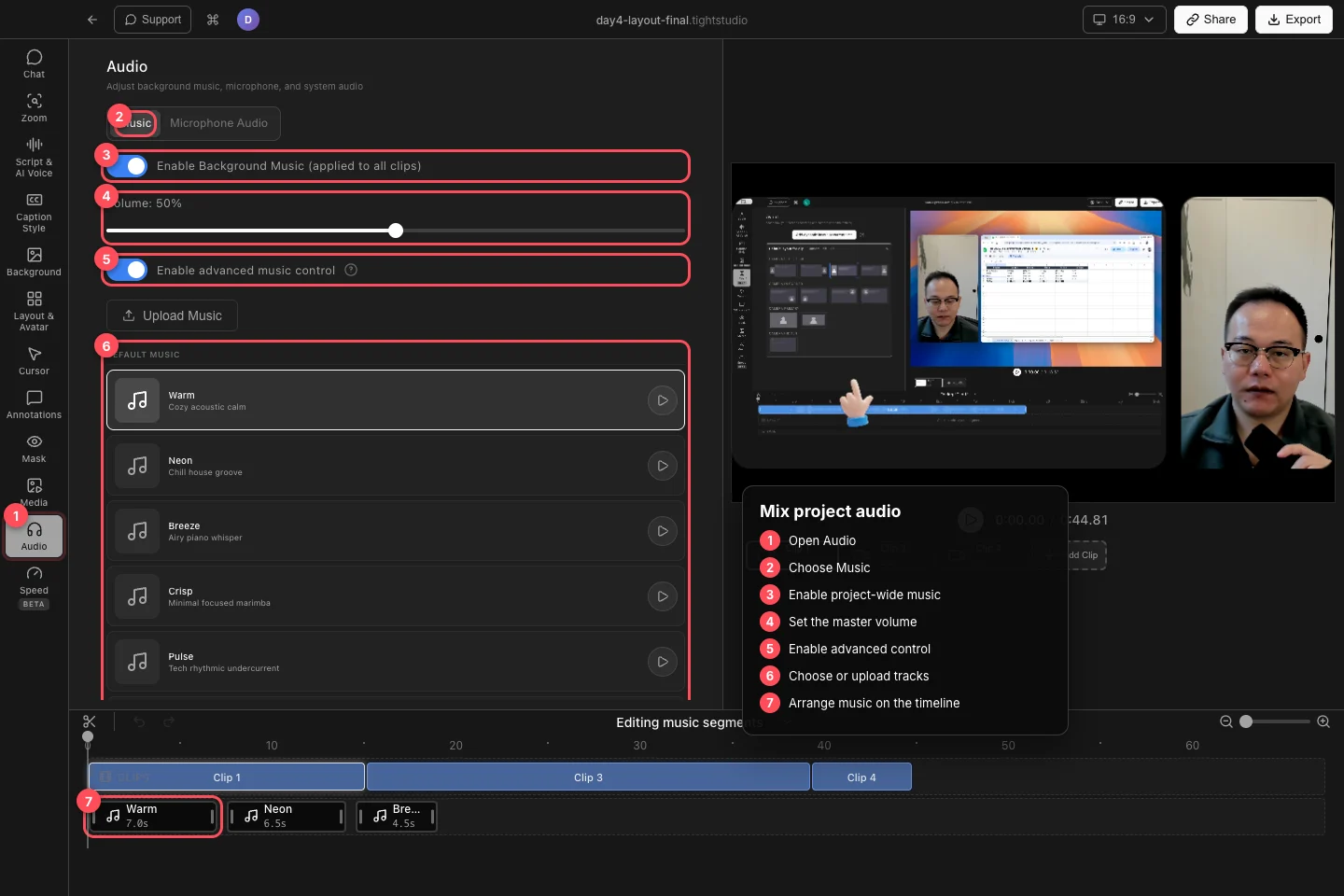
プロジェクトの音楽を有効にし、マスターボリュームを設定し、その後複数の正確なタイミングのトラックのために高度なコントロールを使用します。 - ステップ4
音楽ライブラリから選ぶか、音声をアップロードします。
簡単モードでは、「音楽を選択」を開くと、アップロードしたトラックとデフォルトの音楽コレクションが表示されます。トラックを選択すると、現在のプロジェクト全体の選択が置き換えられます。
シンプルモードでは [自分の音楽をアップロード]、詳細モードでは [音楽をアップロード] をクリックします。Tight StudioはMP3、WAV、AAC、M4A、OGG、FLACを含む一般的な音声形式を受け入れ、インポートしたトラックを「自分の音楽」に追加します。
- ステップ5
正確にタイミングされた音楽セグメントを配置する
「アドバンスド音楽コントロールを有効にする」をオンにして、フルミュージックライブラリとMUSICタイムラインを開きます。アドバンスドタイムラインが最初に空の場合、Tight Studioは選択したトラックに音楽セグメントを作成します。
ライブラリトラックをMUSICタイムラインにドラッグして、複数のキューを追加します。セグメントを移動して開始位置を設定し、端をトリミングしてソース範囲と再生時間を調整し、セグメントを選択して「セグメント音量」を変更するか、または「セグメントを削除」します。有効音量は、音楽マスターボリュームとセグメントのボリュームを組み合わせたものです。
トラブルシューティング
なぜ「マイク音声」や「システム音声」が見えないのですか?
そのタブは、アクティブなクリップに一致する収録トラックが含まれている場合にのみ表示されます。別のクリップを選択するか、元の収録がそのソースをキャプチャしたことを確認してください。
なぜ音楽が聞こえないのですか?
すべてのクリップに適用する「バックグラウンド音楽を有効にする」をオンにし、マスター音量を0%以上に上げ、アドバンスドコントロールが有効な場合は再生ヘッドを音楽セグメント内に移動します。また、選択したセグメントのセグメント音量を確認してください。
1つの音量変更がすべてのクリップに影響したのはなぜですか?
音楽の音量はプロジェクト全体のマスターコントロールです。マイク音声とシステム音声の音量はクリップごとです。トラックごとの音楽レベルとタイミングには高度なセグメントを使用してください。
まだ行き詰っていますか?
プロジェクト名とブロックされたステップを記載したメモを送ってください。