
音声、AI、およびメディア
メディアをインポート、配置、編集、生成する
メディアライブラリを使用して画像、動画、音声を追加および編集するか、AIで新しいビジュアルアセットを生成します。
作業を始める前に
メディアは視覚的オーバーレイのライブラリです: インポートした画像、インポートした動画クリップ、そしてAI生成の写真や動画。インポートした音声は音声 → 音楽から管理でき、サウンドトラックとして配置およびミックスできます。
AIジェネレートにはサインイン済みアカウントおよびAIクレジット付きの対象サブスクリプションが必要です。自身のファイルをインポートしてもAIクレジットは消費されません。
自分のファイルについては、動画のインポートまたは音声のインポートを使用するか、メディアオーバーレイとしてビジュアルを配置するか、プロンプトからAI画像またはAI動画を作成してください。
- エディタータブ
- メディア
- ビジュアルメディア
- 画像および動画クリップ
- インポートした音声
- 音声 → 音楽で管理
- AIモード
- 写真と動画
これらのステップに従う
- ステップ1
画像、動画、または音声ファイルを取り込む
左のサイドバーでメディアをクリックし、次にインポートをクリックします。システムピッカーでファイルを選択し、メディアをインポートをクリックします。画像や動画クリップがメディアライブラリに表示されます。
インポートされた音声ファイルの場合、Audioを開き、Musicを選択し、Your Musicからトラックを使用します。音声は意図的にビジュアルMediaグリッドの外に保持されています。
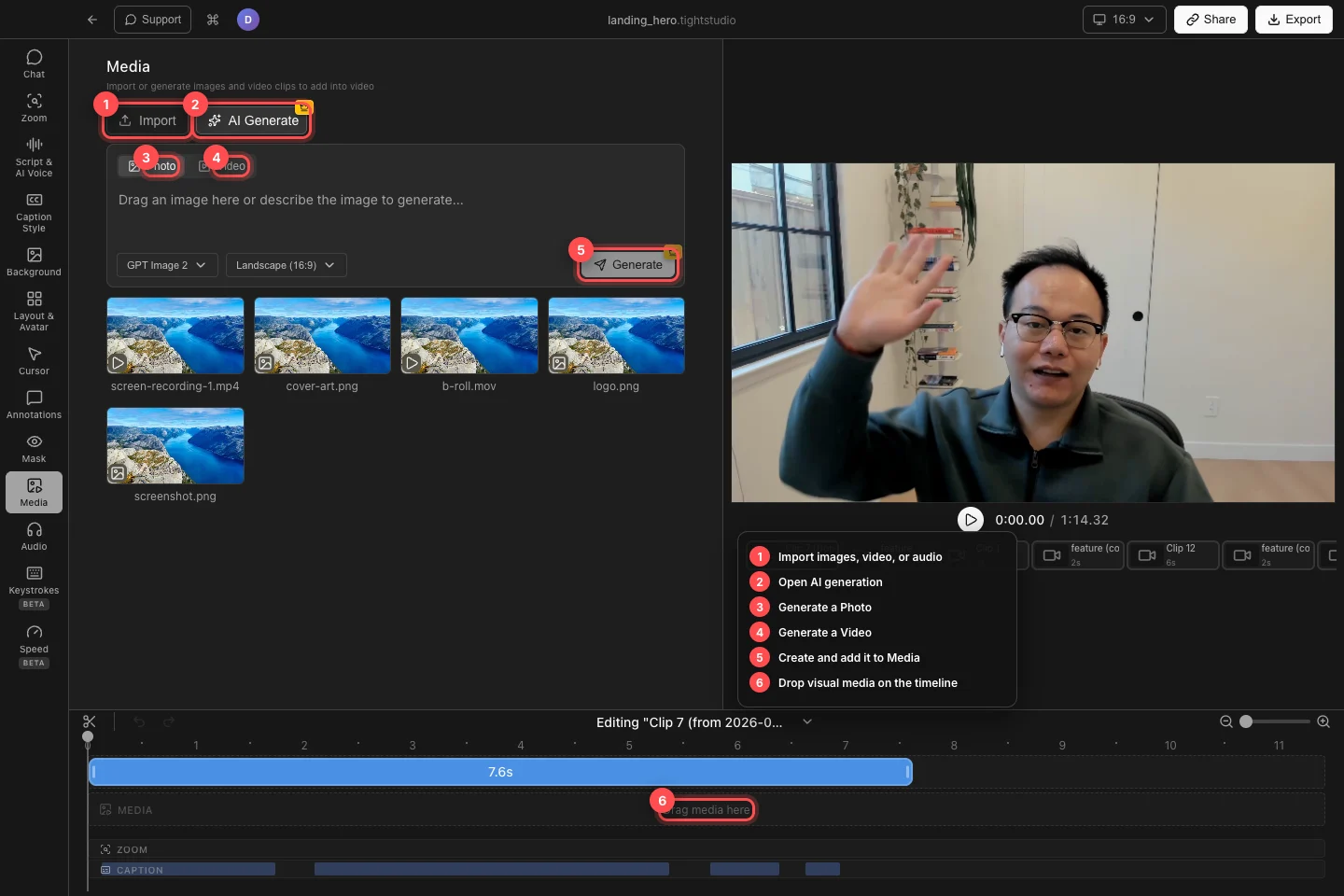
自分のファイルをインポートするか、写真または動画を生成してから、視覚メディアをMEDIAタイムラインにドラッグします。 - ステップ2
タイムラインにビジュアルオーバーレイを配置する
ライブラリのサムネイルをクリックしてプレビューします。動画に追加するには、サムネイルをMEDIAトラックの「ここにメディアをドラッグ」に、開始したい時間にドラッグします。
結果のセグメントを移動して開始時間を変更します。タイムラインの端をドラッグして表示時間を短くしたり延ばしたりします。動画セグメントはその範囲内で独自のソースタイミングも保持します。
- ステップ3
オーバーレイの位置、サイズ、トリミングを設定します
再生ヘッドをメディアセグメント内に移動し、キャンバス上のオーバーレイを選択します。再配置するためにドラッグし、アスペクト比を維持したままスケーリングするにはリサイズハンドルをドラッグします。
キャンバスは、端を超えて移動されたものをすべてクリップします。その動作を利用して、画像や動画を表示される領域に合わせてトリミングし、続行する前にセグメントの最初と最後のフレームでプレビューしてください。
- ステップ4
画像オーバーレイをアニメーション化する
タイムライン上の画像セグメントを選択して設定を開きます。「アニメーション入力」で、なし、フェードイン、スライドイン、またはスケールインを選択します。アニメーションプレビューの再生コントロールを使って確認します。
退出アニメーションを展開し、なし、フェードアウト、スライドアウト、またはスケールアウトを選択します。選択したアニメーションに対して、利用可能な時間、方向、距離、またはスケールのコントロールを調整します。
- ステップ5
AIで写真や動画を生成
AIで「生成」をクリックし、写真または動画を選択します。望む結果を説明し、利用可能なモデルとアスペクト比を選択してから「生成」をクリックします。完成したアセットはメディアライブラリに追加されます。
既存の画像を使って生成をガイドするには、AI Generateを開き、ライブラリ内の画像を右クリックして画像参照または動画コンテキストとして追加します。生成にはAIクレジットが使用されます。クレジットが不足している場合、パネルはアップグレードまたは補充を求めます。
トラブルシューティング
インポートした音声がメディアグリッドに表示されなかったのはなぜですか?
メディアグリッドには視覚アセットのみが表示されます。「音声→ミュージック」を開き、「Your Music」の下を確認してください。プロジェクト全体で1つのトラックを使用する場合はシンプルミュージックモードを、正確なタイミングの音声セグメントを使用する場合は高度なミュージックコントロールを使用します。
プレビューからオーバーレイが消えるのはなぜですか?
再生ヘッドをそのMEDIAセグメント内に移動し、セグメントがアクティブクリップ上にあることを確認します。キャンバスの外にドラッグされた場合は、タイムラインで選択し、表示フレーム内に再配置してください。
なぜ生成が利用できないか、サインインを求められるのですか?
まずプロンプトを入力し、その後サインインして、アカウントに対象のサブスクリプションと利用可能なAIクレジットがあることを確認してください。AI生成を使用したくない場合は、自分自身のビジュアルファイルをインポートしてください。
まだ行き詰っていますか?
プロジェクト名とブロックされたステップを記載したメモを送ってください。