
編集中
キャンバスのアスペクト比と背景を設定
配信の形状を選択し、背景、余白、丸み、影で録画を仕上げます。
作業を始める前に
キャンバスのアスペクト比は、完成したプロジェクトの形を設定します。背景設定は、インセット画面やカメラの周りに何が表示されるかを制御し、アクティブクリップまたはマルチクリッププロジェクト内のすべてのクリップに適用できます。
レイアウトや字幕を微調整する前に配信形状を選択してください。現在のアスペクト比メニューでは16:9ランドスケープと9:16縦が選択可能で、ソースが対応している場合は自動も表示されます。スクエアは現在このメニューから選択できません。
- 横方向
- 16:9風景
- 縦型
- 9:16縦
- 背景のソース
- 画像、カラー、またはマイブランドのプリセット
- 微調整
- パディング、丸み、影の強さ
これらのステップに従う
- ステップ1
キャンバスのアスペクト比を選択してください
エディターのタイトルバーでアスペクト比メニューを開きます。横向きの動画の場合は16:9ランドスケープ、縦向きの動画の場合は9:16ポートレートを選択します。
キャンバスは即座に更新されます。Tight Studioは、新しい形状内にカメラと字幕要素を収めるために再配置しますが、方向を切り替えた後は配置を確認する必要があります。
- ステップ2
[背景] を開きます。
左のサイドバーで [背景] をクリックします。[背景画像] は、[プリセット画像]、[カラー]、[マイブランド] の3つのソースタブで開きます。
プレビューは作業中も表示されたままなので、各選択を画面収録、カメラ、字幕の色と比較できます。
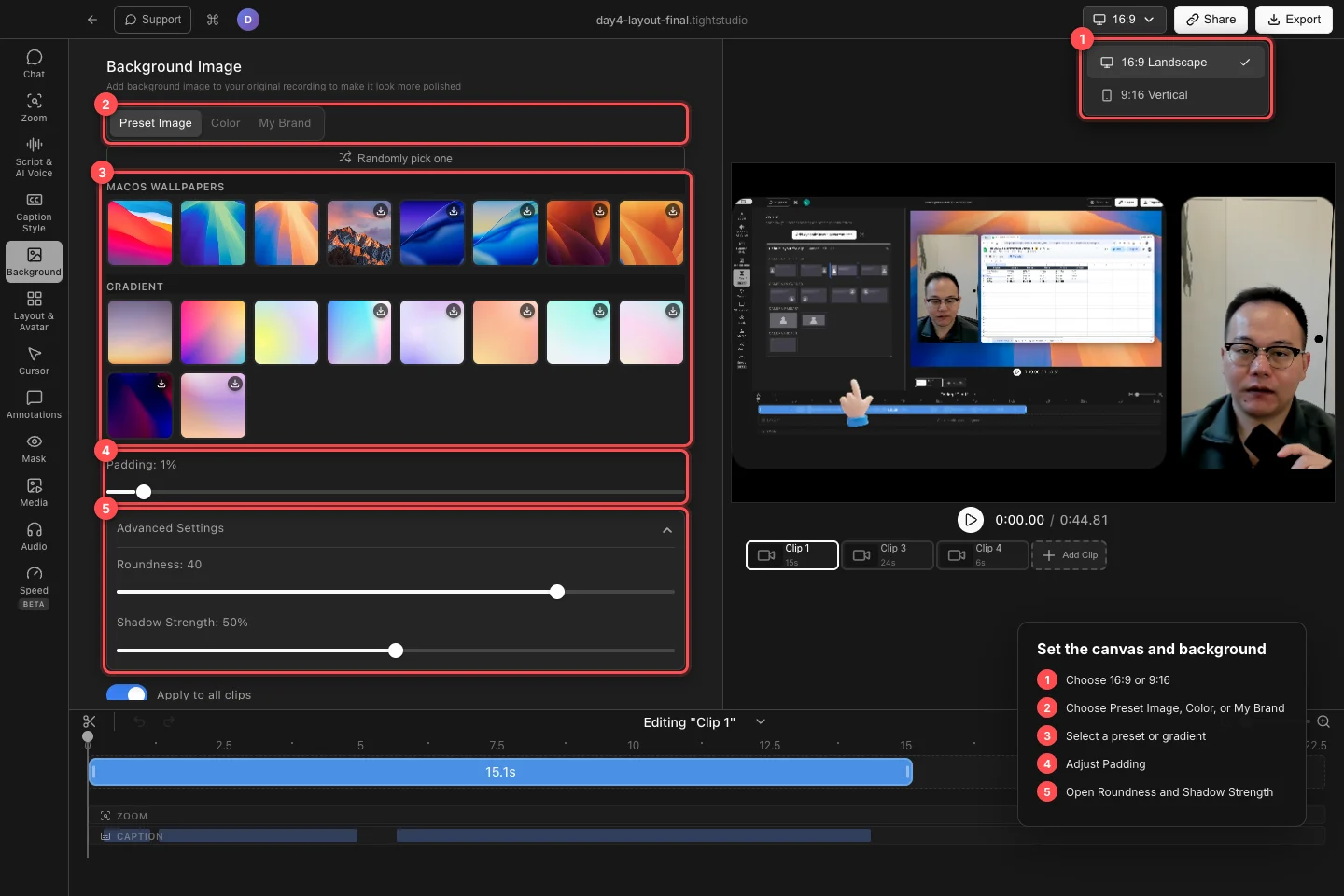
キャンバスの形状を選択し、背景ソースを選び、録画周りの空間、角、影を調整してください。 - ステップ3
色、グラデーション、または画像を選択してください。
プリセット画像の下で、利用可能なカタログセクションから選択します。macOSの壁紙やグラデーションなどが含まれます。ダウンロードバッジがある場合、Tight Studioが適用する前にフル解像度のプリセットを取得します。「ランダムで選択」は、利用可能な別のプリセットを選びます。
塗りつぶしを行うには、[色]を開き、[背景色]を選択します。自分のPNG、JPEG、またはWebP画像を使用するには、[マイブランド]を開き、[ファイルを選択]をクリックするか、ここにドラッグします。選択した画像を削除したい場合は、再度その画像をクリックします。
- ステップ4
録画の周囲のスペースを設定します
録画とキャンバスの端の間のスペースを追加または削除するには、パディングをドラッグします。0%では、端から端までの録画が背景を完全に覆うことができます。パディングを増やすと、背景がより多く見えるようになります。
パディングを追加した後、プレビューで小さなテキストとブラウザのクロームを確認してください。周囲のスペースが増えると、録画が小さくなります。
- ステップ5
丸みと影を調整します。
高度な設定を展開します。ラウンドネスを使って録画の角の半径を変更し、シャドウ強度を使って背景からどれだけ強く分離するかを調整します。
背景がアクティブでない場合、これらのコントロールは無効になります。まず色または画像を選択し、その後に最終調整を行ってください。
- ステップ6
適切なクリップにその見た目を適用してください
マルチクリッププロジェクトでは、「すべてのクリップに適用」をオンにして、背景、余白、角丸の変更をすべてのクリップにコピーします。アクティブクリップに独自の背景処理を適用する場合はオフにします。
クリップカルーセルを切り替えて、各キャンバスを確認する。一部のフルキャンバスレイアウトでは、背景が選択されていても意図的に背景を隠す。
トラブルシューティング
背景が見えないのはなぜですか?
パディングを0%以上に増やすか、録画周囲にスペースを残すレイアウトを選択します。カメラのみおよびその他の端から端までのレイアウトは、意図的に背景を覆うことがあります。
1つのクリップだけが変更されたのはなぜですか?
設定が変わったときに「すべてのクリップに適用」はオフにしていました。希望する見た目のクリップを選択し、「すべてのクリップに適用」をオンにして、再度選択または調整を行います。
なぜ「スクエア (1:1)」が見えないのですか?
正方形は、現在エディターのアスペクト比メニューでは提供されていません。利用可能な配信形状は16:9の横向きと9:16の縦向きで、Autoは対応プロジェクトのみ表示されます。
なぜプリセット画像は適用されないのか?
一部のカタログ画像は最初にダウンロードする必要があります。インターネット接続を確認して、プリセットを再度クリックし、ダウンロードインジケーターが完了するのを待ちます。色やすでにダウンロードされた背景は、その取得なしで利用可能なままです。
まだ行き詰っていますか?
プロジェクト名とブロックされたステップを記載したメモを送ってください。