
画面の見た目
画面とカメラをレイアウトで配置する
画面のみ、カメラのみ、PIP、分割、プレゼンター、縦型レイアウトのプリセットを選択してください。
作業を始める前に
レイアウトプリセットは録画された画面とカメラをキャンバス内に配置します。アクティブなクリップにカメラ録画が含まれる場合のみ、[レイアウト & アバター] が表示されます。カメラ映像のない画面のみのクリップではカメラレイアウトのコントロールは表示されません。
クリップのデフォルトレイアウトは、特定の時間範囲に対して動的レイアウトセグメントが上書きしない限り、クリップ全体に適用されます。まずキャンバスのアスペクト比を選択してください。水平キャンバスと垂直キャンバスでは互換性のあるプリセットが異なります。
プリセットファミリーには、PIP、分割画面、縦積み構成が含まれており、現在のキャンバスに適した選択肢が表示されます。
- パネル
- レイアウトとアバター → レイアウト
- 水平グループ
- サイドバイサイドカメラ、コーナーのカメラ、カメラプライマリ、カメラ非表示
- 縦型グループ
- カメラスタック
- いいえカメラオーバーレイ
- 画面のみ
これらのステップに従う
- ステップ1
横向きまたは縦向きのキャンバスを選択してください
タイトルバーのアスペクト比メニューを使用して、16:9の横向きまたは9:16の縦向きを選択します。プリセットグリッドは、その向きに適したレイアウトに変わります。
16:9キャンバスは横並びや角配置を強調します。9:16キャンバスは縦長フレーム用に設計されたCamera Stackedオプションを追加します。
- ステップ2
レイアウトとアバターを開きます。
左のサイドバーでレイアウトとアバターをクリックし、レイアウトのサブタブを選択したままにします。プリセットグリッドが折りたたまれている場合は、クリップ用のデフォルトレイアウトを展開します。
行の横にあるテキストは現在のプリセットを示し、例として「カメラ右:フィット」や「コーナーオーバーレイ:右下」があります。
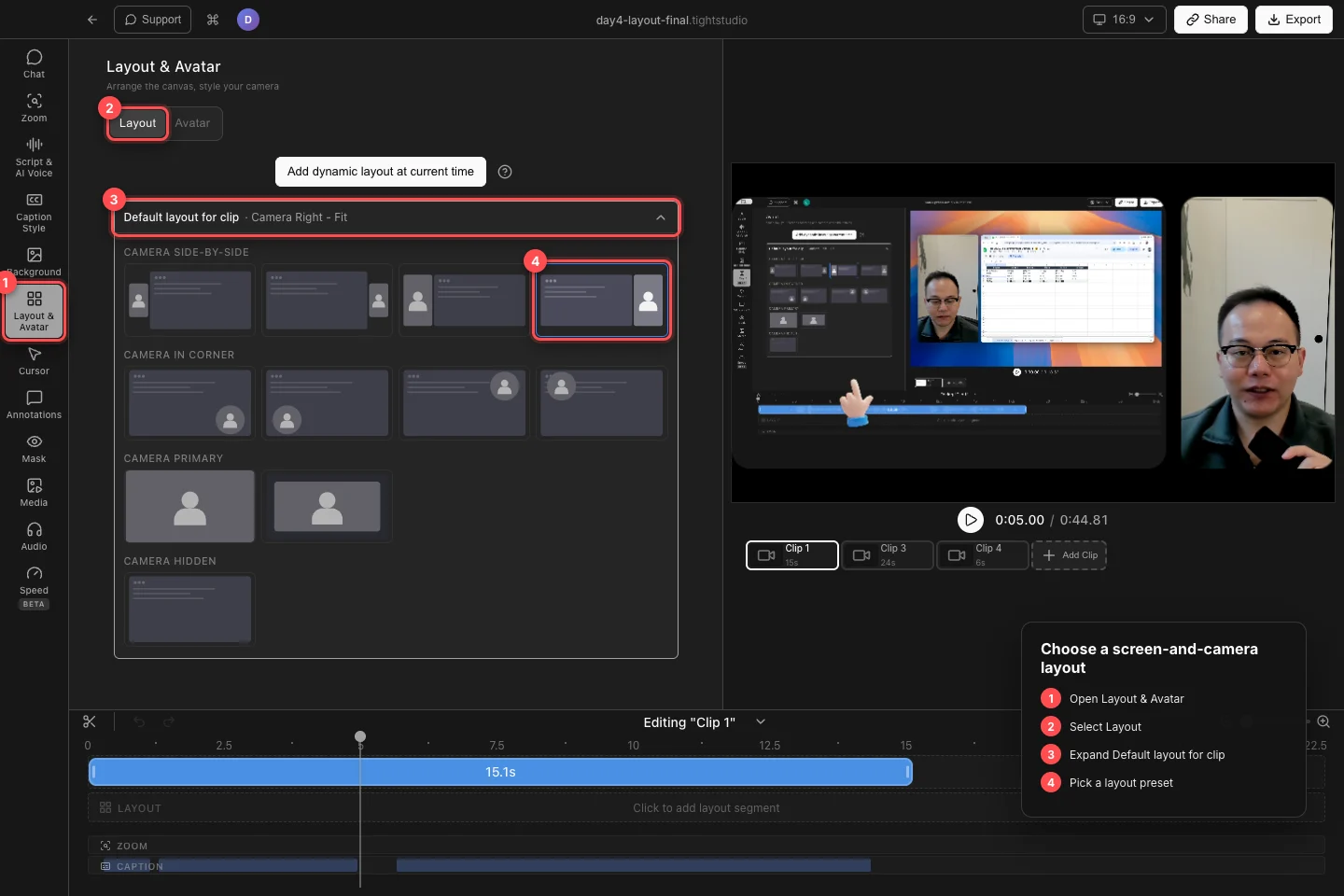
デフォルトのレイアウトを開き、ビジュアルプリセットを選択します。プリセットを選択すると、キャンバスがすぐに更新されます。 - ステップ3
画面とカメラがキャンバスを共有する方法を選びます。
カメラをサイドバイサイドで使用して、カメラ左、カメラ右、およびそれらのフィットバリアントのような分割画面の配置を行います。フィットは両方のパネルを1つの縮小された高さに保ちます。フィット以外の選択肢では画面がキャンバスの高さを満たします。
ピクチャーインピクチャー用にコーナーでカメラを使用します。四つのコーナーオーバーレイプリセットはカメラを左上、右上、左下、または右下に配置します。縦キャンバスでは、カメラスタックはカメラを画面の上または下に配置し、フィットまたはカバーの動作をします。
- ステップ4
機能ワンソース
カメラ主要では、「カメラのみ」を選択して画面端までのカメラ表示にする、「カメラパッド」を選択してカメラを背景内に保持する、または「カメラフィット」を選択してキャンバス内で元の形状を維持します。縦向きプロジェクトでは、「カメラ4:5」と「カメラ1:1」も利用できます。
カメラ非表示では、「画面のみ」を選択して録画された画面を保持しながらカメラをコンポジションから削除します。カメラ録画はプロジェクト内に残り、別のプリセットを選択することで復元できます。
- ステップ5
コーナーカメラを微調整する
コーナープリセットでカメラを選択すると、その行の下にカメラコントロールが表示されます。形状では「円形」「丸みを帯びた正方形」「丸みを帯びた長方形」を選択し、サイズでは「小」「中」「大」を選択します。
非円形の場合、Roundnessを使用してカメラの角を調整してください。形状やサイズが変わると、カメラは選択された角の中に収まるように再配置されます。
- ステップ6
クリップ全体でレイアウトをプレビューする
クリップを再生して、カメラが重要な画面コンテンツや字幕を覆っていないことを確認します。分割、積み重ね、またはパディングが必要なレイアウトの場合は、背景とパディングを変更してより分離します。
レイアウトのデフォルトはクリップごとに保存されます。カルーセルを切り替えて、マルチクリッププロジェクトの各カメラクリップに適切なデフォルトを選択してください。
トラブルシューティング
なぜ「レイアウト & アバター」が見えないのですか?
アクティブなクリップにはカメラ録画がありません。カメラ映像を含むクリップを選択してください。画面のみのクリップでもキャンバスや背景のコントロールは使用できますが、カメラレイアウトのプリセットは表示されません。
なぜCamera Stackedを見つけられないのですか?
カメラスタックは縦型レイアウトグループです。キャンバスを9:16の縦型に変更してください。16:9の横向きの場合は、カメラを並べて表示するか、コーナーに配置してください。
なぜいくつかの「カメラプライマリ」の選択肢が表示されないのですか?
Tight Studioは、現在のアスペクト比、キャプチャモード、または背景に合わないプリセットをフィルタリングします。たとえば、Camera 4:5およびCamera 1:1は縦型専用の選択肢であり、カメラ専用の録画は互換性のあるカメラ主要レイアウトのみを表示します。
レイアウトがクリップの一部だけで変更されるのはなぜですか?
動的レイアウトセグメントがその時間範囲内でデフォルトを上書きしています。レイアウトトラック上の緑色のセグメントを選択して編集または削除するか、クリップのデフォルトレイアウトを変更して動的セグメント外の領域を制御してください。
まだ行き詰っていますか?
プロジェクト名とブロックされたステップを記載したメモを送ってください。