
画面の見た目
動的レイアウトで時間経過に応じてレイアウトを変更
クリップ内で画面、カメラ、字幕の配置を変更できるようにレイアウトセグメントを追加。
作業を始める前に
動的レイアウトは、クリップ内のある時間範囲に対して画面とカメラの配置を変更します。クリップのデフォルトレイアウトは、動的レイアウトセグメントで覆われていないすべての領域で有効のままです。
キャンバスの向きと便利なデフォルトレイアウトを最初に選択してください。AIナレーションが有効な場合、レイアウトの操作はできず、ダイナミックレンジは互いに重なり合うことができません。
- 作成
- 現在の時間に動的レイアウトを追加します。
- 初期範囲
- プレイヘッド近くの利用可能な隙間で約2秒
- タイムライントラック
- レイアウト
- 縦型字幕
- 上からの字幕位置
これらのステップに従う
- ステップ1
キャンバスとデフォルトレイアウトを設定
タイトルバーのメニューから16:9の横向きまたは9:16の縦向きを選択します。レイアウトとアバター → レイアウトを開き、クリップのほとんどで再生されるレイアウトを「クリップのデフォルトレイアウト」で選択します。
例えば、デフォルトとして小さいコーナーカメラを保持し、その後、紹介やリアクション用にカメラをメインにする動的セグメントを使用します。
- ステップ2
変更点の近くにプレイヘッドを配置します。
一時的なレイアウトを開始すべきポイントに再生ヘッドを移動します。Layoutトラックに空白エリアを残します。Tight Studioは既存のレイアウトセグメントと重ならない再生ヘッド付近のおおよそ2秒のスペースを見つけます。
正確なタイミングを決めるには、プリセットを選択した後、作成したセグメントをタイムライン上でリサイズまたは移動させます。
- ステップ3
動的レイアウトセグメントを追加します
現在時点で「動的レイアウトを追加」をクリックします。タイム付きの行が「デフォルトレイアウトのクリップ」の下に表示され、レイアウトトラックに緑色のセグメントが表示されます。
新しい行は現在のデフォルトプリセットで始まります。その見出しにはアクティブな時間範囲とプリセット名が表示されます。異なる配置を選択できるように自動的に展開されます。
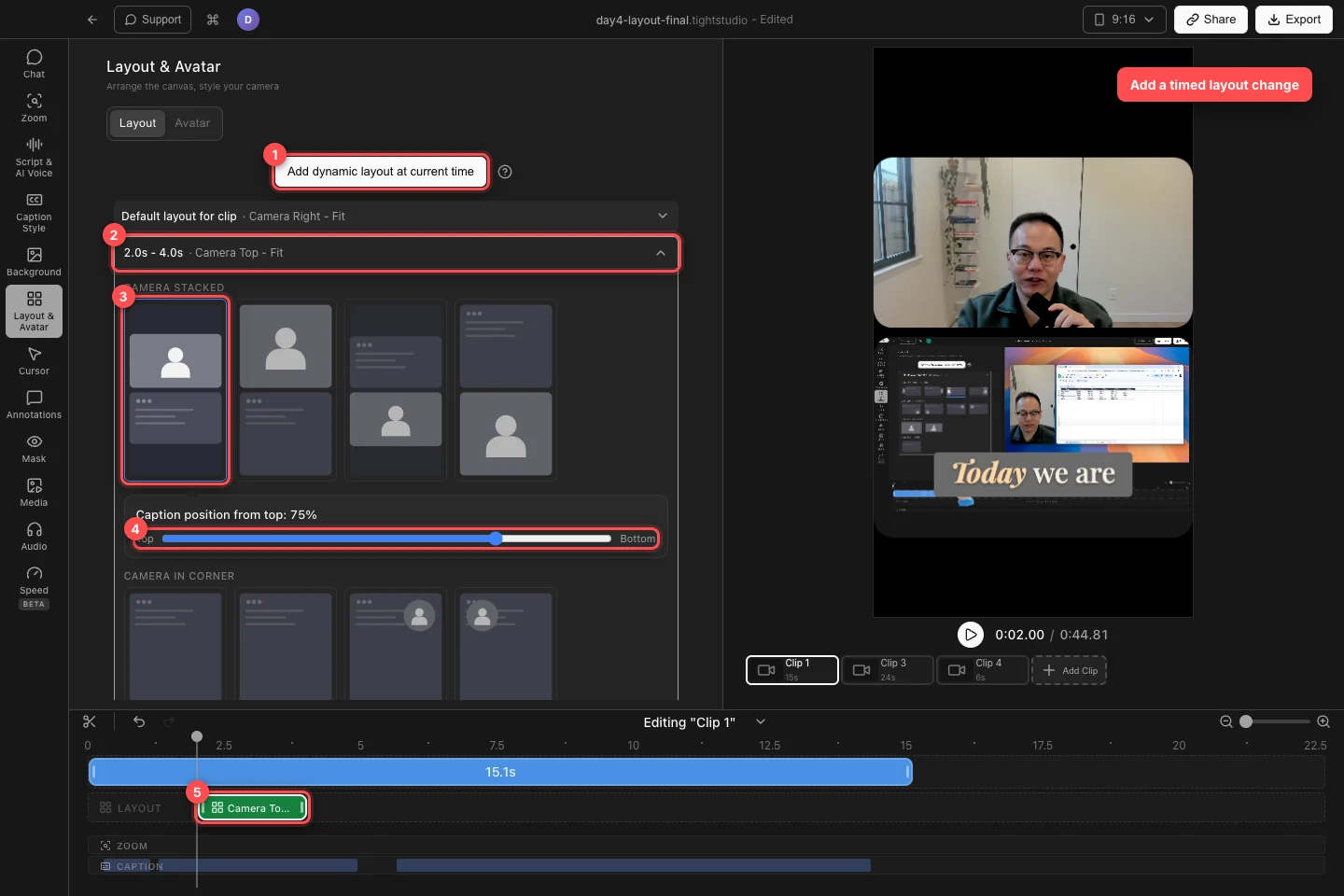
タイム範囲を作成し、レイアウトを選択し、縦方向の字幕位置を調整し、レイアウトトラック上の緑のセグメントを微調整します。 - ステップ4
範囲のレイアウトを選択してください。
拡張ダイナミック行の互換プリセットのいずれかを選択してください。16:9の場合は、サイドバイサイド、コーナー、カメラ-プライマリ、またはスクリーンのみの選択を使用してください。9:16の場合は、カメラトップ-フィット、カメラトップ-カバー、カメラボトム-フィット、カメラボトム-カバーで縦の積み重ねを作成します。
再生ヘッドを緑色のセグメントの内側と外側に移動して、ダイナミックプリセットとデフォルトレイアウトを比較します。
- ステップ5
縦型レイアウト用に字幕の位置を設定します
9:16のキャンバス上で、拡張行の上からの字幕位置を使用して、この動的セグメントの字幕を移動します。字幕がカメラや画面コンテンツに被らないように、上または下にドラッグします。
セグメントがプロジェクトのデフォルトの字幕位置を再び継承すべき場合は、リセットを選択してください。このセグメントごとの制御は、16:9キャンバスでは意図的に隠されています。
- ステップ6
レイアウト変更を移動、サイズ変更、または削除します。
緑のレイアウトセグメントをドラッグして変更を移動します。開始または終了を調整するには、どちらかの端をドラッグします。行の表示時間範囲はタイムラインに合わせて更新されます。
レイアウトセグメントは重複できません。タイムライン上の変更を削除するには、その行を展開して [削除] をクリックします。クリップのデフォルトレイアウトが再びその範囲を引き継ぎます。
トラブルシューティング
Tight Studioはなぜ「新しいレイアウトセグメントのための空き領域がありません」と表示するのですか?
既存のレイアウトセグメントにより、再生ヘッド付近に空き範囲がありません。緑色のセグメントを移動または短縮し、再生ヘッドをより大きなギャップに移動してから、現在の時間で『動的レイアウトを追加』を再度クリックします。
なぜレイアウトコントロールはロックされているのですか?
AIナレーションが有効な間はレイアウトはロックされます。デフォルトおよび動的レイアウトを追加または編集する前に、そのクリップのAIナレーションを無効にしてください。
上からの字幕位置が表示されないのはなぜですか?
そのコントロールは、9:16の縦型キャンバスでのみ表示されます。キャンバスを9:16に切り替え、ダイナミックレイアウトの行を展開してください。横向きレイアウトではプロジェクトの通常の字幕安全領域が使用されます。
レイアウトが間違ったタイミングで変更されるのはなぜですか?
レイアウトトラックで緑のセグメントを選択し、それをドラッグするか、端をリサイズします。タイム付き行には正確な範囲が表示されます。両端の直前および直後をプレビューして、トランジションを確認します。
まだ行き詰っていますか?
プロジェクト名とブロックされたステップを記載したメモを送ってください。