
画面の見た目
字幕のスタイルと位置を設定
プリセットと詳細なコントロールを使用して、各キャンバスとレイアウトに字幕を合わせます。
作業を始める前に
字幕の表示はプロジェクト単位の設定です。選択したプリセットとカスタム値はプロジェクト内の字幕全体に適用され、文字起こし自体は各クリップに付随したままになります。
カスタムスタイルのサンプルプレビューを使用して文字起こし前に字幕をデザインできますが、アクティブクリップに文字起こしセグメントがあり、字幕が有効になっている場合にのみ、動画上で字幕を見ることができます。
- エディタータブ
- 字幕スタイル
- 高速セットアップ
- スタイルのプリセット
- 詳細な設定
- カスタムスタイル
- 削除せずに隠す
- プリセット無効または字幕を非表示
これらのステップに従う
- ステップ1
字幕プリセットで開始
左のサイドバーで [字幕スタイル] をクリックし、[プリセットスタイル] を開きます。[無効]、[プロフェッショナル]、[クリーン&モダン]、[ボールド&ドラマチック]、[ホルモジ]、[アリ]、[タイプライター]、[ターミナル]、[エディトリアル]、または [ガラス] を選択します。
プリセットは、フォント、色、単語のグループ化、アクティブワードの処理、背景処理、位置、モーション効果を調整して適用します。選択後はプロジェクトをプレビューしてください。同じプリセットでも、横向きと縦向きのキャンバスで異なる見え方をする場合があります。
- ステップ2
フォントと表示する単語を設定します。
Custom Styleを開きます。Font Typeの下でフォントを選び、Font Sizeを調整します。Display Word Countを使って1-2語、3-5語、4-6語、6-8語、またはフルセンテンスを選択します。
短いグループは視覚的な変化を早く作り、狭いキャンバスに適しています。全文はより多くの文脈を保持しますが、スペースが必要なので、長いセグメントは折り返しや重なりを確認してください。
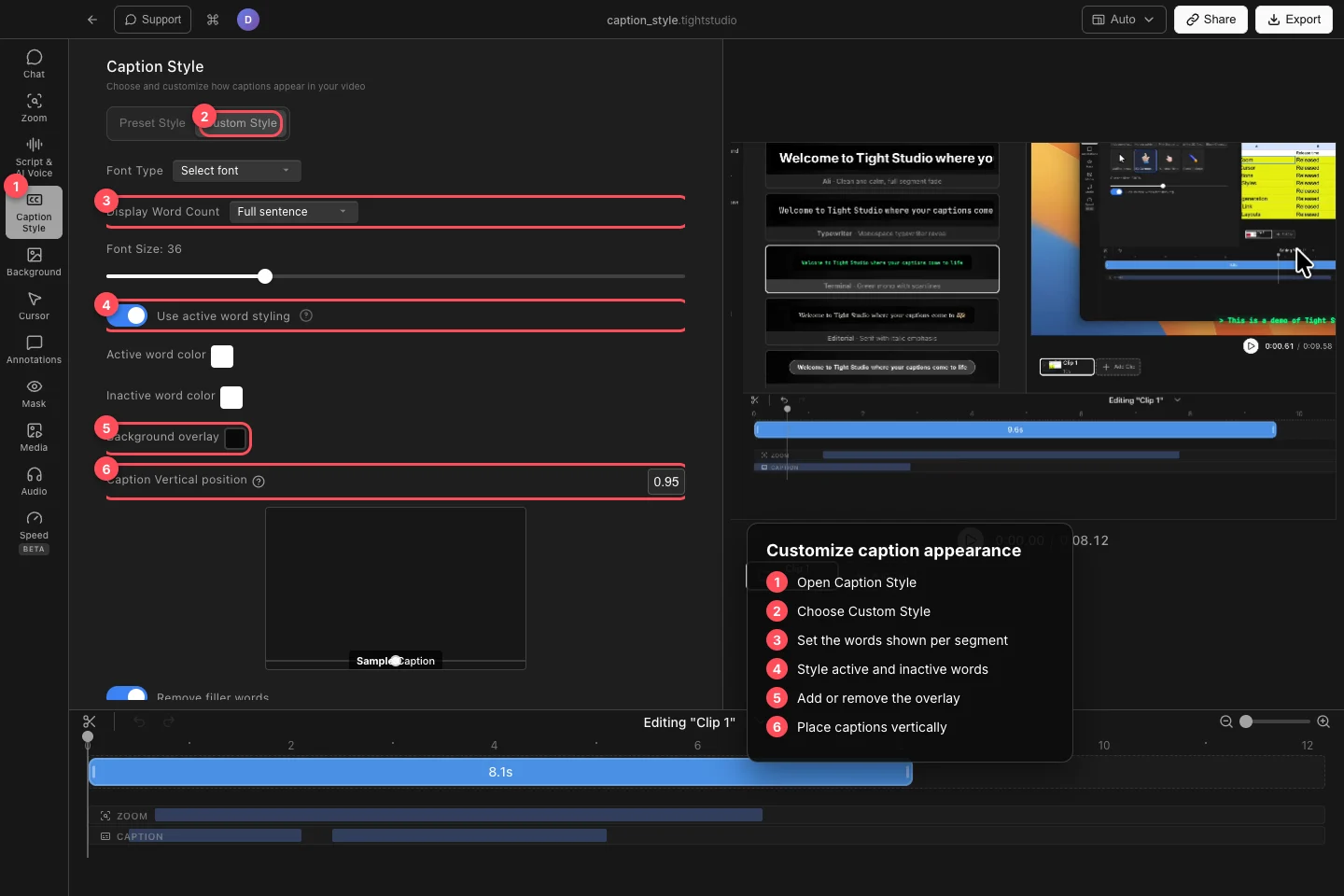
カスタムスタイルを使用して、単語のグループ化、アクティブ単語の強調表示、オーバーレイ、および垂直位置を制御します。 - ステップ3
スタイルの有効語と無効語
使用中の単語スタイリングを有効にして、現在話されている単語に固有のアクティブ単語色を付けます。周囲の単語には非アクティブ単語色を設定します。
すべての単語で同じ単語の色を使用する場合は、この設定をオフにします。アクティブな単語が変わる際のコントラストを確認するために、動画をスクラブしたり再生したりしてください。
- ステップ4
オーバーレイを追加し、字幕を配置する
字幕を忙しい録画から分離する必要がある場合に背景オーバーレイをオンにします。色を選ぶか、矩形背景なしの字幕の場合はオフのままにします。
字幕の縦位置を調整して、字幕を上から下に移動させます。サンプルボックスで配置を確認してください。また、実際のキャンバスでも確認し、字幕が顔、カーソルターゲット、または重要なインターフェースコントロールを覆わないようにしてください。
- ステップ5
フィラーワードを削除するか、字幕を非表示にする
埋め草の削除をオンにして、文字起こしで埋め草として認識された単語を字幕表示から省略します。これは視聴者に表示される内容を変更しますが、元の音声から単語を削除するわけではありません。
「字幕を非表示」をオンにして、プレビューや書き出し時には字幕を隠しつつ、文字起こしを利用可能にします。オフにすると字幕が復元されます。または、同じ結果で非表示にするにはDisabledプリセットを使用します。
トラブルシューティング
スタイルを選択した後に字幕が見えないのはなぜですか?
アクティブなクリップが文字起こしされていることを確認し、無効以外のプリセットを選択し、カスタムスタイルで『字幕を非表示』をオフにしてください。その後、プレイヘッドを時間付き字幕のセグメントに移動させます。
アクティブな単語の色が変わらないのはなぜですか?
アクティブワードスタイリングを使用し、アクティブワードの色と非アクティブワードの色の値を変更します。最初の単語の前に一時停止したフレームだけで確認する代わりに、字幕セグメント全体を再生します。
なぜあるレイアウトで字幕がコンテンツを覆っているのですか?
レイアウトが表示されている間に字幕の縦位置を調整します。動的縦レイアウトは、レイアウトとアバターでセグメントごとの字幕位置を上からのオーバーライドによって設定することもできるので、グローバル位置が無視されているように見える場合は、アクティブなレイアウトセグメントを確認してください。
なぜ不要な言葉の削除で画面に言葉が残ったのですか?
転写でフィラーとして識別された単語のみが自動的に非表示になります。単語がフィラーとして分類されなかった場合や、字幕テキストから削除する必要がある場合は、転写を手動で編集してください。
まだ行き詰っていますか?
プロジェクト名とブロックされたステップを記載したメモを送ってください。