
画面の見た目
字幕を生成、編集、再転写する
音声から字幕を作成し、文字起こしテキストとタイミングを修正し、再度文字起こしを実行する。
作業を始める前に
自動文字起こしおよび再文字起こしにはサインインが必要で、クリップには元の収収録声が必要です。クリップに元の音声がない場合、Script & AI Voiceは代わりに手動字幕作成ツールを開きます。
字幕は個々のクリップに属します。マルチクリッププロジェクトでは、Tight Studioがそれぞれの対象クリップを文字起こしし、クリップを切り替えたり並べ替えたりしてもその文字起こしをクリップと一緒に保持します。
最初の文字起こしに対して字幕を生成し、その後、単語のタイミングを保持したままテキストを修正するために文字起こしを編集してください。
- エディタータブ
- 台本 & AIナレーション → 台本
- 自動ソース
- クリップの元の音声での発話
- 編集用ショートカット
- 保存を入力してください。 Shift + Enterで字幕セグメントを分割します。
- タイミングの詳細
- すべての字幕の単語には、それぞれ開始時間と終了時間があります。
これらのステップに従う
- ステップ1
台本タブを開きます。
プロジェクトを開き、字幕を付けたいクリップを選択し、左サイドバーの[台本 & AIナレーション]をクリックします。[台本]サブタブに留まります。
パネルには、クリップごとにセクションが表示されます。クリップのヘッダーをクリックして、そのクリップをアクティブにしてから文字起こしを編集してください。
- ステップ2
元の音声を書き起こす
プロジェクトが文字起こしされていない場合は、[元の収録を文字起こし] をクリックします。マルチクリッププロジェクトではラベルは [元の収録を文字起こし] となり、対象となるクリップが順番にキューに入り文字起こしされます。
Tight Studioは作業中に「転写待ち…」または「転写中…」と報告します。転写が完了すると、台本は編集可能な字幕セグメントとして表示され、字幕タイムラインには対応するオレンジのブロックが現れます。
- ステップ3
文字起こしを修正する
台本内の字幕セグメントをクリックします。Tight Studioはそのセグメントにシークし、テキストをインラインで開きます。表現、句読点、または大文字小文字を修正して、Enterキーを押して保存します。
テキストが置き換えられると、Tight Studioは同じセグメントの時間範囲内で単語を再構築し、その範囲に単語のタイミングを分配します。編集は字幕のテキストとタイミングのメタデータを変更します。音声は変更されません。
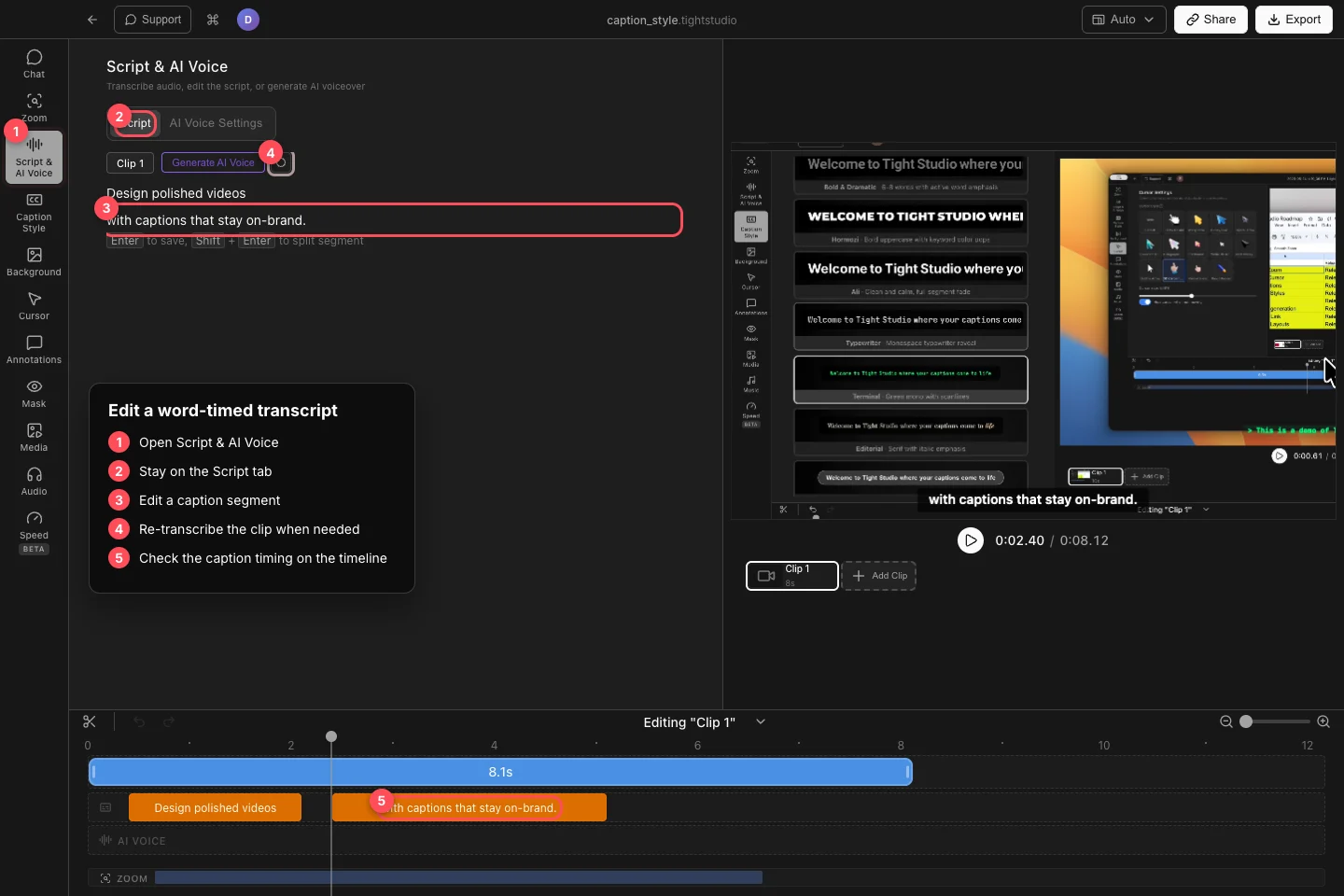
字幕タイムライン上の単語ごとのオレンジブロックを確認して、文字起こしのセグメントをインラインで編集します。 - ステップ4
字幕セグメントを調整します
長い字幕を分割するには、次のセグメントを開始したい位置にカーソルを置き、Shift + Enterを押します。Tight Studioはカーソルの前の単語を最初のセグメントに残し、残りの単語を2つ目のタイムセグメントに移動します。
セグメントにホバーして、字幕の追加または削除を使用します。クリップに文字起こしがない場合は、「クリックして追加...」をクリックして手動で字幕を入力します。オレンジ色のタイムラインブロックを使用して、各セグメントの開始と終了の時刻を確認します。
- ステップ5
再文字起こしまたは字幕を非表示
もし文字起こし全体が信頼できない場合は、クリップの音声コントロールの横にある「このクリップを再文字起こし」をクリックします。これにより、元の音声から再度文字起こしが行われ、現在の文字起こしが置き換えられます。そのため、使用する前に必要な手動修正をコピーしてください。
動画から字幕を削除して文字起こしを保持するには、字幕スタイル → カスタムスタイルを開き、字幕を非表示にします。無効のプリセットを選択することもできます。非表示はreversibleで、文字起こしを削除することはありません。
トラブルシューティング
「サインイン」と「元の収録を文字起こし」の表示が出るのはなぜですか?
自動文字起こしにはアカウントセッションが必要です。サインインし、Script & AI Voice → Scriptに戻り、再度文字起こしボタンをクリックします。
パネルに「クリックして追加…」しか表示されないのはなぜですか?
アクティブなクリップには使用可能な元の音声がなかったり、自動文字起こしがありません。字幕を手動で追加するか、収録された音声を含むクリップに切り替えてそのクリップを文字起こししてください。
手動での修正が消えたのはなぜですか?
このクリップを再文字起こしすると、現在の文字起こしが元の音声からの新しい結果に置き換わります。利用可能であればすぐに元に戻す(Undo)を使用するか、新しい文字起こしに修正を再適用してください。
なぜ文字起こしが存在するのに動画に字幕が表示されないのですか?
[字幕スタイル] を開き、[無効] プリセットが選択されているか、または [字幕を非表示] がオンになっているかを確認します。別のプリセットを選択するか、[字幕を非表示] をオフにします。
まだ行き詰っていますか?
プロジェクト名とブロックされたステップを記載したメモを送ってください。