
音声、AI、およびメディア
台本を編集し、AIナレーションを生成する
文字起こしを編集可能な台本に変換し、ナレーションを生成または再生成します。
作業を始める前に
AIナレーションは台本から始まります。Tight Studioは、クリップの元の音声を転写して台本を作成できます。または、Script & AI Voice → Scriptで台本のセグメントを手動で入力・編集することも可能です。
お客様はサインインしており、音声生成に十分なAIクレジットを持っている必要があります。生成は1クリップずつ行われ、選択した声を使用し、クリップの元の音声を削除せずに新しいナレーションを作成します。
- エディターパネル
- 台本 & AIナレーション
- 必須の入力
- 少なくとも1つのテキストを含む台本セグメント
- 生成の範囲
- 現在選択されているクリップ
- 使用
- 生成および再生成にはAIクレジットを消費します。
これらのステップに従う
- ステップ1
収録を文字に起こすか台本を書く
ナレーションを行うクリップを選択し、Script & AI Voiceを開き、Scriptタブに留まります。クリップに元の音声が含まれているが台本がない場合は、[元の収録を文字起こし]をクリックします。Tight Studioは文字起こしの進行状況を表示し、検出された音声を編集可能なセグメントに変換します。
使用可能な音声がないクリップの場合、[クリックして追加…]をクリックしてナレーションを手動で入力します。マルチクリップのプロジェクトでは、テキストを追加または変更する前に、正しいクリップヘッダがアクティブになっていることを確認してください。
- ステップ2
台本のセグメントを編集する
台本のセグメントをクリックし、文を修正してEnterを押して保存します。長いセグメントを分割したい場合はShift + Enterを押してください。構造を変更するには、字幕を追加または削除を使用します。
ナレーションを生成する前に、すべてのセグメントを確認する。テキストとセグメントの順序が音声の内容を決定し、元の録画は変更されない。
- ステップ3
ナレーション用の声を選択してください
台本 & AI Voice内でAI Voice設定を開きます。「音声を選択」をクリックし、利用可能な選択肢を検索または参照します。プレビューしたい場合は、音声の横にある再生ボタンを使用してください。
プロジェクトに適した声を選択します。選択した声は、別の声を選択するまで、後の生成やセグメントの再生成でも再利用されます。
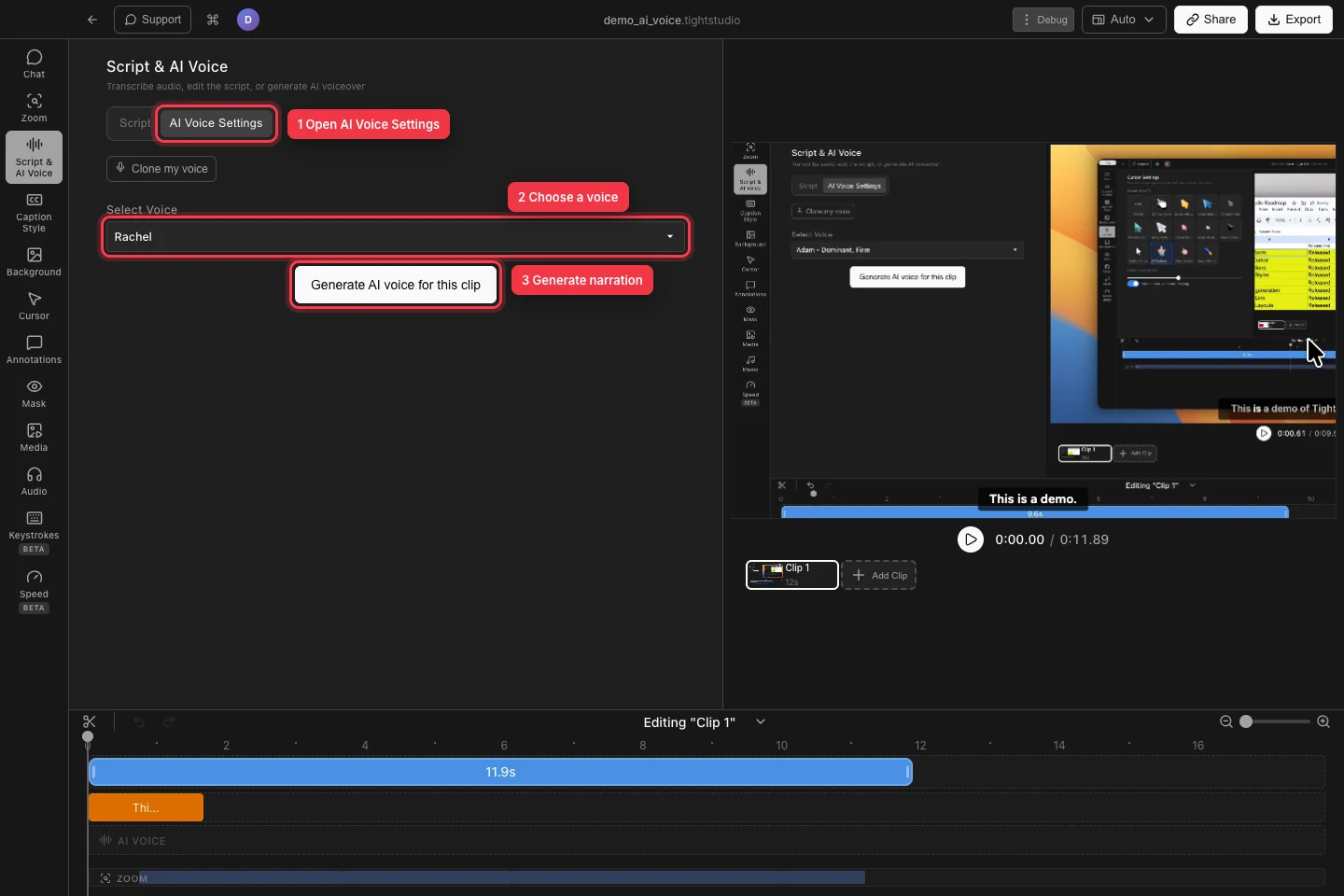
AI Voice設定を開き、音声を選択してから、アクティブなクリップのナレーションを生成します。 - ステップ4
クリップ用ナレーションを生成
このクリップのAIナレーションを生成をクリックします。Tight Studioは台本、アカウントセッション、選択した音声、および利用可能なAIクレジットを確認し、ナレーションを作成する間、“セグメントを生成中…” と報告します。
生成後、現在のクリップにAIナレーションを使用するを有効にしたままにして結果を確認し、必要に応じてAIの音量を調整してください。元の音声と比較したい場合は、トグルをオフにしてください。
- ステップ5
編集後にクリップまたは1つのセグメントを再生成します
台本や音声を変更した後、AIナレーション設定を開き、[このクリップ用にAIナレーションを再生成]をクリックして、アクティブクリップ内の全ナレーションを再構築してください。
セグメントのみを再生成するには、台本に戻り、その台本セグメントにカーソルを合わせます。再生成セグメントのアクションは音声波形のボタンで、ツールチップには「AIナレーションを再生成」と表示されます。それをクリックすると、そのセグメントの生成された音声とタイミングを置き換え、他の生成されたセグメントはそのままにしておくことができます。
トラブルシューティング
AIナレーション設定でこのクリップに台本がないと言われるのはなぜですか?
台本に戻り、「元の収録を文字起こし」をクリックするか、「クリックして追加…」で手動でテキストを追加します。AIナレーションは、ナレーションを生成する前に保持された台本の単語を含む少なくとも1つのセグメントが必要です。
なぜこのクリップのAIナレーション生成が使用できないのですか?
アクティブなクリップに使用可能な台本があることを確認し、[ボイスを選択]の下で項目を選んでください。Tight Studioでサインインダイアログが開いた場合は、アカウントにサインインしてからもう一度ボタンを試してください。
なぜ生成がクレジット不足のメッセージで停止したのですか?
アカウントには推定音声長に対して十分なAIクレジットがありません。プロフィールで残高とプランを確認し、提供されている場合はアップグレードまたはクレジットを追加するか、再生成前に台本を短くしてください。
まだ行き詰っていますか?
プロジェクト名とブロックされたステップを記載したメモを送ってください。