
トラブルシューティング
字幕、AIナレーション、Voice Lab、クレジットの問題を修正
転写、生成、マイクの権限、サインイン、プラン、AIクレジットの問題を解決しました。
作業を始める前に
字幕の文字起こしには、元の収収録声とサインインしたアカウントが必要です。AIナレーションおよびVoice Labもサインインが必要です。生成にはAIクレジットが使用され、Voice LabではさらにmacOSマイクの許可が必要です。
再文字起こしする前に、保持する必要のある手動台本の修正をコピーしてください。このクリップを再文字起こしすると、そのクリップの現在の文字起こしが元の音声からの新しい結果に置き換わります。
このガイドでは、音声が検出されなかった場合、文字起こしに失敗した場合、字幕を再生成する方法、AIナレーションが失敗した場合、およびVoice Labの権限状態を説明します。
- 字幕診断
- 台本 & AIナレーション → 台本
- AIナレーション診断
- 台本 & AIナレーション → AIナレーション設定
- 低いクレジット
- 残高が50未満だが0以上
- 空のクレジット
- 0のバランス
これらのステップに従う
- ステップ1
サインイン、プラン、およびAIクレジットを確認する
プロフィールアバターをクリックして、意図したアカウントでサインインしていることを確認します。クレジットの下で、Lowは残り50クレジット未満、Emptyは残高が0であることを意味します。
字幕の文字起こしでは、サインインして元の収録を文字起こしするよう求められる場合があります。AIナレーションでは、アカウントやクレジット状態に応じて、AIナレーションを使用するためにサインインするか、ProにアップグレードしてAIクレジットを補充するよう表示される場合があります。そのゲートを解決してから再試行してください。
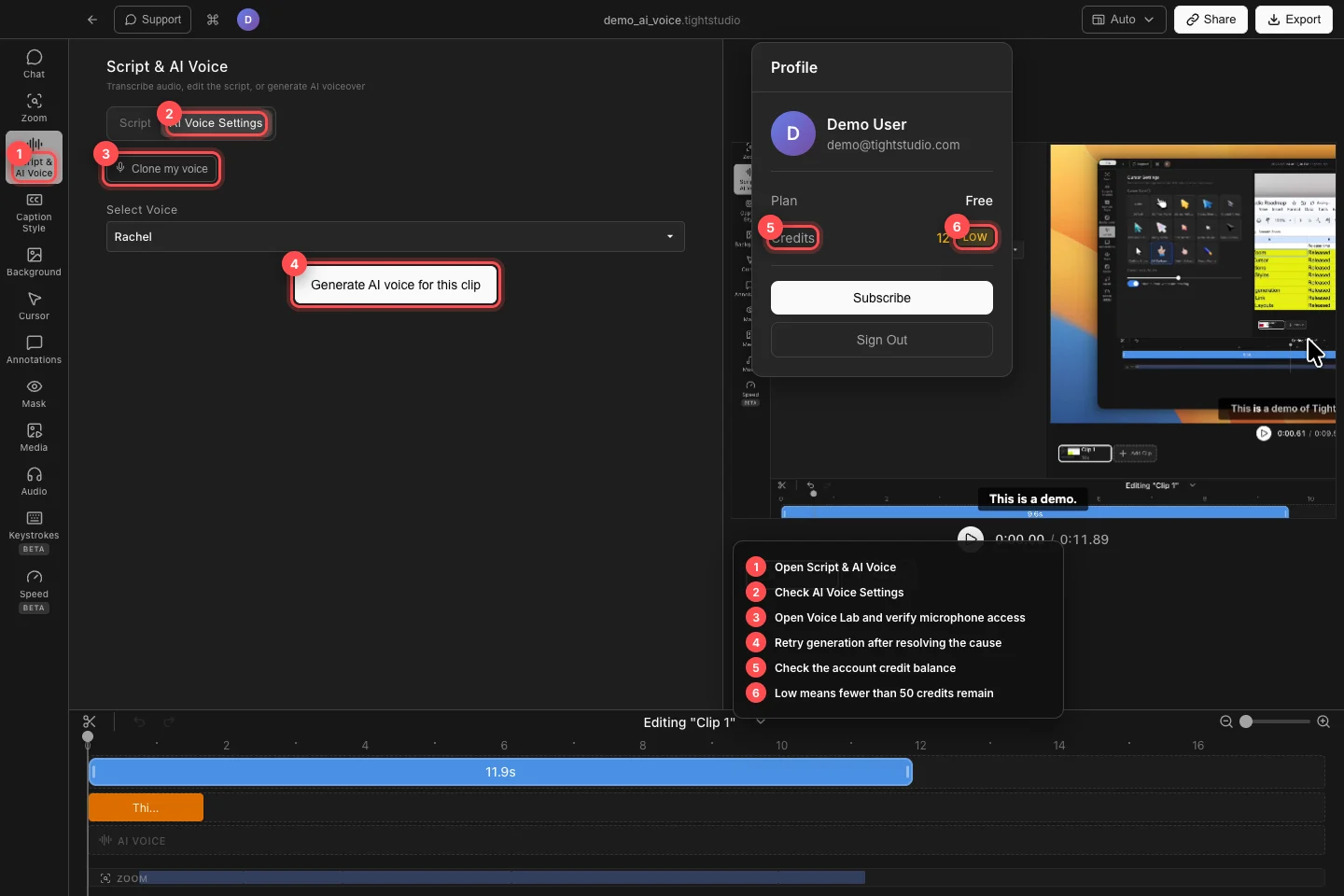
正しいアカウントとクレジットの状態を確認し、その後、失敗した特定の字幕、AIナレーション、またはVoice Labのアクションに戻ってください。 - ステップ2
スピーチなしまたは元の音声なしを解決する
台本 & AIナレーション → 台本を開き、影響を受けたクリップを選択します。「収録に音声は検出されませんでした。」は、転写は完了したが音声が検出されなかったことを意味します。「音声は収録されませんでした。」は、クリップに元の音声がないことを意味します。
クリップを再生して、意図したマイクまたはシステム音声トラックが聞こえることを確認します。使用可能な音声がない場合は、「クリックして追加…」を使用して字幕を手動で作成します。別の録画にナレーションが含まれている場合は、クリップを切り替えます。
- ステップ3
失敗した、または不正確な文字起こしを再試行する
失敗したクリップはリトライでエラーを示します。ネットワーク接続を確認し、サインインを確認してから「リトライ」をクリックします。「文字起こし待ち」...および「文字起こし中...」は失敗ではなく進行状況です。
完了しているが不正確な文字起こしの場合、そのクリップの音声コントロールから[このクリップを再文字起こし]を選択します。新しい文字起こしを待ってから、事前に保存した手動の文章変更を再適用します。
- ステップ4
AIナレーション生成を修正
AIナレーション設定を開き、台本に保持された単語が含まれていることを確認し、「音声選択」で音声を選び、このクリップのAIナレーションを生成する、またはこのクリップのAIナレーションを再生成をクリックします。
パネルに「音声生成に失敗」と表示された場合は、ネットワーク接続を復元して再試行してください。「クレジット不足」というメッセージは必要なクレジット数と現在の残高を示します。再チャージまたはアップグレードしてから再試行してください。部分的に「X/Yセグメントの音声を生成済み」と表示された場合、基礎となるエラーが解決された後に再生成してください。
- ステップ5
ボイスラボマイクの許可を復元します
AIナレーション設定で、「自分の声をクローン」をクリックします。Voice Labが「クローンするにはマイクアクセスが必要です」と表示したら、「マイクアクセスを許可」をクリックし、システム設定 → プライバシーとセキュリティ → マイクでTight Studioを有効にします。
macOSが権限を更新しない場合は、Tight Studioを終了して再度開きます。[マイクの選択]で正しい入力を選択し、20秒間のサンプルを開始する前にレベルが変化することを確認します。
- ステップ6
字幕とナレーションが正常に動作していることを確認してください。
最初の字幕またはAIナレーションセグメントの前から再生します。字幕が正しい単語に表示され、生成されたナレーションが現在のクリップで再生されることを確認してください。
台本が存在するが字幕が見えない場合は、字幕スタイルで「無効」プリセットまたは「字幕を非表示」を確認してください。AIナレーションが生成されたが元の音声がまだ再生される場合は、現在のクリップで「AIナレーションを使用」を有効にしてください。
トラブルシューティング
音声が聞こえるのに字幕生成が「音声なし」と表示するのはなぜですか?
聴覚トラックに音楽やシステム音ではなく、実際に明瞭な発話が含まれていることを確認してください。安定した接続でこのクリップをもう一度文字起こししてください。もしまだ音声が検出されない場合は、手動で字幕を追加し、クリップの詳細をサポートレポートに含めてください。
なぜAIナレーションを生成または再生成できないのですか?
サインインして、少なくとも1つの使用可能な台本セグメントを保持し、声を選択し、プロフィールのクレジット残高を確認してください。空の残高を補充するか、正確なクレジット不足の金額を解決してから再試行してください。
Voice Labが私のマイクを認識しないのはなぜですか?
システム設定 → プライバシーとセキュリティ → マイクでTight Studioを有効にし、アプリを再起動して、マイク選択で意図したデバイスを選択してください。Voice Labで「音量が小さすぎる」と表示される場合は、macOS入力レベルを確認してください。
まだ行き詰っていますか?
プロジェクト名とブロックされたステップを記載したメモを送ってください。