
画面の見た目
カメラのスタイル、位置、サイズ変更、ミラー
カメラの配置、サイズ、トリミング、形状、角の丸み、ミラーリングを制御します。
作業を始める前に
選択したクリップにカメラ映像が含まれている場合、カメラスタイリングが利用可能です。レイアウトとアバターを開き、カメラを表示するレイアウトを選択してから外観を調整してください。
レイアウトの選択はカメラの大まかな位置を制御します。形状、丸み、サイズ、クロップ、反転は、カメラが配置された後に調整されます。
- パネル
- レイアウトとアバター
- 必須
- カメラ映像で録画されたクリップ
- 適用対象
- アクティブなクリップとその互換レイアウト
これらのステップに従う
- ステップ1
カメラの位置を選択してください。
レイアウトとアバターを開き、「カメラ並列」「角のカメラ」「カメラ主要」「カメラ非表示」のいずれかのプリセットを選択します。コーナーオーバーレイのプリセットはカメラを画面上に配置し、並列プリセットは両方のソースに別々のスペースを確保します。
ライブキャンバスを使用して、カメラが重要なコントロールや字幕を覆わないようにします。
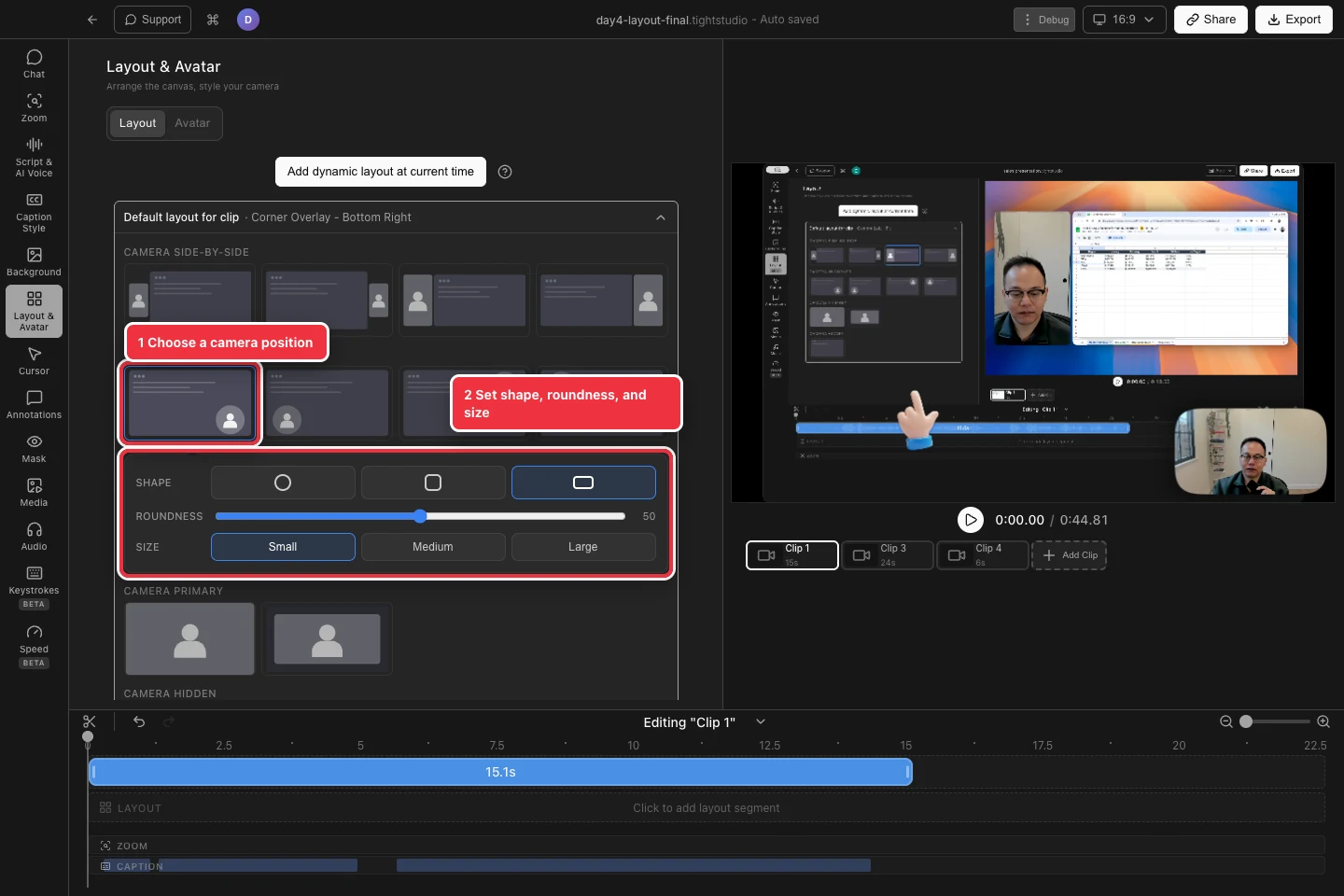
互換性のあるレイアウトを選択し、その下に表示されているコントロールでカメラを調整してください。 - ステップ2
カメラの形状と角の丸みを選択してください
ピクチャーインピクチャーのレイアウトでは、[Shape] でRound、Rounded Square、またはRounded Rectangleを選択します。SquareとRectangleの選択では丸みが表示され、角の柔らかさを調整できます。
小さなオーバーレイには完全に丸いカメラが便利です。角の丸い長方形は、広いカメラフレームのより多くを保持します。
- ステップ3
カメラのサイズとトリミングを設定
サイズで小、中、大を選択してください。Tight Studioは、サイズを変更してもカメラを選択した角に保持します。
カメラのクロップは選択されたレイアウトと形状に依存します。フィットスタイルのレイアウトは元の素材を多く保持し、カバースタイルのレイアウトは利用可能なフレームを埋め、端をクロップする場合があります。
- ステップ4
必要に応じてカメラをミラーリング
アバターサブタブを開き、「カメラをミラーリング」をオンにしてカメラを左右反転させます。これにより、記録された映像が馴染みのあるウェブカメラのプレビューのように感じられます。
ミラーリングは画面収録ではなくカメラ画像を変更します。画面に見えるテキストも反転するため、確認してください。
- ステップ5
すべてのクリップとズームを確認する
クリップを再生し、異なるズームやダイナミックレイアウトでカメラの位置を確認します。カメラは画面がズームされている間に小さめのサイズを使用でき、フォーカルエリアを隠さないようにします。
マルチクリッププロジェクトでは、それぞれのカメラクリップのレイアウトやカメラサイズが異なる場合があるため、チェックを繰り返してください。
トラブルシューティング
カメラコントロールが見えないのはなぜですか?
カメラ映像を含むクリップを選択し、カメラを表示するレイアウトを選択します。画面のみおよび「カメラ非表示」のレイアウトではピクチャーインピクチャーのスタイル設定コントロールは使用できません。
カメラの一部がトリミングされるのはなぜですか?
選択されたレイアウトまたはシェイプは、カバー動作を使用する場合があります。元のフレームをより多く保持するには、フィットプリセット、より広い形状、またはより大きなカメラサイズを選択してください。
クリップ中にカメラが動いたのはなぜですか?
動的レイアウトまたはズーム専用のカメラサイズ設定がデフォルトを上書きしています。その時点のレイアウトおよびズームトラックを確認してください。
まだ行き詰っていますか?
プロジェクト名とブロックされたステップを記載したメモを送ってください。